

בודק מוכנות המשחק הוא כלי שעוזר לאמת את המשחק בהתאם לדרישות הבדיקה באופן מקומי באמולטור למפתחים של Google Play Games במחשב. הפעלת המשחק בכלי הזה עוזרת לקצר את זמן הבדיקה כי הוא מדגיש בעיות נפוצות לפני ששולחים את המשחק לבדיקה רשמית.
איך זה עובד?
- מפעילים את המשחק באמולטור למפתחים של Google Play Games במחשב.
- פותחים את הכלי לבדיקת מוכנות המשחק באמצעות הסמל 'אימות מוכנות המשחק' בתפריט ההקשר של מגש המערכת (לוחצים לחיצה ימנית על הסמל של Google Play Games במחשב במגש המערכת).
- בכלי לבדיקת מוכנות המשחק, בוחרים את שם החבילה של המשחק מתוך הבדיקה.
- לוחצים על הרצת הבדיקות.
- מחכים 20 שניות עד שהבדיקה מסתיימת.
בסיום, מוצגת רשימה של כל תוצאות הבדיקה (עבר או נכשל). בבדיקות שנכשלו מופיע תיאור של הבעיה וקישור לתיעוד למפתחים בצד שמאל. הקישורים האלה יעזרו לכם לאבחן את הבעיה ולמצוא פתרון.
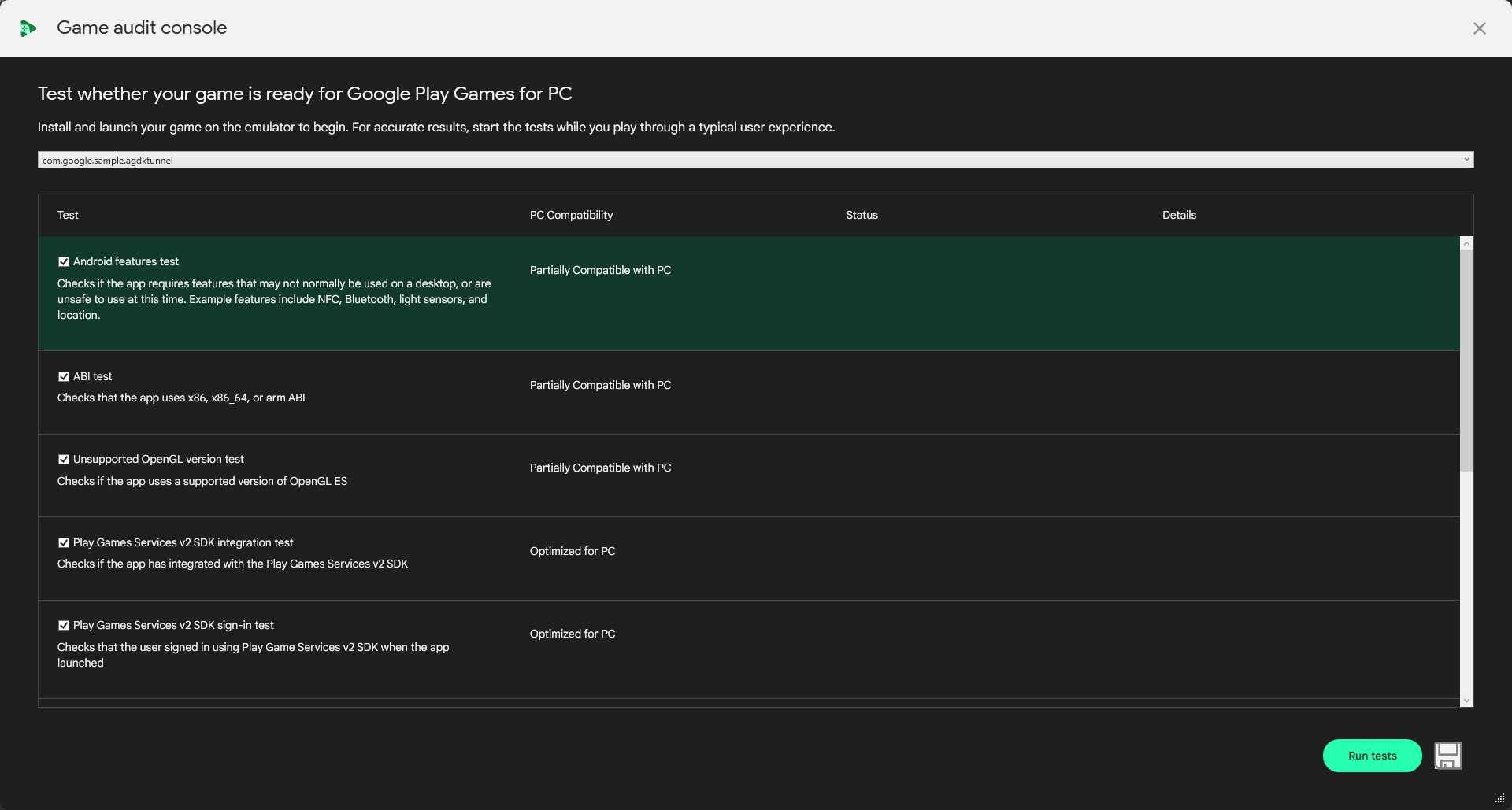
בדיקות תאימות של Google Play Games במחשב
זו רשימה של הבדיקות שמבצע הכלי לבדיקת מוכנות המשחק, ומוסבר בה איך לטפל בבעיות שמתגלות.
בדיקת תכונות ב-Android
- מה נבדק: הבדיקה הזו מחפשת תכונות שלא נתמכות ב-Google Play Games במחשב, אבל מופיעות בקובץ
AndroidManifest.xmlשל המשחק. - איך לטפל בבעיות בבדיקות: מסירים או הופכים לאופציונליות תכונות שלא נתמכות ב-Google Play Games במחשב, כדי לוודא שהשחקנים יוכלו להתקין את המשחק ולשחק בו.
בדיקת ABI נתמכת
- מה נבדק: הבדיקה הזו מוודאת שהמשחק תומך ב-ABI מסוג x86, x86-64 או כל ARM ABI. הדרישה הזו נחוצה כדי להפעיל את המשחק ב-Google Play Games במחשב
- איך לטפל בבעיות שמתגלות בבדיקות: צריך לוודא שהמשחק וספריות התמיכה שלו מיועדים ל-x86-64.
בדיקת x86 ABI
- מה נבדק: המבחן הזה מוודא שהמשחק תומך בממשק x86-64 ABI, שמומלץ לשימוש ב-Google Play Games למחשב.
- איך לטפל בבעיות שמתגלות בבדיקות: צריך לוודא שהמשחק וספריות התמיכה שלו מיועדים ל-x86-64.
בדיקה של גרסת OpenGL שלא נתמכת
- מה נבדק: אם הגרסה של OpenGL שצוינה במניפסט נתמכת ב-Google Play Games במחשב.
- איך לטפל בבעיות בבדיקות: מוודאים שהמשחק תומך בגרסאות המינימליות של OpenGL ES או Vulkan ל-Google Play Games במחשב, ומעדכנים את
AndroidManifest.xmlבהתאם.
בדיקת שילוב של Play Games Services v2 SDK (אופציונלי)
- מה נבדק: אם אפשר למצוא את Play Games Services SDK v2 SDK ב-
AndroidManifest.xml. - איך לטפל בבעיות בבדיקות: אם אתם משתמשים ב-Play Games Services (PGS) לשמירת נתונים בענן או להישגים, כדאי לקרוא על דרישות ההמשכיות ולוודא ששילבתם את ה-SDK העדכני של Play Games Services. אם אתם משתמשים בפתרון מותאם אישית לשמירת נתונים בענן ולא ב-PGS, אתם יכולים להתעלם מהכשל הזה.
בדיקת הכניסה באמצעות SDK של Play Games Services בגרסה 2 (אופציונלי)
- מה נבדק: אם המשתמש התחבר באמצעות Play Games Services SDK v2 SDK.
- איך לטפל בבעיות בבדיקות אם אתם משתמשים ב-PGS, כדאי לקרוא על דרישות ההמשכיות ולוודא שאתם מבצעים כניסה של השחקן בהפעלה. אם אתם משתמשים בפתרון מותאם אישית לשמירה בענן, אתם יכולים להתעלם מהכשל הזה.
בדיקת SDK של קלט
- מה נבדק: אם המשחק משולב עם שירות מיפוי הקלט באמצעות Input SDK.
- איך לטפל בבעיות בבדיקות: קוראים על Input SDK ומוודאים שמוסיפים הערות למיפוי הפעולות במשחק.
בדיקת יציבות של FPS
- מה נבדק:
- המשחק לא הפיק מספיק פריימים כדי לחשב את קצב הפריימים היציב.
- המשחק לא הפיק באופן עקבי יותר מ-30 FPS.
- איך לטפל בבעיות בבדיקות: מוודאים שהמשחק עומד בדרישות בנוגע לקצב הפריימים ב-Google Play Games במחשב, ושקצב הפריימים נשאר יציב.
בדיקת הרשאות
- מה נבדק: האם המשחק מבקש הרשאות שלא נתמכות ב-Google Play Games במחשב.
- איך לטפל בבעיות בבדיקות: קוראים על תכונות שלא קיימות ב-Google Play Games במחשב ומוודאים שהן אופציונליות.
בדיקת ANR
- מה נבדק: האם זוהתה שגיאת ANR (האפליקציה לא מגיבה) בזמן שהמשחק פעל.
- איך לטפל בבעיות שזוהו בבדיקה: כאן מוסבר איך לזהות ANR ואת הסוג הנפוץ ביותר, ואיך לטפל בבעיות שאולי התרחשו כשמריצים את הכלי לבדיקת מוכנות המשחק.
בדיקת קריסה של האפליקציה
- מה נבדק: אם המשחק קרס.
- איך לטפל בבעיות שגורמות לכשל בבדיקה: מאבחנים ומתקנים קריסות שאולי קרו במהלך ההפעלה של הכלי לבדיקת מוכנות המשחק.