

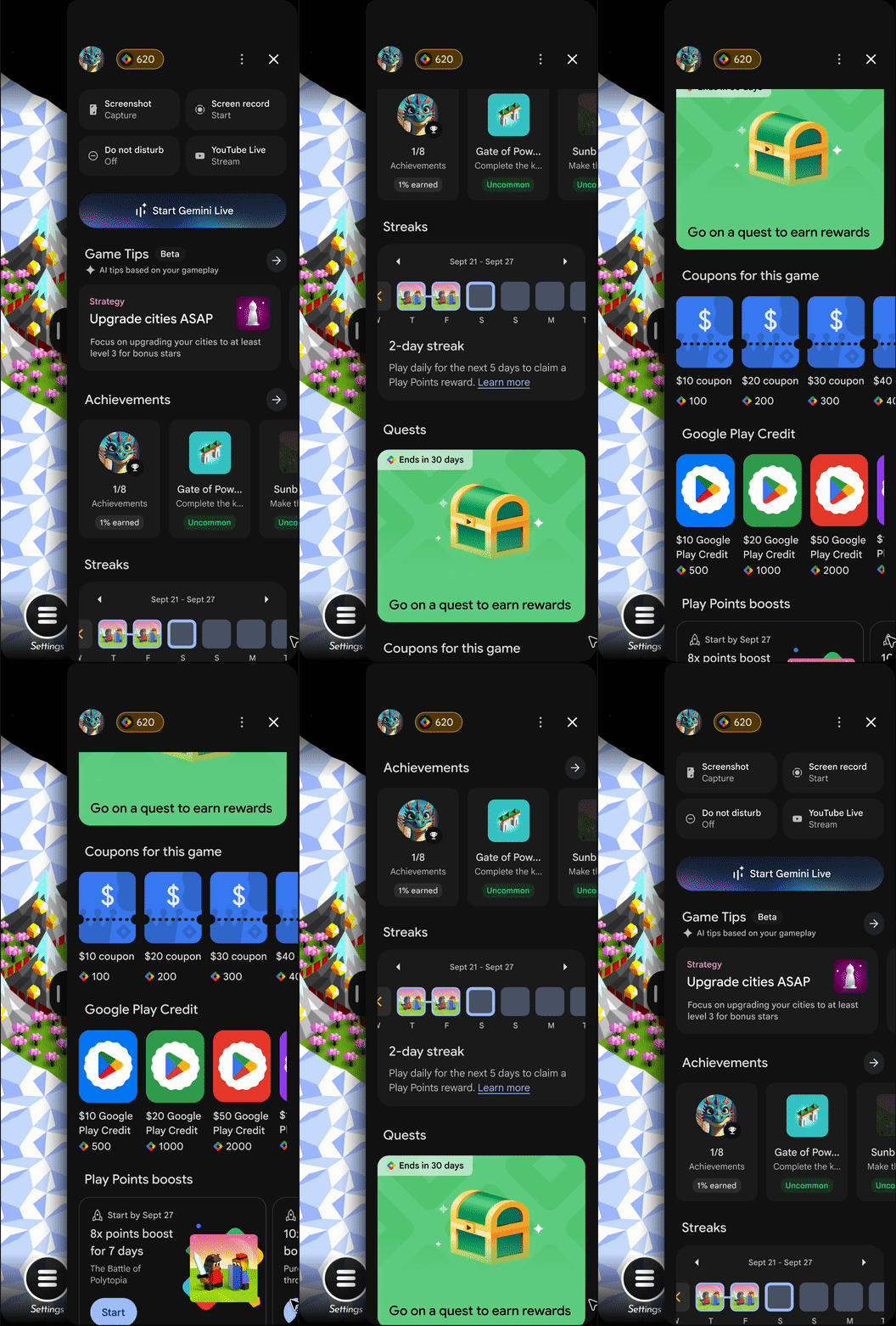
Panel Sidekick w Grach Play to nakładka, która pomaga graczom pozostać w grze, dostarczając odpowiednie treści i oferty bezpośrednio do graczy.
- Utrzymanie użytkowników dzięki Gemini Live i wskazówkom, dzięki czemu gracze nie muszą opuszczać gry, aby uzyskać pomoc lub poradę.
- Zwiększenie zarabiania dzięki wymianie punktów w czasie rzeczywistym, ofertom finansowanym przez Google Play i kuponom Play Pass.
- Rozgrywka z nagrodami dzięki zintegrowanym seriom, zadaniom i interakcjom z profilem.
- Większe zaangażowanie w treści i filmy.
Funkcje
Funkcje dostępne w panelu Sidekick różnią się w zależności od gry, stanu integracji z Usługami gier Google Play i rejestracji w programie Punkty Play. Gracze mogą korzystać z tych funkcji:
- Narzędzia do gier: zrzut ekranu, nagrywanie ekranu, transmisja na żywo na YouTube i tryb Nie przeszkadzać.
- Osiągnięcia: wymagają wdrożenia osiągnięć.
- Serie w grach: serie w grach.
- Wymiana punktów Play na środki.
- Bonusy i kupony Punktów Play: dostępne dla deweloperów zarejestrowanych w programie Punkty Play.
- Korzyści i oferty Play Pass.
- Zadania: zadania są dostępne dla deweloperów zarejestrowanych w programie Zadania.
- Oficjalne filmy i filmy twórców: panel Sidekick wyświetla dodane przez Ciebie filmy. Więcej informacji o tym, jak dodawać filmy w Sklepie Play i panelu Sidekick, znajdziesz w artykule Prezentowanie aplikacji za pomocą filmów z YouTube w Google Play.
Wymagania sprzętowe i programowe
Aby korzystać z panelu Sidekick, gracze muszą mieć:
- telefon komórkowy z Androidem 13 lub nowszym.
- Gracze muszą mieć jeden profil gracza.
- Gra musi być zainstalowana ze Sklepu Play.
Wypróbuj panel Sidekick
Aby włączyć panel Sidekick w swojej grze, wykonaj te czynności:
Ustaw panel Sidekick jako domyślnie włączony w swojej grze
Utwórz w Konsoli Play wersję testową wewnętrzną lub zamkniętą, aby testować wersje przedpremierowe swojej gry z panelem Sidekick i zbierać ukierunkowane opinie. Pamiętaj, że testowanie na ścieżce testu zamkniętego nie umożliwia bezpośredniego porównania danych o skuteczności, ale nadal jest to prawidłowa metoda podstawowego testowania funkcjonalności integracji z panelem Sidekick.
Gdy przetestujesz grę w mniejszej grupie współpracowników lub zaufanych użytkowników, możesz rozszerzyć test na wersję otwartą.
- W Konsoli Play skonfiguruj wersję testową wewnętrzną lub zamkniętą.
- Aby dodać panel Sidekick w Grach Play do pakietu aplikacji, wybierz Panel Sidekick jest domyślnie włączony.
- Przeprowadź testy.
- Gdy wszystko będzie gotowe, opublikuj wersję produkcyjną. Więcej informacji znajdziesz w artykule Przygotowywanie wersji etapami.
Gracze mogą w każdej chwili zmienić widoczność panelu Sidekick w ustawieniach użytkownika w Sklepie Play.

Bezpieczne testowanie panelu Sidekick
Podczas integrowania panelu Sidekick upewnij się, że nakładka jest płynnie zintegrowana z grą, zapewnia spójne wrażenia graczy i nie wpływa negatywnie na kluczowe dane, takie jak stan gry (awarie/błędy ANR), zaangażowanie i przychody. Aby ustalić podstawowe dane o skuteczności przed pełnym uruchomieniem, użyj 5% wdrożenia etapowego.
Ten przewodnik po testowaniu umożliwia przeprowadzenie równoczesnego porównania w środowisku produkcyjnym, co minimalizuje ryzyko i pozwala sprawdzić, czy integracja jest skuteczna.
Przewodnik po 5% wdrożeniu etapowym
Udostępniając panel Sidekick niewielkiemu, kontrolowanemu segmentowi odbiorców, możesz odizolować jego wpływ, śledząc dane w nowej wersji gry.
- Przygotuj kompilację do publikacji: zintegruj pakiet SDK panelu Sidekick z grą i przygotuj nową kompilację do publikacji.
- Rozpocznij wdrażanie etapowe: opublikuj nową wersję na ścieżce produkcyjnej za pomocą 5% wdrożenia etapowego w Konsoli Google Play. Dzięki temu integracja z panelem Sidekick będzie dostępna w czasie rzeczywistym dla niewielkiej części bazy graczy.
- Odizoluj według wersji aplikacji: skonfiguruj narzędzia analityczne tak, aby filtrowały dane tylko dla wersji aplikacji zawierającej integrację z panelem Sidekick.
Monitorowanie skuteczności i danych
Podczas 5% wdrożenia etapowego monitoruj skuteczność gry i upewnij się, że podstawowe dane pozostają stabilne, korzystając z Konsoli Google Play i własnej konfiguracji analitycznej. Podczas monitorowania wdrożenia etapowego skup się na tych elementach:
- Śledź zaangażowanie i stabilność gry: użyj Konsoli Google Play, aby sprawdzić, czy dane Android Vitals (takie jak współczynnik awarii i błędy ANR) oraz dane o zaangażowaniu graczy pozostają stabilne w nowej wersji aplikacji.
- Śledź spójność przychodów: monitoruj przychody i dane dotyczące zakupów w aplikacji za pomocą dotychczasowej infrastruktury analitycznej, takiej jak Google Analytics lub wewnętrzne narzędzia Business Intelligence (BI). Porównaj 5% kohortę, która ma dostęp do panelu Sidekick, z resztą ruchu produkcyjnego, aby upewnić się, że podstawowe zarabianie pozostaje stabilne.
Gdy podczas 5% wdrożenia etapowego sprawdzisz, że panel Sidekick skutecznie uzupełnia przychody, zaangażowanie i stabilność, możesz śmiało zwiększyć wdrożenie do 100% graczy.
Zarządzanie widocznością panelu Sidekick na urządzeniu na potrzeby testowania
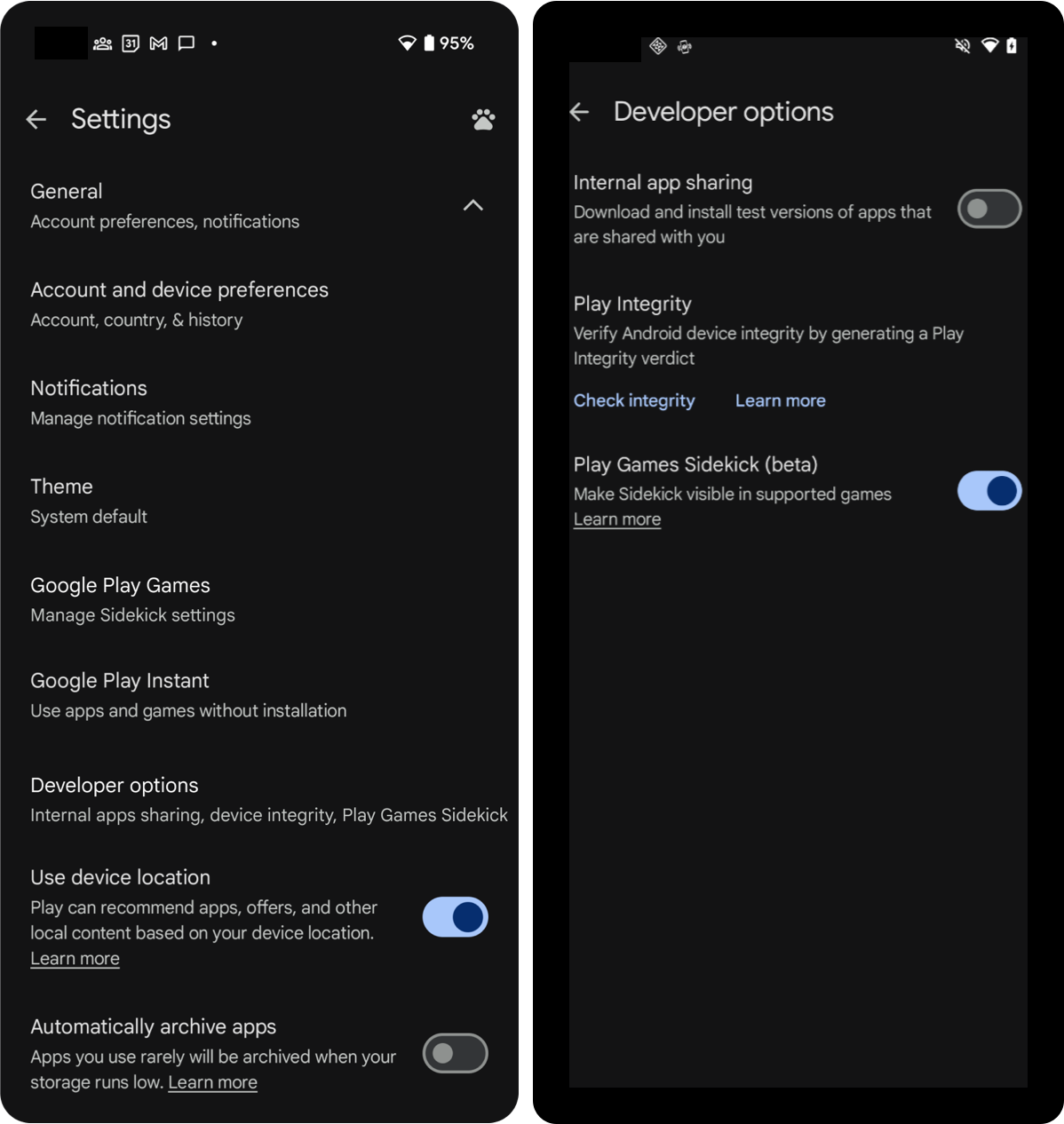
Gdy wersja będzie dostępna dla testerów w Konsoli Play, wykonaj te czynności, aby włączyć na urządzeniu opcje programisty w Sklepie Play:
- Otwórz aplikację Sklep Google Play.
- Kliknij ikonę profilu, a następnie Ustawienia.
- Kliknij menu Informacje.
- Kliknij 7 razy Wersja Sklepu Play , aż zobaczysz komunikat
You are
now a developer!
. Spowoduje to włączenie na urządzeniu opcji programisty. - Kliknij Ogólne , a następnie Opcje programisty.
- Włącz Panel Sidekick w Grach Play.
- Otwórz grę, aby zobaczyć panel Sidekick.
Konfigurowanie czasu wstrzymania dla punktu wejścia
Domyślnie punkt wejścia panelu Sidekick w Grach Play wyświetla się natychmiast. Możesz wstrzymać punkt wejścia w grze na skonfigurowany czas niestandardowy w XML_RESOURCE_FILE.
W pliku
AndroidManifest.xmldodaj ten element<meta-data>do elementu<application>:<manifest> <application> <meta-data android:name="com.google.android.finsky.deku.OVERLAY_CONFIG" android:resource="@xml/XML_RESOURCE_FILE"/> </application> </manifest>
Określ czas wstrzymania w pliku XML_RESOURCE_FILE.
Przykładowy plik (res/xml/XML_RESOURCE_FILE.xml):
<?xml version="1.0" encoding="utf-8"?>
<deku-config>
  <!-- Entrypoint default position overrides -->
  <default-entrypoint-position orientation="landscape" value="MIDDLE_LEFT" />
  <default-entrypoint-position orientation="portrait" value="TOP_RIGHT" />

  <!-- Custom Snooze Period -->
  <snooze duration_seconds="300" />

  <!-- Extensible: Add new configuration fields here as needed -->
</deku-config>
Niestandardowy czas wstrzymania jest ograniczony do 30 minut. Jeśli podasz wartość przekraczającą ten próg, system automatycznie ustawi limit 30 minut.
Automatyczne dodawanie panelu Sidekick do wszystkich przesyłanych pakietów
Gdy utworzysz wersję i ustawisz panel Sidekick jako domyślnie włączony w swojej grze, panel Sidekick zostanie dodany do wszystkich przyszłych pakietów aplikacji.
Aby zmienić ustawienie domyślnego włączania panelu Sidekick w przypadku wszystkich nowych przesyłanych pakietów aplikacji, wykonaj te czynności:
- Otwórz Konsolę Play.
- Wybierz grę.
- Kliknij Testowanie > Ustawienia zaawansowane.
- Na karcie Panel Sidekick w Grach Play wybierz:
- Automatycznie włączaj panel Sidekick w nowych przesyłanych pakietach aplikacji.
- Nie ustawiaj automatycznie panelu Sidekick jako domyślnie włączonego w nowych przesyłanych pakietach aplikacji.
- Kliknij Zapisz zmiany.
Jeśli aktualizacje aplikacji są rzadkie, możemy okresowo aktualizować panel Sidekick. W każdej chwili możesz zrezygnować z panelu Sidekick w ustawieniach zaawansowanych w Konsoli Google Play.
Przenoszenie panelu Sidekick do ścieżki produkcyjnej
Jeśli przeniesiesz do ścieżki produkcyjnej wersję zawierającą panel Sidekick, gracze będą go widzieć. Gracze mogą w każdej chwili zmienić widoczność panelu Sidekick w ustawieniach użytkownika w aplikacji Sklep Play.
Gry, które promują wersję z panelem Sidekick, spełniają wymagania programu Wejdź na kolejny poziom guidelines.
Prześlij opinię
Jeśli chcesz przesłać opinię o panelu Sidekick, skorzystaj z formularza opinii.
Najczęstsze pytania
Czy można dodać panel Sidekick do gry za pomocą interfejsu Publishing API?
Panel Sidekick możesz dodać do gry nawet wtedy, gdy publikujesz za pomocą interfejsu Google Play Developer Publishing API. Najpierw automatycznie dodaj panel Sidekick do wszystkich przesyłanych pakietów, a potem kontynuuj normalny proces publikowania. Panel Sidekick zostanie dodany do pakietu Android App Bundle.
Moja gra nie korzysta z pakietów Android App Bundle (AAB). Co mam zrobić?
Panel Sidekick jest dodawany do gier, gdy przesyłasz nowy pakiet Android App Bundle.
Jeśli używasz plików APK, dodaj pakiet SDK panelu Sidekick jako zależność.
Moja gra korzysta z rozwiązania zapobiegającego manipulacjom. Czy panel Sidekick jest zgodny z moim rozwiązaniem?
Współpracujemy z wiodącymi firmami, aby zapewnić zgodność panelu Sidekick.
Jeśli używasz niezgodnego rozwiązania zapobiegającego manipulacjom, dodaj pakiet SDK panelu Sidekick jako zależność do pliku APK. Jeśli masz inne pytania, poproś o pomoc.
Dlaczego osiągnięcia nie pojawiają się w panelu Sidekick?
Jeśli osiągnięcia nie pojawiają się zgodnie z oczekiwaniami, sprawdź te elementy:
- Stan „Wersja robocza”: osiągnięcia w stanie „Wersja robocza” nie są wyświetlane w panelu Sidekick.
- Plakietka osiągnięcia: zablokowane osiągnięcia są widoczne dla wszystkich graczy tylko wtedy, gdy gra zdobyła plakietkę osiągnięć. Wymaga to, aby w ciągu ostatnich 30 dni co najmniej 100 unikalnych graczy wywołało interfejs Achievements API.
- Odblokowane: jeśli gra nie zdobyła plakietki, gracze widzą osiągnięcia które już odblokowali.