

Play Games Sidekick は、関連するコンテンツや特典をプレーヤーに直接提供することで、プレーヤーがゲームを継続してプレイできるようにするオーバーレイです。
- Gemini Live とヒントによるユーザー維持 : プレーヤーはゲームを開いたままヘルプやアドバイスを得られます。
- ポイントの即時交換、Google Play 提供の特典、Play Pass クーポンによる収益化の促進 。
- 連続記録、クエスト、プロフィールのインタラクションを統合した報酬付きゲームプレイ 。
- コンテンツや動画によるエンゲージメントの向上 。

機能
Google Play Games アシスタントで利用できる機能は、Google Play Games サービスの統合ステータスと Play ポイントの登録状況によってゲームごとに異なります。プレーヤーは次の機能を利用できます。
- ゲーム ユーティリティ: スクリーンショット、スクリーン レコーダー、YouTube ライブ配信、サイレント モード
- 実績: 実績の実装が必要
- ゲームの連続記録: ゲームの連続記録。
- Play ポイント クレジットの交換
- Play ポイント ブースターとクーポン: Play ポイントに登録しているデベロッパーが利用可能
- Google Play Pass の特典
- クエスト: クエストは登録済みのクエスト デベロッパーが利用可能
- 公式動画とクリエイター動画: 追加した動画が Google Play Games アシスタントに表示されます。Google Play ストアと Google Play Games アシスタントに動画を追加する方法について詳しくは、Google Play で YouTube 動画を使ってアプリを紹介するをご覧ください。
ソフトウェアとハードウェアの要件
Google Play Games アシスタントにアクセスするには、次のものが必要です。
- Android 13 以降を搭載したモバイル デバイス
- ゲーマー プロフィールが 1 つ必要
- Google Play ストアからゲームをインストールする必要がある
Google Play Games アシスタントを試す
ゲームで Google Play Games アシスタントを有効にする手順は次のとおりです。
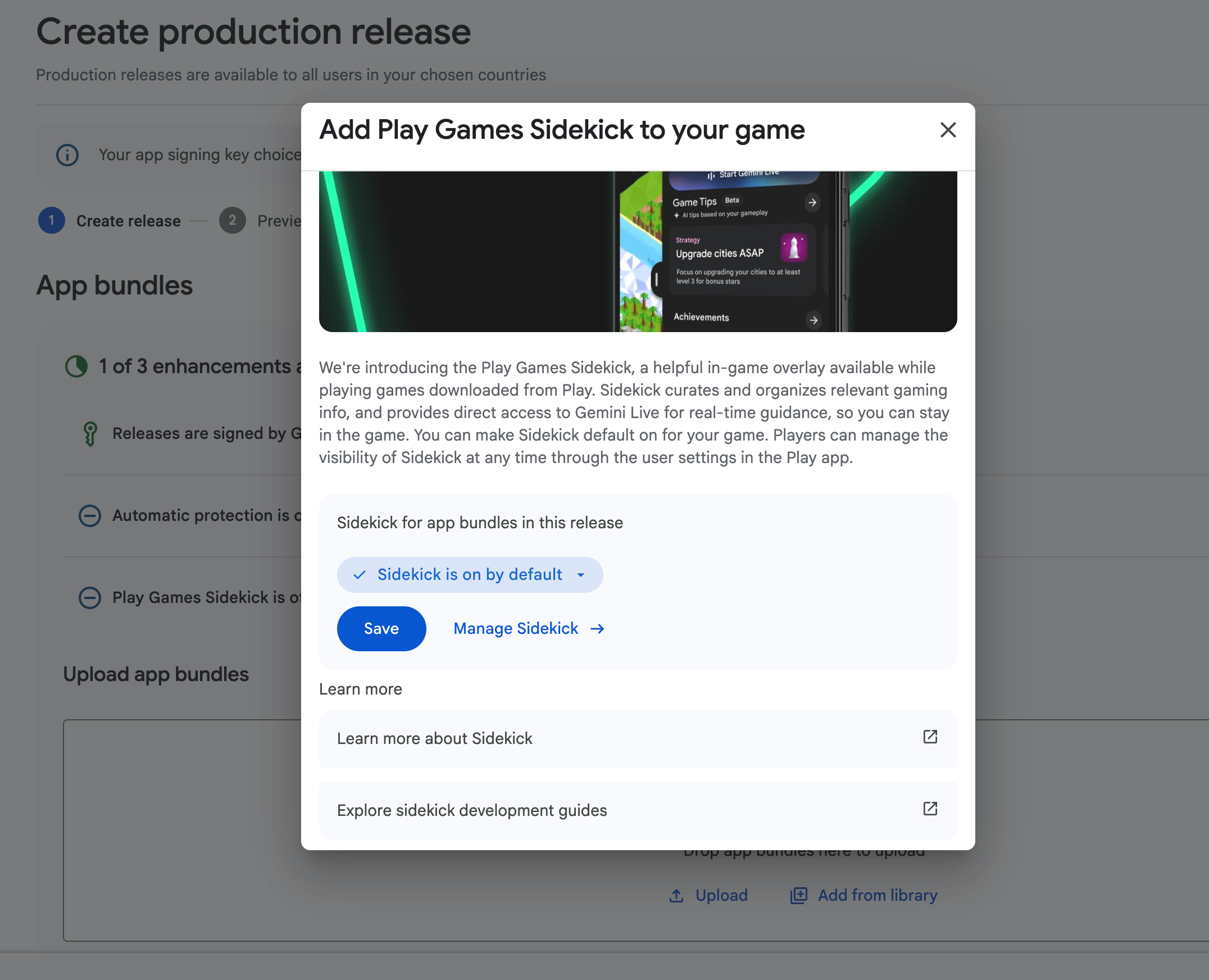
ゲームで Google Play Games アシスタントをデフォルトでオンにする
Google Play Console で内部テストまたはクローズド テストのリリースを作成し、Google Play Games アシスタントを使用してゲームのプレリリース版をテストし、ターゲットを絞ったフィードバックを収集します。クローズド ベータ版トラックでのテストでは、パフォーマンス指標を直接比較することはできませんが、Google Play Games アシスタントの統合の基本的な機能テストを行うには有効な方法です。
開発仲間や信頼できるユーザーなどの小規模なグループでテストを実施したら、テストの規模を拡大してオープンテスト版リリースに移行できます。
- Google Play Console で、内部テストまたはクローズド テストのリリースを設定します。
- App Bundle に Play Games Sidekick を追加するには、[Sidekick はデフォルトでオンになっています] を選択します。
- テストを実施します。
- 準備ができたら、ビルドを本番環境にリリースします。詳しくは、 段階的にリリースを準備するをご覧ください。
プレーヤーは Google Play ストアのユーザー設定で、Google Play Games アシスタントの公開設定をいつでも管理できます。
Google Play Games アシスタントを安全にテストする
Google Play Games アシスタントを統合する際は、オーバーレイがゲームにシームレスに統合され、一貫したプレーヤー エクスペリエンスが維持され、ゲームの健全性(クラッシュ/ANR)、エンゲージメント、収益などの重要な指標に悪影響を与えないようにしてください。完全なリリース前にパフォーマンスのベースラインを確立するには、5% の段階的な公開を使用します。
このテスト ハンドブックを使用すると、本番環境で同時比較を実行して、統合の成功を確認しながらリスクを最小限に抑えることができます。
5% の段階的な公開ハンドブック
Google Play Games アシスタントを少数の管理されたユーザーにリリースすることで、新しいゲーム バージョンに対する指標をトラッキングして、その影響を特定できます。
- リリースを準備する: Google Play Games アシスタント SDK をゲームに統合し、新しいリリースビルドを準備します。
- 段階的な公開を開始する: Google Play Console で 5% の段階的な公開を使用して、新しいビルドを製品版トラックに公開します。これにより、プレーヤー ベースのほんの一部に Google Play Games アシスタントの統合がリアルタイムで公開されます。
- アプリのバージョンで分離する: Google Play Games アシスタントの統合を含むアプリのバージョンに対してのみデータをフィルタするように、分析ツールが構成されていることを確認します。
パフォーマンスと指標をモニタリングする
5% の段階的な公開中は、Google Play Console と独自の分析設定を組み合わせて、ゲームのパフォーマンスをモニタリングし、コア指標が安定していることを確認します。段階的な公開をモニタリングする際は、次の点に注意してください。
- エンゲージメントとゲームの安定性をトラッキングする: Google Play Console を使用して、新しいアプリのバージョンで Android Vitals(クラッシュ率や ANR など)とプレーヤー エンゲージメント指標が安定していることを確認します。
- 収益の一貫性をトラッキングする: Google アナリティクスや社内のビジネス インテリジェンス(BI)ツールなど、既存の分析インフラストラクチャを使用して、収益と IAP 指標を綿密にモニタリングします。Google Play Games アシスタントにアクセスできる 5% のコホートと、残りの本番環境トラフィックを比較して、コア収益化が安定していることを確認します。
5% の段階的な公開中に、Google Play Games アシスタントが収益、エンゲージメント、安定性を補完していることを確認したら、リリースを 100% のプレーヤーに拡大できます。
テスト用にデバイスで Google Play Games アシスタントの表示設定を管理する
Google Play Console でテスターがリリースを利用できるようになったら、次の手順に沿ってデバイスで Google Play ストアのデベロッパー向けオプションを有効にします。
- Google Play ストア アプリを開きます。
- プロフィール アイコンをタップし、[設定] をタップします。
- [概要] メニューをタップします。
- [Google Play ストアのバージョン] を 7 回タップして、メッセージ
You are
now a developer!
が表示されるまでタップします。これにより、デバイスでデベロッパー向けオプションが有効になります。 - [全般] をタップし、[デベロッパー向けオプション] をタップします。
- [Play Games Sidekick] をオンにします。
- ゲームに移動して、Google Play Games アシスタントが表示されることを確認します。

エントリ ポイントのスヌーズ時間を構成する
デフォルトでは、Play Games Sidekick のエントリ ポイントがすぐに表示されます。ゲーム内エントリ ポイントを構成されたカスタム期間、 スヌーズできます XML_RESOURCE_FILE。
AndroidManifest.xmlファイルで、次の<meta-data>要素 を<application>要素に追加します。<manifest> <application> <meta-data android:name="com.google.android.finsky.deku.OVERLAY_CONFIG" android:resource="@xml/XML_RESOURCE_FILE"/> </application> </manifest>
XML_RESOURCE_FILE でスヌーズ時間を指定します。
サンプル ファイル(res/xml/XML_RESOURCE_FILE.xml):
<?xml version="1.0" encoding="utf-8"?>
<deku-config>
  <!-- Entrypoint default position overrides -->
  <default-entrypoint-position orientation="landscape" value="MIDDLE_LEFT" />
  <default-entrypoint-position orientation="portrait" value="TOP_RIGHT" />

  <!-- Custom Snooze Period -->
  <snooze duration_seconds="300" />

  <!-- Extensible: Add new configuration fields here as needed -->
</deku-config>
カスタム スヌーズ時間は 30 分に制限されています。この上限を超える値を指定すると、システムは自動的に 30 分の上限に設定されます。
アップロードするすべてのバンドルに Google Play Games アシスタントを自動的に追加する
リリースを作成し、ゲームで Google Play Games アシスタントをデフォルトでオンにすると、Google Play Games アシスタントが今後のすべての App Bundle に追加されます。
アップロードするすべての新しい App Bundle で Google Play Games アシスタントがデフォルトでオンになっているかどうかを変更する手順は次のとおりです。
- Google Play Console を開きます。
- ゲームを選択します。
- [テスト] > [詳細設定] に移動します。
- [Play Games Sidekick] タブで、次のいずれかを選択します。
- アップロードする新しい App Bundle で Google Play Games アシスタントを自動的にデフォルトでオンにする。
- アップロードする新しい App Bundle で Google Play Games アシスタントを自動的にデフォルトでオンにしない。
- [変更を保存] を選択します。
アプリのアップデートが頻繁に行われない場合は、Google Play Games アシスタントが定期的に更新されることがあります。Google Play Console の詳細設定を使用して、いつでも Google Play Games アシスタントをオプトアウトできます。
Google Play Games アシスタントを本番環境に昇格させる
Google Play Games アシスタントを含むリリースを本番環境に昇格させると、プレーヤーに Google Play Games アシスタントが表示されます。プレーヤーは Google Play ストア アプリのユーザー設定で、Google Play Games アシスタントの公開設定をいつでも管理できます。
Google Play Games アシスタントを含むリリースを昇格させるゲームは、レベルアップ ガイドラインを満たしています。
フィードバックを送信
Google Play Games アシスタントに関するフィードバックは、フィードバック フォームからお送りください。
よくある質問
Publishing API を使用してゲームに Google Play Games アシスタントを追加できますか?
Google Play Developer Publishing API を使用して公開する場合でも、ゲームに Google Play Games アシスタントを追加できます。 まず、アップロードするすべてのバンドルに Google Play Games アシスタント を自動的に追加し、 通常のリリースのプロセスを続行します。Google Play Games アシスタントが Android App Bundle に追加されます。
ゲームで Android App Bundle(AAB)を使用していません。どうすればよいですか?
新しい Android App Bundleをアップロードすると、Google Play Games アシスタントがゲームに追加されます。
APK を使用している場合は、 Google Play Games アシスタント SDK を依存関係として追加します。
ゲームで改ざん対策プロダクトを使用しています。Google Play Games アシスタントはソリューションと互換性がありますか?
Google は、Google Play Games アシスタントの互換性を確保するため、主要企業と協力しています。
互換性のない改ざん対策プロダクトを使用している場合は、 Google Play Games アシスタント SDK を依存関係として APK に追加します。 他にご不明な点がございましたら、 サポートをリクエストしてください。
Google Play Games アシスタントに実績が表示されないのはなぜですか?
実績が想定どおりに表示されない場合は、次の点を確認してください。
- ドラフト ステータス: [ドラフト] 状態の実績は Google Play Games アシスタントに表示されません。
- 実績バッジ: ロックされた実績は、ゲームが実績バッジを獲得している場合にのみ、すべてのプレーヤーに表示されます。これには、過去 30 日間に実績 API を呼び出したユニーク プレーヤーが 100 人以上必要です。
- ロック解除済み: ゲームがバッジを獲得していない場合、プレーヤーにはすでにロック解除した実績 が表示されます。