
Sidekick في "ألعاب Play" هي نافذة مرافِقة تساعدك في مواصلة اللعب من خلال تقديم محتوى وعروض ترويجية ذات صلة مباشرةً إليك.
- الاحتفاظ بالمستخدمين من خلال Gemini Live والنصائح، بدون الحاجة إلى مغادرة اللعبة للحصول على المساعدة أو النصيحة
- زيادة تحقيق الربح من خلال استبدال النقاط في الوقت الفعلي والعروض الترويجية المموّلة من Google Play وكوبونات Google Play Pass
- اللعب مقابل مكافآت من خلال سلاسل اللعب المتتالية والمهام والتفاعلات مع الملف الشخصي المدمجة
- تعزيز التفاعل مع المحتوى والفيديوهات

الميزات
تختلف الميزات المتاحة في Sidekick حسب اللعبة، وذلك استنادًا إلى حالة دمج "خدمات ألعاب Google Play" وحالة الاشتراك في برنامج Play Points. يمكنك توقُّع الميزات التالية:
- أدوات الألعاب: لقطة شاشة وتسجيل الشاشة والبث المباشر على YouTube ووضع عدم الإزعاج
- نصائح الألعاب: متوفّرة بلغات معيّنة
- الإنجازات: تتطلّب تنفيذ الإنجازات.
- سلسلة اللعب لأيام متتالية: سلسلة اللعب لأيام متتالية.
- استبدال رصيد نقاط Play
- عروض مضاعفة النقاط وكوبونات Play Points: متاحة لمطوّري Play Points المشترِكين
- مزايا وعروض Google Play Pass
- المهام: المهام متاحة لمطوّري المهام المشترِكين.
- فيديوهات رسمية وفيديوهات من صنّاع المحتوى: تعرض لوحة المساعدة الفيديوهات التي تضيفها. لمزيد من المعلومات حول كيفية إضافة فيديوهات على "متجر Play" و Sidekick، يمكنك الاطّلاع على مقالة عرض تطبيقك باستخدام فيديوهات YouTube على Google Play.
ستتم مواصلة إضافة ميزات جديدة:
- Gemini Live: متاح فقط لشركاء برنامج "الوصول المبكر" (EAP) إذا لم تكن لعبتك من ألعاب برنامج استخدام المنتج قبل إطلاقه (EAP)، لن يظهر Gemini Live في لعبتك.
متطلبات البرامج والأجهزة
للوصول إلى لوحة المساعدة، يجب توفّر ما يلي:
هاتف جوّال يعمل بنظام التشغيل Android 13 أو إصدار أحدث
يجب أن يكون لديك الملف الشخصي للّاعب واحد.
يجب تثبيت اللعبة من "متجر Play".
تجربة لوحة المساعدة
لتفعيل لوحة المساعدة في لعبتك، اتّبِع الخطوات التالية.
إضافة لوحة المساعدة إلى لعبتك
يمكنك إنشاء إصدار اختبار داخلي أو مغلق في Play Console لاختبار الإصدارات التجريبية من لعبتك باستخدام لوحة المساعدة وجمع ملاحظات مستهدَفة.
وبعد اختبار هذه النُسخ من خلال مجموعة من الزملاء أو المستخدمين الأقل عددًا والموثوق بهم، يمكنك توسيع النطاق ليتضمّن اختبارًا مفتوحًا.
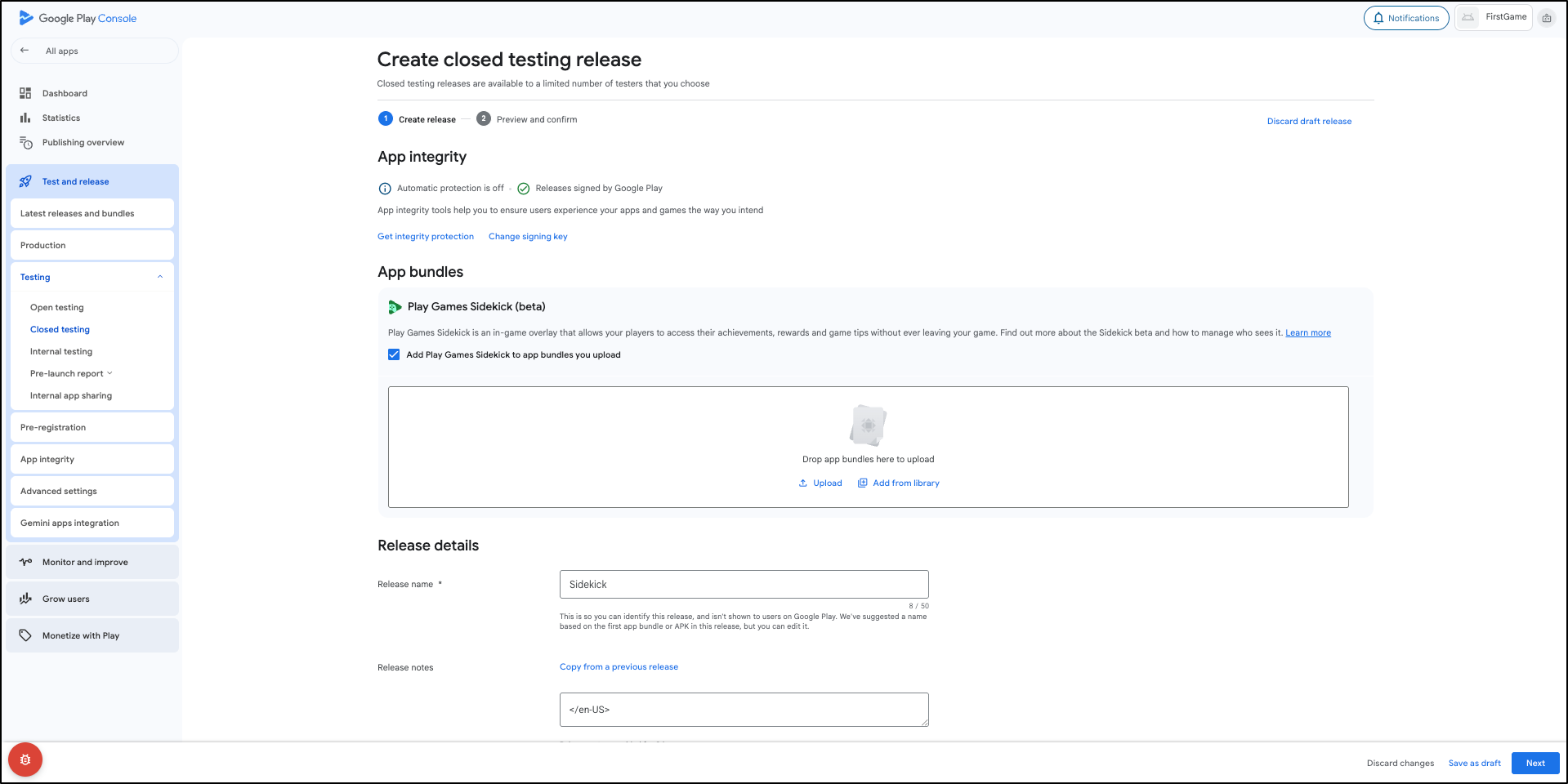
- في Play Console، يمكنك إعداد إصدار اختبار داخلي أو مغلق.
- لإضافة Sidekick في "ألعاب Play" إلى حِزمة تطبيقك، اختَر إضافة Sidekick في "ألعاب Play" إلى حِزم التطبيقات التي يتم تحميلها. لمزيد من المعلومات، يمكنك الاطّلاع على مقالة إعداد إصدار وطرحه.
تفعيل "لوحة المساعدة" على جهازك
بعد أن يصبح الإصدار متاحًا للمختبِرين في Play Console، اتّبِع الخطوات التالية لتفعيل خيارات المطوّرين في "متجر Play" على الجهاز:
- افتح تطبيق متجر Google Play.
- انقر على رمز ملفك الشخصي، ثم انقر على الإعدادات.
- انقر على قائمة لمحة.
- انقر على إصدار "متجر Play" 7 مرات إلى أن تظهر لك الرسالة
You are
now a developer!
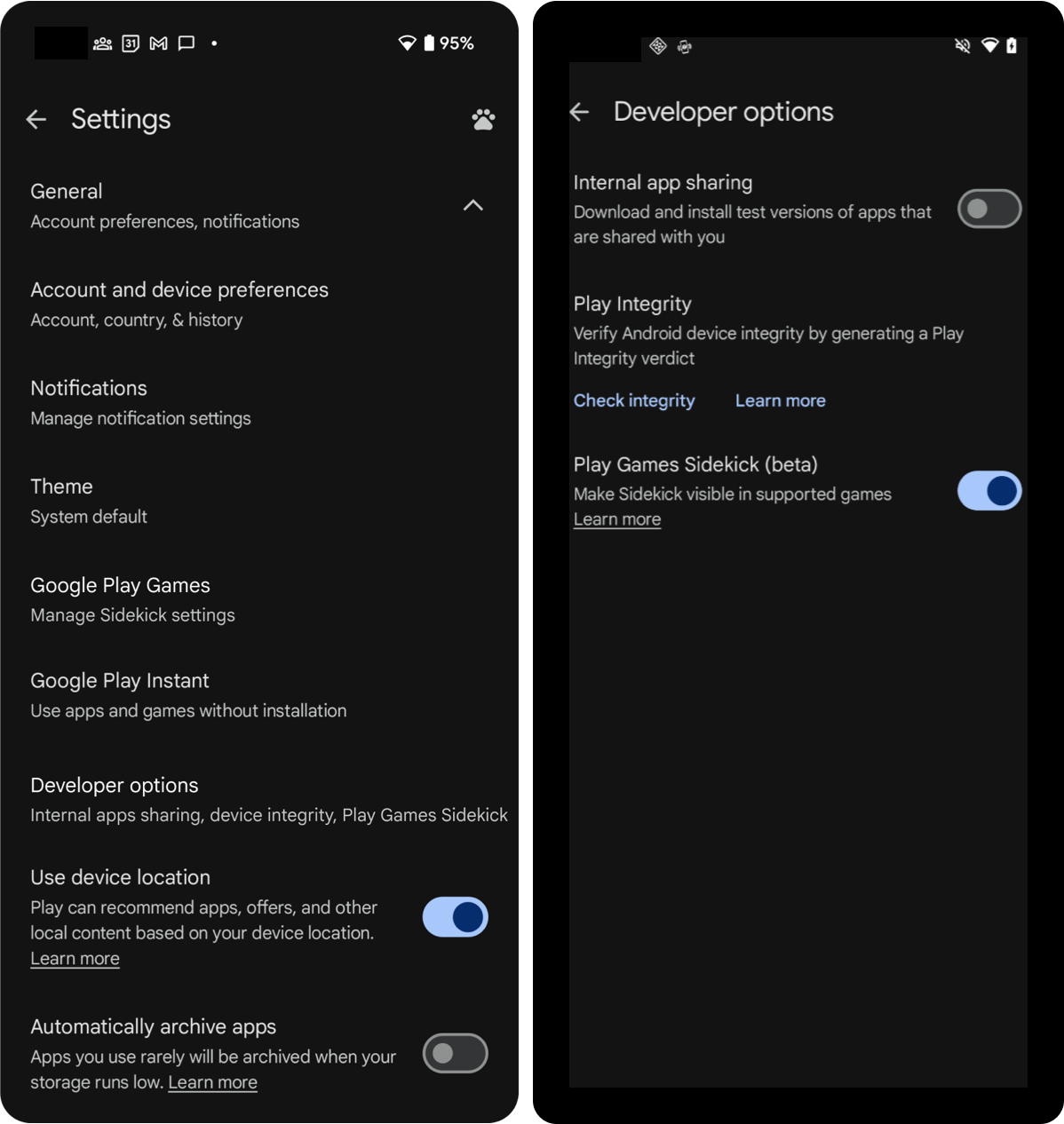
. يؤدي ذلك إلى تفعيل خيارات المطوّرين على جهازك. - انقر على عام ، ثم انقر على خيارات المطوّرين.
- فعِّل Sidekick في "ألعاب Play".
- انتقِل إلى لعبتك لترى لوحة المساعدة تظهر.
إضافة "لوحة المساعدة" تلقائيًا إلى جميع حزم التطبيقات التي يتم تحميلها
عند إنشاء إصدار، لا تتم إضافة لوحة المساعدة إلى حزم التطبيقات تلقائيًا.
لإضافة لوحة المساعدة تلقائيًا إلى حزم التطبيقات الجديدة التي يتم تحميلها، اتّبِع الخطوات التالية:
- افتح Play Console.
- اختَر لعبة.
- انتقِل إلى الاختبار > الإعدادات المتقدّمة.
- في علامة التبويب Sidekick في "ألعاب Play"، اختَر إضافة Sidekick تلقائيًا إلى حزم التطبيقات الجديدة التي يتم تحميلها.
- انقر على حفظ التغييرات.
إذا كانت تحديثات تطبيقك غير متكرّرة، قد نحدّث لوحة المساعدة في "ألعاب Google Play" بشكل دوري نيابةً عنك. يمكنك إيقاف مشاركتك في لوحة المساعدة في أي وقت من خلال الإعدادات المتقدّمة في Google Play Console.
نقل "لوحة المساعدة" إلى مرحلة الإنتاج
إذا نقلت إصدارًا يحتوي على لوحة المساعدة إلى مرحلة الإنتاج، لن يرى اللاعبون لوحة المساعدة بعد. لا يمكن للاعبين الوصول إلى لوحة المساعدة إلا عندما يفعّلونها يدويًا من خيارات المطوّرين.
تستوفي الألعاب التي تنقل إصدارًا يحتوي على Sidekick إلى مرحلة الإنتاج إرشادات برنامج Level Up.
تقديم التعليقات
لتقديم أي ملاحظات حول لوحة المساعدة، استخدِم نموذج الملاحظات.
الأسئلة الشائعة
هل يمكن إضافة لوحة المساعدة إلى لعبتك باستخدام Publishing API؟
يمكنك إضافة لوحة المساعدة إلى لعبتك حتى إذا كنت تنشر باستخدام Google Play Developer Publishing API. أولاً، أضِف لوحة المساعدة تلقائيًا إلى جميع حزم التطبيقات التي يتم تحميلها، ثم واصِل عملية الإصدار العادية. ستتم إضافة Sidekick إلى مجموعة حزمات تطبيق Android.
لا تستخدم لعبتي مجموعة حزمات تطبيق Android (AAB)، فماذا أفعل؟
تتم إضافة Sidekick إلى الألعاب عند تحميل مجموعة حزمات تطبيق Android جديدة .
إذا كنت تستخدم ملفات APK، أضِف الـ Sidekick SDK كعنصر تابع.
تستخدم لعبتي منتجًا لمكافحة التلاعب. هل تتوافق "لوحة المساعدة" مع الحلّ الذي أستخدمه؟
نعمل مع شركات رائدة لضمان توافق لوحة المساعدة.
إذا كنت تستخدم منتجًا غير متوافق لمكافحة التلاعب، أضِف الـ Sidekick SDK كعنصر تابع إلى ملف الـ APK. إذا كانت لديك أسئلة أخرى، يمكنك طلب الدعم.
لماذا لا تظهر الإنجازات في لوحة المساعدة؟
إذا لم تظهر الإنجازات على النحو المتوقّع، تحقَّق مما يلي:
- الحالة "مسودة": لا تظهر الإنجازات في الحالة "مسودة" في لوحة المساعدة.
- شارة الإنجاز: لا تظهر الإنجازات المقفلة لجميع اللاعبين إلا إذا حصلت اللعبة على شارة الإنجازات. يتطلّب ذلك أن يكون 100 لاعب فريد على الأقل قد أجروا طلبات إلى واجهة برمجة تطبيقات الإنجازات خلال آخر 30 يومًا.
- مفتوحة: إذا لم تحصل اللعبة على شارة، يرى اللاعبون الإنجازات التي سبق لهم فتحها.