

Model Context Protocol (MCP) הוא תקן פתוח שמאפשר למפתחים ליצור חיבורים מאובטחים דו-כיווניים בין עוזרי AI לבין מקורות נתונים או כלים.
החל מ-Unreal Engine 5.8, שילוב של שרת MCP של Unreal עם Antigravity של Google מאפשר לסוכן AI ב-IDE ליצור אינטראקציה ישירה עם Unreal Editor. השילוב הזה מאפשר לסוכן לבצע פעולות עריכה בצורה חלקה כדי לייעל את תהליך העבודה של פיתוח המשחק.
הגדרת Unreal MCP ל-Antigravity IDE
פותחים את Unreal Editor, עוברים אל Edit > Plugins ומפעילים את הפלאגינים Unreal MCP ו-All Toolsets. בהתאם לתהליך העבודה שלכם, תוכלו להפעיל תוספים נוספים.

איור 1. הפעלת התוסף Unreal MCP. 
איור 2. Applying All Toolsets plugin. עוברים אל עריכה > העדפות Editor, מאתרים את ההגדרות של כללי – Model Context Protocol ומפעילים את האפשרות הפעלה אוטומטית של השרת.
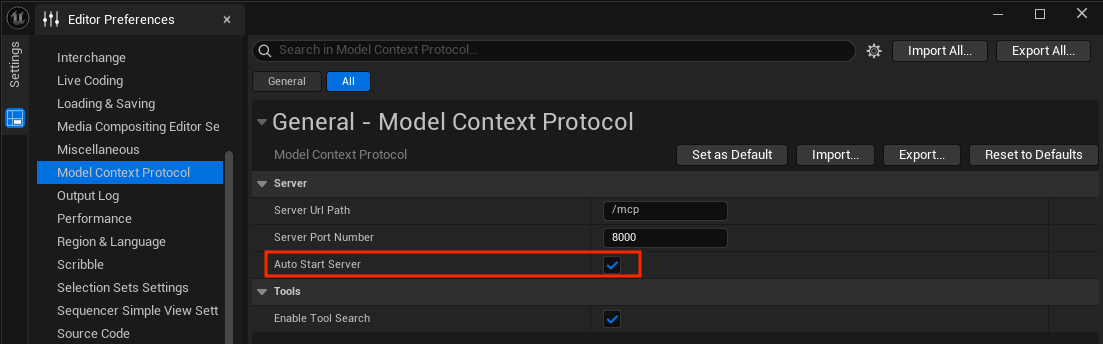
איור 3. מתבצעת הפעלה אוטומטית של השרת. כדי להפעיל את שרת ה-MCP, מפעילים מחדש את Unreal Editor או מזינים את הפקודה
ModelContextProtocol.StartServerבמסוף של הכלי לעריכה.מתקינים את Antigravity IDE ונכנסים לחשבון באמצעות חשבון Google.
ב-Antigravity IDE, פותחים את החלון Agent, לוחצים על Additional Options (סמל האפשרויות הנוספות, תפריט של שלוש נקודות) ובוחרים באפשרות MCP Servers > Manage MCP Servers > View raw config (שרתי MCP > ניהול שרתי MCP > הצגת הגדרות גולמיות).
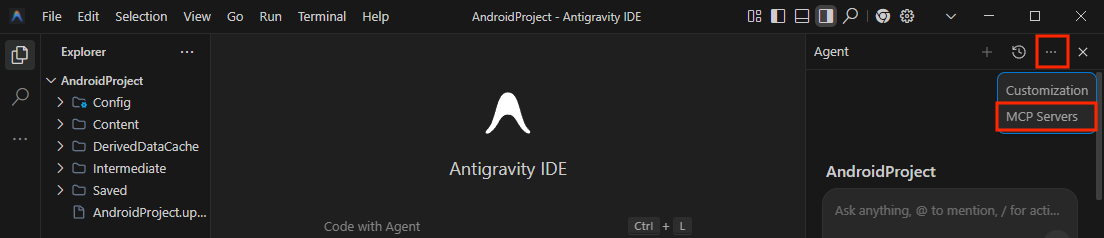
איור 4. עוברים אל שרתי MCP. 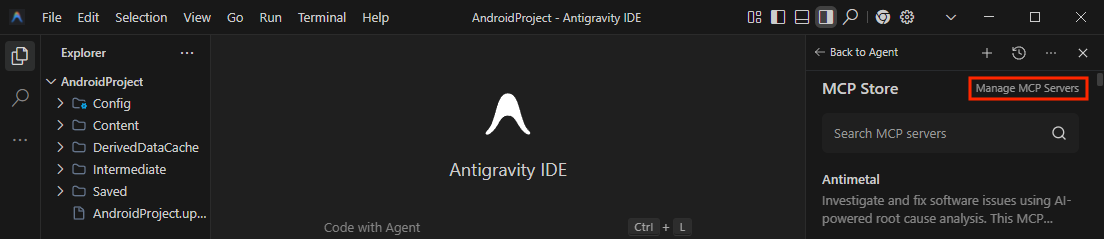
איור 5. בחירה באפשרות 'ניהול שרתי MCP'. 
איור 6. לחיצה על הכפתור 'הצגת ההגדרות הגולמיות'. מוסיפים את ההגדרה הזו ל-
mcp_config.json, ומחליפים את[YOUR_PORT]ביציאה של Unreal Editor:{ "mcpServers":{ "unreal-mcp":{ "serverUrl":"http://127.0.0.1:[YOUR_PORT]/mcp" } } }
איור 7. הגדרת שרת MCP של Unreal.
אימות ההגדרה באמצעות דוגמה
הנה דוגמה לשימוש ב-Gemini ב-Antigravity IDE כדי להוסיף כדור תלת-ממדי לסצנה.
ב-Antigravity IDE, פותחים את החלון Agent ומזינים פרומפט להוספת כדור תלת-ממדי לסצנה.
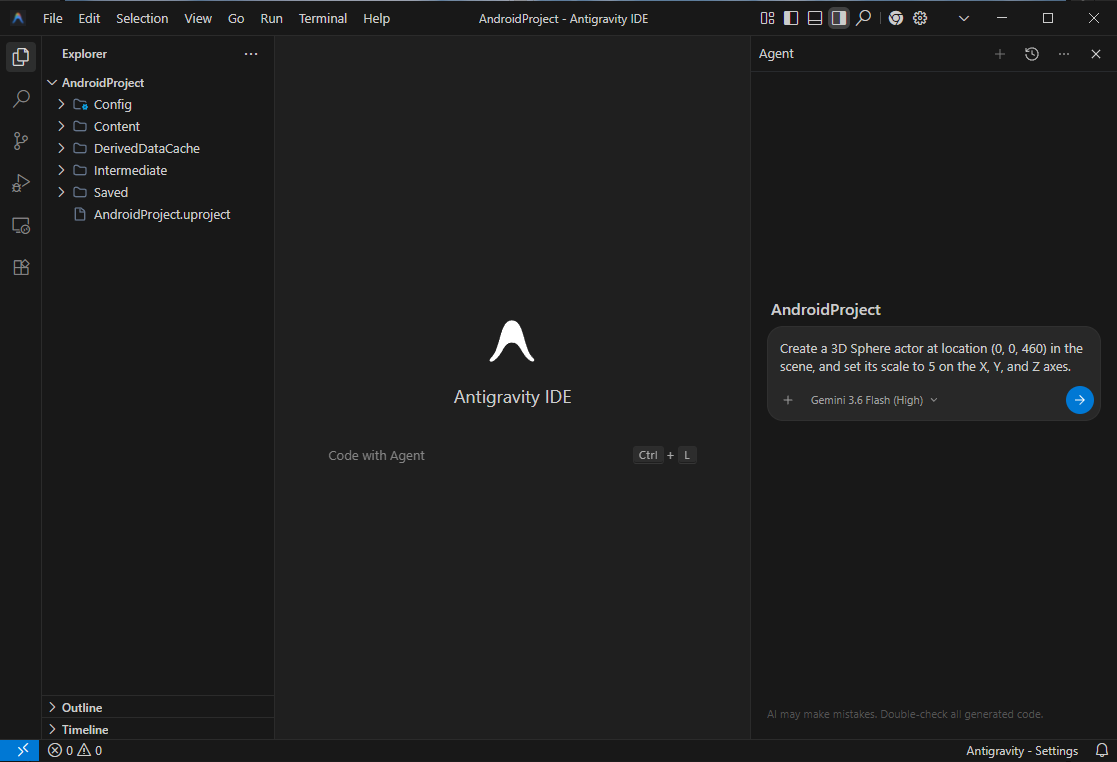
איור 8. הנחיית סוכן ה-AI להוסיף כדור. ב-Unreal Editor, מוודאים שהכדור נמצא בסצנה.
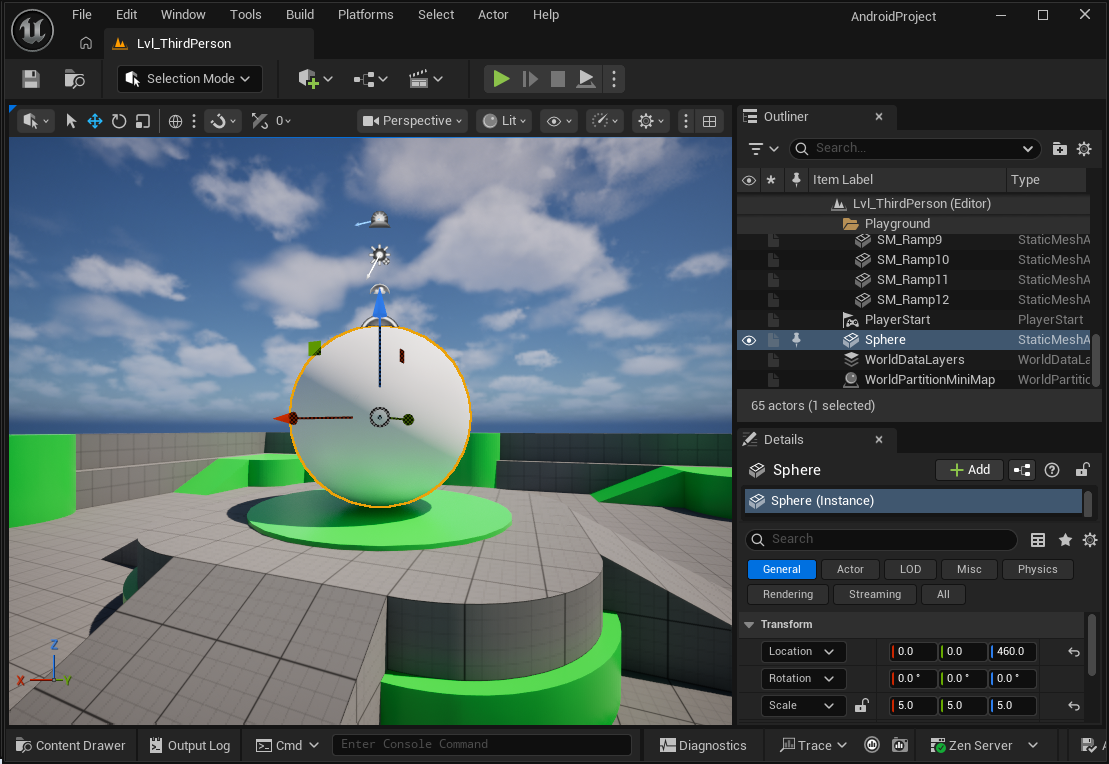
איור 9. הכדור נוסף לסצנה ב-Unreal Editor.