

মডেল কনটেক্সট প্রোটোকল (MCP) একটি উন্মুক্ত স্ট্যান্ডার্ড যা ডেভেলপারদের এআই অ্যাসিস্ট্যান্ট এবং ডেটা সোর্স বা টুলের মধ্যে নিরাপদ, দ্বিমুখী সংযোগ স্থাপন করতে দেয়।
আনরিয়েল ইঞ্জিন ৫.৮ থেকে শুরু করে, আনরিয়েলের এমসিপি সার্ভারের সাথে গুগলের অ্যান্টিগ্র্যাভিটি একীভূত করার ফলে আইডিই-তে থাকা একটি এআই এজেন্ট সরাসরি আনরিয়েল এডিটরের সাথে যোগাযোগ করতে পারে। এই একীকরণ এজেন্টকে নির্বিঘ্নে এডিটরের কাজগুলো সম্পাদন করতে সাহায্য করে, যা আপনার গেম ডেভেলপমেন্টের কর্মপ্রবাহকে আরও সহজ করে তোলে।
Antigravity IDE-এর জন্য Unreal MCP সেট আপ করুন
আনরিয়েল এডিটর খুলুন, Edit > Plugins- এ যান এবং Unreal MCP ও All Toolsets প্লাগইন দুটি সক্রিয় করুন। আপনার কাজের পদ্ধতির ওপর নির্ভর করে, আপনি অতিরিক্ত প্লাগইনও সক্রিয় করতে পারেন।

চিত্র ১. আনরিয়েল এমসিপি প্লাগইন সক্রিয় করা। 
চিত্র ২. অল টুলসেটস প্লাগইন প্রয়োগ করা হচ্ছে। Edit > Editor Preferences- এ যান, General - Model Context Protocol সেটিংসটি খুঁজুন এবং Auto Start Server সক্রিয় করুন।
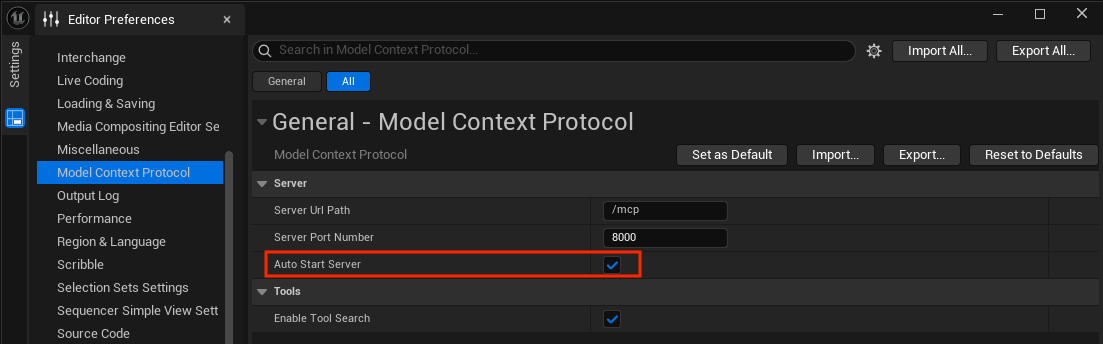
চিত্র ৩. অটো স্টার্ট সার্ভার সক্রিয় করা। MCP সার্ভার চালু করতে, Unreal Editor পুনরায় চালু করুন, অথবা এডিটর কনসোলে
ModelContextProtocol.StartServerকমান্ডটি লিখুন।Antigravity IDE ইনস্টল করুন এবং আপনার Google অ্যাকাউন্ট দিয়ে সাইন ইন করুন।
Antigravity IDE-তে, Agent উইন্ডোটি খুলুন, Additional Options (তিন-ডট মেনু)-এ ক্লিক করুন এবং MCP Servers > Manage MCP Servers > View raw config নির্বাচন করুন।
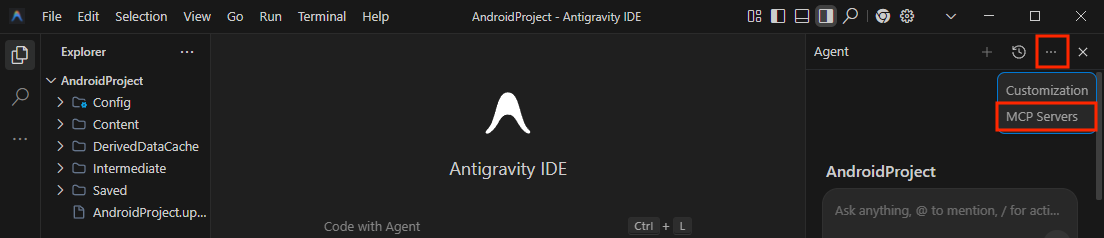
চিত্র ৪. এমসিপি সার্ভারগুলোতে প্রবেশ। 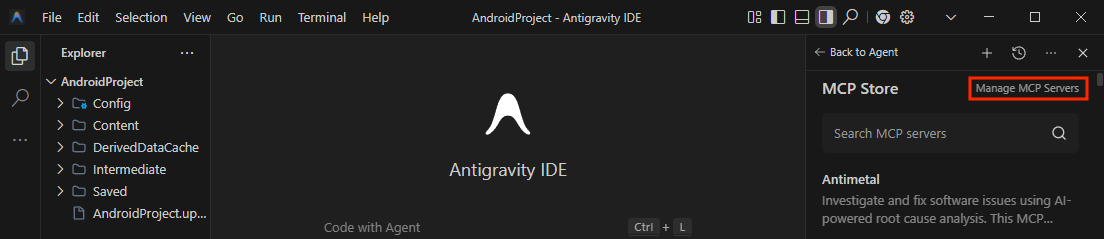
চিত্র ৫. এমসিপি সার্ভার পরিচালনা নির্বাচন করা। 
চিত্র ৬. 'View raw config' বাটনে ক্লিক করা। mcp_config.jsonফাইলে এই কনফিগারেশনটি যোগ করুন এবং[YOUR_PORT]এর জায়গায় আপনার Unreal Editor পোর্টটি বসান:{ "mcpServers":{ "unreal-mcp":{ "serverUrl":"http://127.0.0.1:[YOUR_PORT]/mcp" } } }
চিত্র ৭. আনরিয়েল এমসিপি সার্ভার কনফিগার করা।
একটি উদাহরণের সাহায্যে সেটআপ যাচাই করুন।
অ্যান্টিগ্র্যাভিটি আইডিই (Antigravity IDE)-এর মধ্যে জেমিনি (Gemini) ব্যবহার করে দৃশ্যে একটি ত্রিমাত্রিক গোলক যুক্ত করার একটি উদাহরণ এখানে দেওয়া হলো।
Antigravity IDE-তে, Agent উইন্ডোটি খুলুন এবং আপনার সিনে একটি 3D স্ফিয়ার যোগ করার জন্য প্রম্পটটি প্রবেশ করান।
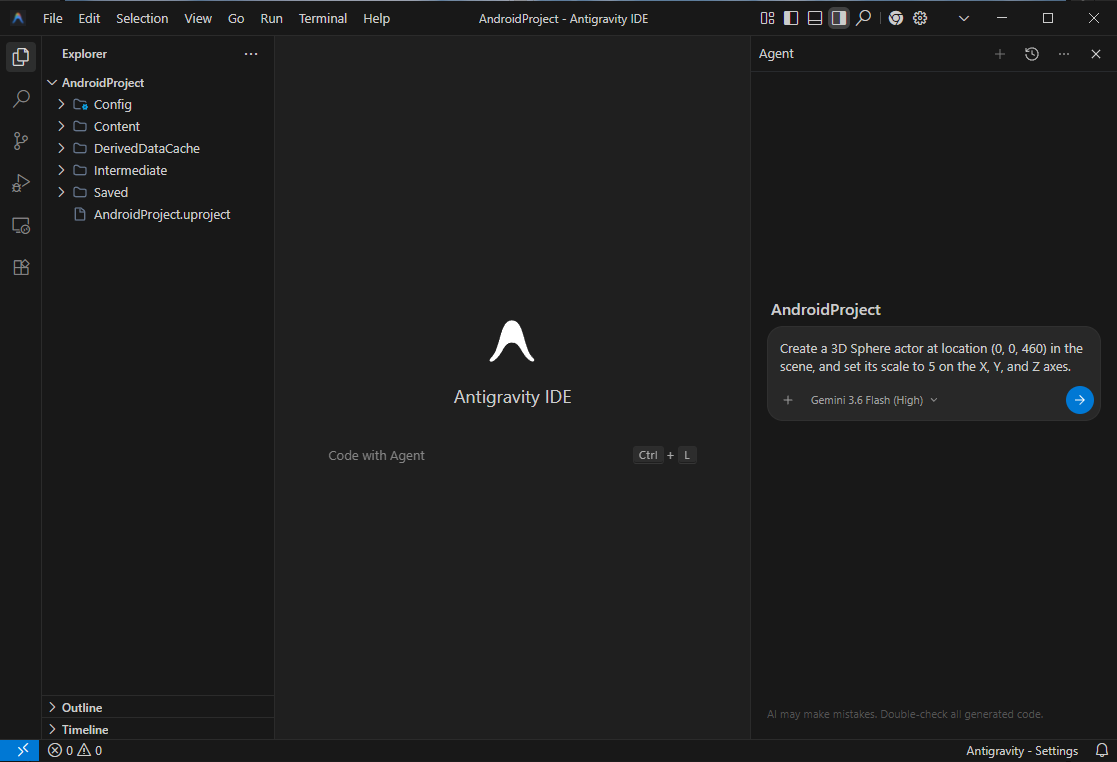
চিত্র ৮. এআই এজেন্টকে একটি গোলক যোগ করতে নির্দেশ দেওয়া। আনরিয়েল এডিটরে নিশ্চিত করুন যে গোলকটি দৃশ্যে রয়েছে।
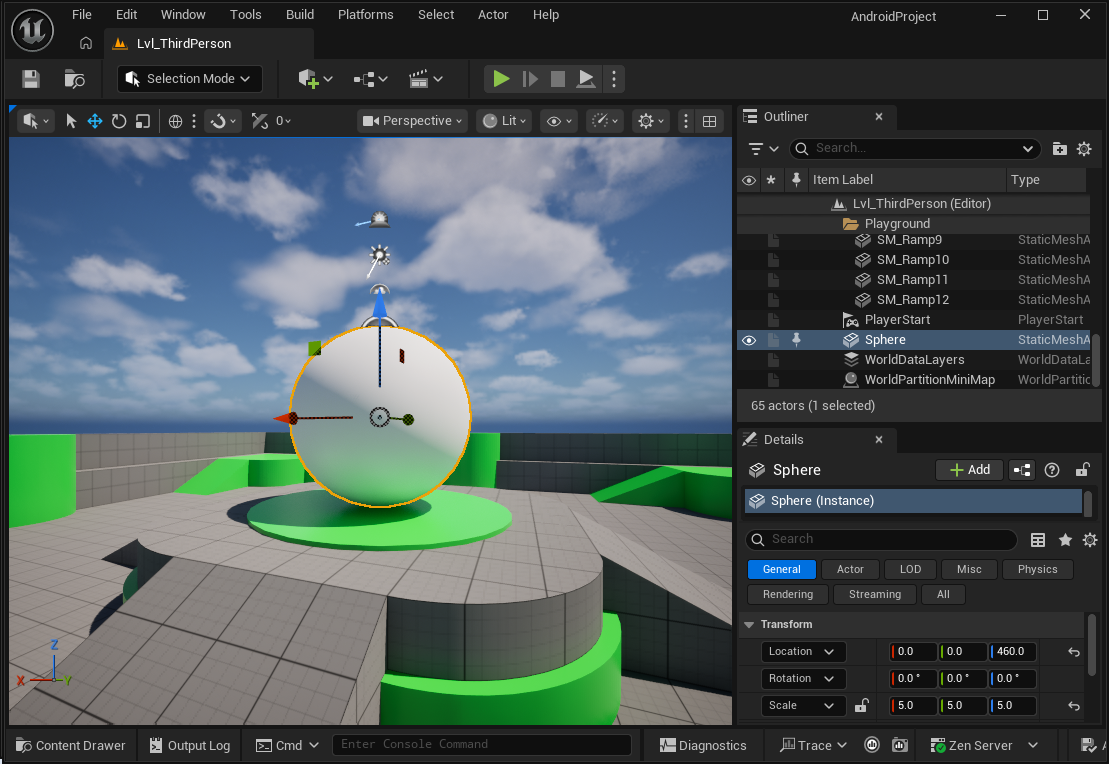
চিত্র ৯। আনরিয়েল এডিটর দৃশ্যে যোগ করা গোলক।