

Model Context Protocol (MCP) הוא תקן פתוח שמאפשר למפתחים ליצור חיבורים מאובטחים דו-כיווניים בין עוזרי AI לבין מקורות נתונים או כלים.
שילוב של שרת MCP של Unity עם Antigravity של Google מאפשר לסוכן AI בסביבת הפיתוח המשולבת (IDE) לקיים אינטראקציה ישירה עם Unity Editor. ההרשאה הזו מאפשרת לסוכן לבצע פעולות בעורך בצורה חלקה – כמו צילום של תצוגת הסצנה הפעילה – כדי לייעל את תהליך העבודה של פיתוח המשחק.
הגדרת Unity MCP ל-Antigravity IDE
- מתקינים את Antigravity IDE.
- מתקינים את חבילת העוזר הדיגיטלי מבוסס-AI של Unity בהתאם למסמכים הרשמיים של Unity.
- פותחים את החלון Project Settings (הגדרות הפרויקט) ועוברים אל AI > Unity MCP Server (AI > שרת Unity MCP).
עוברים אל שילובים > Gemini, לוחצים על הגדרה ומוודאים שהסימן הופך לירוק והסטטוס משתנה להוגדר.
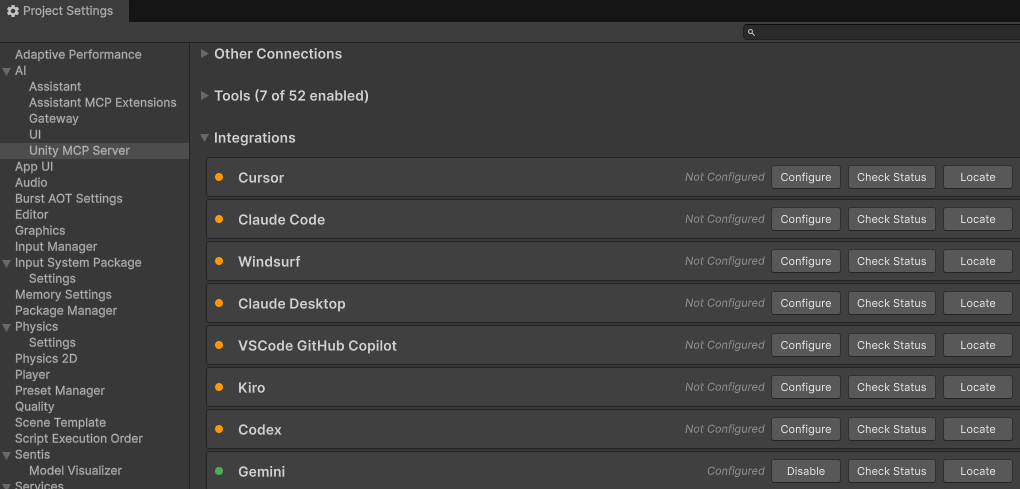
איור 1. שילוב Gemini הוגדר בהצלחה בהגדרות של Unity MCP. מוודאים שהסטטוס של Unity Bridge הוא Running (פועל).
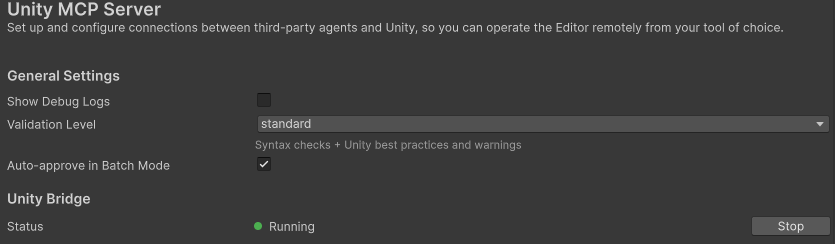
איור 2. מוודאים שהסטטוס של Unity Bridge הוא Running (פועל). עוברים אל כלים ובוחרים את הכלים שדרושים לכם בתהליך העבודה.
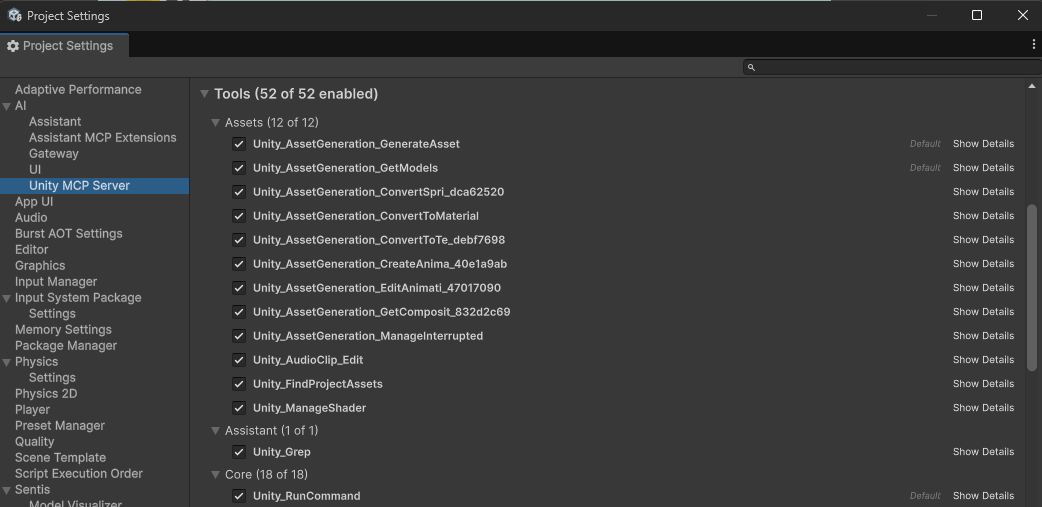
איור 3. בחירת הכלים להפעלה בשרת ה-MCP של Unity. עוברים אל Integrations (שילובים) ולוחצים על לחצן ההעתקה בקטע Example Configuration (הגדרת דוגמה) כדי להעתיק את טקסט ההגדרה.
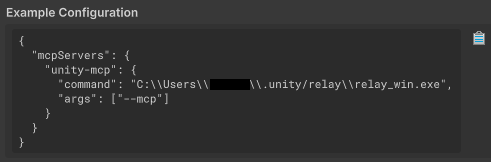
איור 4. מעתיקים את ההגדרות לדוגמה מההגדרות של MCP ב-Unity. עוברים אל Integrations > Gemini > Locate (שילובים > Gemini > איתור) כדי לפתוח את תיקיית היעד, ואז מדביקים את ההגדרה שהועתקה בשלב הקודם אל
settings.jsonושומרים את הקובץ.פותחים את Antigravity IDE, עוברים לחלון Agent (סוכן), לוחצים על סמל האפשרויות הנוספות (שלוש נקודות), בוחרים באפשרות MCP Servers > Manage MCP Servers (שרתי MCP > ניהול שרתי MCP), פותחים את הכרטיסייה Manage MCPs (ניהול שרתי MCP), לוחצים על Refresh (רענון) ומוודאים שההגדרה של unity-mcp בוצעה.
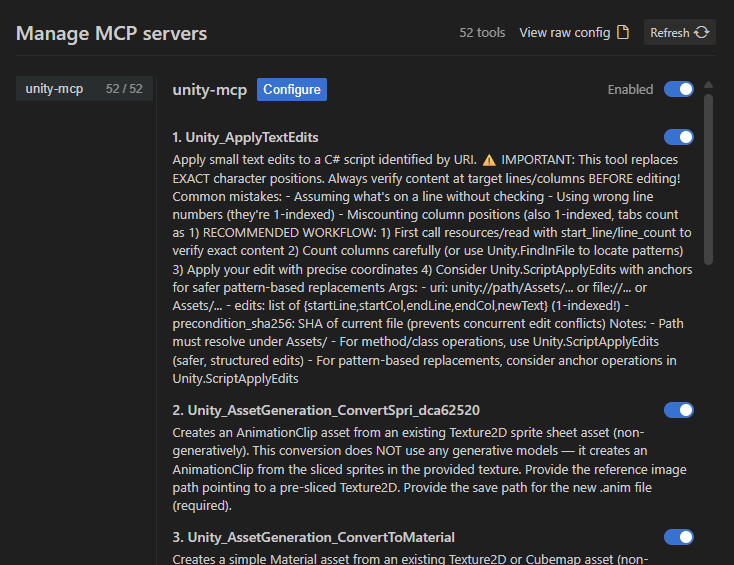
איור 5. אימות ההגדרה של unity-mcp בחלון Manage MCPs (ניהול פלטפורמות לניהול הסכמה) ב-Antigravity IDE.
דוגמאות לשימוש
הדוגמה הבאה מראה איך משתמשים ב-Gemini ב-Antigravity IDE כדי להפעיל סצנה של Unity ולקבל משוב על הוויזואליות שלה.
ב-Antigravity IDE, פותחים את החלון Agent ומזינים פרומפט כדי לבקש משוב על הוויזואליים של הסצנה.
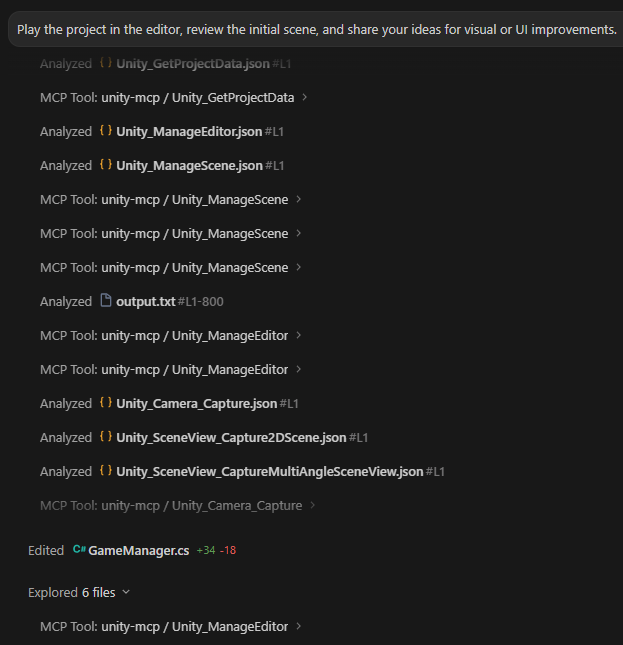
איור 6. שליחת שאילתה לסוכן ה-AI כדי לבקש משוב על סצנת Unity הפעילה. סוכן ה-AI מפעיל את הכלים כדי לצלם את הסצנה, לנתח את הגרפיקה ולהפיק את הדוח.
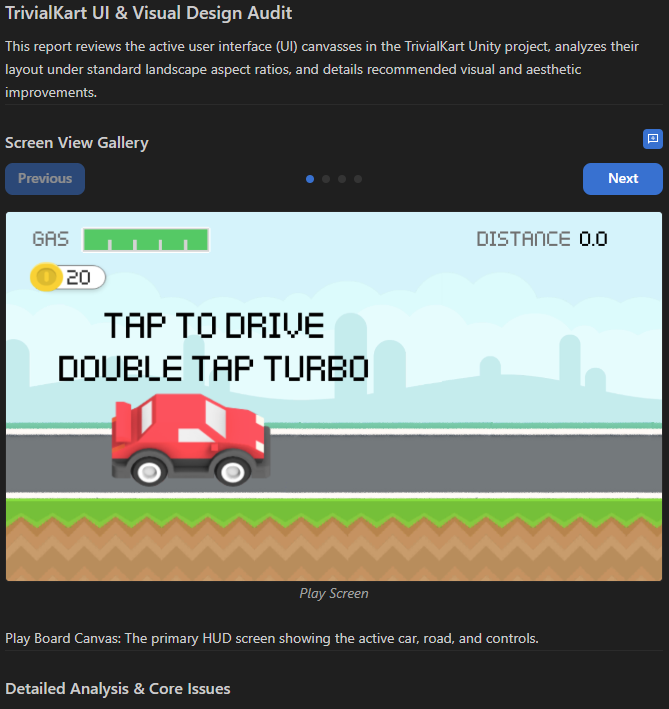
איור 7. דוח ביקורת ויזואלית שנוצר על ידי הסוכן על סמך הרכיבים הוויזואליים של הסצנה.