

মডেল কনটেক্সট প্রোটোকল (MCP) একটি উন্মুক্ত স্ট্যান্ডার্ড যা ডেভেলপারদের এআই অ্যাসিস্ট্যান্ট এবং ডেটা সোর্স বা টুলের মধ্যে নিরাপদ, দ্বিমুখী সংযোগ স্থাপন করতে সক্ষম করে।
ইউনিটির এমসিপি সার্ভারকে গুগলের অ্যান্টিগ্র্যাভিটির সাথে সংযুক্ত করলে, আইডিই-তে থাকা একটি এআই এজেন্ট সরাসরি ইউনিটি এডিটরের সাথে যোগাযোগ করতে পারে। এর ফলে এজেন্টটি নির্বিঘ্নে এডিটরের বিভিন্ন অপারেশন—যেমন সক্রিয় সিন ভিউ ক্যাপচার করা—সম্পাদন করতে পারে, যা আপনার গেম ডেভেলপমেন্টের কর্মপ্রবাহকে আরও সহজ করে তোলে।
অ্যান্টিগ্র্যাভিটি আইডিই-এর জন্য ইউনিটি এমসিপি সেটআপ করুন
- Antigravity IDE ইনস্টল করুন।
- ইউনিটির অফিশিয়াল ডকুমেন্টেশন অনুসরণ করে এর এআই অ্যাসিস্ট্যান্ট প্যাকেজটি ইনস্টল করুন।
- প্রজেক্ট সেটিংস উইন্ডোটি খুলুন এবং AI > Unity MCP Server- এ যান।
Integrations > Gemini- তে যান, Configure-এ ক্লিক করুন এবং নিশ্চিত করুন যে ইন্ডিকেটরটি সবুজ হয়ে গেছে ও স্ট্যাটাসটি Configured- এ পরিবর্তিত হয়েছে।
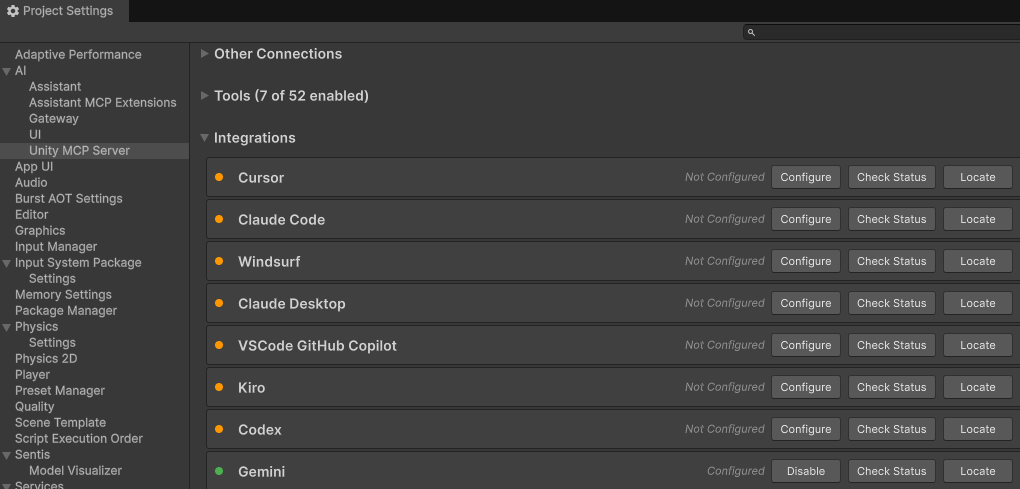
চিত্র ১. ইউনিটি এমসিপি সেটিংসে জেমিনি ইন্টিগ্রেশন সফলভাবে কনফিগার করা হয়েছে। নিশ্চিত করুন যে ইউনিটি ব্রিজের স্ট্যাটাস 'Running' আছে।
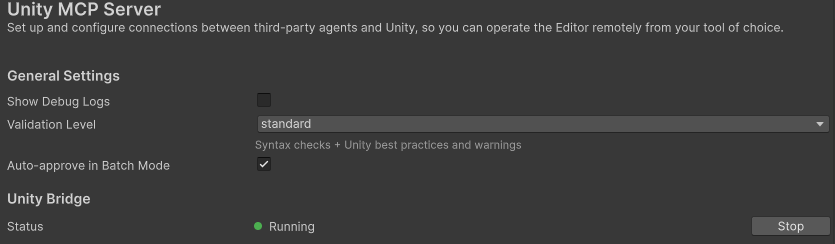
চিত্র ২. ইউনিটি ব্রিজের স্ট্যাটাস 'রানিং' আছে কিনা তা নিশ্চিত করা। টুলস -এ যান এবং আপনার কাজের জন্য প্রয়োজনীয় টুলগুলো বেছে নিন।
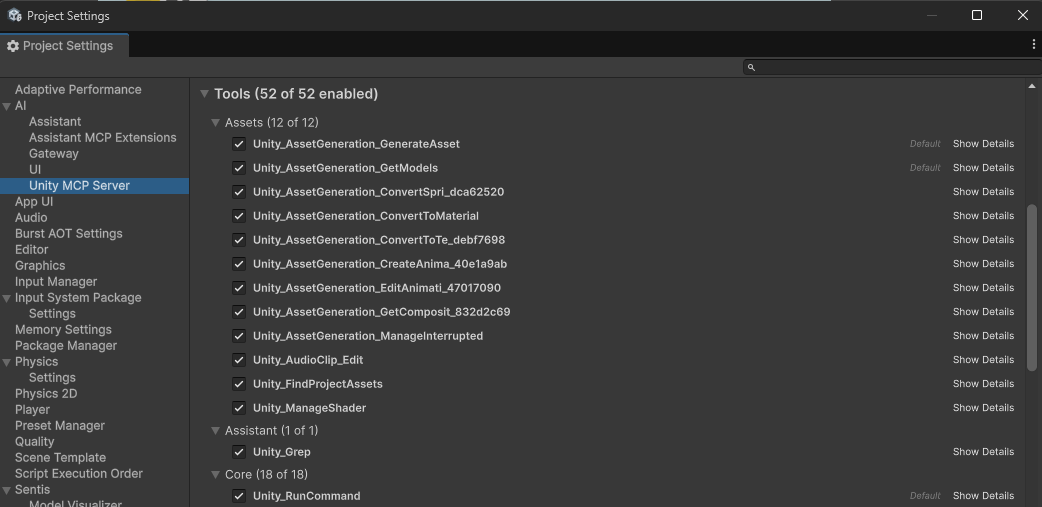
চিত্র ৩. ইউনিটি এমসিপি সার্ভারের জন্য সক্রিয় করার টুলগুলো নির্বাচন করা। ইন্টিগ্রেশন- এ যান এবং কনফিগারেশন টেক্সটটি কপি করতে এক্সাম্পল কনফিগারেশন-এর নিচে থাকা কপি বাটনে ক্লিক করুন।
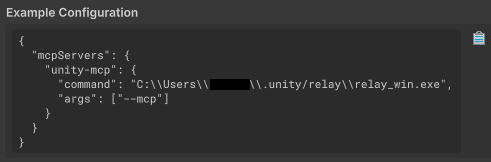
চিত্র ৪. ইউনিটির এমসিপি সেটিংস থেকে উদাহরণ কনফিগারেশনটি কপি করা। Integrations > Gemini-তে গিয়ে গন্তব্য ফোল্ডারটি খুলুন , তারপর পূর্ববর্তী ধাপে কপি করা কনফিগারেশনটি
settings.jsonএ পেস্ট করে ফাইলটি সেভ করুন।Antigravity IDE খুলুন, Agent উইন্ডোতে যান, তিন-ডট মেনুতে ক্লিক করুন, MCP Servers > Manage MCP Servers নির্বাচন করুন, Manage MCPs ট্যাবটি খুলুন, Refresh-এ ক্লিক করুন এবং নিশ্চিত করুন যে unity-mcp কনফিগার করা হয়েছে।
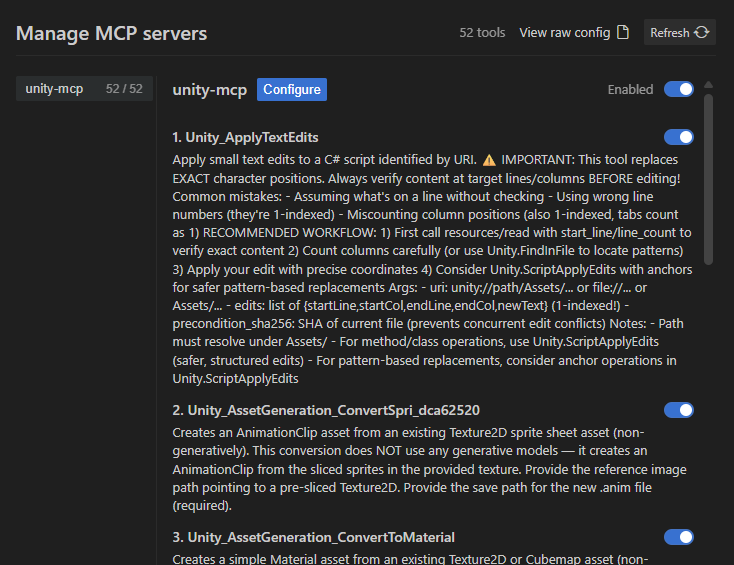
চিত্র ৫. Antigravity IDE-এর Manage MCPs উইন্ডোতে unity-mcp কনফিগার করা আছে কিনা তা যাচাই করা।
উদাহরণ ব্যবহার
নিম্নলিখিতটি হলো Antigravity IDE-এর মধ্যে Gemini ব্যবহার করে একটি Unity সিন প্লে করার এবং এর ভিজ্যুয়াল সম্পর্কে মতামত চাওয়ার একটি উদাহরণ।
Antigravity IDE-তে, Agent উইন্ডোটি খুলুন এবং আপনার দৃশ্যের ভিজ্যুয়াল সম্পর্কে মতামত জানতে একটি প্রম্পট লিখুন।
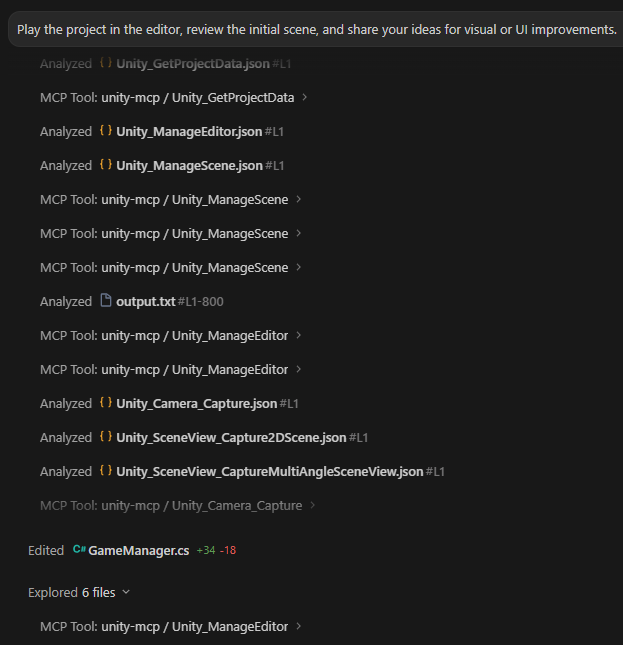
চিত্র ৬। সক্রিয় ইউনিটি সিন সম্পর্কে মতামত জানতে এআই এজেন্টকে প্রশ্ন করা হচ্ছে। এআই এজেন্ট দৃশ্যটি ধারণ করতে, গ্রাফিক্স বিশ্লেষণ করতে এবং প্রতিবেদনটি তৈরি করতে টুলগুলো সম্পাদন করে।
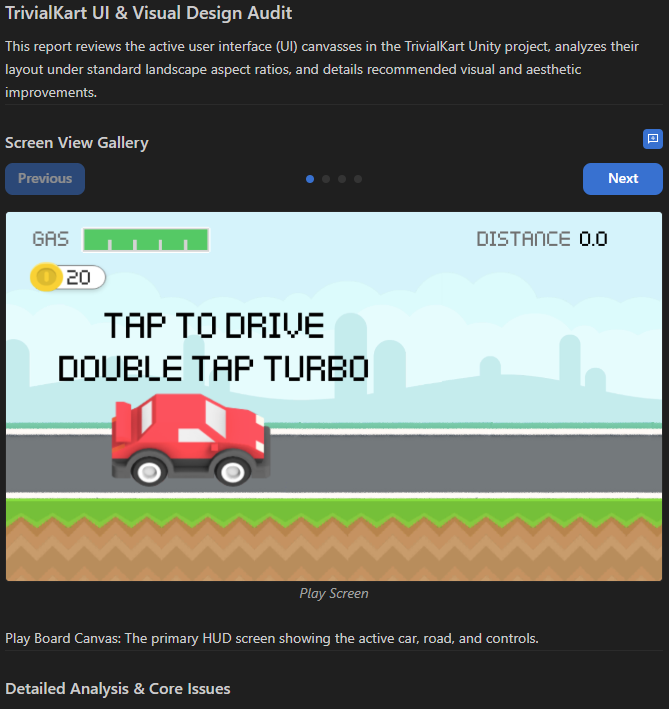
চিত্র ৭। দৃশ্যের দৃশ্যগত তথ্যের উপর ভিত্তি করে এজেন্ট কর্তৃক তৈরি দৃশ্যগত নিরীক্ষা প্রতিবেদন।