Android Performance Analyzer is the new recommended tool for profiling games. Learn more and get the public beta release in the
APA docs.
 Google 會運用 AI 技術將內容翻譯成你偏好的語言,但可能會出錯。
記憶體窗格
透過集合功能整理內容
你可以依據偏好儲存及分類內容。
「Memory」窗格會顯示所選指令的 RAM 或 GPU 記憶體中的值。
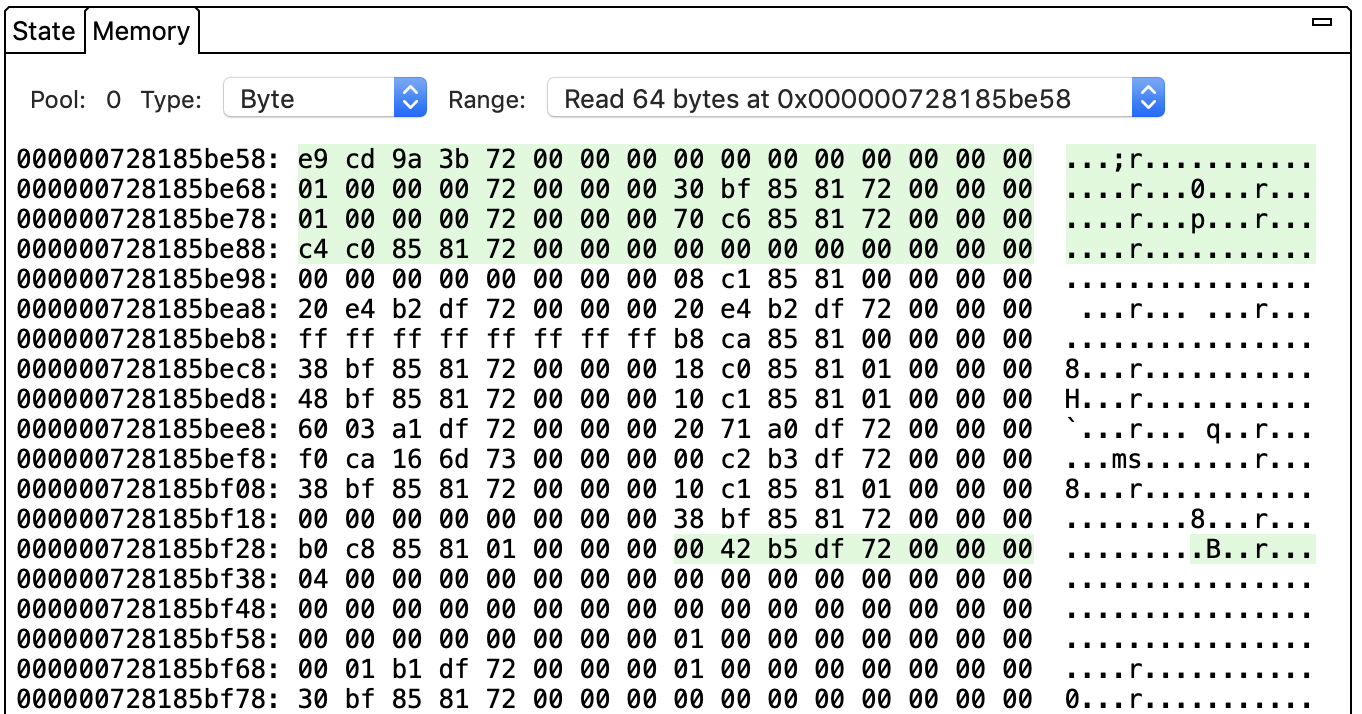 圖 1 記憶體窗格
這個窗格會顯示所選指令讀取和/或寫入哪些記憶體位置。每個指令通常會有多項讀取或寫入作業,請從「Range」(範圍) 清單中選取一項。檢視畫面會更新以顯示作業的起始記憶體位址。綠色表示讀取作業,紅色表示寫入作業。舉例來說,上圖中的指令包含 64 個位元組的讀取作業,從記憶體位址 0x000000728185be58 開始。您可以在「Type」(類型) 清單中選取其他資料類型,藉此變更資料的顯示方式。
「Pool」欄位會設為 0,以顯示與應用程式記憶體對應的值。如果「Pool」設為任何其他數字,窗格會顯示 GPU 指派記憶體的值。GPU 指派的記憶體可能會使用 RAM 或 GPU 記憶體,但應用程式記憶體會使用 RAM。
按一下「Commands」窗格中的指標值,即可直接跳到「Memory」窗格中的特定位址。
您可以檢視這個窗格中的特定位址範圍。選取指令,然後選取「State」(狀態) 窗格。選取「DeviceMemories」。(本節內容由 Vulkan 追蹤記錄的 Vulkan 控點編排)。展開控點並選取「Data」。按一下特定地址即可在檢視畫面中顯示該地址。
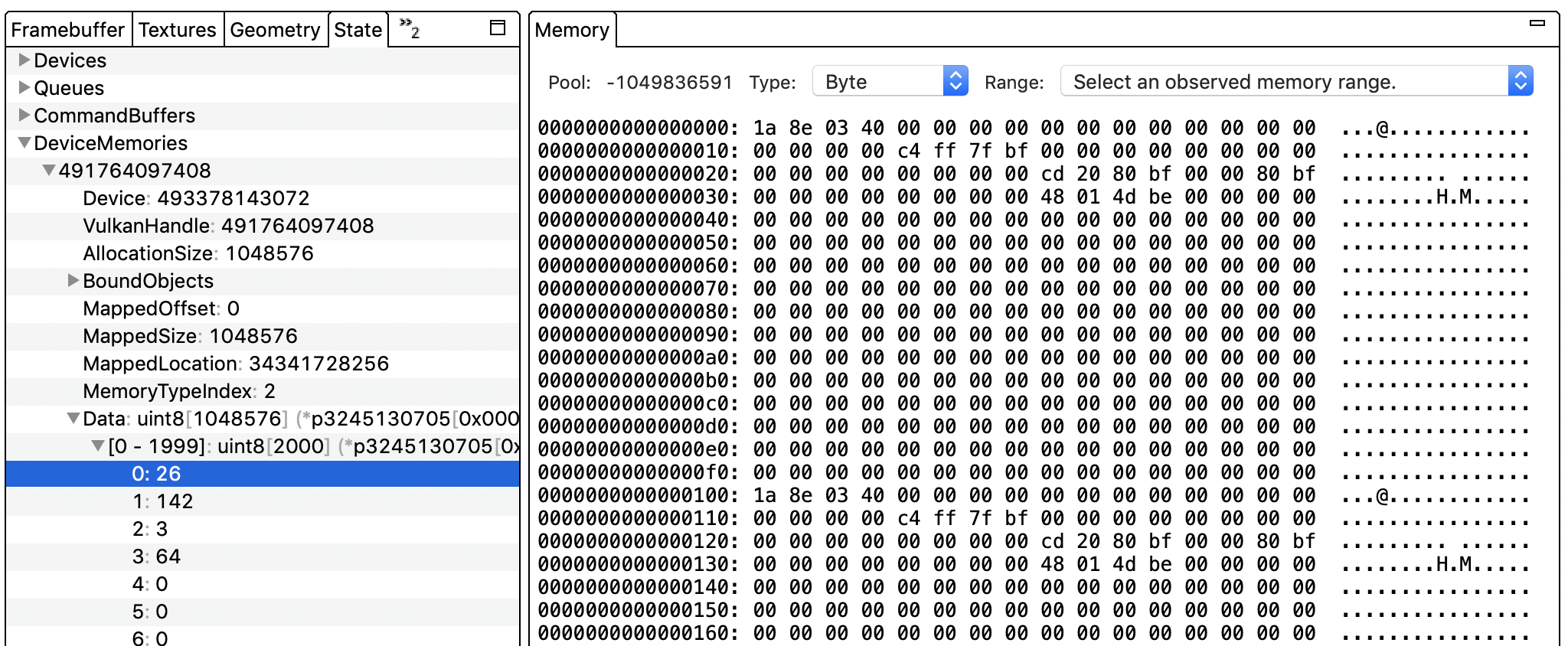 圖 2. 記憶體狀態
這個頁面中的內容和程式碼範例均受《內容授權》中的授權所規範。Java 與 OpenJDK 是 Oracle 和/或其關係企業的商標或註冊商標。
上次更新時間:2026-02-27 (世界標準時間)。
[[["容易理解","easyToUnderstand","thumb-up"],["確實解決了我的問題","solvedMyProblem","thumb-up"],["其他","otherUp","thumb-up"]],[["缺少我需要的資訊","missingTheInformationINeed","thumb-down"],["過於複雜/步驟過多","tooComplicatedTooManySteps","thumb-down"],["過時","outOfDate","thumb-down"],["翻譯問題","translationIssue","thumb-down"],["示例/程式碼問題","samplesCodeIssue","thumb-down"],["其他","otherDown","thumb-down"]],["上次更新時間:2026-02-27 (世界標準時間)。"],[],[]]
