

คู่มือนี้จะอธิบายวิธีส่งเกมเพื่อเผยแพร่ใน Google Play Games บน PC
เมื่อทำภารกิจเสร็จแล้ว ให้เลือกใช้การเผยแพร่ Google Play Games บน PC มิเช่นนั้นการส่งของคุณจะไม่สำเร็จ
ตรวจสอบว่าคุณมีคุณสมบัติตรงตามข้อกำหนดของ Google Play Games บน PC
โปรดอ่านข้อกำหนดด้านความสามารถในการเล่นและตรวจสอบว่าคุณมีคุณสมบัติตรงตามข้อกำหนดด้านความสามารถในการเล่นของ Google Play Games บน PC เพื่อให้กระบวนการส่งเป็นไปอย่างราบรื่น
สำหรับเกมที่ต้องการการรับรองแบบเต็มสำหรับ Google Play Games บน PC โปรดอ่านรายการตรวจสอบข้อกำหนด
เพิ่มรูปแบบของอุปกรณ์ Google Play Games บน PC
วิธีเปิดใช้รูปแบบของอุปกรณ์ Google Play Games บน PC
- ไปที่การตั้งค่าการเผยแพร่ขั้นสูงที่ รุ่น > การตั้งค่าขั้นสูง (ลิงก์โดยตรง)
- ไปที่แท็บรูปแบบของอุปกรณ์ แล้วเพิ่ม Google Play Games บน PC จากเมนูแบบเลื่อนลง + เพิ่มรูปแบบของอุปกรณ์
คุณมี 2 ตัวเลือก ได้แก่ ใช้แทร็กการเผยแพร่และ อาร์ติแฟกต์เดียวกันกับแอปบนอุปกรณ์เคลื่อนที่ และ ใช้แทร็กการเผยแพร่สำหรับ Google Play Games บน PC โดยเฉพาะ
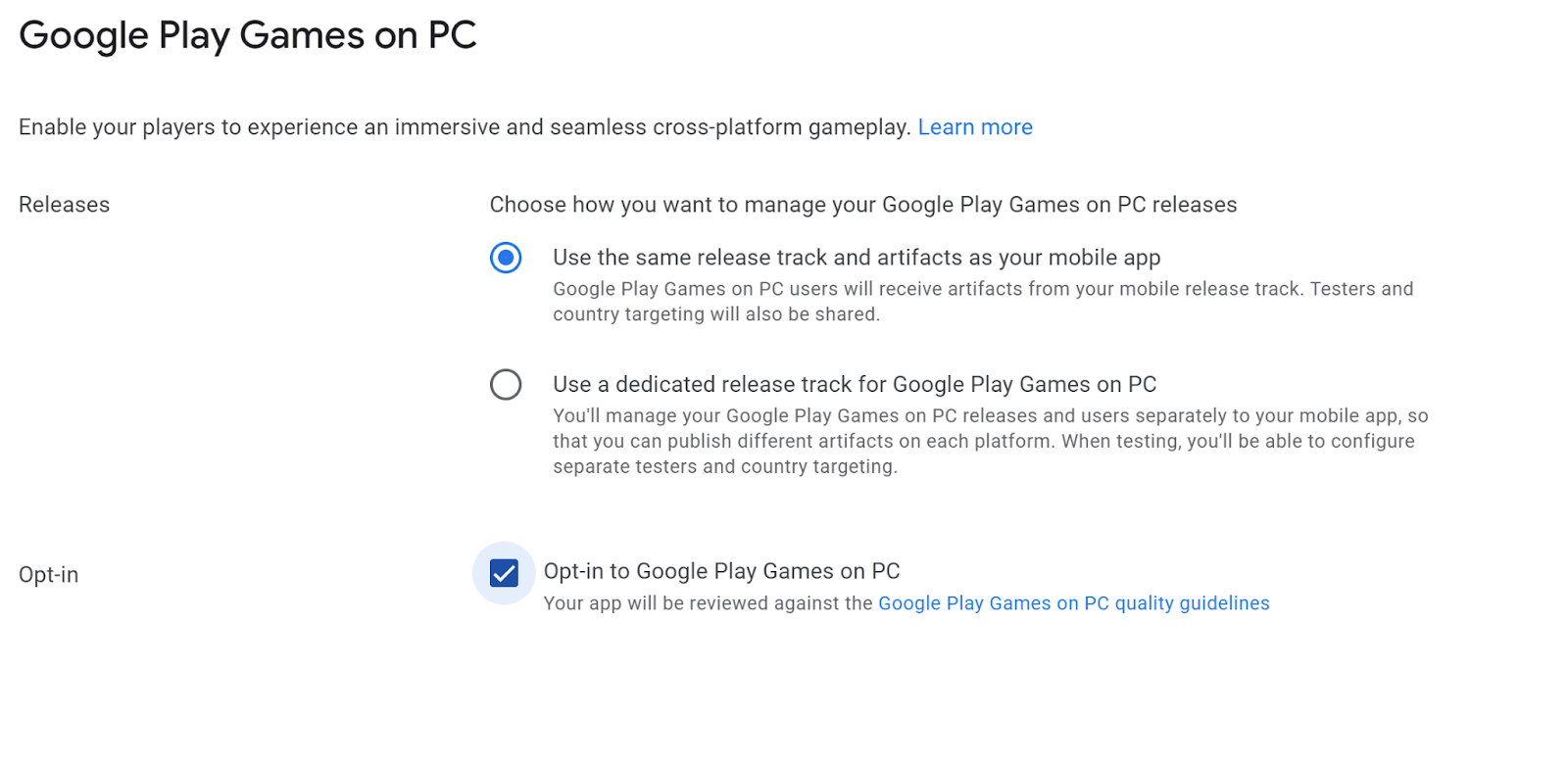
ใช้แทร็กการเผยแพร่และอาร์ติแฟกต์เดียวกันกับแอปบนอุปกรณ์เคลื่อนที่ ใช้ตัวเลือกนี้เพื่อใช้แทร็กการเผยแพร่บนอุปกรณ์เคลื่อนที่ต่อไปในการให้บริการ Google Play Games บน PC ด้วยอาร์ติแฟกต์เดียวกัน แทร็กที่แชร์นี้ช่วยลดความซับซ้อนในการดูแลกระบวนการเผยแพร่และการทดสอบ QA เนื่องจากอาร์ติแฟกต์เดียวกันสามารถมีชิ้นงานและฟีเจอร์สำหรับรูปแบบของอุปกรณ์ต่างๆ ได้ คุณทำได้โดยใช้ Android app bundles โดยไม่ส่งผลต่อขนาดการดาวน์โหลดของเกม
ใช้แทร็กการเผยแพร่สำหรับ Google Play Games บน PC โดยเฉพาะ ใช้ตัวเลือกนี้หากเกมของคุณต้องใช้อาร์ติแฟกต์การเผยแพร่ที่แตกต่างกันสำหรับ Google Play Games บน PC แทร็กเฉพาะจะช่วยให้คุณทำสิ่งต่อไปนี้ได้
สร้างและจัดการแทร็กแยกต่างหากสำหรับ Google Play Games บน PC โดยเฉพาะ
เผยแพร่อาร์ติแฟกต์ที่แตกต่างกันในแต่ละแพลตฟอร์ม (อุปกรณ์เคลื่อนที่และ PC)
จัดการการเผยแพร่และผู้ใช้ Google Play Games บน PC แยกจากแอปบนอุปกรณ์เคลื่อนที่
ดูข้อมูลเพิ่มเติมได้ที่สร้างและกำหนดค่าแทร็กผู้ใช้หลายแพลตฟอร์มของ Play
หากเกมของคุณใช้แทร็กเฉพาะอยู่แล้ว เกมจะยังคงทำงานได้ตามปกติ วิธีย้ายข้อมูลเกมไปยังแทร็กที่แชร์
- เลือกใช้แทร็กการเผยแพร่และอาร์ติแฟกต์เดียวกันกับแอปบนอุปกรณ์เคลื่อนที่
- ทำตามข้อกำหนดใหม่ทั้งหมดตามที่ระบบแจ้ง (เช่น ชิ้นงานข้อมูลสินค้าใน Store)
- ส่งการเปลี่ยนแปลงเพื่อรับการตรวจสอบ
จะไม่มีการหยุดชะงักของบริการ แทร็กเฉพาะที่มีอยู่จะยังคงใช้งานได้และให้บริการแก่ผู้ใช้ต่อไปจนกว่าการส่งแทร็กที่แชร์จะได้รับการอนุมัติและเผยแพร่ จากนั้นการเปลี่ยนจะเกิดขึ้นโดยอัตโนมัติ
เลือกใช้การเผยแพร่ Google Play Games บน PC
- ไปที่การเผยแพร่ขั้นสูง การตั้งค่าที่ รุ่น > การตั้งค่าขั้นสูง
- ไปที่แท็บรูปแบบของอุปกรณ์ แล้วเปิดการตั้งค่าสำหรับ Google Play Games บน PC ผ่านปุ่มจัดการ
- เลือกเลือกใช้ Google Play Games บน PC แล้วบันทึกการตั้งค่า
ตั้งค่าการ์ดเกมเพื่อให้เกมของคุณโดดเด่นบน PC (ไม่บังคับ)
การ์ดเกมคือไอคอนแอปสำหรับเกมบนเดสก์ท็อปใน Google Play Games การ์ดเกมมีคุณภาพที่ชัดเจน รวมถึงลักษณะการทำงานแบบอินเทอร์แอ็กทีฟตลอดจนวิดีโอเมื่อวางเมาส์เหนือ การ์ดเกมจะอยู่ในหน้าหน้าแรก คลัง เล่นต่อ และเกมทั้งหมด
การ์ดเกมประกอบด้วย 2 องค์ประกอบ ได้แก่ พื้นหลังและโลโก้ คุณต้องตั้งค่าทั้ง 2 องค์ประกอบนี้พร้อมกัน มิเช่นนั้นคุณจะได้รับข้อผิดพลาดในคอนโซล
หากต้องการตั้งค่าการ์ดเกม ให้ไปที่เมนูขยาย > การแสดงข้อมูลสินค้าใน Store > ข้อมูลสินค้าใน Store หลัก หรือข้อมูลสินค้าใน Store ที่กำหนดเอง
หากต้องการตั้งค่าพื้นหลังของการ์ดเกม ให้เลือก "กราฟิกเด่นของ Google Play Games บน PC"
- รูปภาพต้องอยู่ในรูปแบบ PNG หรือ JPG สัดส่วนภาพ 16:9 มีขนาดสูงสุด 15 MB โดยที่แต่ละด้านมีความละเอียดอยู่ที่ระหว่าง 720 ถึง 7680 พิกเซล
รูปภาพควรแสดงถึง ปก ของเกมและไม่มีข้อความ
หากต้องการตั้งค่าโลโก้ของการ์ดเกม ให้เลือก โลโก้ Google Play Games บน PC
รูปภาพต้องอยู่ในรูปแบบ PNG ความละเอียด 600 x 400 พิกเซล ขนาดไม่เกิน 8 MB
รูปภาพควรแสดงถึงชื่อเกมและจะวางซ้อนบนกราฟิกเด่น โดยควรมีพื้นหลังโปร่งใส
การตั้งค่าองค์ประกอบเหล่านี้จะช่วยโปรโมตเกมของคุณในตำแหน่งต่างๆ ใน Google Play
สร้างและกำหนดค่าแทร็กผู้ใช้หลายแพลตฟอร์มของ Play
หากต้องการเผยแพร่บิลด์ที่ปรับให้เหมาะกับ PC ให้สร้างแทร็กโดยทำดังนี้
- ไปที่หน้าการทดสอบแบบปิดที่ รุ่น > การทดสอบ > การทดสอบแบบปิด (ลิงก์ โดยตรง)
- หากคุณมีแทร็กเฉพาะสำหรับ Google Play Games บน PC ให้เลือก Google Play Games บน PC เท่านั้น จากตัวเลือกรูปแบบของอุปกรณ์ หากคุณใช้ชิ้นงานบนอุปกรณ์เคลื่อนที่ ก็ไม่จำเป็นต้องเลือกรูปแบบของอุปกรณ์ใหม่
- สร้างแทร็กการทดสอบแบบปิดใหม่โดยทำดังนี้
- คลิกสร้างแทร็ก ที่มุมขวาบน
- ตั้งชื่อแทร็กว่า ผู้ใช้หลายแพลตฟอร์มของ Play เมื่อสร้างสำเร็จแล้ว เว็บไซต์จะนำคุณไปยังหน้าแทร็กสำหรับแทร็กใหม่ แทร็กนี้จะอยู่ในหน้าการทดสอบแบบปิดสำหรับประเภทการเผยแพร่ด้วย
- คลิกปุ่มจัดการแทร็ก สำหรับแทร็ก
ในแท็บประเทศ / ภูมิภาค ให้เลือกประเทศที่แทร็กควรกำหนดเป้าหมาย ประเทศและภูมิภาคเหล่านี้คือประเทศและภูมิภาคที่การเผยแพร่ในแทร็กนี้จะพร้อมให้บริการ เราขอแนะนำให้คุณเลือกประเทศที่มีทั้งหมด
- คุณต้องรวมสหรัฐอเมริกาและสหราชอาณาจักรไว้เพื่อวัตถุประสงค์ในการทดสอบ หากเลือกที่จะอนุญาตเฉพาะบางภูมิภาค
ในแท็บผู้ทดสอบ ให้ทำดังนี้
- เลือก Google Groups
- ในช่องอีเมล ให้เพิ่มอีเมล
play-multiplatform-test-track@googlegroups.com
เปิดตัวการเผยแพร่ในแทร็กเฉพาะ
สร้างการเผยแพร่ Google Play Games บน PC ใหม่ในแทร็ก ผู้ใช้หลายแพลตฟอร์มของ Play แบบปิด แล้วอัปโหลดเกม
- กลับไปที่หน้าแทร็กสำหรับแทร็กใหม่ ดูวิธีจัดการแทร็กได้ที่สร้างและกำหนดค่าแทร็กผู้ใช้หลายแพลตฟอร์มของ Play
- คลิกสร้างการเผยแพร่ ซึ่งจะเปิดหน้าเตรียมการเผยแพร่ สำหรับการเผยแพร่มาใหม่
- ทำตามวิธีการบนหน้าจอเพื่อเตรียมการเผยแพร่ โดยทำดังนี้
- เพิ่ม App Bundle หรือ APK
- ตั้งชื่อการเผยแพร่
- ป้อนบันทึกประจำรุ่นสำหรับเวอร์ชันการเผยแพร่
- คลิกบันทึก เพื่อบันทึกการเปลี่ยนแปลง
- คลิกตรวจสอบการเผยแพร่ เพื่อไปยังหน้าตรวจสอบ
- ในหน้าตรวจสอบ ให้ตรวจสอบว่าข้อมูลทั้งหมดที่คุณป้อนถูกต้อง
- ข้อผิดพลาดและคำเตือนเกี่ยวกับการตรวจสอบจะปรากฏที่ด้านบนของหน้าจอ คุณต้องแก้ไขข้อผิดพลาดก่อนจึงจะดำเนินการต่อได้
- ตรวจสอบข้อมูลในหน้าเพื่อให้แน่ใจว่าคุณได้อัปโหลดอาร์ติแฟกต์ที่ถูกต้องและป้อนรายละเอียดการเผยแพร่แล้ว
- คลิกเริ่มเปิดตัว ที่ด้านล่างของหน้าเพื่อเปิดตัวการเผยแพร่ให้เสร็จสมบูรณ์
ดูข้อมูลเพิ่มเติมได้ที่บทความในศูนย์ช่วยเหลือเรื่องเตรียมการและเปิดตัวการ เผยแพร่
นำรูปแบบของอุปกรณ์ Google Play Games บน PC เท่านั้นออก
หากต้องการนำเกมออกจาก Google Play Games บน PC ให้นำรูปแบบของอุปกรณ์ออกโดยทำดังนี้
- ไปที่การเผยแพร่ขั้นสูง การตั้งค่าที่ รุ่น > การตั้งค่าขั้นสูง
- ไปที่แท็บรูปแบบของอุปกรณ์
- ค้นหาส่วน Google Play Games บน PC
- เลือกนำออก ทางด้านขวา (ข้างจัดการ)
- อ่านและยืนยันกล่องโต้ตอบที่ปรากฏขึ้น
หลังจากนำรูปแบบของอุปกรณ์ออกแล้ว ผู้ใช้ที่ดาวน์โหลดเกมของคุณไปแล้วจะยังเล่นเกมได้ อย่างไรก็ตาม เกมจะไม่พร้อมให้บริการจากหน้าร้าน Google Play Games บน PC อีกต่อไป และระบบจะไม่เผยแพร่การอัปเดตไปยัง Google Play Games บน PC อีกต่อไป