

Play Games Sidekick – это оверлей, который помогает удерживать игроков в игре, показывая им подходящий контент и предложения.
- Удерживайте игроков с помощью официальных и пользовательских видео. Так игроки смогут находить руководства, прохождения и трансляции, не переключаясь между приложениями.
- Повышенная монетизация за счет обмена баллов, предложений от Google Play и купонов Play Pass.
- Игровой процесс с вознаграждением, в котором есть серии, квесты и взаимодействие с профилем.
- Более глубокое взаимодействие с контентом и видео.
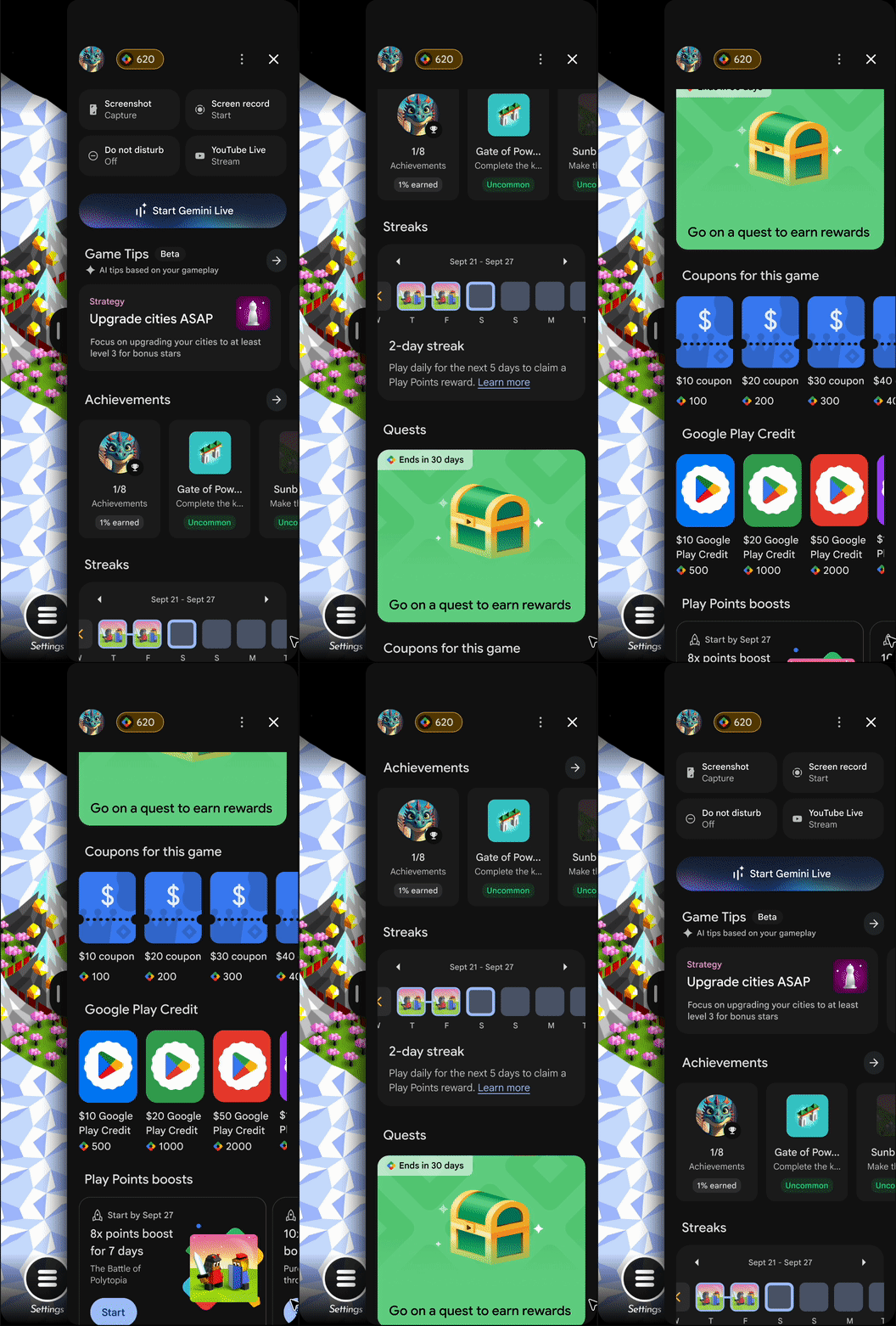
Функции
Доступные функции Sidekick зависят от игры, а также от статуса интеграции сервисов Google Play Games и регистрации в программе Play Points. Игрокам будут доступны следующие функции:
- Игровые утилиты. Скриншот, запись видео с экрана, трансляция на YouTube и режим "Не беспокоить".
- Достижения. Требуется реализовать достижения.
- Игровые серии. Игровые серии.
- Обмен баллов Play Points на баланс Google Play.
- Бустеры Play Points и купоны. Доступны разработчикам, зарегистрированным в программе Play Points.
- Преимущества и предложения Play Pass.
- Квесты. Квесты доступны разработчикам, зарегистрированным в программе Quest.
- Официальные видео и видео авторов. Sidekick показывает добавленные вами видео. Подробнее о том, как продвигать приложение в Google Play с помощью видео YouTube…
Требования к программному и аппаратному обеспечению
Чтобы пользоваться Sidekick, игрокам нужно:
- Мобильный телефон с ОС Android 13 или более поздней версии.
- У игроков должен быть игровой профиль.
- Игра должна быть установлена из Google Play.
Попробуйте Sidekick
Чтобы включить Sidekick для игры, выполните следующие действия:
Как включить Sidekick по умолчанию для игры
Создайте в Play Console версию для внутреннего или закрытого тестирования, чтобы проверить предварительные версии игры с помощью Sidekick и собрать отзывы. Обратите внимание, что тестирование в бета-версии с ограниченным доступом не позволяет напрямую сравнивать показатели эффективности, но остается допустимым методом базового функционального тестирования интеграции Sidekick.
После того как вы протестируете приложение на небольшой группе сотрудников или доверенных пользователей, можно выпускать версию для открытого тестирования.
- В Play Console настройте внутреннее или закрытое тестирование.
- Чтобы добавить Play Games Sidekick в набор App Bundle, выберите Play Games Sidekick включен по умолчанию.
- Проведите тестирование.
- Когда все будет готово, опубликуйте рабочую версию. Подробнее о том, как подготовить выпуск приложения поэтапно…
Игроки смогут в любое время управлять видимостью Sidekick в настройках Google Play.

Как безопасно протестировать Sidekick
При интеграции Sidekick убедитесь, что оверлей органично вписывается в игру, не мешает пользователям и не влияет негативно на ключевые показатели, такие как стабильность игры (сбои и ошибки ANR), вовлеченность и доход. Чтобы оценить производительность перед полным запуском, используйте поэтапное внедрение на 5% устройств.
Это руководство по тестированию позволяет одновременно проводить сравнение в рабочей среде, минимизируя риски и проверяя успешность интеграции.
Руководство по поэтапному внедрению с охватом 5% пользователей
Выпустив Sidekick для небольшой контролируемой группы пользователей, вы сможете отслеживать показатели новой версии игры и понять, как на них повлиял Sidekick.
- Подготовьте выпуск. Интегрируйте Sidekick SDK в игру и подготовьте новую рабочую сборку.
- Начните поэтапное внедрение. Опубликуйте новую сборку на канале рабочей версии, используя 5% поэтапного внедрения в Google Play Console. Это позволит вам протестировать интеграцию Sidekick на небольшой части аудитории в реальном времени.
- Изолируйте данные по версии приложения. Убедитесь, что инструменты аналитики настроены на фильтрацию данных по версии приложения, в которую интегрирован Sidekick.
Отслеживание эффективности и показателей
Во время поэтапного внедрения (5 %) следите за производительностью игры и стабильностью основных показателей с помощью Google Play Console и собственной системы аналитики. При отслеживании результатов поэтапного внедрения обратите внимание на следующие показатели:
- Отслеживайте вовлеченность и стабильность игры. С помощью Google Play Console убедитесь, что показатели Android Vitals (например, доля сбоев и ошибок ANR) и показатели взаимодействия с игроками остаются стабильными для новой версии приложения.
- Отслеживайте стабильность дохода. Внимательно следите за показателями дохода и покупок в приложении, используя существующую инфраструктуру аналитики, например Google Аналитику или внутренние инструменты бизнес-аналитики. Сравните группу пользователей, у которых есть доступ к Sidekick, с остальным трафиком, чтобы убедиться, что основной способ монетизации остается стабильным.
Убедившись, что Sidekick успешно дополняет ваш доход, вовлеченность и стабильность во время поэтапного внедрения для 5% пользователей, вы можете уверенно увеличить долю пользователей до 100 %.
Управляйте видимостью Sidekick на устройстве для тестирования
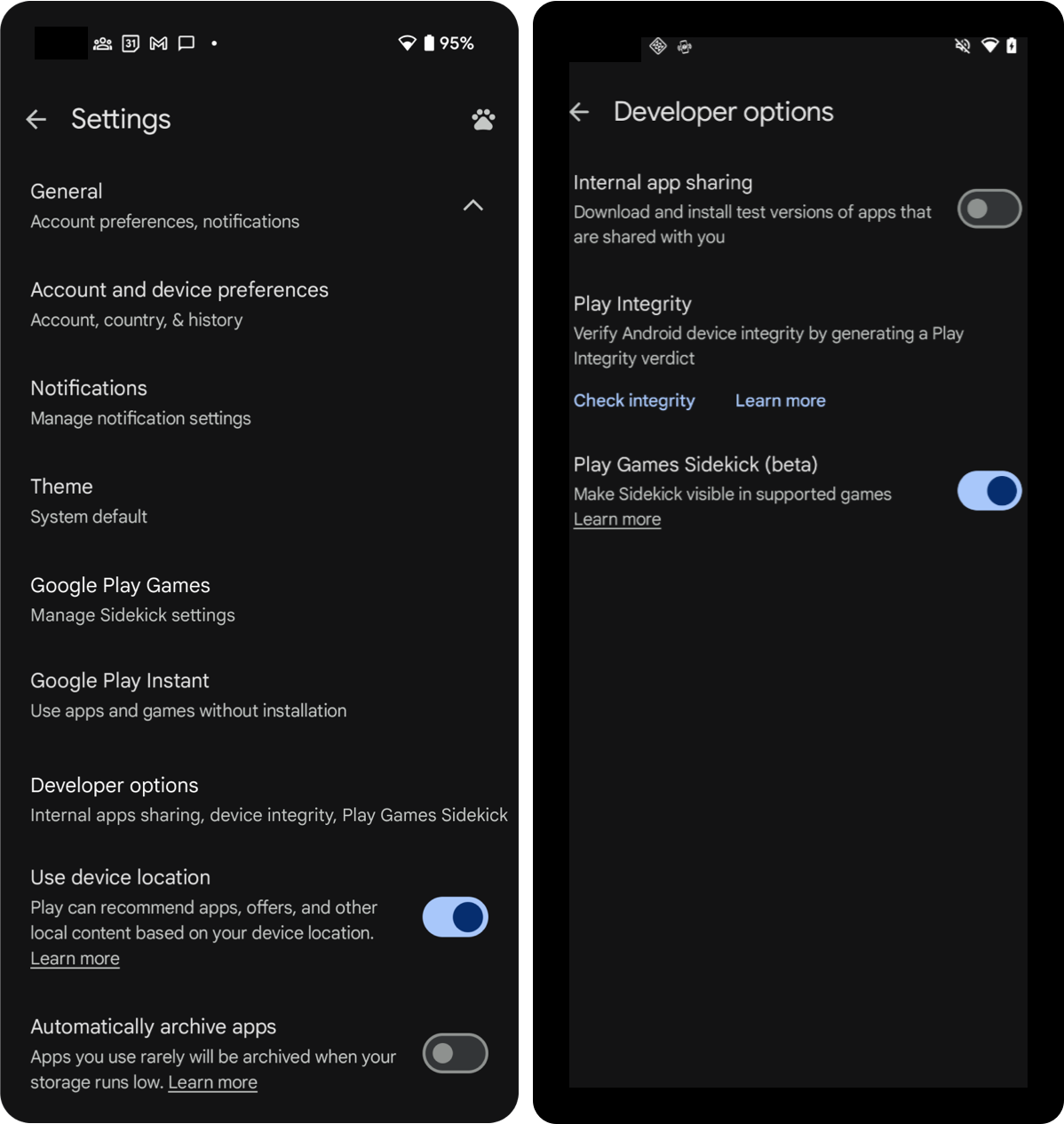
Когда выпуск станет доступен тестировщикам в Play Console, выполните следующие действия, чтобы включить параметры для разработчиков в Google Play:
- Откройте приложение "Google Play Маркет".
- Нажмите на значок профиля и выберите Настройки.
- Нажмите О приложении.
- Нажмите на пункт Версия Google Play семь раз, пока не появится сообщение "
You are
now a developer!
". Это позволит включить режим Для разработчиков на устройстве. - Нажмите Общие, а затем – Для разработчиков.
- Включите Play Games Sidekick.
- Запустите игру, чтобы увидеть Sidekick.
Настроить точку входа в Sidekick по умолчанию
По умолчанию точка входа Sidekick прикреплена к логическому краю End (правой стороне экрана) и центрирована по вертикали (с небольшим смещением по умолчанию) как в портретной, так и в альбомной ориентации. Если используется навигация с помощью трех кнопок, точка входа перемещается на сторону, противоположную панели навигации.
Вы можете переопределить положение точки входа по умолчанию, указав предпочтительное положение в файле AndroidManifest.xml.
Чтобы задать положение точки входа Sidekick по умолчанию для своей игры, выполните следующие действия:
В файле
AndroidManifest.xmlдобавьте элемент<meta-data>в элемент<application>:<manifest> <application> <meta-data android:name="com.google.android.finsky.deku.OVERLAY_CONFIG" android:resource="@xml/XML_RESOURCE_FILE"/> </application> </manifest>
Укажите местоположение точки входа в XML_RESOURCE_FILE.
Пример файла (res/xml/XML_RESOURCE_FILE.xml):
<?xml version="1.0" encoding="utf-8"?>
<deku-config>
  <!-- Entrypoint default position overrides -->
  <default-entrypoint-position orientation="landscape" value="MIDDLE_LEFT" />
  <default-entrypoint-position orientation="portrait" value="TOP_RIGHT" />

  <!-- Extensible: Add new configuration fields here as needed -->
</deku-config>
Допустимые значения для ориентации точки входа:
- Пейзаж
- вертикальная ориентация
Эти значения представляют собой физические позиции на экране. Например, MIDDLE_LEFT всегда привязывает точку входа к левому краю экрана, даже если на устройстве установлен язык с письмом справа налево. Поддерживаются следующие значения для позиций с выравниванием по краю:
- MIDDLE_LEFT
- MIDDLE_RIGHT
- Слева вверху
- TOP_RIGHT
- BOTTOM_LEFT
- BOTTOM_RIGHT
Если игрок вручную перетаскивает и перемещает точку входа во время игрового процесса, выбранная им позиция сохраняется во всех игровых сеансах и имеет приоритет над пользовательской конфигурацией XML по умолчанию.
Настройка длительности отключения точки входа во время первого использования
По умолчанию точка входа в Play Games Sidekick показывается сразу. Вы можете отложить показ точки входа в игре на заданное время в XML_RESOURCE_FILE.
Если задана продолжительность откладывания, точка входа в Sidekick скрывается на указанное время при первом использовании. По истечении этого времени точка входа появится снова.
В файле
AndroidManifest.xmlдобавьте следующий элемент<meta-data>в элемент<application>:<manifest> <application> <meta-data android:name="com.google.android.finsky.deku.OVERLAY_CONFIG" android:resource="@xml/XML_RESOURCE_FILE"/> </application> </manifest>
Укажите длительность откладывания в XML_RESOURCE_FILE.
Пример файла (res/xml/XML_RESOURCE_FILE.xml):
<?xml version="1.0" encoding="utf-8"?>
<deku-config>
  <!-- Entrypoint default position overrides -->
  <default-entrypoint-position orientation="landscape" value="MIDDLE_LEFT" />
  <default-entrypoint-position orientation="portrait" value="TOP_RIGHT" />

  <!-- Custom Snooze Period -->
  <snooze duration_seconds="300" />

  <!-- Extensible: Add new configuration fields here as needed -->
</deku-config>
Максимальная продолжительность откладывания – 30 минут. Если вы укажете значение, превышающее этот порог, система автоматически установит ограничение в 30 минут.
Автоматически добавлять Sidekick во все загружаемые наборы App Bundle
Если вы включите Sidekick по умолчанию при создании выпуска, он будет добавляться во все будущие наборы App Bundle.
Чтобы изменить настройки Sidekick по умолчанию для всех новых наборов App Bundle, которые вы загружаете, выполните следующие действия:
- Откройте Play Console.
- Выберите игру.
- Нажмите Тестирование > Расширенные настройки.
- На вкладке Play Games Sidekick выберите один из вариантов:
- Автоматически включайте Sidekick по умолчанию в новых наборах App Bundle, которые вы загружаете.
- Не включать Sidekick по умолчанию для новых наборов App Bundle, которые вы загружаете.
- Нажмите Сохранить изменения.
Если вы редко обновляете приложение, мы можем периодически обновлять Sidekick за вас. Вы можете в любой момент отключить Sidekick в расширенных настройках Google Play Console.
Как сделать Sidekick рабочей версией
Если вы переведете в рабочую версию выпуск с Sidekick, он будет показываться игрокам. Игроки смогут в любое время включить или отключить Sidekick в настройках приложения Google Play.
Игры, в которых продвигается выпуск с Sidekick, соответствуют рекомендациям Level Up.
Оставить отзыв
Чтобы оставить отзыв о Sidekick, заполните форму обратной связи.
Часто задаваемые вопросы
Можно ли добавить Sidekick в игру с помощью Publishing API?
Вы можете добавить Sidekick в игру, даже если публикуете ее с помощью Google Play Developer Publishing API. Сначала автоматически добавьте Sidekick во все загружаемые наборы, а затем продолжите обычный процесс выпуска. Sidekick будет добавлен в ваш набор Android App Bundle.
Что делать, если в моей игре не используются наборы Android App Bundle (AAB)?
Sidekick добавляется в игры при загрузке нового набора Android App Bundle.
Если вы используете APK, добавьте Sidekick SDK в качестве зависимости.
В моей игре используется продукт для защиты от взлома. Совместим ли Sidekick с моим решением?
Мы сотрудничаем с ведущими компаниями, чтобы обеспечить совместимость Sidekick.
Если вы используете несовместимое решение для защиты от вмешательства, добавьте SDK Sidekick в качестве зависимости в APK. Если у вас возникнут другие вопросы, обратитесь в службу поддержки.
Почему достижения не появляются в Sidekick?
Если достижения не отображаются, проверьте следующее:
- Статус "Черновик". Достижения со статусом "Черновик" не показываются в Sidekick.
- Значок за достижение. Неразблокированные достижения видны всем игрокам, только если в игре есть значок за достижение. Для этого нужно, чтобы за последние 30 дней не менее 100 уникальных игроков обращались к API достижений.
- Разблокированные. Если у игры нет значка, игроки видят достижения, которые они уже разблокировали.