

Play Games Sidekick est une superposition qui aide les joueurs à rester dans votre jeu en leur proposant des contenus et des offres pertinents.
- Rétention des utilisateurs grâce à Gemini Live et à des conseils, pour que les joueurs n'aient pas à quitter le jeu pour obtenir de l'aide.
- Augmentez votre monétisation grâce à l'échange de points en temps réel, aux offres financées par Play et aux bons de réduction Pass.
- Gameplay avec récompenses, avec des séries, des quêtes et des interactions de profil intégrées.
- Un engagement accru avec les contenus et les vidéos.
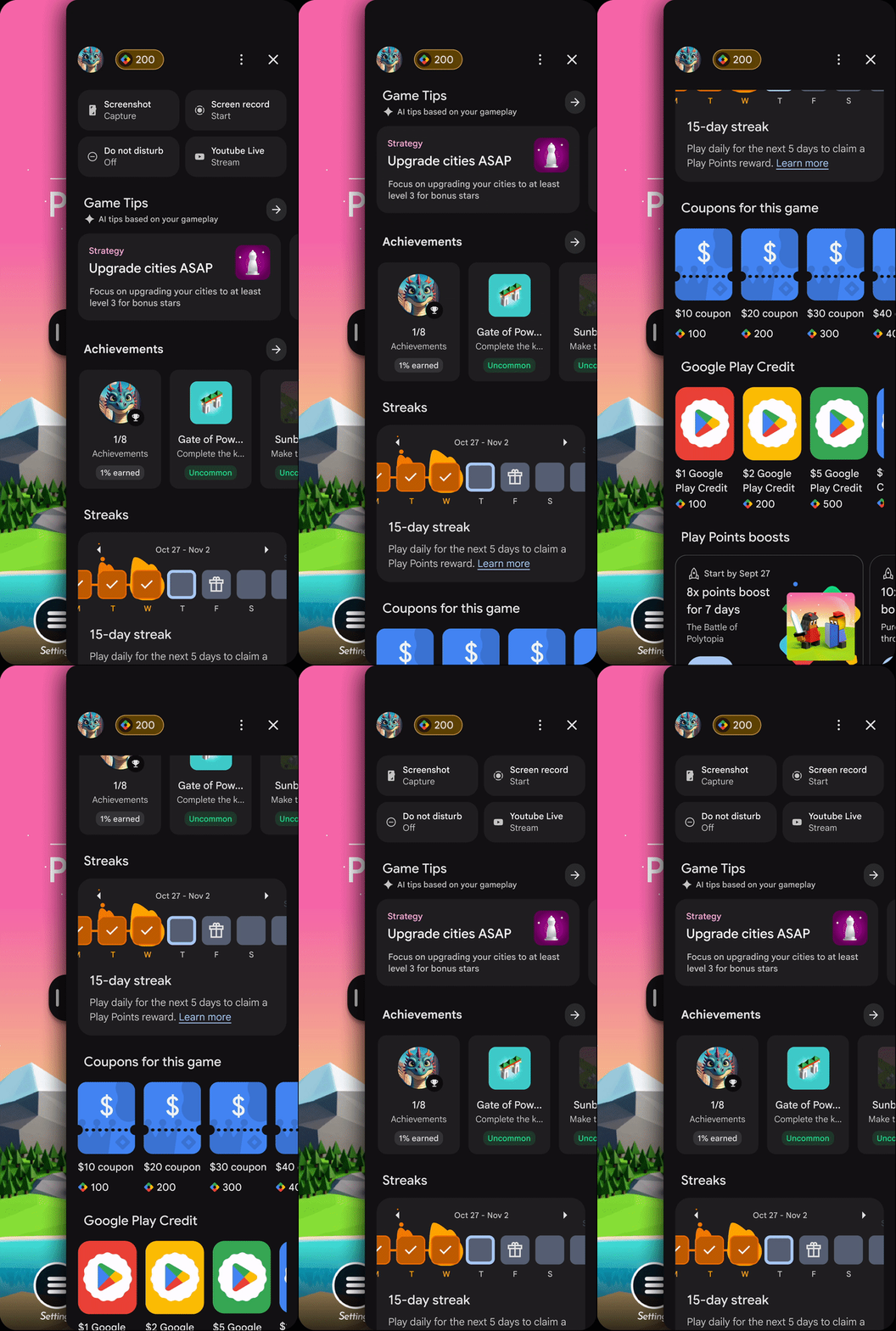
Fonctionnalités
Les fonctionnalités disponibles dans Sidekick varient selon le jeu, en fonction de l'état d'intégration des services Google Play Games et de votre inscription à Play Points. Les joueurs peuvent s'attendre aux fonctionnalités suivantes :
- Utilitaires de jeu : capture d'écran, enregistrement d'écran, diffusion en direct sur YouTube et Ne pas déranger.
- Succès : nécessite l'implémentation des succès.
- Sessions de jeu en série : sessions de jeu en série.
- Échange de points Play contre du crédit.
- Boosters et bons de réduction Play Points : disponibles pour les développeurs inscrits au programme Play Points.
- Avantages et offres Play Pass
- Quêtes : les quêtes sont disponibles pour les développeurs de quêtes inscrits.
- Vidéos officielles et de créateurs : Sidekick affiche les vidéos que vous ajoutez. Pour savoir comment ajouter des vidéos sur le Play Store et Sidekick, consultez Présenter votre application à l'aide de vidéos YouTube sur Google Play.
Voici quelques-unes des fonctionnalités testées avec les partenaires ayant accès à la version bêta :
- Gemini Live : disponible uniquement pour les partenaires bénéficiant d'un accès anticipé. Si votre jeu n'est pas un titre EAP, Gemini Live n'apparaîtra pas. Un préavis d'au moins trois mois sera donné pour toute modification apportée à ce programme EAP avant le passage à la phase de disponibilité générale. Utilisez notre programme EAP pour tester les performances dans vos canaux de test.
- Conseils de jeu : disponibles dans certaines langues dans le cadre d'un programme d'accès anticipé. Si votre jeu n'est pas un titre en accès anticipé, les conseils de jeu n'apparaîtront pas. Nous vous préviendrons au moins trois mois à l'avance si des modifications sont apportées à ce programme EAP pour passer à la phase de disponibilité générale. Utilisez notre programme EAP pour tester les performances dans vos canaux de test.
Configuration logicielle et matérielle requise
Pour accéder à l'Assistant, les joueurs doivent disposer des éléments suivants :
Un téléphone mobile équipé d'Android 13 ou version ultérieure.
Les joueurs doivent disposer d'un profil de joueur.
Le jeu doit être installé depuis le Play Store.
Essayer Sidekick
Pour activer l'Assistant dans votre jeu, procédez comme suit :
Définir l'assistant comme paramètre par défaut pour votre jeu
Créez une version de test interne ou fermé dans la Play Console pour tester les versions préliminaires de votre jeu avec l'assistant Google Play Games et recueillir des commentaires ciblés.
Une fois que vous avez effectué le test auprès d'un groupe restreint de collaborateurs ou d'utilisateurs de confiance, vous pouvez l'étendre à un canal de test ouvert.
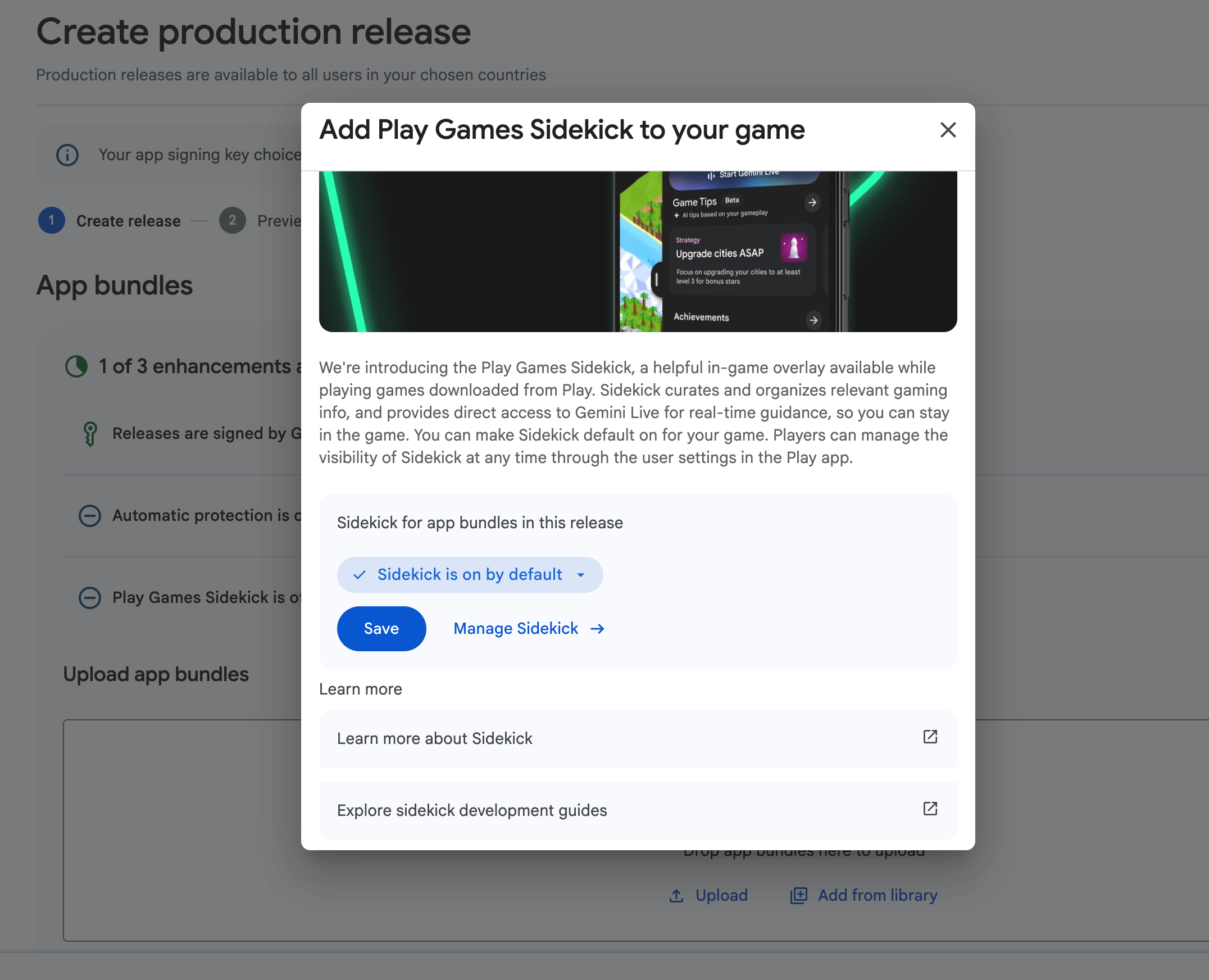
- Dans la Play Console, configurez une version de test interne ou fermé.
- Pour ajouter l'Assistant Play Jeux à votre app bundle, sélectionnez Sidekick est activé par défaut.
- Effectuez vos tests.
- Une fois que vous êtes prêt, publiez la compilation en production. Pour en savoir plus, consultez Préparer et déployer une version.
Les joueurs peuvent gérer la visibilité de Sidekick à tout moment dans les paramètres utilisateur du Play Store.
Gérer la visibilité de Sidekick sur votre appareil pour les tests
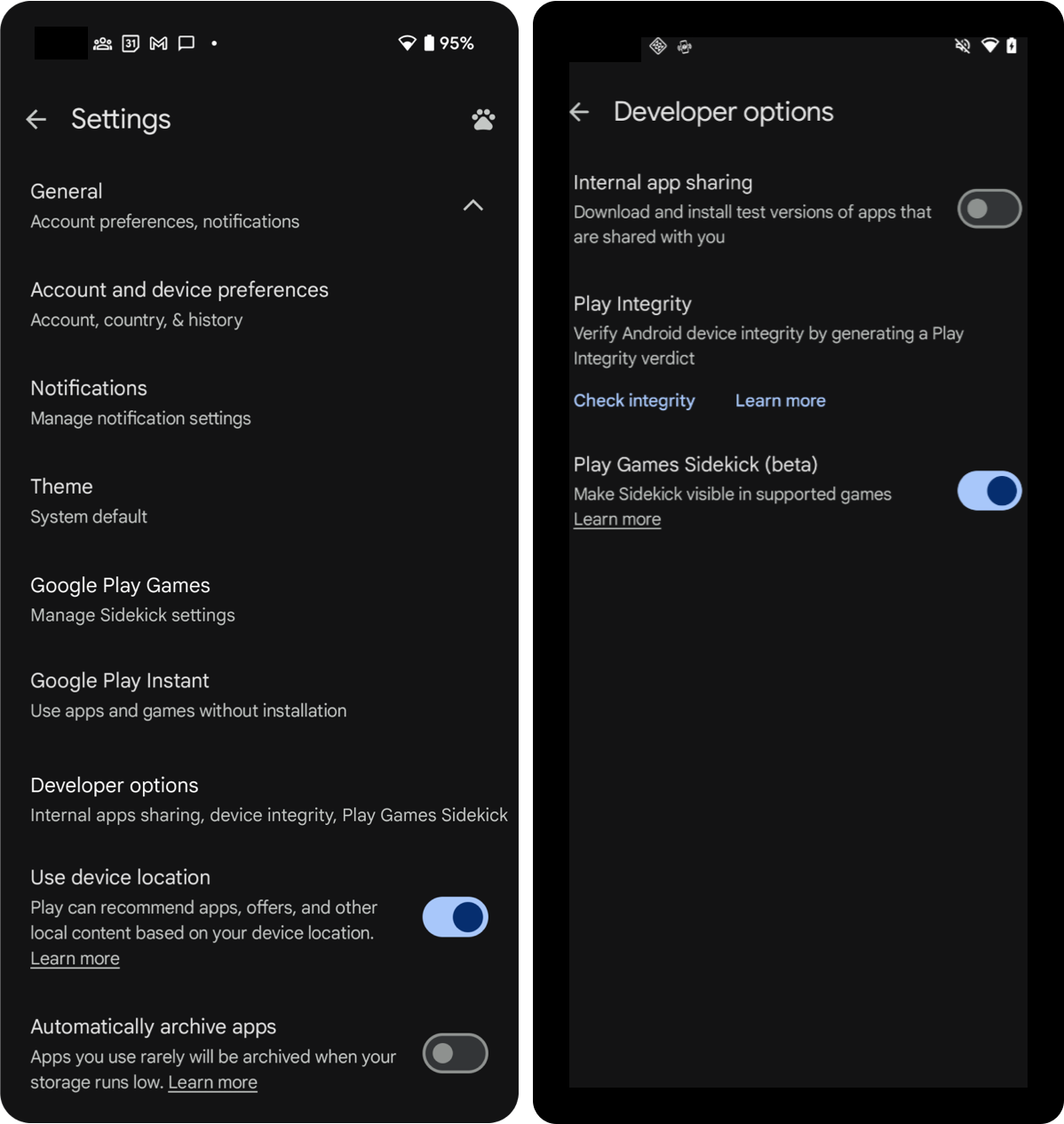
Une fois la version disponible pour vos testeurs dans la Play Console, suivez ces étapes pour activer les options pour les développeurs du Play Store sur l'appareil :
- Ouvrez l'application Google Play Store.
- Appuyez sur l'icône de votre profil, puis sur Paramètres.
- Appuyez sur le menu À propos.
- Appuyez sept fois sur Version du Play Store jusqu'à ce que le message
You are
now a developer!
s'affiche. Cela active les options pour les développeurs sur votre appareil. - Appuyez sur Général, puis sur Options pour les développeurs.
- Activez l'Assistant Play Jeux.
- Accédez à votre jeu pour voir l'Assistant apparaître.
Ajouter automatiquement l'assistant à tous les bundles importés
Lorsque vous créez une version et que vous activez l'Assistant par défaut pour votre jeu, il est ajouté à tous vos futurs app bundles.
Pour modifier le paramètre permettant d'activer l'Assistant par défaut pour tous les nouveaux app bundles que vous importez, procédez comme suit :
- Ouvrez la Play Console.
- Sélectionnez un jeu.
- Accédez à Test > Paramètres avancés.
- Dans l'onglet Assistant Play Games, sélectionnez l'une des options suivantes :
- L'option "Ajouter automatiquement l'assistant" est activée par défaut pour les nouveaux app bundles que vous importez.
- Ne pas activer automatiquement l'Assistant par défaut pour les nouveaux app bundles que vous importez.
- Sélectionnez Enregistrer les modifications.
Si les mises à jour de votre application sont peu fréquentes, nous pouvons mettre à jour Sidekick pour vous de temps en temps. Vous pouvez désactiver Sidekick à tout moment en utilisant les paramètres avancés de la Google Play Console.
Promouvoir l'assistant en production
Si vous mettez en production une version intégrant l'Assistant, les joueurs le verront. Les joueurs peuvent gérer la visibilité de Sidekick à tout moment dans les paramètres utilisateur de l'application Play Store.
Les jeux qui font la promotion d'une sortie avec l'Assistant respectent les Consignes Level Up.
Envoyer des commentaires
Pour nous faire part de vos commentaires sur Sidekick, utilisez le formulaire de commentaires.
Questions fréquentes
Pouvez-vous ajouter Sidekick à votre jeu à l'aide de l'API Publishing ?
Vous pouvez ajouter Sidekick à votre jeu même si vous le publiez à l'aide de l'API Publishing Google Play Developer. Commencez par ajouter automatiquement l'Assistant à tous les bundles importés, puis poursuivez votre procédure de publication habituelle. L'assistant sera ajouté à votre Android App Bundle.
Mon jeu n'utilise pas Android App Bundle (AAB). Que dois-je faire ?
L'Assistant est ajouté aux jeux lorsque vous importez un nouvel Android App Bundle.
Si vous utilisez des APK, ajoutez le SDK Sidekick en tant que dépendance.
Mon jeu utilise un produit anti-falsification. L'assistant est-il compatible avec ma solution ?
Nous avons collaboré avec des entreprises de premier plan pour assurer la compatibilité de Sidekick.
Si vous utilisez un produit anti-falsification incompatible, ajoutez le SDK Sidekick en tant que dépendance à votre APK. Si vous avez d'autres questions, demandez de l'aide.
Pourquoi les succès ne s'affichent-ils pas dans Sidekick ?
Si les succès ne s'affichent pas comme prévu, vérifiez les points suivants :
- État "Brouillon" : les succès à l'état "Brouillon" ne s'affichent pas dans Sidekick.
- Badge de succès : les succès verrouillés ne sont visibles par tous les joueurs que si le jeu a obtenu un badge de succès. Pour cela, au moins 100 joueurs uniques doivent avoir appelé l'API Achievements au cours des 30 derniers jours.
- Déverrouillés : si le jeu n'a pas obtenu de badge, les joueurs voient les succès qu'ils ont déjà déverrouillés.