

Play Games Sidekick एक ओवरले है जो खिलाड़ियों को काम का कॉन्टेंट और ऑफ़र सीधे दिखाकर उन्हें आपके गेम में बने रहने में मदद करता है.
- Gemini Live और सुझावों की मदद से, उपयोगकर्ता को अपने साथ जोड़े रखना. इससे खिलाड़ियों को मदद या सलाह पाने के लिए, गेम छोड़ने की ज़रूरत नहीं पड़ती.
- ज़्यादा कमाई करने का मौका. इसके लिए, पॉइंट को तुरंत एक्सचेंज करने की सुविधा, Play की ओर से फ़ंड किए गए ऑफ़र, और Pass के कूपन का इस्तेमाल करें.
- इनाम वाला गेमप्ले, जिसमें स्ट्रीक, मिशन, और प्रोफ़ाइल इंटरैक्शन इंटिग्रेट किए गए हैं.
- कॉन्टेंट और वीडियो के साथ ज़्यादा जुड़ाव.
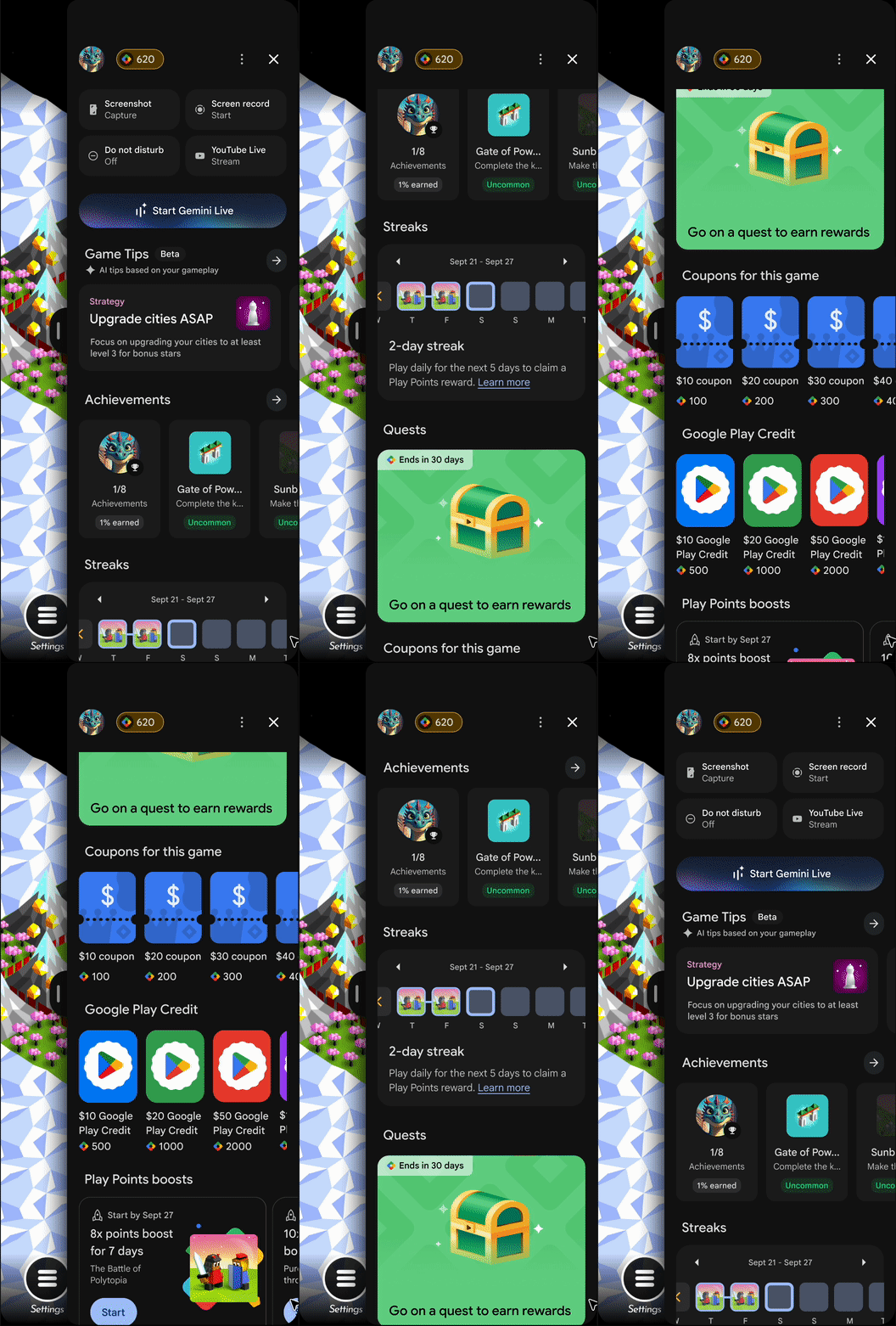
सुविधाएं
Sidekick पर उपलब्ध सुविधाएं, गेम के हिसाब से अलग-अलग होंगी. ये सुविधाएं, Google Play की गेम सेवाओं के साथ इंटिग्रेशन की स्थिति और Play Points में रजिस्टर करने के आधार पर तय होती हैं. खिलाड़ियों को ये सुविधाएं मिल सकती हैं:
- गेमिंग से जुड़ी सुविधाएं: स्क्रीनशॉट, स्क्रीन रिकॉर्ड, YouTube लाइव स्ट्रीम, और डू नॉट डिस्टर्ब.
- उपलब्धियां: इसके लिए, उपलब्धियां लागू करना ज़रूरी है.
- गेमिंग स्ट्रीक: गेमिंग स्ट्रीक.
- Play पॉइंट को क्रेडिट में बदलने की सुविधा.
- Play Points बूस्टर और कूपन: ये Play Points में रजिस्टर कर चुके डेवलपर के लिए उपलब्ध हैं.
- Play Pass के फ़ायदे और ऑफ़र.
- मिशन: मिशन की सुविधा, इसमें रजिस्टर किए गए डेवलपर के लिए उपलब्ध है.
- आधिकारिक और क्रिएटर के वीडियो: साइडकिक में वे वीडियो दिखते हैं जिन्हें आपने जोड़ा है. Play Store और Sidekick पर वीडियो जोड़ने के तरीके के बारे में ज़्यादा जानने के लिए, Google Play पर YouTube वीडियो के ज़रिए अपना ऐप्लिकेशन दिखाना लेख पढ़ें.
सॉफ़्टवेयर और हार्डवेयर से जुड़ी ज़रूरी शर्तें
Sidekick को ऐक्सेस करने के लिए, खिलाड़ियों के पास ये चीज़ें होनी चाहिए:
- Android 13 या इसके बाद के वर्शन पर चलने वाला मोबाइल फ़ोन.
- खिलाड़ियों के पास एक गेमर प्रोफ़ाइल होनी चाहिए.
- गेम को Play Store से इंस्टॉल किया गया हो.
Sidekick आज़माएँ
अपने गेम के लिए सहायता पैनल चालू करने के लिए, यह तरीका अपनाएं:
अपने गेम के लिए, Sidekick को डिफ़ॉल्ट रूप से चालू करना
Play Console में एक इंटरनल या क्लोज़्ड टेस्टिंग रिलीज़ बनाएं. इससे आपको गेम के रिलीज़ से पहले के वर्शन को सहायता पैनल के साथ टेस्ट करने और सही सुझाव, राय या शिकायत पाने में मदद मिलेगी. ध्यान दें कि क्लोज़्ड बीटा ट्रैक में टेस्टिंग करने से, परफ़ॉर्मेंस मेट्रिक की सीधे तौर पर तुलना नहीं की जा सकती. हालांकि, Sidekick के इंटिग्रेशन की बुनियादी फ़ंक्शनल टेस्टिंग के लिए, यह एक मान्य तरीका है.
साथ में काम करने वाले लोगों या भरोसेमंद उपयोगकर्ताओं के छोटे ग्रुप से टेस्ट कराने के बाद, अपने ऐप्लिकेशन को सभी लोगों से टेस्ट कराया जा सकता है.
- Play Console में, इंटरनल या क्लोज़्ड टेस्टिंग सेट अप करें.
- अपने ऐप्लिकेशन बंडल में Play Games Sidekick जोड़ने के लिए, Sidekick डिफ़ॉल्ट रूप से चालू है को चुनें.
- टेस्टिंग करें.
- तैयार होने के बाद, बिल्ड को प्रोडक्शन के लिए रिलीज़ करें. ज़्यादा जानकारी के लिए, रिलीज़ को चरणों में तैयार करना लेख पढ़ें.
खिलाड़ी, Play Store की उपयोगकर्ता सेटिंग में जाकर, किसी भी समय Sidekick के दिखने की सेटिंग मैनेज कर सकते हैं.

Sidekick को सुरक्षित तरीके से आज़माना
Sidekick को इंटिग्रेट करते समय, पक्का करें कि ओवरले आपके गेम में आसानी से इंटिग्रेट हो जाए. साथ ही, इससे खिलाड़ियों को एक जैसा अनुभव मिले और गेम की परफ़ॉर्मेंस (क्रैश/एएनआर), जुड़ाव, और रेवेन्यू जैसी मुख्य मेट्रिक पर बुरा असर न पड़े. पूरी तरह से लॉन्च करने से पहले, परफ़ॉर्मेंस की बेसलाइन तय करने के लिए, 5% स्टैज्ड रोलआउट का इस्तेमाल करें.
इस टेस्टिंग प्लेबुक की मदद से, प्रोडक्शन एनवायरमेंट में एक साथ तुलना की जा सकती है. इससे इंटिग्रेशन की सफलता की पुष्टि करते समय जोखिम कम हो जाता है.
पांच प्रतिशत लोगों के लिए रिलीज़ करने की रणनीति के बारे में जानकारी देने वाली प्लेबुक
Sidekick को ऑडियंस के छोटे और कंट्रोल किए गए सेगमेंट के लिए रिलीज़ करके, इसके असर का पता लगाया जा सकता है. इसके लिए, अपने नए गेम वर्शन के हिसाब से मेट्रिक ट्रैक करें.
- रिलीज़ की तैयारी करना: Sidekick एसडीके टूल को अपने गेम में इंटिग्रेट करें और रिलीज़ के लिए नया बिल्ड तैयार करें.
- कुछ लोगों के लिए रिलीज़ करना शुरू करें: Google Play Console में, कुछ लोगों के लिए रिलीज़ करने की सुविधा का इस्तेमाल करके, प्रोडक्शन ट्रैक पर अपनी नई बिल्ड पब्लिश करें. इसके लिए, 5% कुछ लोगों के लिए रिलीज़ करने की सुविधा का इस्तेमाल करें. इससे, Sidekick इंटिग्रेशन को रीयल-टाइम में, आपके गेम को खेलने वाले लोगों के एक छोटे हिस्से के लिए उपलब्ध कराया जाता है.
- ऐप्लिकेशन के वर्शन के हिसाब से अलग करें: पक्का करें कि आपके आंकड़ों के टूल कॉन्फ़िगर किए गए हों, ताकि वे Sidekick इंटिग्रेशन वाले ऐप्लिकेशन के वर्शन के लिए डेटा को फ़िल्टर कर सकें.
परफ़ॉर्मेंस और मेट्रिक मॉनिटर करना
पांच प्रतिशत रोलआउट के दौरान, अपने गेम की परफ़ॉर्मेंस को मॉनिटर करें. साथ ही, यह पक्का करें कि आपकी मुख्य मेट्रिक स्थिर रहें. इसके लिए, Google Play Console और अपने खुद के Analytics सेटअप का इस्तेमाल करें. स्टेज किए गए रोलआउट पर नज़र रखते समय, इन बातों पर ध्यान दें:
- जुड़ाव और गेम की परफ़ॉर्मेंस को ट्रैक करें: Google Play Console का इस्तेमाल करके, यह पक्का करें कि Android की ज़रूरी जानकारी (जैसे, क्रैश रेट और एएनआर) और खिलाड़ी के जुड़ाव से जुड़ी मेट्रिक, ऐप्लिकेशन के नए वर्शन के लिए स्थिर बनी रहें.
- रेवेन्यू को लगातार ट्रैक करें: अपने मौजूदा आंकड़ों के बुनियादी ढांचे का इस्तेमाल करके, रेवेन्यू और IAP मेट्रिक पर नज़र रखें. जैसे, Google Analytics या आपके इंटरनल Business Intelligence (BI) टूल. Sidekick का ऐक्सेस रखने वाले 5% कोहॉर्ट की तुलना, अपने बाकी प्रोडक्शन ट्रैफ़िक से करें. इससे यह पक्का किया जा सकेगा कि कमाई करने का आपका मुख्य तरीका स्थिर बना रहे.
जब आपको यह पुष्टि हो जाए कि 5% रोलआउट के दौरान, सहायता पैनल से आपके रेवेन्यू, यूज़र ऐक्टिविटी, और गेम की परफ़ॉर्मेंस में बढ़ोतरी हुई है, तब आप इसे अपने सभी खिलाड़ियों के लिए रिलीज़ कर सकते हैं.
टेस्टिंग के लिए, अपने डिवाइस पर सहायता पैनल दिखने की सेटिंग मैनेज करना
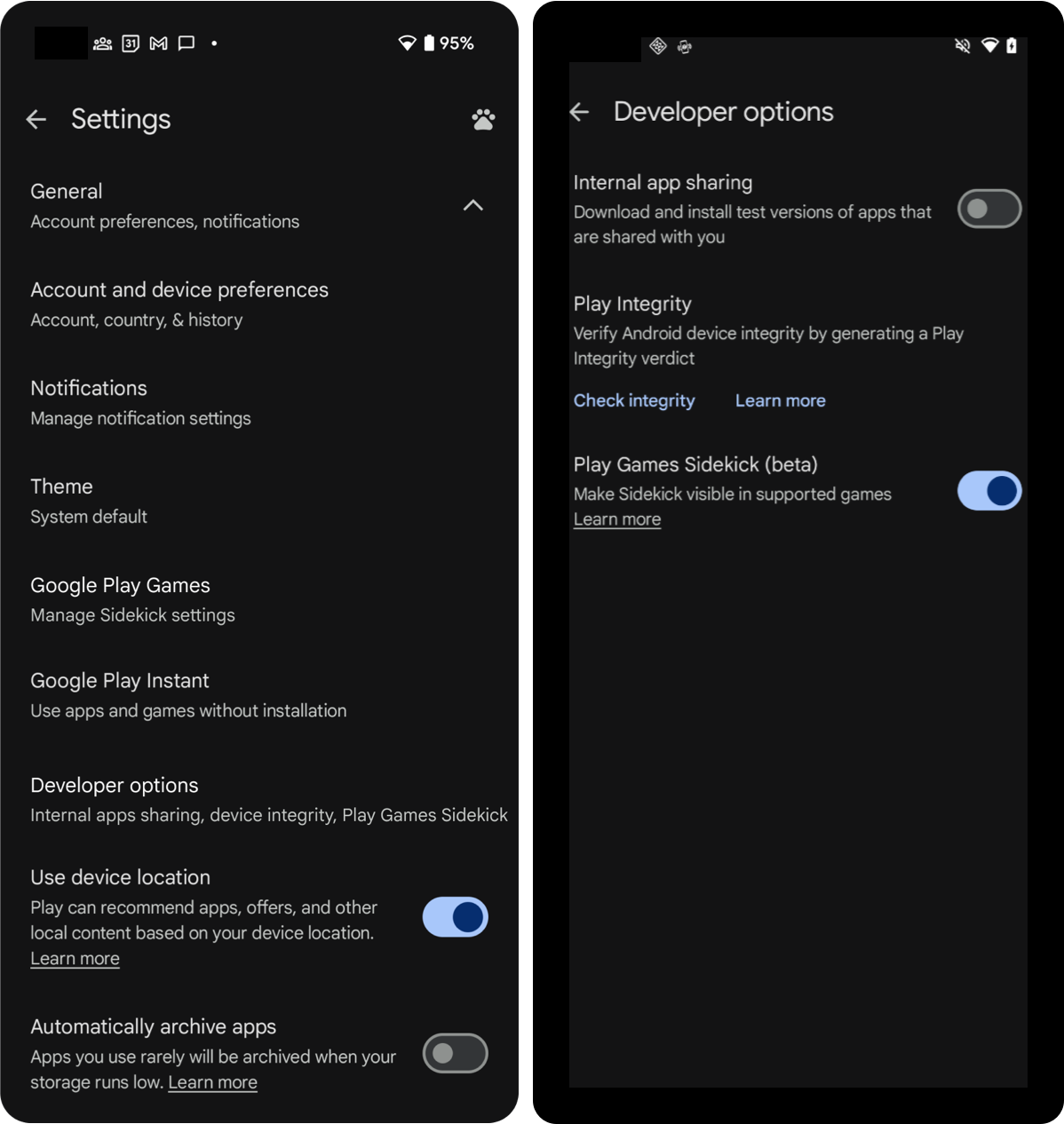
Play Console में आपके टेस्टर के लिए रिलीज़ उपलब्ध होने के बाद, डिवाइस पर Play Store के डेवलपर विकल्प चालू करने के लिए, ये तरीके अपनाएं:
- Google Play Store ऐप्लिकेशन खोलें.
- अपने प्रोफ़ाइल के आइकॉन पर टैप करें. इसके बाद, सेटिंग पर टैप करें.
- इसके बारे में जानकारी मेन्यू पर टैप करें.
- Play Store का वर्शन पर सात बार टैप करें. इसके बाद, आपको
You are
now a developer!
मैसेज दिखेगा. इससे आपके डिवाइस पर डेवलपर के लिए सेटिंग और टूल चालू हो जाते हैं. - सामान्य पर टैप करें. इसके बाद, डेवलपर के लिए सेटिंग और टूल पर टैप करें.
- Play Games Sidekick को चालू करें.
- अब अपने गेम में जाएं, वहां आपको सहायता पैनल दिखेगा.
एंट्री पॉइंट के लिए स्नूज़ करने की अवधि कॉन्फ़िगर करना
डिफ़ॉल्ट रूप से, Play Games Sidekick का एंट्री पॉइंट तुरंत दिखता है. XML_RESOURCE_FILE में, कॉन्फ़िगर की गई अवधि के लिए, गेम में दिखने वाले एंट्री पॉइंट को स्नूज़ किया जा सकता है.
AndroidManifest.xmlफ़ाइल में,<application>एलिमेंट में यह<meta-data>एलिमेंट जोड़ें:<manifest> <application> <meta-data android:name="com.google.android.finsky.deku.OVERLAY_CONFIG" android:resource="@xml/XML_RESOURCE_FILE"/> </application> </manifest>
स्नूज़ करने की अवधि को XML_RESOURCE_FILE में बताएं.
सैंपल फ़ाइल (res/xml/XML_RESOURCE_FILE.xml):
<?xml version="1.0" encoding="utf-8"?>
<deku-config>
  <!-- Entrypoint default position overrides -->
  <default-entrypoint-position orientation="landscape" value="MIDDLE_LEFT" />
  <default-entrypoint-position orientation="portrait" value="TOP_RIGHT" />

  <!-- Custom Snooze Period -->
  <snooze duration_seconds="300" />

  <!-- Extensible: Add new configuration fields here as needed -->
</deku-config>
स्नूज़ करने की अवधि को ज़्यादा से ज़्यादा 30 मिनट तक सेट किया जा सकता है. अगर आपने इस थ्रेशोल्ड से ज़्यादा वैल्यू दी है, तो सिस्टम अपने-आप 30 मिनट की सीमा पर सेट हो जाएगा.
अपलोड किए गए सभी बंडलों में अपने-आप Sidekick जुड़ने की सुविधा चालू करें
कोई रिलीज़ बनाते समय, अपने गेम के लिए Sidekick को डिफ़ॉल्ट रूप से चालू करने पर, Sidekick को आपके सभी आने वाले ऐप्लिकेशन बंडलों में जोड़ दिया जाता है.
अपलोड किए जाने वाले सभी नए ऐप्लिकेशन बंडलों के लिए, Sidekick को डिफ़ॉल्ट रूप से चालू करने की सुविधा को बदलने के लिए, यह तरीका अपनाएं:
- Play Console खोलें.
- कोई गेम चुनें.
- जांच > ऐडवांस सेटिंग पर जाएं.
- Play Games Sidekick टैब पर, इनमें से कोई एक विकल्प चुनें
- अपलोड किए जाने वाले नए ऐप्लिकेशन बंडल के लिए, Sidekick को डिफ़ॉल्ट रूप से चालू करें.
- अपलोड किए जाने वाले नए ऐप्लिकेशन बंडल के लिए, Sidekick को डिफ़ॉल्ट रूप से चालू न करें.
- बदलाव सेव करें चुनें.
अगर आपका ऐप्लिकेशन अपडेट नहीं होता है, तो हम समय-समय पर आपके लिए Sidekick को अपडेट कर सकते हैं. Google Play Console की ऐडवांस सेटिंग में जाकर, Sidekick से कभी भी ऑप्ट आउट किया जा सकता है.
Sidekick को प्रोडक्शन ट्रैक पर प्रमोट करना
अगर आपने सहायता पैनल वाली रिलीज़ को प्रोडक्शन ट्रैक पर प्रमोट किया है, तो खिलाड़ियों को सहायता पैनल दिखेगा. खिलाड़ी, Play Store ऐप्लिकेशन की उपयोगकर्ता सेटिंग में जाकर, किसी भी समय Sidekick के दिखने की सेटिंग मैनेज कर सकते हैं.
सहायता पैनल की सुविधा के साथ रिलीज़ को प्रमोट करने वाले गेम, Level Up प्रोग्राम के दिशा-निर्देशों का पालन करते हैं.
सुझाव दें
Sidekick के बारे में कोई भी सुझाव/राय देने या शिकायत करने के लिए, सुझाव/राय देने या शिकायत करने वाला फ़ॉर्म इस्तेमाल करें.
अक्सर पूछे जाने वाले सवाल
क्या पब्लिशिंग एपीआई का इस्तेमाल करके, अपने गेम में Sidekick को जोड़ा जा सकता है?
Google Play Developer Publishing API का इस्तेमाल करके पब्लिश करने पर भी, Sidekick को अपने गेम में जोड़ा जा सकता है. सबसे पहले, अपलोड किए जाने वाले सभी बंडलों में Sidekick को अपने-आप जुड़ने की सुविधा चालू करें. इसके बाद, ऐप्लिकेशन को रिलीज़ करने की सामान्य प्रोसेस जारी रखें. सहायता पैनल को आपके Android ऐप्लिकेशन बंडल में जोड़ दिया जाएगा.
मेरा गेम Android ऐप्लिकेशन बंडल (AAB) का इस्तेमाल नहीं करता है. मुझे क्या करना चाहिए?
नया Android ऐप्लिकेशन बंडल अपलोड करने पर, Sidekick को गेम में जोड़ दिया जाता है.
अगर APK का इस्तेमाल किया जा रहा है, तो Sidekick SDK को डिपेंडेंसी के तौर पर जोड़ें.
मेरा गेम छेड़छाड़ रोकने वाले एक प्रॉडक्ट का इस्तेमाल करता है. क्या सहायता पैनल इसके साथ चलेगा?
हम बड़ी कंपनियों के साथ काम कर रहे हैं, ताकि Sidekick सही से चले.
अगर छेड़छाड़ से सुरक्षा देने वाले किसी ऐसे प्रॉडक्ट का इस्तेमाल किया जा रहा है जो Sidekick के साथ काम नहीं करता है, तो अपने एपीके में Sidekick SDK को डिपेंडेंसी के तौर पर जोड़ें. अगर आपको कोई और सवाल पूछना है, तो सहायता पाने का अनुरोध करें.
Sidekick में उपलब्धियां क्यों नहीं दिख रही हैं?
अगर उपलब्धियां उम्मीद के मुताबिक नहीं दिख रही हैं, तो यहां दी गई जानकारी देखें:
- ड्राफ़्ट स्टेटस: "ड्राफ़्ट" स्टेटस वाले अचीवमेंट, Sidekick में नहीं दिखते.
- उपलब्धि का बैज: लॉक की गई उपलब्धियां सिर्फ़ उन खिलाड़ियों को दिखती हैं जिन्होंने गेम में उपलब्धि का बैज हासिल किया है. इसके लिए, यह ज़रूरी है कि पिछले 30 दिनों में कम से कम 100 यूनीक खिलाड़ियों ने उपलब्धियों के एपीआई को कॉल किया हो.
- अनलॉक की गई: अगर गेम ने कोई बैज हासिल नहीं किया है, तो खिलाड़ियों को वे उपलब्धियां दिखती हैं जिन्हें उन्होंने पहले ही अनलॉक कर लिया है.