

Play Games Sidekick est une superposition qui vous aide à rester dans votre jeu en vous proposant directement du contenu et des offres pertinents.
- Rétention des utilisateurs grâce à Gemini Live et à des conseils, pour que vous n'ayez pas à quitter le jeu pour obtenir de l'aide.
- Monétisation accrue grâce à l'échange de points en temps réel, aux offres financées par Play et aux coupons Pass.
- Gameplay récompensé avec des séries, des quêtes et des interactions de profil intégrées
- Engagement accru avec vos contenus et vos vidéos
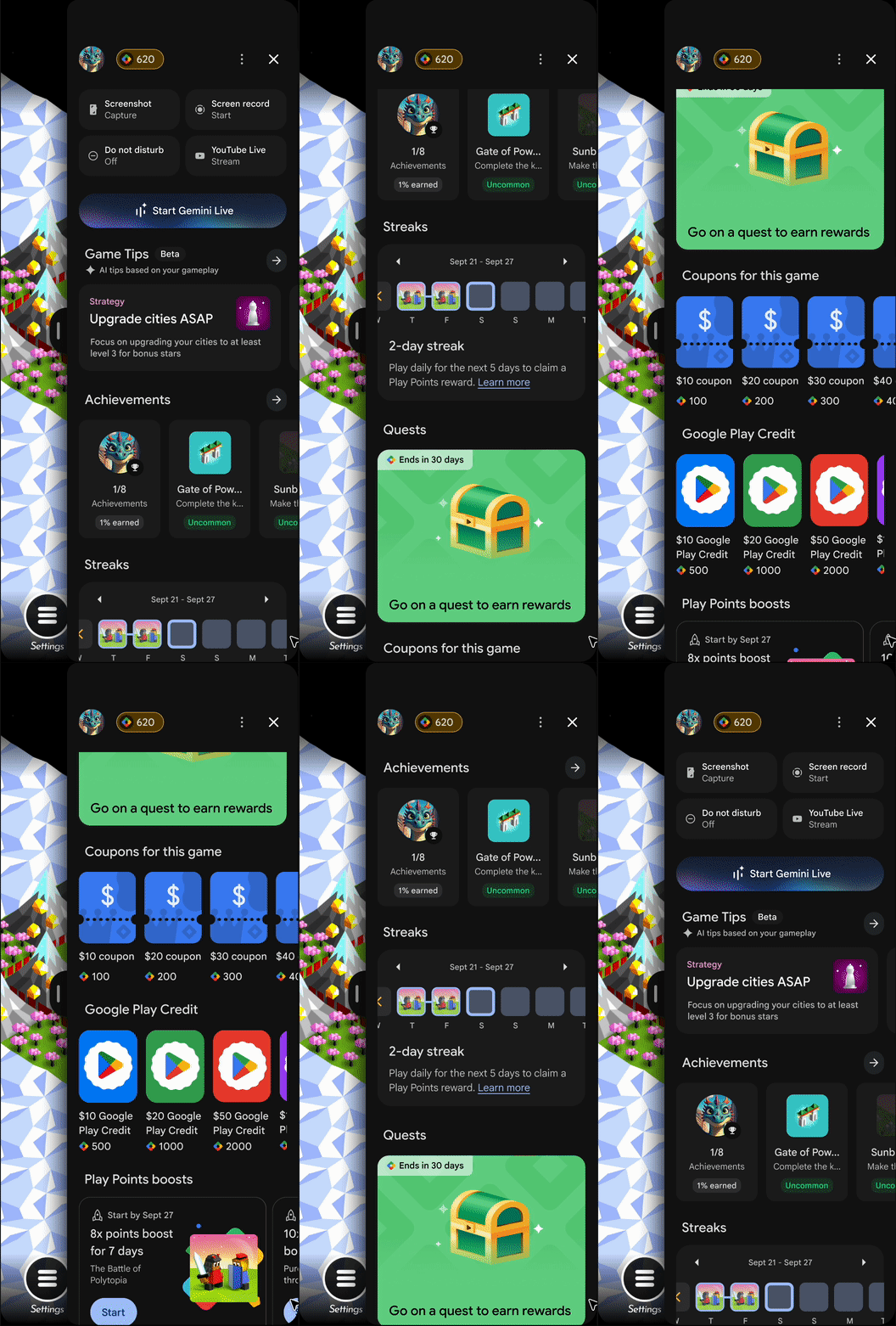
Fonctionnalités
Les fonctionnalités disponibles dans Sidekick varient selon le jeu, en fonction de l'état d'intégration de vos services Google Play Games et de votre inscription aux points Play. Vous pouvez vous attendre aux fonctionnalités suivantes :
- Utilitaires de jeu : capture d'écran, enregistrement d'écran, diffusion en direct sur YouTube et mode Ne pas déranger.
- Conseils de jeu : disponibles dans certaines langues.
- Succès : nécessite l'implémentation de succès.
- Séries de jeu : séries de jeu.
- Échange de crédit Play Points.
- Boosts et coupons Play Points : disponibles pour les développeurs inscrits aux Play Points.
- Avantages et offres Play Pass.
- Quêtes : les quêtes sont disponibles pour les développeurs inscrits aux quêtes.
- Vidéos officielles et de créateurs : l'Assistant affiche les vidéos que vous ajoutez. Pour en savoir plus sur l'ajout de vidéos sur le Play Store et dans l'Assistant, consultez Présenter votre application avec des vidéos YouTube sur Google Play.
De nouvelles fonctionnalités seront ajoutées :
- Gemini Live : disponible uniquement pour les partenaires ayant accès anticipé. Si votre jeu n'est pas un titre ayant accès anticipé, Gemini Live n'apparaîtra pas dans votre jeu. Un préavis d'au moins trois mois sera donné pour tout changement de ce programme d'accès anticipé vers la phase de disponibilité générale. Utilisez notre programme d'accès anticipé pour tester les performances dans vos canaux de test.
Configuration logicielle et matérielle requise
Pour accéder à l'Assistant, vous avez besoin des éléments suivants :
Un téléphone mobile équipé d'Android 13 ou version ultérieure.
Vous devez disposer d'un profil de joueur.
Le jeu doit être installé depuis le Play Store.
Essayer l'Assistant
Pour activer l'Assistant pour votre jeu, procédez comme suit.
Ajouter l'assistant à votre jeu
Créez une version de test interne ou fermé dans la Play Console pour tester les versions préliminaires de votre jeu avec l'assistant Google Play Games et recueillir des commentaires ciblés.
Une fois que vous avez effectué le test auprès d'un groupe restreint de collaborateurs ou d'utilisateurs de confiance, vous pouvez l'étendre à un canal de test ouvert.
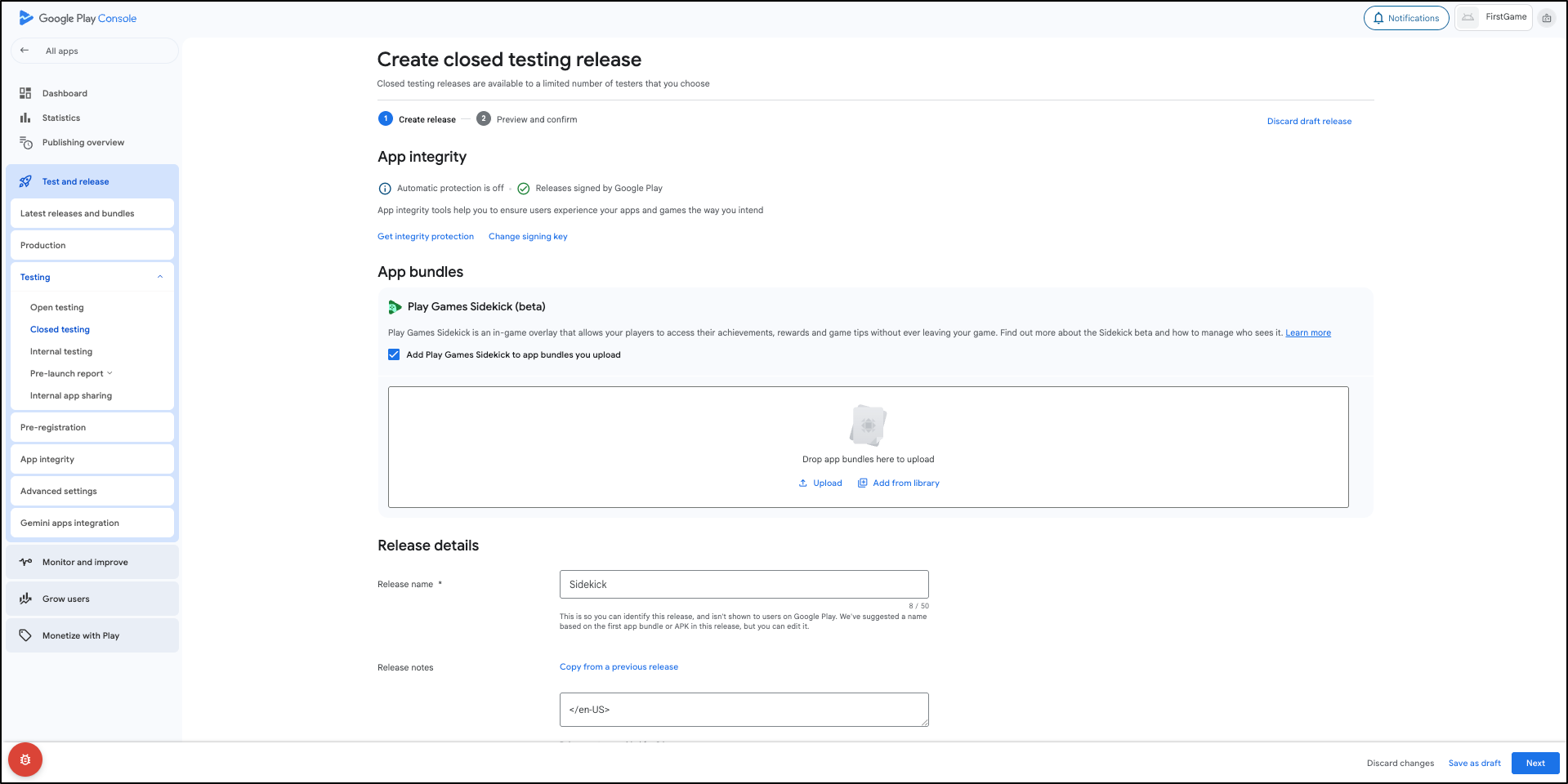
- Dans la Play Console, configurez une version de test interne ou fermé release.
- Pour ajouter l'Assistant Play Games à votre app bundle, sélectionnez Ajouter l'Assistant Play Games aux app bundles que vous importez. Pour en savoir plus, consultez la page Préparer et déployer une version.
Activer l'Assistant Google Play Games pour votre appareil
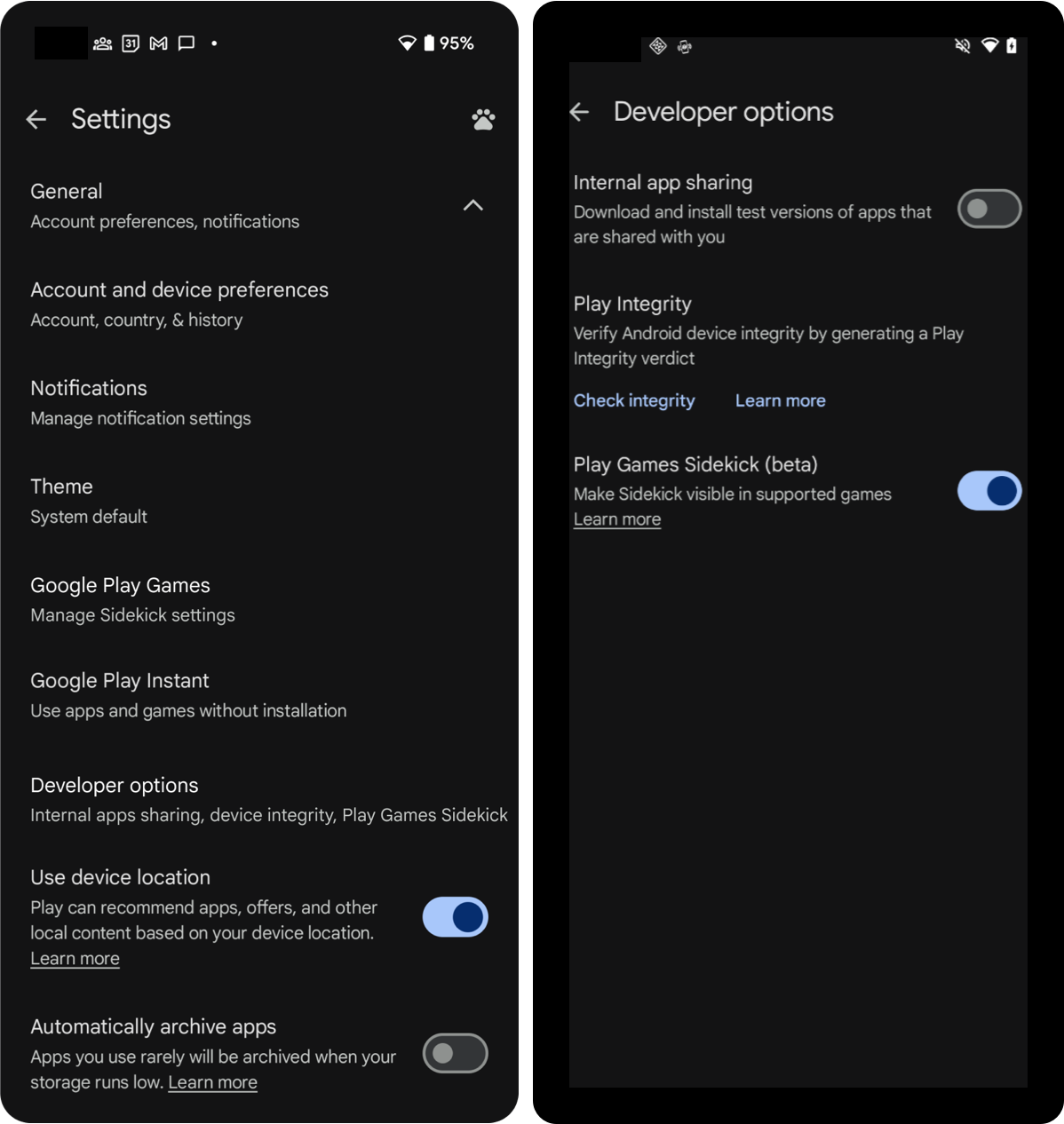
Une fois la version disponible pour vos testeurs dans la Play Console, procédez comme suit pour activer les options pour les développeurs du Play Store sur l'appareil :
- Ouvrez l'application Google Play Store.
- Appuyez sur l'icône de votre profil, puis sur Settings (Paramètres).
- Appuyez sur le menu About (À propos).
- Appuyez sept fois sur Play Store version (Version du Play Store) jusqu'à ce que le message
You are
now a developer!
s'affiche. Les options pour les développeurs sont alors activées sur votre appareil. - Appuyez sur General (Général), puis sur Developer options (Options pour les développeurs).
- Activez Play Games Sidekick (Assistant Play Games).
- Accédez à votre jeu pour voir l'Assistant apparaître.
Ajouter automatiquement l'assistant à tous les bundles importés
Lorsque vous créez une version, l'Assistant n'est pas ajouté à vos app bundles par défaut.
Pour ajouter automatiquement l'Assistant aux nouveaux app bundles que vous importez, procédez comme suit :
- Ouvrez la Play Console.
- Sélectionnez un jeu.
- Accédez à Testing (Tests) > Advanced settings (Paramètres avancés).
- Dans l'onglet Assistant Play Games, sélectionnez Ajouter automatiquement l'assistant aux nouveaux app bundles que vous importez.
- Sélectionnez Enregistrer les modifications.
Si les mises à jour de votre application sont peu fréquentes, nous pouvons mettre à jour l'Assistant Play Games de manière périodique pour vous. Vous pouvez désactiver l'Assistant à tout moment à l'aide des paramètres avancés de la Google Play Console.
Promouvoir l'assistant en production
Si vous promouvez en production une version contenant l'Assistant, vos joueurs ne le verront pas encore. Les joueurs n'accèdent à l'Assistant que lorsqu'ils l'activent manuellement dans les Options pour les développeurs.
Les jeux qui font la promotion d'une sortie avec l'Assistant respectent les Consignes Level Up guidelines.
Envoyer des commentaires
Pour nous faire part de vos commentaires sur l'Assistant, utilisez le formulaire de commentaires.
Questions fréquentes
Pouvez-vous ajouter l'Assistant à votre jeu à l'aide de l'API de publication ?
Vous pouvez ajouter l'Assistant à votre jeu même si vous publiez à l'aide de l'API Google Play Developer Publishing. Commencez par ajouter automatiquement l'Assistant à tous les bundles importés, puis poursuivez votre processus de publication habituel. L'Assistant sera ajouté à votre Android App Bundle.
Mon jeu n'utilise pas d'Android App Bundle (AAB). Que dois-je faire ?
L'Assistant est ajouté aux jeux lorsque vous importez un nouvel Android App Bundle.
Si vous utilisez des APK, ajoutez le SDK de l'Assistant en tant que dépendance.
Mon jeu utilise un produit anti-falsification. L'assistant est-il compatible avec ma solution ?
Nous avons collaboré avec des entreprises de premier plan pour garantir la compatibilité de l'Assistant.
Si vous utilisez un produit anti-falsification incompatible, ajoutez le SDK de l'Assistant en tant que dépendance à votre APK. Si vous avez d'autres questions, demandez de l'aide.
Pourquoi les succès n'apparaissent-ils pas dans l'Assistant ?
Si les succès n'apparaissent pas comme prévu, vérifiez les points suivants :
- État "Brouillon" : les succès à l'état "Brouillon" ne s'affichent pas dans l'Assistant.
- Badge de succès : les succès verrouillés ne sont visibles par tous les joueurs que si le jeu a obtenu un badge de succès. Pour cela, au moins 100 joueurs uniques doivent avoir appelé l'API des succès au cours des 30 derniers jours.
- Déverrouillé : si le jeu n'a pas obtenu de badge, les joueurs voient les succès qu'ils ont déjà déverrouillés.