

लीडरबोर्ड, आपके खिलाड़ियों के बीच मुकाबला कराने का एक मज़ेदार तरीका हो सकता है. यह सुविधा, आपके सबसे उत्साही प्रशंसकों (जो सार्वजनिक लीडरबोर्ड में टॉप पर पहुंचने के लिए मुकाबला करेंगे) और सामान्य तौर पर गेम खेलने वाले लोगों (जिन्हें अपने दोस्तों की तुलना में अपनी प्रोग्रेस देखने में दिलचस्पी होगी) दोनों के लिए काम की है.
अपने प्लैटफ़ॉर्म के लिए लीडरबोर्ड लागू करने का तरीका जानने के लिए, क्लाइंट के लिए लागू करने के तरीके देखें.
लीडरबोर्ड के बारे में जानकारी
लीडरबोर्ड बनाने पर, Play की गेम सेवाएं आपके लिए इस लीडरबोर्ड के ज़्यादातर पहलुओं को मैनेज करेंगी. आम तौर पर, यह प्रोसेस इस तरह काम करती है:
- गेम खत्म होने पर (या आपके तय किए गए किसी सही समय पर), गेम, खिलाड़ी के स्कोर को एक या उससे ज़्यादा लीडरबोर्ड पर सबमिट करता है. ये लीडरबोर्ड, आपने गेम के लिए बनाए होते हैं.
- Play की गेम सेवाएं, यह देखती हैं कि यह स्कोर, हर दिन, हर हफ़्ते या अब तक के सबसे ज़्यादा स्कोर के लिए, खिलाड़ी की मौजूदा लीडरबोर्ड एंट्री से बेहतर है या नहीं. अगर यह स्कोर बेहतर है, तो Play की गेम सेवाएं, नए स्कोर के साथ उससे जुड़े लीडरबोर्ड को अपडेट करती हैं.
- Play Games की सेवाएं, स्कोर की रिपोर्ट को गेम क्लाइंट को वापस भेजती हैं. इस रिपोर्ट से क्लाइंट को पता चलता है कि यह हर दिन, हर हफ़्ते या अब तक का सबसे ज़्यादा स्कोर है या नहीं. अगर यह स्कोर सबसे ज़्यादा नहीं है, तो Play की गेम सेवाएं, क्लाइंट को बताएंगी कि इस खिलाड़ी के लिए, हर दिन, हर हफ़्ते या अब तक का सबसे ज़्यादा स्कोर क्या है.
- किसी लीडरबोर्ड के लिए, खिलाड़ी के नतीजे पाने के लिए, समयावधि (हर दिन, हर हफ़्ते या अब तक) के लिए अनुरोध किया जा सकता है. साथ ही, यह भी बताया जा सकता है कि उपयोगकर्ता को सोशल या सार्वजनिक लीडरबोर्ड देखना है या नहीं. Play की गेम सेवाएं, फ़िल्टर करने की ज़रूरी प्रोसेस पूरी करती हैं. इसके बाद, नतीजों को क्लाइंट को वापस भेजती हैं.
- ऐसे मामलों में जहां रिपोर्ट करने के लिए बहुत सारे स्कोर होते हैं, Play की गेम सेवाएं सिर्फ़ सबसे ज़्यादा लीडरबोर्ड स्कोर का डेटा वापस भेजती हैं. आपके पास सबसे ज़्यादा स्कोर या खिलाड़ी के स्कोर के आस-पास के स्कोर का रॉ डेटा भी पाने का विकल्प होता है.
एक से ज़्यादा लीडरबोर्ड
गेम में ज़्यादा से ज़्यादा 70 लीडरबोर्ड हो सकते हैं. उदाहरण के लिए, मल्टी-लेवल गेम में हर लेवल के लिए अलग-अलग लीडरबोर्ड हो सकता है. वहीं, रेसिंग गेम में हर ट्रैक के लिए अलग-अलग लीडरबोर्ड हो सकता है.
लीडरबोर्ड की समयसीमाएं
Play Games SDK, आपके बनाए गए हर लीडरबोर्ड के लिए, हर दिन, हर हफ़्ते, और अब तक के वर्शन अपने-आप बनाता है. आपको हर समयसीमा के लिए अलग-अलग लीडरबोर्ड बनाने की ज़रूरत नहीं है.
हर दिन के लीडरबोर्ड, पूरे साल यूटीसी-7 (यानी, "पैसिफ़िक डेलाइट टाइम के मुताबिक आधी रात") पर रीसेट होते हैं.
हर हफ़्ते के लीडरबोर्ड, शनिवार और रविवार के बीच आधी रात को रीसेट होते हैं. इनका टाइमज़ोन, हर दिन के लीडरबोर्ड (यूटीसी-7) के जैसा ही होता है.
सार्वजनिक और सोशल लीडरबोर्ड
Play Games SDK, हर लीडरबोर्ड के दो अलग-अलग वर्शन, खिलाड़ी को दिखा सकता है:
सोशल लीडरबोर्ड, उन लोगों से मिलकर बना होता है जो उपयोगकर्ता के सर्कल में शामिल हैं. हालांकि, ज़्यादा सटीक तौर पर कहें, तो यह उन सर्कल के सदस्यों से मिलकर बना होता है जिन्हें उपयोगकर्ता ने आपके ऐप्लिकेशन के साथ शेयर करने का विकल्प चुना है. साथ ही, इन लोगों ने अपनी गेमप्ले गतिविधि को उपयोगकर्ता के साथ शेयर करने का विकल्प चुना है.
सार्वजनिक लीडरबोर्ड, उन खिलाड़ियों से मिलकर बना होता है जिन्होंने अपनी गेमप्ले गतिविधि को सार्वजनिक तौर पर शेयर करने का विकल्प चुना है. अगर आपके खिलाड़ी ने अपनी गेमप्ले गतिविधि को सार्वजनिक तौर पर शेयर करने का विकल्प नहीं चुना है, तो वह इस लीडरबोर्ड में नहीं दिखेगा.
लीडरबोर्ड दिखाना
मोबाइल क्लाइंट लाइब्रेरी में, लाइब्रेरी, लीडरबोर्ड को फ़ॉर्मैट करने और दिखाने का काम करती हैं. आपके पास यह तय करने का विकल्प होता है कि कोई खिलाड़ी, कोई खास लीडरबोर्ड देख सकता है या आपके सभी लीडरबोर्ड की सूची देख सकता है, जिसमें से वह अपनी पसंद का लीडरबोर्ड चुन सकता है.
क्लाइंट लाइब्रेरी से सीधे डेटा ऐक्सेस करके, लीडरबोर्ड के अपने वर्शन भी लागू किए जा सकते हैं.
विशेषताएं
लीडरबोर्ड बनाने और उन्हें मैनेज करने के लिए, आपको लीडरबोर्ड की इन विशेषताओं के बारे में पता होना चाहिए:
बुनियादी बातें
ये बुनियादी एलिमेंट, हर लीडरबोर्ड से जुड़े होते हैं:
- आईडी एक यूनीक स्ट्रिंग होती है, जिसे Google Play Console आपके लिए जनरेट करेगा. इस यूनीक आईडी का इस्तेमाल, आपके गेम क्लाइंट में लीडरबोर्ड को दिखाने के लिए किया जाएगा.
- नाम लीडरबोर्ड का छोटा नाम होता है. उदाहरण के लिए, "सबसे ज़्यादा स्कोर" या "लेवल 3". यह 100 वर्णों तक हो सकता है.
- आइकॉन एक स्क्वेयर आइकॉन होता है, जो आपके लीडरबोर्ड से जुड़ा होगा. लीडरबोर्ड के आइकॉन बनाते समय, सबसे सही तरीके जानने के लिए, आइकॉन से जुड़े दिशा-निर्देश देखें.
- सूची का क्रम वह क्रम होता है जिसमें लीडरबोर्ड तब दिखेगा, जब कोई खिलाड़ी आपके गेम से जुड़े लीडरबोर्ड देखेगा.
- सीमाएं वैकल्पिक वैल्यू होती हैं. इनकी मदद से, लीडरबोर्ड में शामिल किए जा सकने वाले स्कोर की सबसे कम और सबसे ज़्यादा सीमा तय की जाती है. इससे, साफ़ तौर पर धोखाधड़ी वाले स्कोर सबमिट करने की कोशिशों को रोका जा सकता है.
Players.hideका इस्तेमाल करके, उन खिलाड़ियों को भी छिपाया जा सकता है जिन्होंने धोखाधड़ी वाले स्कोर सबमिट किए हैं. ऐसा करने पर, वे आपके ऐप्लिकेशन के सभी लीडरबोर्ड से छिप जाएंगे.
लीडरबोर्ड का क्रम
लीडरबोर्ड को दो तरह से क्रम में लगाया जा सकता है:
- ज़्यादा स्कोर बेहतर है वाले लीडरबोर्ड, डिफ़ॉल्ट रूप से सेट होते हैं. आम तौर पर, यह आपको उन ज़्यादातर गेम में दिखेगा जिनमें खिलाड़ी पॉइंट हासिल करते हैं.
- कम स्कोर बेहतर है वाले लीडरबोर्ड का इस्तेमाल कभी-कभी तब किया जाता है, जब कम स्कोर बेहतर होता है. इस तरह के लीडरबोर्ड के सबसे आम उदाहरण, रेसिंग गेम में दिखते हैं. इनमें स्कोर, रेस खत्म करने में खिलाड़ी को लगने वाले समय को दिखाता है.
स्कोर प्रारूपण
सभी स्कोर, लीडरबोर्ड पर सबमिट किए जाते हैं और इंटर्नल तौर पर, लंबे पूर्णांक के तौर पर सेव किए जाते हैं. हालांकि, Play की गेम सेवाएं, इन्हें उपयोगकर्ता को कई अलग-अलग फ़ॉर्मैट में दिखा सकती हैं:
संख्या वाले लीडरबोर्ड, स्कोर को संख्याओं के तौर पर दिखाते हैं. इन्हें पूर्णांक या दशमलव स्थानों की तय संख्या वाली वास्तविक संख्याओं के तौर पर दिखाया जा सकता है. स्कोर को पूर्णांक के तौर पर सबमिट किया जाता है और दशमलव बिंदु, तय की गई जगह पर डाला जाता है. उदाहरण के लिए,
314159के स्कोर को3.14159,3141.59या314159के तौर पर दिखाया जाएगा. यह इस बात पर निर्भर करता है कि आपने दशमलव बिंदु के लिए कौनसी जगह तय की है.समय वाले लीडरबोर्ड, स्कोर को घंटे / मिनट / सेकंड / सेकंड के सौवें हिस्से के फ़ॉर्मैट में दिखाते हैं. स्कोर को मिलीसेकंड में सबमिट करना ज़रूरी है. इसलिए,
66032को1:06.03के तौर पर दिखाया जाएगा.मुद्रा वाले लीडरबोर्ड, स्कोर को मुद्रा के फ़ॉर्मैट में दिखाते हैं. स्कोर को मुख्य मुद्रा की यूनिट के 1/1,000,000वें हिस्से के तौर पर सबमिट किया जाता है. उदाहरण के लिए, 1,99,50,000 के स्कोर को
$19.95के तौर पर दिखाया जाएगा. यह तब होगा, जब आपने अपनी मुद्रा के तौर पर अमेरिकी डॉलर तय किया हो.
संख्या वाले लीडरबोर्ड में, पसंद के मुताबिक बनाई गई यूनिट भी इस्तेमाल की जा सकती हैं. उदाहरण के लिए, अगर आपका गेम, सबसे ज़्यादा स्कोर को मीटर में मापता है, तो अपने लीडरबोर्ड के लिए "मीटर" को डिफ़ॉल्ट यूनिट के तौर पर तय किया जा सकता है.
अनुवाद और स्कोर फ़ॉर्मैट करना
जब मोबाइल क्लाइंट लाइब्रेरी, Play की गेम सेवाओं से लीडरबोर्ड डेटा का अनुरोध करती हैं, तो वे उस भाषा और स्थान-भाषा की जानकारी देती हैं जिसमें इन स्कोर को दिखाना है. REST API की मदद से, जगह के हिसाब से भाषा भी तय की जा सकती है. Play की गेम सेवाएं, उस भाषा और स्थान-भाषा के हिसाब से फ़ॉर्मैट किए गए लीडरबोर्ड स्कोर दिखाती हैं. फ़ॉर्मैट किए गए ये स्कोर तब भी दिखेंगे, जब आपने अपने लीडरबोर्ड के लिए अनुवाद नहीं जोड़े होंगे.
संख्या वाले लीडरबोर्ड के लिए, नंबर फ़ॉर्मैट हर भाषा के हिसाब से अलग-अलग दिखता है. उदाहरण के लिए, अमेरिका में 12,345.78 और फ़्रांस में 12 345,78. अगर पसंद के मुताबिक बनाई गई यूनिट का इस्तेमाल किया जा रहा है और अपने गेम में अनुवाद जोड़े गए हैं, तो आपको जोड़ी गई हर भाषा के लिए, अनुवाद की गई यूनिट देनी होंगी. इसके बाद, सेवा इन अनुवाद की गई यूनिट को सही जगहों पर दिखाती है.
चुनी गई भाषा के हिसाब से, आपको अपनी यूनिट के नामों के अलग-अलग वर्शन देने पड़ सकते हैं. अंग्रेज़ी में, आपको एक आइटम के लिए एक वर्शन और बाकी सभी के लिए दूसरा वर्शन देना होगा. उदाहरण के लिए, "मीटर" और "मीटर्स". वहीं, पोलिश में आपको एक यूनिट, कुछ यूनिट, कई यूनिट, और बाकी सभी के लिए एक-एक वर्शन देना होगा. प्लूरल के नियमों के बारे में ज़्यादा जानने के लिए, देखें मात्रा वाली स्ट्रिंग(प्लूरल).
समय वाले लीडरबोर्ड के लिए, समय का फ़ॉर्मैट, खिलाड़ी की भाषा और जगह के हिसाब से दिखता है. यह मुख्य रूप से तब दिखेगा, जब सेकंड के फ़्रैक्शन का इस्तेमाल किया जा रहा हो या घंटे की वैल्यू में तीन से ज़्यादा अंक हों. उदाहरण के लिए, अमेरिका में 4,815:16:23.42 और जर्मनी में 4.815:16:23,42.
मुद्रा वाले लीडरबोर्ड के लिए, मुद्रा का फ़ॉर्मैट, खिलाड़ी की भाषा और जगह के हिसाब से दिखेगा. हालांकि, मुद्रा की यूनिट को बदला नहीं जा सकता. उदाहरण के लिए, अगर आपने अपनी मुद्रा के तौर पर अमेरिकी डॉलर तय किया है, तो गेम में अमेरिका में $19.95 और फ़्रांस में 19,95 $ दिखेगा. हालांकि, यह तय नहीं किया जा सकता कि आपका गेम, अमेरिका में डॉलर और फ़्रांस में यूरो दिखाए.
आइकॉन से जुड़े दिशा-निर्देश
आइकॉन, 512 x 512 पीएनजी या जेपीईजी फ़ाइल के तौर पर बनाए जाने चाहिए. आपके आइकॉन, ज़्यादातर गेम क्लाइंट में छोटे दिखेंगे. इसलिए, आपको ऐसे आइकॉन नहीं बनाने चाहिए जिनमें बहुत ज़्यादा बारीक जानकारी हो. अल्फ़ा चैनल वाले आइकॉन सबमिट किए जा सकते हैं. इनमें पारदर्शिता बनी रहेगी. लीडरबोर्ड का आइकॉन, Android डिवाइसों पर गहरे ग्रे बैकग्राउंड पर दिखेगा. इसलिए, ऐसा आइकॉन चुनें जो इस स्थिति में अच्छी तरह से दिख सके.
सभी भाषाओं में एक ही आइकॉन का इस्तेमाल किया जाता है. इसलिए, हमारा सुझाव है कि आप आइकॉन में कोई टेक्स्ट या स्थानीय भाषा में लिखा गया कॉन्टेंट शामिल न करें.
एक लीडरबोर्ड बनाना
इस सेक्शन में, नए या मौजूदा गेम के लिए लीडरबोर्ड बनाने का तरीका बताया गया है.
एक लीडरबोर्ड बनाना
किसी नए गेम के लिए
किसी नए और पब्लिश न किए गए गेम के लिए लीडरबोर्ड बनाने के लिए, Google Play Console में अपने गेम की एंट्री पर जाएं. इसके बाद, उपयोगकर्ता बढ़ाएं > Play Games की सेवाएं > सेटअप और मैनेजमेंट > लीडरबोर्ड पर जाएं. फिर, लीडरबोर्ड बनाएं बटन पर क्लिक करें.
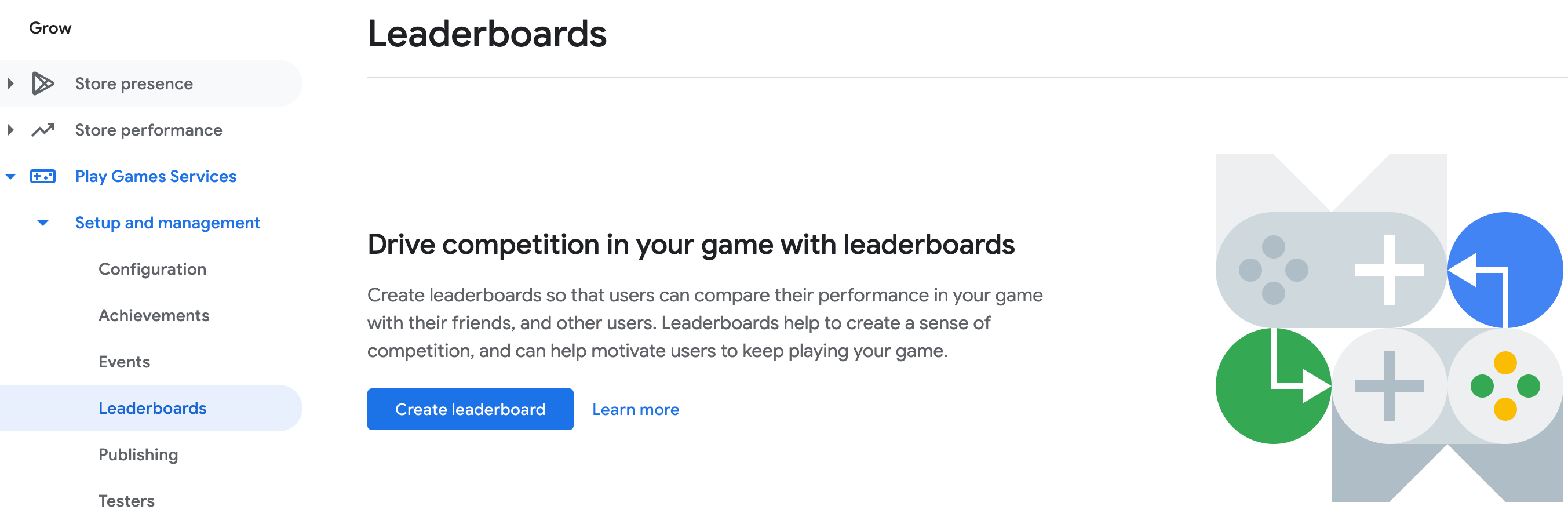
इसके बाद, इस लीडरबोर्ड के लिए ज़रूरी जानकारी भरें.
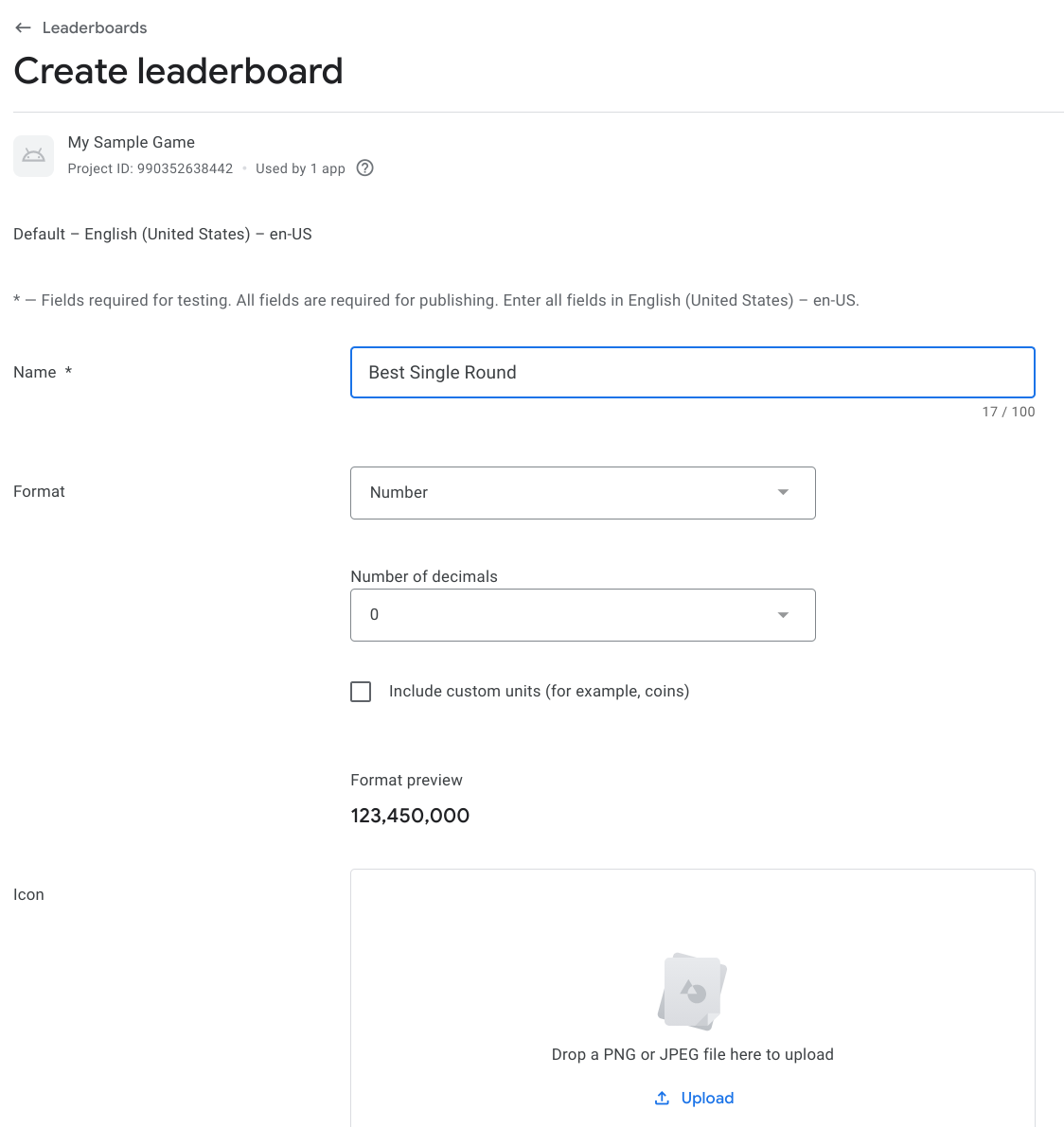
ड्राफ़्ट के तौर पर सेव करें पर क्लिक करें. इसके बाद, आपका लीडरबोर्ड "ड्राफ़्ट" के तौर पर सेव हो जाएगा. गेम पब्लिश करने के बाद, गेम के सभी लीडरबोर्ड उन गेम से साथ पब्लिश हो जाते हैं.
एक लीडरबोर्ड बनाना
पब्लिश किए गए किसी गेम के लिए
पहले से पब्लिश किए गए किसी गेम का कोई दूसरा लीडरबोर्ड बनाने के लिए, ऊपर दिया गया तरीका अपनाएं. किसी गेम के अपडेट किए गए वर्शन की जांच करने के बारे में ज़्यादा जानने के लिए, गेम में किए गए बदलावों को पब्लिश करना लेख पढ़ें.
अगर आपने लीडरबोर्ड की जांच कर ली है और आप उससे संतुष्ट हैं, तो नए लीडरबोर्ड के साथ अपने गेम को फिर से पब्लिश करें. इसके बाद, यह लीडरबोर्ड दुनिया भर में उपलब्ध हो जाएगा.
किसी लीडरबोर्ड में बदलाव करना
पहले से बनाए गए लीडरबोर्ड में बदलाव करने के लिए, Google Play Console के लीडरबोर्ड टैब में जाकर, उस लीडरबोर्ड पर क्लिक करें. अब आपको वह फ़ॉर्म दिखेगा जिसे आपने उस लीडरबोर्ड को बनाते समय इस्तेमाल किया था. यहां आपको अपनी ज़रूरत के हिसाब से किसी भी फ़ील्ड में बदलाव करने का विकल्प मिलेगा.
लीडरबोर्ड में बदलाव करने के बाद, ड्राफ़्ट के तौर पर सेव करें बटन पर क्लिक करें. बदले गए नए लीडरबोर्ड की स्थिति "ड्राफ़्ट" होगी. इससे आपको उसकी जांच करने में मदद मिलेगी.
अगर लीडरबोर्ड सही तरीके से काम कर रहा है, तो लीडरबोर्ड फ़ॉर्म में सबसे ऊपर मौजूद बॉक्स से बदलावों को पब्लिश करें को चुनें. इसके बाद, आपको अपडेट किए गए अपने सभी लीडरबोर्ड के साथ-साथ, गेम को फिर से सार्वजनिक तौर पर पब्लिश करने का विकल्प मिलेगा.
किसी बदलाव को पहले जैसा करना
अगर आपको लगता है कि आपने लीडरबोर्ड में जो बदलाव किया है वह आपको पसंद नहीं आया और आपको उस लीडरबोर्ड का पिछला वर्शन रीस्टोर करना है, तो लीडरबोर्ड फ़ॉर्म में सबसे ऊपर मौजूद बॉक्स में जाकर, पहले जैसा करें को चुनें. इससे आपका लीडरबोर्ड, पहले पब्लिश किए गए वर्शन पर वापस आ जाएगा.
किसी लीडरबोर्ड को मिटाना
"ड्राफ़्ट" स्टेटस वाले या पब्लिश किए गए लीडरबोर्ड मिटाए जा सकते हैं. Google Play Console में किसी लीडरबोर्ड को मिटाने के लिए, उस लीडरबोर्ड के फ़ॉर्म पर जाएं. इसके बाद, फ़ॉर्म में सबसे ऊपर मौजूद लीडरबोर्ड मिटाएं पर क्लिक करें.
इसके अलावा, ऐप्लिकेशन में किसी खिलाड़ी के लीडरबोर्ड को छिपाने के लिए, Players.hide को
कॉल किया जा सकता है.
लीडरबोर्ड को रीसेट करना
आपके पास सिर्फ़ ड्राफ़्ट में मौजूद लीडरबोर्ड के लिए, खिलाड़ी की प्रोग्रेस से जुड़े डेटा को रीसेट करने का विकल्प होता है.
- Google Play Console में लीडरबोर्ड रीसेट करने के लिए, उस लीडरबोर्ड के फ़ॉर्म में सबसे ऊपर मौजूद, खेले जा रहे गेम को रीसेट करें पर क्लिक करें.
- लीडरबोर्ड के डेटा को प्रोग्राम के हिसाब से, अपने-आप होने वाली प्रोसेस के ज़रिए रीसेट करने के लिए, Management API
Scoresmethods को कॉल करें.
लीडरबोर्ड के लिए अनुवाद जोड़ना
अपने गेम में मौजूद लीडरबोर्ड के लिए, अनुवाद खुद जोड़ा जा सकता है. ऐसा करने से पहले, अपने गेम के लिए अनुवाद जोड़ना में बताया गया तरीका अपनाएं. इसके लिए, यह भी ज़रूरी है कि आपने अपने गेम के लिए एक या इससे ज़्यादा लीडरबोर्ड बनाए हों.
लीडरबोर्ड में अनुवाद जोड़ने के लिए, Google Play Console में अपने गेम के लिए लीडरबोर्ड टैब खोलें. इसके बाद, कोई मौजूदा लीडरबोर्ड चुनें. लीडरबोर्ड की ज़्यादा जानकारी वाले पेज पर, उस भाषा के टैब पर क्लिक करें जिसे आपने पहले गेम की जानकारी टैब में इस्तेमाल किया था. उस भाषा में मौजूद लीडरबोर्ड की ज़्यादा जानकारी वाले पेज पर, लीडरबोर्ड के लिए अनुवाद किए गए शब्दों का इस्तेमाल करके फ़ॉर्म में बदलाव करें. लीडरबोर्ड की अनुवाद की गई जानकारी सेव करने के लिए, सेव करें पर क्लिक करें.
लीडरबोर्ड के स्कोर छिपाना
Google Play की गेम सेवाएं, लीडरबोर्ड में छेड़छाड़ से सुरक्षा की सुविधा देता है. यह सुविधा, जांच करती है कि कहीं स्कोर में छेड़छाड़ होने की आशंका तो नहीं है. ऐसा होने पर, वह अपने-आप स्कोर छिपा देती है. यह सुविधा सिर्फ़ Android गेम के लिए उपलब्ध है.
Android गेम के लिए बनाए गए नए लीडरबोर्ड के लिए, छेड़छाड़ से सुरक्षा की सुविधा डिफ़ॉल्ट रूप से चालू रहती है. हालांकि, यह सुविधा मौजूदा लीडरबोर्ड के लिए बंद रहती है. अगर आपको पहले से पब्लिश किए गए मौजूदा लीडरबोर्ड के लिए, छेड़छाड़ से सुरक्षा की सुविधा चालू करनी हो, तो यह तरीका अपनाएं:
- Google Play Console में, गेम सेवाएं टैब खोलें. इसके बाद, सूची से अपना गेम चुनें.
- लीडरबोर्ड टैब खोलें. इसके बाद, वह लीडरबोर्ड इंस्टेंस चुनें जिसके लिए आपको छेड़छाड़ से सुरक्षा की सुविधा चालू करनी है.
- लीडरबोर्ड में छेड़छाड़ से सुरक्षा की सुविधा चालू करें विकल्प को चालू करें.
- सेव करें और जारी रखें पर क्लिक करें.
- अपना गेम पब्लिश करें.
Google Play Console में किसी लीडरबोर्ड की छेड़छाड़ से सुरक्षा की सुविधा चालू करने के बाद, इस सुविधा को काम करने में 24 घंटे लग सकते हैं. छेड़छाड़ से सुरक्षा की सुविधा चालू करने से पहले सबमिट किए गए स्कोर, बाद में छिपाए नहीं जा सकते.
कुछ मामलों में, आपको लीडरबोर्ड की छेड़छाड़ से सुरक्षा की सुविधा बंद करनी पड़ सकती है. उदाहरण के लिए, अगर आपका गेम, Android के साथ-साथ वेब पर भी चलता है और इन प्लैटफ़ॉर्म पर लीडरबोर्ड भी शेयर किए जाते हैं.
क्लाइंट के लिए लागू करने के तरीके
अपने प्लैटफ़ॉर्म के लिए लीडरबोर्ड लागू करने का तरीका जानने के लिए, यहां दिए गए रिसॉर्स देखें: