

Android গেম ডেভেলপমেন্টের জন্য Godot ব্যবহার করার সময় কীভাবে একাধিক ফর্ম ফ্যাক্টর ও স্ক্রিন সাইজ সাপোর্ট করতে হয় তা এই ডকুমেন্টে বর্ণনা করা হয়েছে।
Android-পরিচালিত ডিভাইস বিভিন্ন ফর্ম ফ্যাক্টর ও স্ক্রিনের সাইজে উপলভ্য। সাধারণ বিভাগের মধ্যে এগুলি পড়ে:
- মোবাইল ফোন
- ফোল্ড করা যায় এমন ডিভাইস
- ট্যাবলেট
- টেলিভিশন এবং টেলিভিশন সেট-টপ বক্স
- Chrome-এর জন্য Android রানটাইম সহ ল্যাপটপ
এই বৈচিত্র্যের অর্থ হল আপনার গেমটি বিভিন্ন স্ক্রিন রেজোলিউশনের পরিসরে চলবে। এইসব স্ক্রিন রেজোলিউশনে প্রায়ই বিভিন্ন অ্যাস্পেক্ট রেশিও থাকে। যেমন:
- ১৯:৯ অ্যাস্পেক্ট রেশিও (২২৮০x১০৮০) সহ ল্যান্ডস্কেপ ওরিয়েন্টেশনে থাকা ফোন
- ২০:৯ অ্যাস্পেক্ট রেশিও (৩২০০x১৪০০) সহ ল্যান্ডস্কেপ ওরিয়েন্টেশনে অন্য একটি ফোন
- ১:১ অ্যাস্পেক্ট রেশিও (২১০৬x২১০৬) বা ৪:৩ অ্যাস্পেক্ট রেশিও (২৬৮৮x২০১৬) সহ একটি ফোল্ডেবল আনফোল্ডেড ইনার ডিসপ্লে
- ১৬:৯ অ্যাস্পেক্ট রেশিও (১৯২০x১০৮০) সহ ১০৮০p হাই ডেফিনেশন টেলিভিশন
- ৪:৩ অ্যাস্পেক্ট রেশিও (২০৪৮x১৫৩৬) সহ ট্যাবলেট
স্ক্রিন রেজোলিউশন, ডিভাইসের অ্যাস্পেক্ট রেশিও এবং ব্যবহারকারীর ইনপুট পদ্ধতি যাই হোক না কেন, সঠিক প্রেজেন্টেশন নিশ্চিত করতে আপনার গেমের ডিজাইন করার সময় এই পার্থক্যগুলি বিবেচনা করা উচিত।
ডিসপ্লে রেজোলিউশন
Godot পিক্সেল ব্যবহার করে স্ক্রিন রেজোলিউশন এবং সাইজ নির্ধারণ করে। আমরা সাজেস্ট করি যে আপনি Godot প্রোজেক্টের জন্য স্ট্যান্ডার্ড বেস রেজোলিউশন সেট করুন। ডিসপ্লে রেজোলিউশন প্রোজেক্টের বেস রেজোলিউশন থেকে আলাদা হলে, আচরণ নিয়ন্ত্রণ করার জন্য Godot-এ সেটিংস আছে।
বেস রেজোলিউশন সেট করা
কোনও প্রোজেক্টের জন্য বেস রেজোলিউশন সেট করতে, Godot এডিটরে প্রোজেক্টটি খুলে, নিম্নলিখিত ধাপগুলি অনুসরণ করুন:
- Godot মেনু বার থেকে প্রোজেক্ট > প্রোজেক্ট সেটিংস বেছে নিন।
- প্রোজেক্ট সেটিংস উইন্ডোতে, বিভাগ ট্যাবে ডিসপ্লে তালিকা খুঁজুন এবং তারপরে উইন্ডো আইটেম বেছে নিন।
- সাইজ বিভাগের মধ্যে, প্রস্থ এবং উচ্চতা ফিল্ডে আপনার পছন্দের বেস রেজোলিউশন সেট করুন, যা পিক্সেলে পরিমাপ করা হয়।
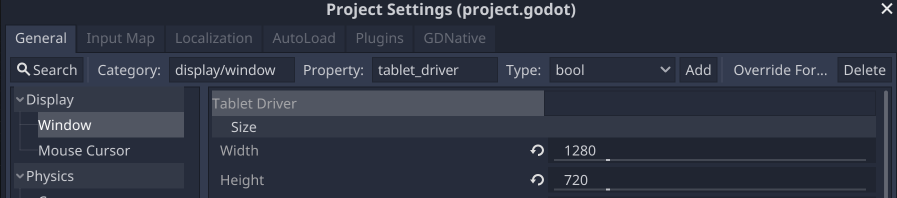
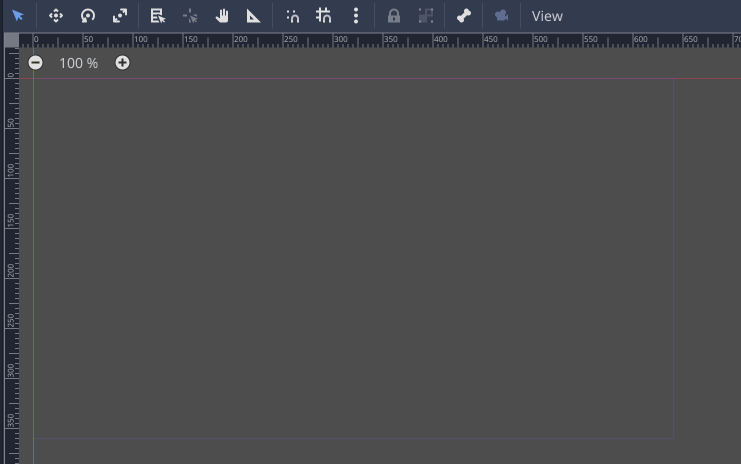
Godot এডিটর 2D ভিউতে সেট করা থাকলে, এটি বেস রেজোলিউশন অনুযায়ী একটি গাইড আয়তক্ষেত্র দেখাবে। এডিটর থেকে কোনও প্রোজেক্ট বা দৃশ্য চালানোর সময় প্রোজেক্ট উইন্ডোর ডিফল্ট ডাইমেনশন হিসেবে বেস রেজোলিউশন ব্যবহার করা হয়।
স্ট্রেচ সেটিংস
ডিসপ্লে রেজোলিউশন থেকে আলাদা হলে, বেস রেজোলিউশন কীভাবে অ্যাডজাস্ট করা হবে তা দুটি সেটিংস নিয়ন্ত্রণ করে: স্ট্রেচ মোড এবং স্ট্রেচ অ্যাস্পেক্ট। এই সেটিংস প্রোজেক্ট সেটিংস উইন্ডোর ডিসপ্লে > উইন্ডো বিভাগে রয়েছে।

স্ট্রেচ মোডে তিনটি সেটিংস আছে: disabled, 2d এবং viewport। পরবর্তী
বিভাগে বিভিন্ন স্ট্রেচ অ্যাস্পেক্ট ও স্ট্রেচ
মোড সেটিংসের ভিজ্যুয়াল উদাহরণ দেওয়া আছে। সব উদাহরণে প্রোজেক্টের বেস রেজোলিউশন ৩২০x১৮০ পিক্সেল ব্যবহার করা হয়েছে।
disabled সেটিং বেস রেজোলিউশন ছোট বড় বা অ্যাডজাস্ট করে না। স্ট্রেচ মোড disabled-এ সেট করা থাকলে, স্ট্রেচ অ্যাসপেক্ট-এর
মান সবসময় উপেক্ষা করা হয়।
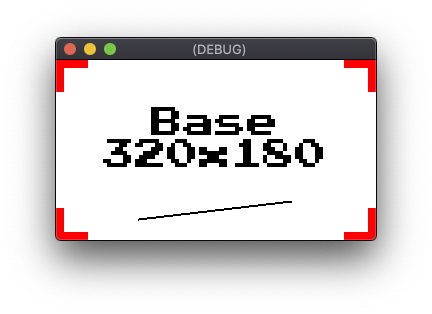
disabled ৩২০x১৮০ ডিসপ্লে রেজোলিউশন সহডিসপ্লে রেজোলিউশন বেস রেজোলিউশনের চেয়ে ছোট হলে, নিচের, ডানদিকের বা দুটি প্রান্তই ক্রপ করা হয়।
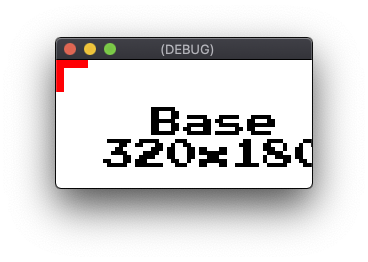
disabled ২৫৬x১২৮ ডিসপ্লে রেজোলিউশন সহডিসপ্লে রেজোলিউশন বেস রেজোলিউশনের চেয়ে বেশি হলে, অতিরিক্ত অংশ খালি থেকে যায়।
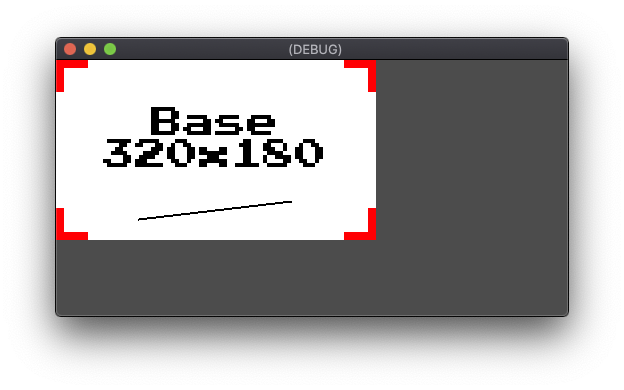
disabled ৫১২x২৫৬ ডিসপ্লে রেজোলিউশন সহ2d সেটিং বেস রেজোলিউশনকে ডিসপ্লে রেজোলিউশনে স্কেল করে। 2D আর্টওয়ার্ক ব্যবহার করা প্রোজেক্টের ক্ষেত্রে, বেস ও ডিসপ্লে রেজোলিউশনের মধ্যে ১:১ পিক্সেল রেশিও আর না থাকার কারণে, এর ফলে আর্টিফ্যাক্ট স্কেলিং হয়। এই
সেটিংটি প্রোজেক্টে নির্দিষ্ট স্টাইলের হাই-রেজোলিউশন আর্টওয়ার্কের জন্য উপযুক্ত হতে পারে
যেখানে পিক্সেল-পারফেক্ট রেন্ডারিংয়ের প্রয়োজন নেই।
স্ট্রেচ অ্যাস্পেক্ট সেটিং বেস রেজোলিউশনের অ্যাস্পেক্ট রেশিও বজায় রাখার জন্য স্কেলিংয়ের ক্ষেত্রে প্রযোজ্য সীমাবদ্ধতা নির্দিষ্ট করে। অ্যাস্পেক্ট রেশিও স্ট্রেচ করুন সেটিংসের
বিকল্পগুলি অ্যাস্পেক্ট রেশিও বিভাগে বর্ণনা করা হয়েছে। নিচে 2d স্ট্রেচ মোড সেটিংসের উদাহরণ দেওয়া হল, যেখানে ignore-এর স্ট্রেচ অ্যাসপেক্ট ব্যবহার করা হয়েছে, যা
কোনও বাধা ছাড়াই ডিসপ্লে রেজোলিউশন অনুযায়ী স্কেল করে:
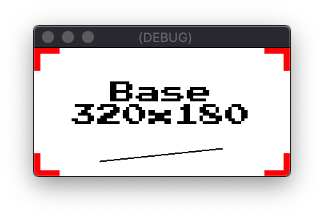
2d ২৫৬x১২৮ ডিসপ্লে রেজোলিউশন সহ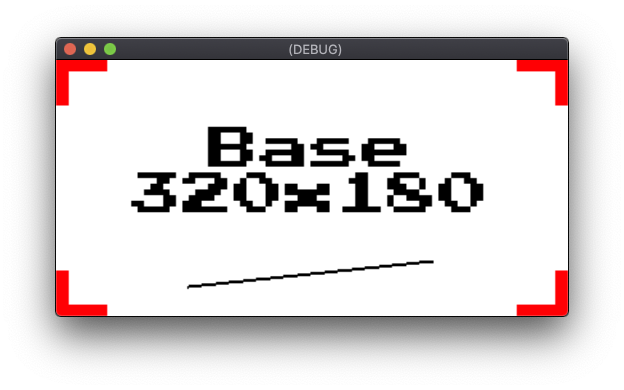
2d ৫১২x২৫৬ ডিসপ্লে রেজোলিউশন সহviewport সেটিং রুট দৃশ্যের Viewport বেস রেজোলিউশনে সেট করে।
রুট Viewport-এর রেন্ডার করা আউটপুট তারপর ডিসপ্লে রেজোলিউশনে
স্কেল করা হয়। Godot Viewport অবজেক্ট স্ক্রিনে ভিউ তৈরি করতে,
অথবা অন্য Viewport-এর মধ্যে সাবভিউ তৈরি করতে ব্যবহার করা হয়। 2d সেটিংয়ের মতো, viewport সেটিং ডিসপ্লে রেজোলিউশনে স্কেল করার সময় ফিল্টারিং প্রয়োগ করে না। viewport সেটিং স্ট্রেচ অ্যাস্পেক্ট-এর ভ্যালুও ব্যবহার করে
অ্যাস্পেক্ট রেশিও বজায় রাখার জন্য স্কেলিংয়ে সীমাবদ্ধতা প্রয়োগ করা হয়েছে কিনা তা নির্ধারণ করতে। পিক্সেল-পারফেক্ট প্রিসিশনের প্রয়োজন হলে, 2d সেটিংয়ের চেয়ে viewport সেটিং বেশি ভালো বিকল্প, কারণ
বেস রেজোলিউশনে এখনও প্রাইমারি রেন্ডারিং হয়। ignore-এর স্ট্রেচ অ্যাসপেক্ট ব্যবহার করে
viewport স্ট্রেচ মোড সেটিংয়ের উদাহরণ নিচে দেওয়া হল:
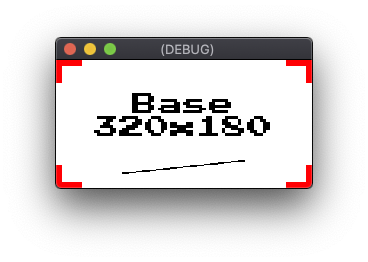
viewport, ডিসপ্লে রেজোলিউশন ২৫৬x১২৮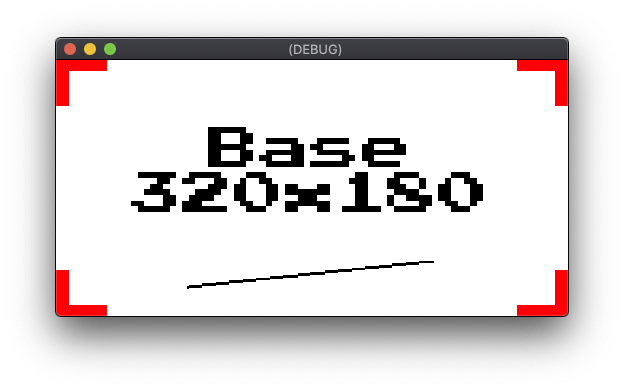
viewport ৫১২x২৫৬ ডিসপ্লে রেজোলিউশন সহঅ্যাস্পেক্ট রেশিও
স্ট্রেচ অ্যাস্পেক্ট-এ অ্যাস্পেক্ট রেশিও স্কেলিং সংক্রান্ত সীমাবদ্ধতার জন্য একাধিক বিকল্প আছে। Stretch Aspect ignore-এ সেট করা থাকলে, কোনও সীমাবদ্ধতা প্রয়োগ করা হয় না। স্ট্রেচ অ্যাস্পেক্ট keep-এ সেট করা থাকলে, মূল অ্যাস্পেক্ট রেশিও বজায় রেখে ডিসপ্লে রেজোলিউশনে ফিট করে এমন সম্ভাব্য সবচেয়ে বড় ডাইমেনশনে বেস রেজোলিউশন স্কেল করা হয়। ডিসপ্লের যে অংশ স্কেল করা ছবি দিয়ে কভার করা হয় না
সেখানে কালো বার দেখানো হয়। অ্যাস্পেক্ট রেশিওর পার্থক্যের প্রধান ডাইমেনশনের উপর নির্ভর করে, বারগুলি হয় অনুভূমিক বার হবে যা লেটারবক্স নামে পরিচিত, অথবা উল্লম্ব বার হবে যা পিলারবক্স নামে পরিচিত।
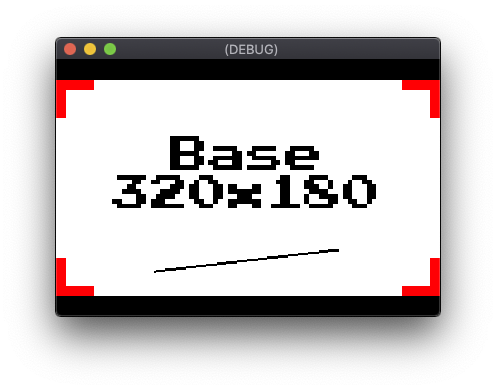
viewport, স্ট্রেচ অ্যাসপেক্ট keep, ডিসপ্লে রেজোলিউশন 384x256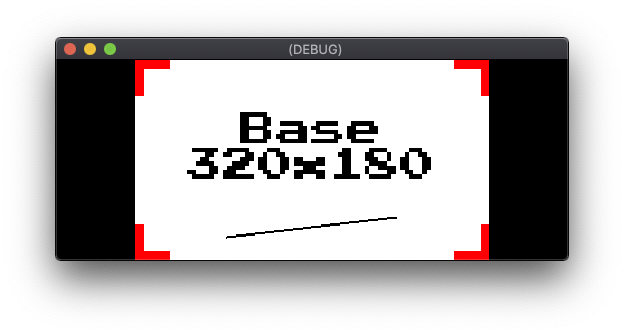
viewport, স্ট্রেচ অ্যাসপেক্ট keep, ৫১২x২০০ ডিসপ্লে রেজোলিউশন সহস্ট্রেচ অ্যাস্পেক্ট-এ keep সেটিংয়ের দুটি ভ্যারিয়েন্ট অন্তর্ভুক্ত: keep_width এবং
keep_height। keep_width সেট করা থাকলে, ডিসপ্লে রেজোলিউশনের অ্যাস্পেক্ট রেশিও বেস রেজোলিউশনের চেয়ে বেশি হলে পিলারবক্সিং যোগ করা হয়। তবে, ডিসপ্লে রেজোলিউশনের অ্যাস্পেক্ট রেশিও বেস রেজোলিউশনের থেকে বেশি হলে, অতিরিক্ত
অংশ খালি থেকে যায়। স্ক্রিনের নিচের দিকে খালি জায়গাটি পূরণ করে।
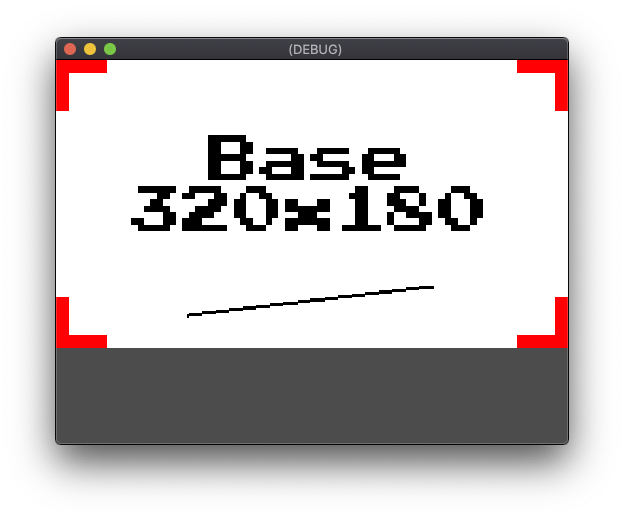
viewport, স্ট্রেচ অ্যাসপেক্ট keep_width, ডিসপ্লে রেজোলিউশন 512x384keep_height সেটিং উল্লম্ব দিকের পরিবর্তে অনুভূমিক দিকে কাজ করে। স্ক্রিনের ডানদিকের খালি জায়গাটি পূরণ করে।
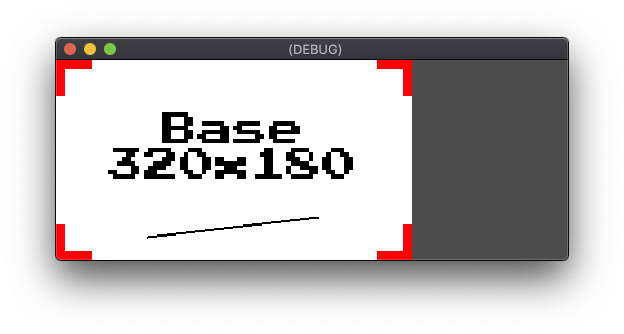
viewport, স্ট্রেচ অ্যাসপেক্ট keep_height, ৫১২x২০০ ডিসপ্লে রেজোলিউশন সহচূড়ান্ত স্ট্রেচ অ্যাসপেক্ট সেটিং হল expand। expand সেটিং বেস রেজোলিউশন অ্যাস্পেক্ট রেশিও বজায় রাখে, তবে লেটারবক্সিং বা পিলারবক্সিংয়ের পরিবর্তে অতিরিক্ত অঞ্চল খালি রাখে।
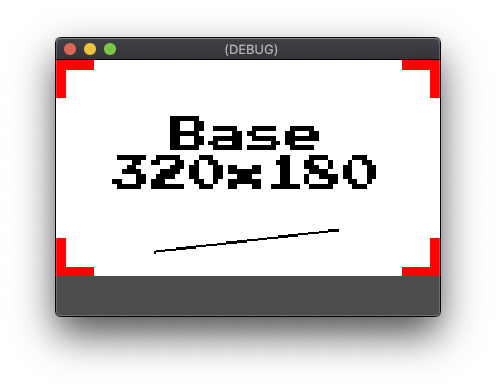
viewport, স্ট্রেচ অ্যাসপেক্ট expand, ৩৮৪x২৫৬ ডিসপ্লে রেজোলিউশন সহ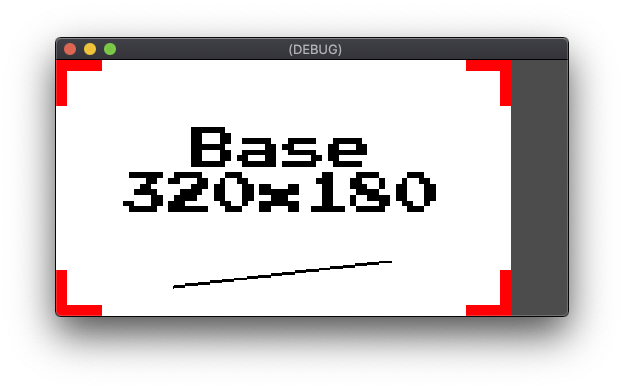
viewport, স্ট্রেচ অ্যাসপেক্ট expand, ৫১২x২৫৬ ডিসপ্লে রেজোলিউশন সহঅ্যাঙ্কর
একাধিক স্ক্রিন রেজোলিউশন সাপোর্ট করার সময় UI এলিমেন্টের পজিশনিংয়ের ক্ষেত্রে অতিরিক্ত বিষয় বিবেচনা করতে হয়। যেমন, উপরের ডানদিকের কোণে কোনও কন্ট্রোল প্লেস করার জন্য অ্যাবসোলিউট পিক্সেল কোঅর্ডিনেট ব্যবহার করলে,
বিভিন্ন হরাইজন্টাল রেজোলিউশন সহ ডিভাইসে
অসামঞ্জস্যপূর্ণ পজিশনিংয়ের ফলাফল দেখা যায়। Godot-এর UI সিস্টেম Anchor ও Margin প্রপার্টির সাথে
রিলেটিভ পজিশনিং সাপোর্ট করে। UI এলিমেন্টের Anchor
প্রপার্টি, মূল কন্ট্রোল অবজেক্ট বা ভিউপোর্টে অ্যাঙ্কর পয়েন্ট নির্দিষ্ট করে। Margin প্রপার্টি থেকে পাওয়া ভ্যালু তারপর অ্যাঙ্কর পয়েন্টের সাপেক্ষে
কন্ট্রোল অফসেট করতে ব্যবহার করা হয়।
কোনও অবজেক্টকে Godot Control অবজেক্ট থেকে উদ্ভূত হতে হবে যদি এতে Anchor এবং Margin প্রপার্টি অন্তর্ভুক্ত করতে হয়। Godot-এর স্ট্যান্ডার্ড UI এলিমেন্টগুলি সবই
Control থেকে প্রাপ্ত। Godot এডিটরে Control থেকে প্রাপ্ত অবজেক্ট বেছে নেওয়া হলে, ইন্সপেক্টর ট্যাবে Anchor এবং মার্জিনের জন্য প্রপার্টি ফিল্ড দেখা যায়।
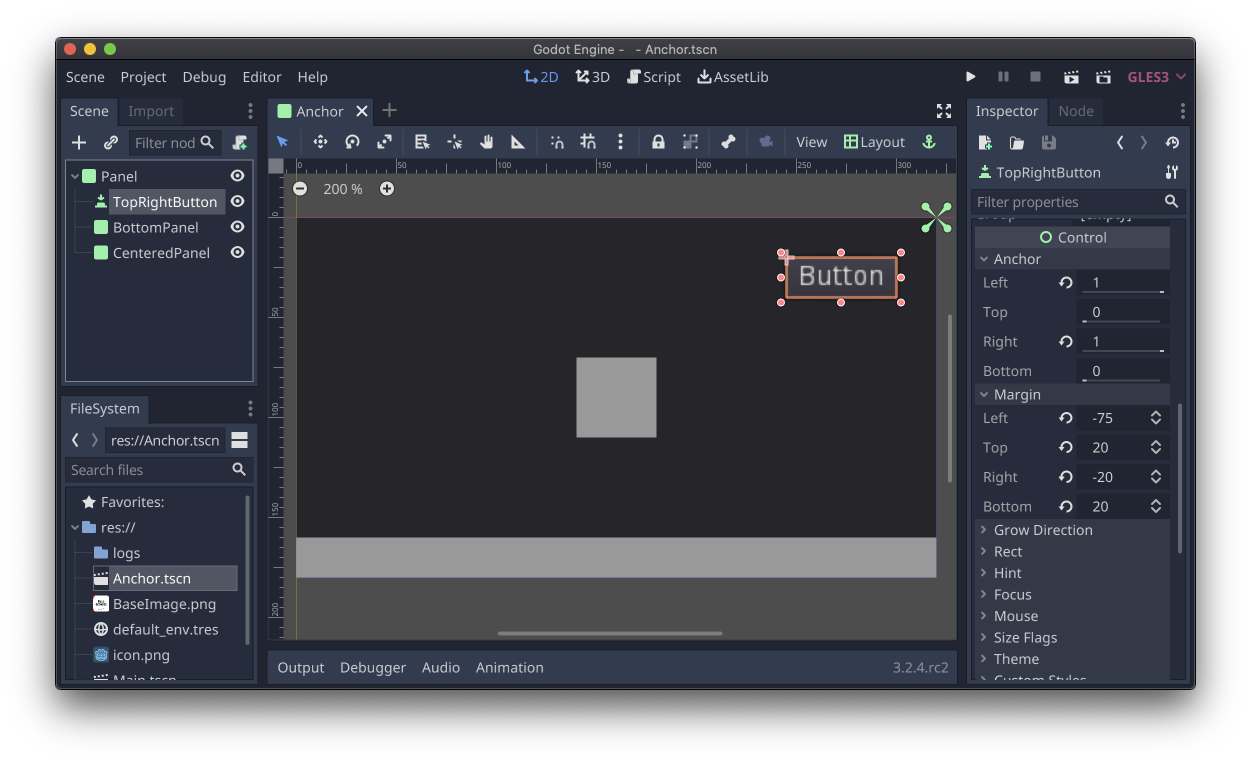
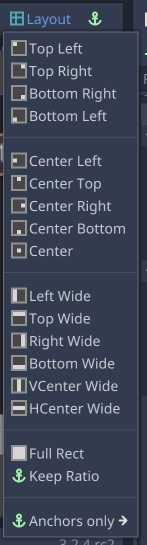
Button কন্ট্রোল বেছে নেওয়া হয়েছে, যার অ্যাঙ্কর এবং মার্জিন প্রপার্টি ইন্সপেক্টরে দেখা যাচ্ছেGodot-এ একটি লেআউট টুল আছে যা সাধারণত ব্যবহৃত প্রিসেট ভ্যালুতে Anchor, Margin এবং Size
প্রপার্টি দ্রুত সেট করতে পারে। এডিটরে Control থেকে প্রাপ্ত অবজেক্ট বেছে নেওয়া হলে, সিন ভিউয়ের উপরে টুলবারে লেআউট ড্রপ-ডাউন মেনু উপলভ্য হয়। লেআউট টুলের প্রিসেটে পজিশনিং এবং
পজিশনিংয়ের সাথে সাইজ অন্তর্ভুক্ত থাকে। পজিশনিং প্রিসেট ব্যবহারের ক্ষেত্রে সাহায্য করে
যেমন: কেন্দ্রে, উপরে-ডানদিকে অ্যাঙ্কর করা, কেন্দ্রে-বাঁদিকে অ্যাঙ্কর করা। পজিশনিং প্লাস সাইজ প্রিসেটে ব্যবহারের কেস অন্তর্ভুক্ত থাকে, যেমন, পুরো পেরেন্ট প্রস্থ জুড়ে
নিচের দিকে অ্যাঙ্কর করা।
অ্যাঙ্করগুলি সাধারণ ব্যবহারের ক্ষেত্রে উপযুক্ত যেমন চোখের সামনে ডিসপ্লে, অন স্ক্রিন প্রম্পট বা প্রাথমিক ডায়ালগ বক্স। Godot Container সিস্টেমটি আরও অত্যাধুনিক UI লেআউটের জন্য তৈরি করা হয়েছে, যেমন উইন্ডো বা অনেক কন্ট্রোল সহ ডায়ালগ দেখানো বা কন্টেন্ট ডায়নামিকভাবে ছোট বড় করা।
ফিল্ড অফ ভিউ
Godot-এ ফিল্ড অফ ভিউ সেটিংস আছে যা বিভিন্ন অ্যাস্পেক্ট রেশিওতে 3D দৃশ্যের প্রেজেন্টেশন
কন্ট্রোল করে। ফিল্ড অফ ভিউ অ্যাডজাস্টমেন্ট Camera অবজেক্টের Keep
Aspect প্রপার্টির মাধ্যমে কন্ট্রোল করা হয়। Keep Height-এর ডিফল্ট ভ্যালু
ল্যান্ডস্কেপ ওরিয়েন্টেশনে চলা প্রোজেক্টের জন্য সেট করা হয়েছে। বেস রেজোলিউশন ও ডিসপ্লে রেজোলিউশনের অ্যাস্পেক্ট রেশিও আলাদা হলে, Keep Height
আরও চওড়া বা সংকীর্ণ ফিল্ড অফ ভিউতে অ্যাডজাস্ট করে। যেসব প্রোজেক্ট পোর্ট্রেট ওরিয়েন্টেশনে চলে সেগুলির জন্য Keep Width সেটিং
আরও ভালো বিকল্প। Keep Width
অ্যাস্পেক্ট রেশিওর পার্থক্যের উপর ভিত্তি করে ফিল্ড অফ ভিউ আরও লম্বা বা ছোট করে অ্যাডজাস্ট করে।
ভিউপোর্ট কন্ট্রোল
Viewport অবজেক্ট অ্যাসপেক্ট রেশিও ও স্কেলিংয়ের উপর ফাইন-টিউন করা কন্ট্রোল প্রদান করে।
প্রোজেক্টগুলি অপারেশনগুলি সম্পাদন করতে ভিউপোর্ট ব্যবহার করতে পারে, যেমন:
- রেজোলিউশন নিরপেক্ষ বর্ডার সহ বেস রেজোলিউশন অ্যাস্পেক্ট রেশিওতে কোনও দৃশ্য রেন্ডার করা।
- পারফর্ম্যান্স বাড়ানোর জন্য কম রেজোলিউশনে 3D দৃশ্য রেন্ডার করা এবং নেটিভ রেজোলিউশনে আপস্কেল করে দেখানো।
- VR অ্যাপ্লিকেশনের জন্য কোনও দৃশ্যের বাঁ ও ডান চোখের ভিউ রেন্ডার করা।
- ডায়নামিক টেক্সচার জেনারেট করা হচ্ছে।
Viewport অবজেক্ট কীভাবে ব্যবহার করতে হয় তা দেখানোর জন্য স্যাম্পেল দেখতে, Godot Viewport স্যাম্পেল দেখুন।
ব্যবহারকারীর ইনপুট
কিছু গেমের ডিজাইন Android-এ কাজ করে এমন সব ইনপুট মোডের সাথে মানানসই নয়। মাল্টি-টাচ জেসচার সাপোর্ট করে এমন গেমে মাউস ও গেম কন্ট্রোলার ইনপুট সাপোর্ট যোগ করার ক্ষেত্রে প্রায়ই সমস্যা হয়। গেম কন্ট্রোলার ইনপুটের উপর ভিত্তি করে ডিজাইন করা গেমের ক্ষেত্রে কার্যকরী টাচ কন্ট্রোল প্রয়োগ করা কঠিন হতে পারে। Godot এইসব ধরনের ইনপুট সমর্থন করে, তবে আপনার প্রোজেক্টে কোন ইনপুট পদ্ধতি ব্যবহার করতে চান এবং সেই অনুযায়ী ডিজাইন করতে চান তা ডেভেলপমেন্টের প্রাথমিক পর্যায়েই আপনাকে সিদ্ধান্ত নিতে হবে।
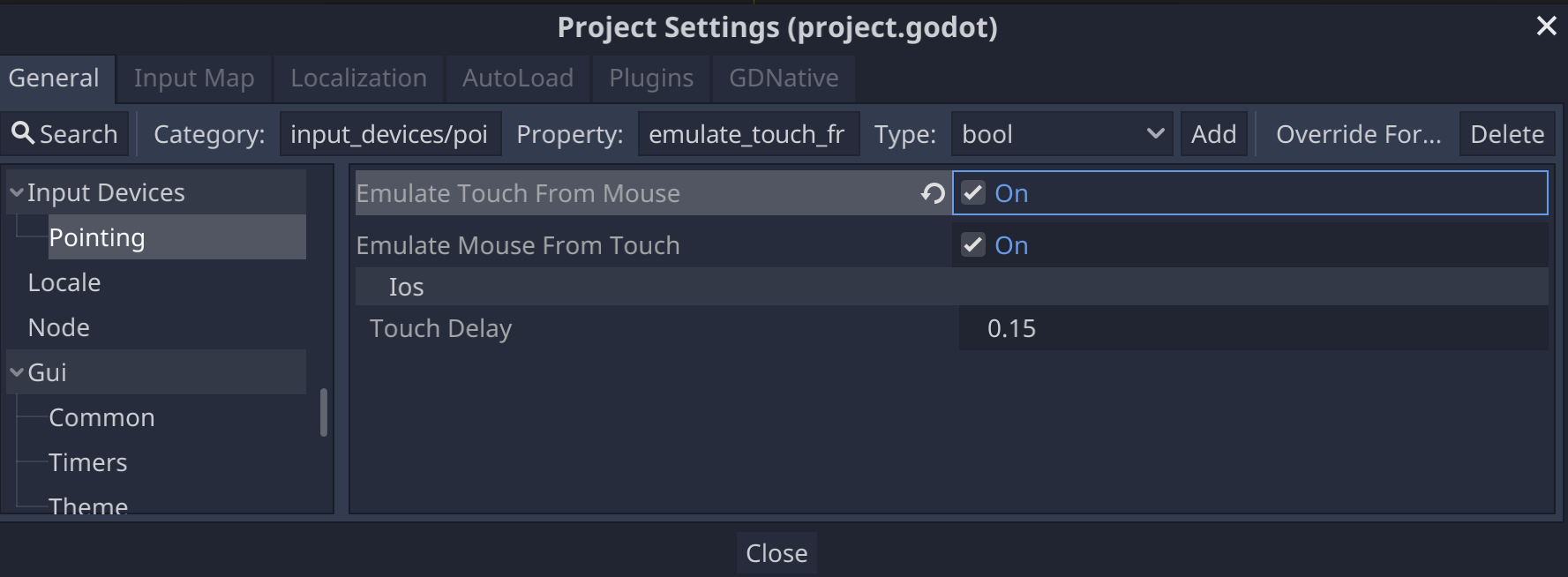
যেসব প্রোজেক্টে টাচ ও মাউস ইনপুট একে অপরের পরিবর্তে ব্যবহার করা যায়, সেগুলির জন্য Godot-এ প্রক্সি বিকল্প অন্তর্ভুক্ত থাকে যা মাউস ইভেন্ট থেকে ইমুলেট করা টাচ ইভেন্ট অথবা টাচ ইভেন্ট থেকে ইমুলেট করা মাউস ইভেন্ট তৈরি করে। এইসব বিকল্পের সাহায্যে মাউস ও টাচ ইভেন্টের জন্য আলাদা ইনপুট হ্যান্ডলিং কোড লেখার প্রয়োজন হয় না। দুটি বিকল্প উপলভ্য: মাউস থেকে টাচ এমুলেট করুন এবং টাচ থেকে মাউস এমুলেট করুন। দুটি বিকল্পই ইনপুট ডিভাইস > পয়েন্ট করা-এর অধীনে প্রোজেক্ট সেটিংস-এ রয়েছে।
অতিরিক্ত রিসোর্স
- Godot ডকুমেন্টেশন - সাইজ ও অ্যাঙ্কর
- Godot ডকুমেন্টেশন - ভিউপোর্ট
- Godot FAQ - একাধিক রেজোলিউশন
- Godot Sample - 3D ভিউপোর্ট স্কেলিং
- Godot টিউটোরিয়াল - কন্টেনার
- Godot টিউটোরিয়াল - একাধিক রেজোলিউশন