

Los controles tienen dos tipos de acciones:
KeyEventse usa para cualquier botón con un estado binario de "activado" y "desactivado".MotionEventse usa para cualquier eje que muestre un rango de valores. Por ejemplo, de -1 a 1 para los sticks analógicos o de 0 a 1 para los gatillos analógicos.
Puedes leer estas entradas desde la View que tiene focus.
onGenericMotionEventse genera para cualquierMotionEvent.onKeyDownyonKeyUpse generan paraKeyEventcuando se presionan y se sueltan los botones.
Kotlin
override fun onKeyDown(keyCode: Int, event: KeyEvent): Boolean {
  if (event.isFromSource(SOURCE_GAMEPAD)
      && event.repeatCount == 0
  ) {
      Log.d("GameView", "Gamepad key pressed: $keyCode")
      return true
  }

  return super.onKeyDown(keyCode, event)
}

override fun onGenericMotionEvent(event: MotionEvent): Boolean {
  if (event.isFromSource(SOURCE_JOYSTICK)) {
      Log.d("GameView", "Gamepad event: $event")
      return true
  }

  return super.onGenericMotionEvent(event)
}
Java
@Override
public boolean onKeyDown(int keyCode, KeyEvent event) {
  if (event.isFromSource(SOURCE_GAMEPAD)
          && event.getRepeatCount() == 0
  ) {
      Log.d("GameView", "Gamepad key pressed: " + keyCode);
      return true;
  }

  return super.onKeyDown(keyCode, event);
}

@Override
public boolean onGenericMotionEvent(MotionEvent event) {
  if (event.isFromSource(SOURCE_JOYSTICK)) {
      Log.d("GameView", "Gamepad event: " + event);
      return true;
  }
  return super.onGenericMotionEvent(event);
}
Si es necesario, puedes leer los eventos directamente desde el Activity.
dispatchGenericMotionEventse genera para cualquierMotionEventdispatchKeyEvent. se genera para cualquierKeyEvent.
Cómo verificar si un control de juegos está conectado
Cuando se informan eventos de entrada, Android reutiliza los mismos IDs de clave o eje para diferentes tipos de dispositivos de entrada. Por ejemplo, una acción de pantalla táctil genera un
AXIS_X evento que representa la coordenada X
de la superficie táctil; en cambio, un control de juegos genera un
AXIS_X evento que representa la posición X
del stick izquierdo. Esto significa que debes verificar el tipo de fuente para interpretar correctamente los eventos de entrada.
Para verificar que un InputDevice conectado sea un control de juegos, usa la
supportsSource(int) función:
- Un tipo de fuente de
SOURCE_GAMEPADindica que el dispositivo de entrada tiene botones de control (por ejemplo,KEYCODE_BUTTON_A). Ten en cuenta que este tipo de fuente no indica estrictamente si el control de juegos tiene botones de pad direccional, aunque la mayoría de los controles suelen tener controles direccionales. - Un tipo de origen de
SOURCE_DPADindica que el dispositivo de entrada tiene botones de pad direccional (por ejemplo,DPAD_UP). - Un tipo de fuente de
SOURCE_JOYSTICKindica que el dispositivo de entrada tiene un stick de mando analógico (por ejemplo, un joystick que registra movimientos enAXIS_XyAXIS_Y).
En el siguiente fragmento de código, se muestra un método auxiliar que te permite comprobar si los dispositivos de entrada conectados son controles para videojuegos. Si es así, el método recupera los ID de dispositivo de los controles. Luego, puedes asociar cada uno con un jugador en tu juego y procesar por separado las acciones del juego para cada jugador conectado. Para obtener más información sobre cómo admitir varios controles para videojuegos que se conectan simultáneamente en el mismo dispositivo Android, consulta Cómo brindar compatibilidad con varios controles para videojuegos.
Kotlin
fun getGameControllerIds(): List<Int> {
  val gameControllerDeviceIds = mutableListOf<Int>()
  val deviceIds = InputDevice.getDeviceIds()
  deviceIds.forEach { deviceId ->
      InputDevice.getDevice(deviceId)?.apply {

          // Verify that the device has gamepad buttons, control sticks, or both.
          if (supportsSource(SOURCE_GAMEPAD)
              || supportsSource(SOURCE_JOYSTICK)) {
              // This device is a game controller. Store its device ID.
              gameControllerDeviceIds
                  .takeIf { !it.contains(deviceId) }
                  ?.add(deviceId)
          }
      }
  }
  return gameControllerDeviceIds
}
Java
 public ArrayList<Integer> getGameControllerIds() {
  ArrayList<Integer> gameControllerDeviceIds = new ArrayList<Integer>();
  int[] deviceIds = InputDevice.getDeviceIds();
  for (int deviceId : deviceIds) {
      InputDevice dev = InputDevice.getDevice(deviceId);

      if (dev == null) {
          continue;
      }

      // Verify that the device has gamepad buttons, control sticks, or both.
      if (dev.supportsSource(SOURCE_GAMEPAD) || dev.supportsSource(SOURCE_JOYSTICK)) {
          // This device is a game controller. Store its device ID.
          if (!gameControllerDeviceIds.contains(deviceId)) {
              gameControllerDeviceIds.add(deviceId);
          }
      }
  }
  return gameControllerDeviceIds;
}
Cómo procesar las entradas del control
En esta sección, se describen los tipos de controles para videojuegos que son compatibles con Android.
Los desarrolladores de C++ deben usar la biblioteca de controles para juegos. Unifica todos los controles en el subconjunto de funciones más común y proporciona una interfaz coherente entre ellos, incluida la capacidad de detectar el diseño de los botones.
En esta figura, se muestra cómo un desarrollador de juegos para Android puede esperar que se vea un control común en Android.
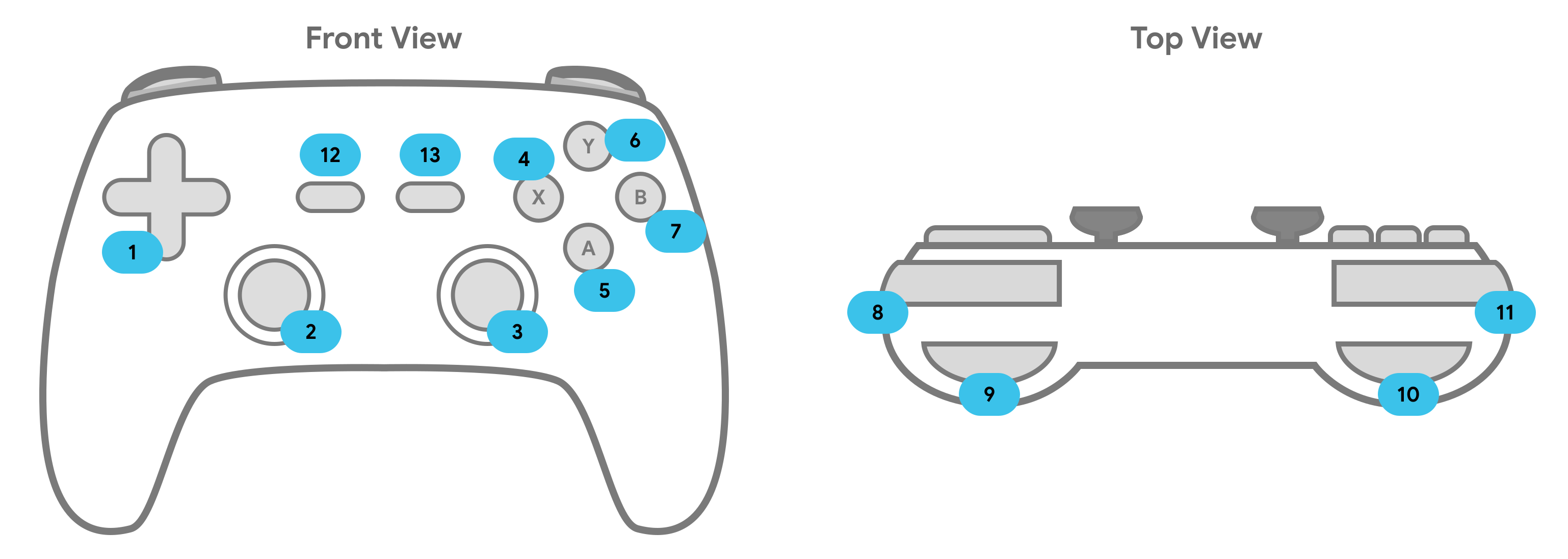
En la tabla, se enumeran los nombres y tipos de eventos estándar para los controles para videojuegos. Para obtener una
lista completa de eventos, consulta Variantes comunes. El sistema
envía MotionEvent eventos a través de onGenericMotionEvent y KeyEvent eventos
a través de onKeyDown y onKeyUp.
| Entrada del control | KeyEvent | MotionEvent |
|---|---|---|
| 1. Control direccional |
AXIS_HAT_X(entrada horizontal) AXIS_HAT_Y(entrada vertical) |
|
| 2. Stick analógico izquierdo |
KEYCODE_BUTTON_THUMBL(cuando se presiona) |
AXIS_X(movimiento horizontal) AXIS_Y(movimiento vertical) |
| 3. Stick analógico derecho |
KEYCODE_BUTTON_THUMBR(cuando se presiona) |
AXIS_Z(movimiento horizontal) AXIS_RZ(movimiento vertical) |
| 4. Botón X | KEYCODE_BUTTON_X |
|
| 5. Botón A | KEYCODE_BUTTON_A |
|
| 6. Botón Y | KEYCODE_BUTTON_Y |
|
| 7. Botón B | KEYCODE_BUTTON_B |
|
| 8. Botón superior derecho |
KEYCODE_BUTTON_R1 |
|
| 9. Gatillo derecho |
AXIS_RTRIGGER |
|
| 10. Gatillo izquierdo | AXIS_LTRIGGER |
|
| 11. Botón superior izquierdo | KEYCODE_BUTTON_L1 |
|
| 12. Iniciar | KEYCODE_BUTTON_START |
|
| 13. Seleccionar | KEYCODE_BUTTON_SELECT |
Cómo controlar las presiones de los botones
Dado que Android informa las presiones de los botones del control de forma idéntica a las presiones de los botones del teclado, debes hacer lo siguiente:
- Validar que el evento provenga de un
SOURCE_GAMEPAD. - Asegurarte de recibir el botón solo una vez con
KeyEvent.getRepeatCount(), Android enviará eventos de repetición de teclas como si mantuvieras presionada una tecla del teclado. - Indicar que se controla un evento devolviendo
true. Pasar eventos no controlados a
superpara verificar que las distintas capas de compatibilidad de Android funcionen de manera adecuada.Kotlin
class GameView : View {
// ...
override fun onKeyDown(keyCode: Int, event: KeyEvent): Boolean {
    event.apply {
        var handled = false

        // make sure we're handling gamepad events
        if (isFromSource(SOURCE_GAMEPAD)) {

            // avoid processing the keycode repeatedly
            if (repeatCount == 0) {
                when (keyCode) {
                    // handle the "A" button
                    KEYCODE_BUTTON_A -> {
                      handled = true
                    }
                }
                // ...
            }
        }
        if (handled) {
            return true
        }
   }
   return super.onKeyDown(keyCode, event)
  }
}
Java
public class GameView extends View {
// ...

@Override
public boolean onKeyDown(int keyCode, KeyEvent event) {
    boolean handled = false;
    // make sure we're handling gamepad events
    if (event.isFromSource(SOURCE_GAMEPAD)) {
        // avoid processing the keycode repeatedly
        if (event.getRepeatCount() == 0) {
            switch (keyCode) {
                case KEYCODE_BUTTON_A:
                    // handle the "A" button
                    handled = true;
                    break;
                // ...
            }
        }
        // mark this event as handled
        if (handled) {
            return true;
        }
    }
    // Always do this instead of "return false"
    // it allows Android's input compatibility layers to work
    return super.onKeyDown(keyCode, event);
  }
}
Cómo procesar la entrada de un pad direccional
El pad direccional (D-pad) de 4 posiciones es un control físico común en muchos controles para videojuegos. Android informa las pulsaciones de las teclas ARRIBA y ABAJO en el pad direccional como eventos AXIS_HAT_Y, con -1.0 que indica arriba y 1.0 que indica abajo. Informa las pulsaciones de las teclas IZQUIERDA o DERECHA en el pad direccional como eventos AXIS_HAT_X, con -1.0 que indica izquierda y 1.0 que indica derecha.
Sin embargo, algunos controles informan las pulsaciones en el pad direccional con un código de tecla. Si tu juego tiene en cuenta las pulsaciones del pad direccional, deberías tratar los eventos de ejes del pulsador y los códigos de teclas del pad direccional como eventos de entrada iguales, como se recomienda en la tabla 2.
Tabla 2: Acciones de juego predeterminadas recomendadas para los códigos de teclas del pad direccional y los valores de ejes del pulsador
| Acción del juego | Código de tecla del pad direccional | Código de eje del pulsador |
|---|---|---|
| Subir | KEYCODE_DPAD_UP |
AXIS_HAT_Y (para los valores de 0 a -1.0) |
| Bajar | KEYCODE_DPAD_DOWN |
AXIS_HAT_Y (para los valores 0 a 1.0) |
| Mover hacia la izquierda | KEYCODE_DPAD_LEFT |
AXIS_HAT_X (para los valores de 0 a -1.0) |
| Mover hacia la derecha | KEYCODE_DPAD_RIGHT |
AXIS_HAT_X (para los valores 0 a 1.0) |
En el siguiente fragmento de código, se muestra una clase auxiliar que te permite comprobar los valores de eje del pulsador y del código de tecla desde un evento de entrada a fin de determinar la dirección del pad direccional.
Kotlin
class Dpad {

    private var directionPressed = -1 // initialized to -1

    fun getDirectionPressed(event: InputEvent): Int {
        if (!isDpadDevice(event)) {
            return -1
        }

        // If the input event is a MotionEvent, check its hat axis values.
        (event as? MotionEvent)?.apply {

            // Use the hat axis value to find the D-pad direction
            val xaxis: Float = event.getAxisValue(MotionEvent.AXIS_HAT_X)
            val yaxis: Float = event.getAxisValue(MotionEvent.AXIS_HAT_Y)

            directionPressed = when {
                // Check if the AXIS_HAT_X value is -1 or 1, and set the D-pad
                // LEFT and RIGHT direction accordingly.
                xaxis.compareTo(-1.0f) == 0 -> Dpad.LEFT
                xaxis.compareTo(1.0f) == 0 -> Dpad.RIGHT
                // Check if the AXIS_HAT_Y value is -1 or 1, and set the D-pad
                // UP and DOWN direction accordingly.
                yaxis.compareTo(-1.0f) == 0 -> Dpad.UP
                yaxis.compareTo(1.0f) == 0 -> Dpad.DOWN
                else -> directionPressed
            }
        }
        // If the input event is a KeyEvent, check its key code.
        (event as? KeyEvent)?.apply {

            // Use the key code to find the D-pad direction.
            directionPressed = when(event.keyCode) {
                KeyEvent.KEYCODE_DPAD_LEFT -> Dpad.LEFT
                KeyEvent.KEYCODE_DPAD_RIGHT -> Dpad.RIGHT
                KeyEvent.KEYCODE_DPAD_UP -> Dpad.UP
                KeyEvent.KEYCODE_DPAD_DOWN -> Dpad.DOWN
                KeyEvent.KEYCODE_DPAD_CENTER ->  Dpad.CENTER
                else -> directionPressed
            }
        }
        return directionPressed
    }

    companion object {
        internal const val UP = 0
        internal const val LEFT = 1
        internal const val RIGHT = 2
        internal const val DOWN = 3
        internal const val CENTER = 4

        fun isDpadDevice(event: InputEvent): Boolean =
            // Check that input comes from a device with directional pads.
            return event.isFromSource(InputDevice.SOURCE_DPAD)
    }
}
Java
public class Dpad {
    final static int UP       = 0;
    final static int LEFT     = 1;
    final static int RIGHT    = 2;
    final static int DOWN     = 3;
    final static int CENTER   = 4;

    int directionPressed = -1; // initialized to -1

    public int getDirectionPressed(InputEvent event) {
        if (!isDpadDevice(event)) {
           return -1;
        }

        // If the input event is a MotionEvent, check its hat axis values.
        if (event instanceof MotionEvent) {

            // Use the hat axis value to find the D-pad direction
            MotionEvent motionEvent = (MotionEvent) event;
            float xaxis = motionEvent.getAxisValue(MotionEvent.AXIS_HAT_X);
            float yaxis = motionEvent.getAxisValue(MotionEvent.AXIS_HAT_Y);

            // Check if the AXIS_HAT_X value is -1 or 1, and set the D-pad
            // LEFT and RIGHT direction accordingly.
            if (Float.compare(xaxis, -1.0f) == 0) {
                directionPressed =  Dpad.LEFT;
            } else if (Float.compare(xaxis, 1.0f) == 0) {
                directionPressed =  Dpad.RIGHT;
            }
            // Check if the AXIS_HAT_Y value is -1 or 1, and set the D-pad
            // UP and DOWN direction accordingly.
            else if (Float.compare(yaxis, -1.0f) == 0) {
                directionPressed =  Dpad.UP;
            } else if (Float.compare(yaxis, 1.0f) == 0) {
                directionPressed =  Dpad.DOWN;
            }
        }

        // If the input event is a KeyEvent, check its key code.
        else if (event instanceof KeyEvent) {

           // Use the key code to find the D-pad direction.
            KeyEvent keyEvent = (KeyEvent) event;
            if (keyEvent.getKeyCode() == KeyEvent.KEYCODE_DPAD_LEFT) {
                directionPressed = Dpad.LEFT;
            } else if (keyEvent.getKeyCode() == KeyEvent.KEYCODE_DPAD_RIGHT) {
                directionPressed = Dpad.RIGHT;
            } else if (keyEvent.getKeyCode() == KeyEvent.KEYCODE_DPAD_UP) {
                directionPressed = Dpad.UP;
            } else if (keyEvent.getKeyCode() == KeyEvent.KEYCODE_DPAD_DOWN) {
                directionPressed = Dpad.DOWN;
            } else if (keyEvent.getKeyCode() == KeyEvent.KEYCODE_DPAD_CENTER) {
                directionPressed = Dpad.CENTER;
            }
        }
        return directionPressed;
    }

    public static boolean isDpadDevice(InputEvent event) {
        // Check that input comes from a device with directional pads.
        return event.isFromSource(InputDevice.SOURCE_DPAD);
     }
}
Puedes usar esta clase auxiliar en tu juego en donde quieras procesar la entrada del pad direccional (por ejemplo, en las
onGenericMotionEvent()
o
onKeyDown()
devoluciones de llamadas).
Por ejemplo:
Kotlin
private val dpad = Dpad()
...
override fun onGenericMotionEvent(event: MotionEvent): Boolean {
    if (Dpad.isDpadDevice(event)) {
        when (dpad.getDirectionPressed(event)) {
            Dpad.LEFT -> {
                // Do something for LEFT direction press
                ...
                return true
            }
            Dpad.RIGHT -> {
                // Do something for RIGHT direction press
                ...
                return true
            }
            Dpad.UP -> {
                // Do something for UP direction press
                ...
                return true
            }
            ...
        }
    }

    // Check if this event is from a joystick movement and process accordingly.
    ...
}
Java
Dpad dpad = new Dpad();
...
@Override
public boolean onGenericMotionEvent(MotionEvent event) {

    // Check if this event if from a D-pad and process accordingly.
    if (Dpad.isDpadDevice(event)) {

       int press = dpad.getDirectionPressed(event);
       switch (press) {
            case LEFT:
                // Do something for LEFT direction press
                ...
                return true;
            case RIGHT:
                // Do something for RIGHT direction press
                ...
                return true;
            case UP:
                // Do something for UP direction press
                ...
                return true;
            ...
        }
    }

    // Check if this event is from a joystick movement and process accordingly.
    ...
}
Cómo procesar los movimientos del joystick
Cuando los jugadores mueven un joystick en sus controles para videojuegos, Android informa un
MotionEvent que contiene el
ACTION_MOVE action
code y las posiciones actualizadas de los ejes del joystick. Tu juego puede usar los
datos que proporciona el MotionEvent
para determinar si se produjo un movimiento importante del joystick.
Ten en cuenta que los eventos de movimiento del joystick pueden agrupar varios ejemplos de movimientos por lotes con un único objeto. El
MotionEvent objeto contiene la
posición actual de cada eje del joystick, además de varias posiciones históricas
de cada eje. Cuando se informan los eventos de movimiento con el código de acción
ACTION_MOVE (como
movimientos del joystick), Android agrupa los valores de ejes por lotes a fin de mejorar la eficacia. Los valores históricos de un eje consisten en un conjunto de valores distintos más antiguos que el valor de eje actual y más recientes que los valores informados en cualquier evento de movimiento anterior. Consulta la MotionEvent
referencia para obtener detalles.
Para procesar con precisión el movimiento de un objeto del juego en función de la entrada del joystick, puedes usar la información histórica que proporcionan los objetos MotionEvent.
Puedes recuperar valores actuales e históricos con los siguientes métodos:
getAxisValue()getHistoricalAxisValue()getHistorySize()(para buscar la cantidad de puntos históricos en el evento del joystick)
En el siguiente fragmento, se muestra cómo puedes anular el
onGenericMotionEvent()
a fin de procesar la entrada del joystick. Primero debes procesar los valores históricos de un eje y, luego, su posición actual.
Kotlin
class GameView(...) : View(...) {

    override fun onGenericMotionEvent(event: MotionEvent): Boolean {

        // Check that the event came from a game controller
        return if (event.source and InputDevice.SOURCE_JOYSTICK == InputDevice.SOURCE_JOYSTICK
                && event.action == MotionEvent.ACTION_MOVE) {

            // Process the movements starting from the
            // earliest historical position in the batch
            (0 until event.historySize).forEach { i ->
                // Process the event at historical position i
                processJoystickInput(event, i)
            }

            // Process the current movement sample in the batch (position -1)
            processJoystickInput(event, -1)
            true
        } else {
            super.onGenericMotionEvent(event)
        }
    }
}
Java
public class GameView extends View {

    @Override
    public boolean onGenericMotionEvent(MotionEvent event) {

        // Check that the event came from a game controller
        if ((event.getSource() & InputDevice.SOURCE_JOYSTICK) ==
                InputDevice.SOURCE_JOYSTICK &&
                event.getAction() == MotionEvent.ACTION_MOVE) {

            // Process all historical movement samples in the batch
            final int historySize = event.getHistorySize();

            // Process the movements starting from the
            // earliest historical position in the batch
            for (int i = 0; i < historySize; i++) {
                // Process the event at historical position i
                processJoystickInput(event, i);
            }

            // Process the current movement sample in the batch (position -1)
            processJoystickInput(event, -1);
            return true;
        }
        return super.onGenericMotionEvent(event);
    }
}
Antes de usar la entrada del joystick, debes determinar si está centrado y, luego, calcular los movimientos de sus ejes según corresponda. Los joysticks suelen tener un área plana, es decir, un rango de valores cerca de la coordenada (0,0) en el que se considera que el eje está centrado. Si el valor de eje que informa Android se encuentra dentro de esta área plana, deberías considerar que el control está en reposo (es decir, no se perciben movimientos en ninguno de los dos ejes).
En el fragmento, se muestra un método auxiliar que calcula el movimiento en cada eje. Este auxiliar se invoca en el método processJoystickInput() que se describe más adelante en el siguiente ejemplo:
Kotlin
private fun getCenteredAxis(
        event: MotionEvent,
        device: InputDevice,
        axis: Int,
        historyPos: Int
): Float {
    val range: InputDevice.MotionRange? = device.getMotionRange(axis, event.source)

    // A joystick at rest does not always report an absolute position of
    // (0,0). Use the getFlat() method to determine the range of values
    // bounding the joystick axis center.
    range?.apply {
        val value: Float = if (historyPos < 0) {
            event.getAxisValue(axis)
        } else {
            event.getHistoricalAxisValue(axis, historyPos)
        }

        // Ignore axis values that are within the 'flat' region of the
        // joystick axis center.
        if (Math.abs(value) > flat) {
            return value
        }
    }
    return 0f
}
Java
private static float getCenteredAxis(MotionEvent event,
        InputDevice device, int axis, int historyPos) {
    final InputDevice.MotionRange range =
            device.getMotionRange(axis, event.getSource());

    // A joystick at rest does not always report an absolute position of
    // (0,0). Use the getFlat() method to determine the range of values
    // bounding the joystick axis center.
    if (range != null) {
        final float flat = range.getFlat();
        final float value =
                historyPos < 0 ? event.getAxisValue(axis):
                event.getHistoricalAxisValue(axis, historyPos);

        // Ignore axis values that are within the 'flat' region of the
        // joystick axis center.
        if (Math.abs(value) > flat) {
            return value;
        }
    }
    return 0;
}
En resumen, aquí se muestra cómo puedes procesar los movimientos del joystick en tu juego:
Kotlin
private fun processJoystickInput(event: MotionEvent, historyPos: Int) {

    val inputDevice = event.device

    // Calculate the horizontal distance to move by
    // using the input value from one of these physical controls:
    // the left control stick, hat axis, or the right control stick.
    var x: Float = getCenteredAxis(event, inputDevice, MotionEvent.AXIS_X, historyPos)
    if (x == 0f) {
        x = getCenteredAxis(event, inputDevice, MotionEvent.AXIS_HAT_X, historyPos)
    }
    if (x == 0f) {
        x = getCenteredAxis(event, inputDevice, MotionEvent.AXIS_Z, historyPos)
    }

    // Calculate the vertical distance to move by
    // using the input value from one of these physical controls:
    // the left control stick, hat switch, or the right control stick.
    var y: Float = getCenteredAxis(event, inputDevice, MotionEvent.AXIS_Y, historyPos)
    if (y == 0f) {
        y = getCenteredAxis(event, inputDevice, MotionEvent.AXIS_HAT_Y, historyPos)
    }
    if (y == 0f) {
        y = getCenteredAxis(event, inputDevice, MotionEvent.AXIS_RZ, historyPos)
    }

    // Update the ship object based on the new x and y values
}
Java
private void processJoystickInput(MotionEvent event,
        int historyPos) {

    InputDevice inputDevice = event.getDevice();

    // Calculate the horizontal distance to move by
    // using the input value from one of these physical controls:
    // the left control stick, hat axis, or the right control stick.
    float x = getCenteredAxis(event, inputDevice,
            MotionEvent.AXIS_X, historyPos);
    if (x == 0) {
        x = getCenteredAxis(event, inputDevice,
                MotionEvent.AXIS_HAT_X, historyPos);
    }
    if (x == 0) {
        x = getCenteredAxis(event, inputDevice,
                MotionEvent.AXIS_Z, historyPos);
    }

    // Calculate the vertical distance to move by
    // using the input value from one of these physical controls:
    // the left control stick, hat switch, or the right control stick.
    float y = getCenteredAxis(event, inputDevice,
            MotionEvent.AXIS_Y, historyPos);
    if (y == 0) {
        y = getCenteredAxis(event, inputDevice,
                MotionEvent.AXIS_HAT_Y, historyPos);
    }
    if (y == 0) {
        y = getCenteredAxis(event, inputDevice,
                MotionEvent.AXIS_RZ, historyPos);
    }

    // Update the ship object based on the new x and y values
}
Si quieres admitir controles para videojuegos que tengan funciones más sofisticadas además de un solo joystick, sigue estas prácticas recomendadas:
- Administra los controles de dos sticks. Muchos controles para juegos tienen un joystick izquierdo y otro derecho. En el caso del stick izquierdo, Android informa los movimientos horizontales
como
AXIS_Xeventos y los movimientos verticales comoAXIS_Yeventos. En el caso del stick derecho, Android informa los movimientos horizontales comoAXIS_Zeventos y los movimientos verticales comoAXIS_RZeventos. Asegúrate de administrar los dos sticks del control en tu código. - Administra las pulsaciones de los gatillos (y asegúrate de que tu juego funcione con eventos
AXIS_yKEYCODE_BUTTON_). Algunos controles tienen gatillos. Cuando estos están presentes, emiten un eventoAXIS_*TRIGGERoKEYCODE_BUTTON_*2, o ambos. Para el gatillo izquierdo, seríanAXIS_LTRIGGERyKEYCODE_BUTTON_L2. Para el gatillo derecho, seríanAXIS_RTRIGGERyKEYCODE_BUTTON_R2. Los eventos de ejes solo ocurren si el gatillo emite un rango de valores entre 0 y 1, y algunos controles con salida analógica emiten eventos de botones además de eventos de ejes. Los juegos deben admitir eventosAXIS_yKEYCODE_BUTTON_para seguir siendo compatibles con todos los controles para videojuegos comunes, pero prefieren el evento que tenga más sentido para tu juego si un control informa ambos. En Android 4.3 (nivel de API 18) y versiones posteriores, un control que produce aAXIS_LTRIGGERtambién informa un valor idéntico para elAXIS_BRAKEeje. Se aplica el mismo comportamiento paraAXIS_RTRIGGERyAXIS_GAS. Android informa todas las pulsaciones de los gatillos análogos con un valor normalizado desde 0.0 (liberado) hasta 1.0 (completamente presionado). - Es posible que los comportamientos y la compatibilidad específicos difieran en los entornos emulados.
Las plataformas emuladas, como Google Play Juegos,
pueden diferir ligeramente en su comportamiento según las capacidades del sistema operativo host. Por ejemplo, algunos controles que emiten eventos
AXIS_yKEYCODE_BUTTON_solo emiten eventosAXIS_, y es posible que falte por completo la compatibilidad con algunos controles.
Variantes comunes
Con la gran variedad de compatibilidad que Android tiene para los controles, es posible que no esté claro cómo compilar y probar para verificar que tu juego funcione sin errores entre tu base de jugadores. Descubrimos que, a pesar de esta variedad aparente, los fabricantes de controles de todo el mundo tienden a adherirse de manera coherente a tres estilos diferentes de controles. Algunos proporcionan botones de hardware entre dos o más de estos.
Esto significa que puedes probar con tan solo tres controles entre tu equipo de desarrollo y tener la certeza de que tu juego se puede jugar sin recurrir a listas de permisos y denegaciones.
Tipos de controles comunes
El estilo más común de controles tiende a imitar los diseños de las consolas de juegos populares. Esto es estético en las etiquetas y el diseño de los botones, y funcional por los eventos que se generan. Los controles con botones de hardware entre diferentes tipos de consolas cambiarán los eventos que envían y, a menudo, incluso su diseño lógico de botones.
Cuando realices pruebas, te recomendamos que valides que tu juego funcione con un control en cada una de las categorías. Puedes elegir probar con controles de origen o fabricantes externos populares. Por lo general, asignaremos los controles más populares a la definición anterior con el mejor esfuerzo.
| Tipo de control | Diferencias de comportamiento | Variaciones de etiquetado |
|---|---|---|
| Controles de estilo Xbox
Por lo general, estos controles se fabrican para la plataforma Microsoft Xbox y Windows* |
Estos controles coinciden con el conjunto de funciones que se describe en Cómo procesar las entradas del control. | Los botones L2/R2 de estos controles están etiquetados como LT/RT. |
| Controles de estilo Switch
Por lo general, estos controles están diseñados para la familia de consolas Nintendo Switch* |
Estos controles envían los KeyEvent
KEYCODE_BUTTON_R2
KEYCODE_BUTTON_L2
MotionEvents. |
Los botones L2/R2 de estos controles están etiquetados como ZL/ZR.
Estos controles también intercambian los botones A y B , y los botones
X y Y , por lo que |
| Controles de estilo PlayStation
Por lo general, estos controles están diseñados para la familia de consolas Sony PlayStation* . |
Estos controles envían MotionEvents
como los controles de estilo Xbox, pero también envían KeyEvents
como los controles de estilo Switch cuando están completamente presionados. |
Estos controles usan un conjunto diferente de glifos para los botones frontales. |
* Microsoft, Xbox y Windows son marcas registradas de Microsoft; Nintendo Switch es una marca registrada de Nintendo of America Inc.; PlayStation es una marca registrada de Sony Interactive Entertainment Inc.
Desambigua los botones de activación
Algunos controles envían AXIS_LTRIGGER y AXIS_RTRIGGER, algunos envían KEYCODE_BUTTON_L2 y KEYCODE_BUTTON_R2, y otros envían todos estos eventos según sus capacidades de hardware. Maximiza la compatibilidad admitiendo todos estos eventos.
Todos los controles que envían AXIS_LTRIGGER también enviarán AXIS_BRAKE, de manera similar para AXIS_RTRIGGER y AXIS_GAS para ayudar a maximizar la compatibilidad entre las ruedas de carreras y los controles para videojuegos típicos. Por lo general, esto no causará problemas, pero ten en cuenta las funciones como las pantallas de reasignación de teclas.
| Activador | MotionEvent |
KeyEvent |
|---|---|---|
| Gatillo izquierdo | AXIS_LTRIGGERAXIS_BRAKE
|
KEYCODE_BUTTON_L2
|
| Gatillo derecho | AXIS_RTRIGGERAXIS_GAS
|
KEYCODE_BUTTON_R2
|
Se debe tener cuidado para verificar que el juego pueda controlar KeyEvent y MotionEvent para mantener la compatibilidad con la mayor cantidad posible de controles y que los eventos no se dupliquen.
Controles compatibles
Cuando realices pruebas, te recomendamos que valides que tu juego funcione con un control en cada una de las categorías.
- Estilo Xbox
- Estilo Nintendo Switch
- Estilo PlayStation
Puedes probar con controles de origen o fabricantes externos populares, y, por lo general, asignamos los controles más populares a la definición lo más cerca posible.