

В этом руководстве описано, как отправить свою игру для распространения в Google Play Games на ПК.
При выполнении заданий обязательно подключите Google Play Games к распространению игр на ПК ; в противном случае ваша заявка будет отклонена.
Убедитесь, что вы соответствуете требованиям Google Play Games для ПК.
Для обеспечения беспроблемного процесса отправки, ознакомьтесь с требованиями к играбельности и убедитесь, что ваша игра соответствует требованиям Google Play Games для ПК.
Для игр, стремящихся получить полную сертификацию Google Play Games на ПК, ознакомьтесь с контрольным списком требований .
Добавьте поддержку игр Google Play на ПК в форм-факторе
Чтобы включить поддержку игр Google Play на ПК :
- Перейдите в расширенные настройки дистрибутива по адресу Release > Advanced settings ( прямая ссылка ).
- Перейдите на вкладку «Форм-факторы» и добавьте Google Play Games на ПК, выбрав соответствующий пункт в выпадающем списке «+ Добавить форм-фактор» .
У вас есть два варианта: использовать тот же канал выпуска и те же материалы, что и для мобильного приложения , и использовать отдельный канал выпуска для игр Google Play на ПК .
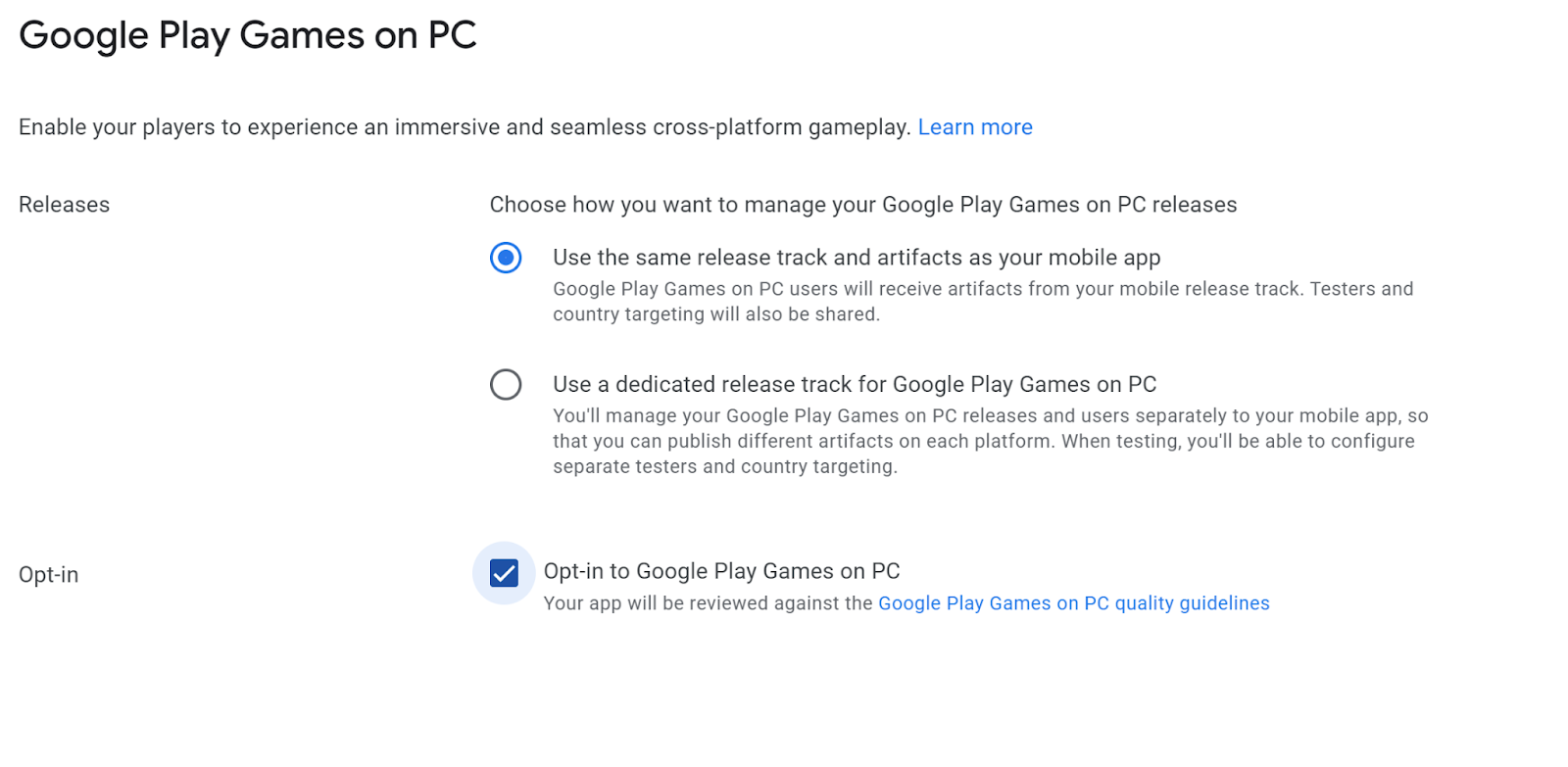
Используйте тот же канал выпуска и те же артефакты, что и для вашего мобильного приложения. Воспользуйтесь этой опцией, чтобы продолжить использовать мобильный канал выпуска для размещения игр Google Play на ПК с тем же артефактом. Этот общий канал упрощает поддержку процесса выпуска и тестирования качества, поскольку один и тот же артефакт может содержать ресурсы и функции для разных форм-факторов. Этого можно добиться, используя пакеты приложений Android, без влияния на размер загружаемого файла игры.
Используйте отдельный канал выпуска для игр Google Play на ПК. Этот вариант подходит, если для вашей игры требуются разные файлы выпуска для игр Google Play на ПК. Отдельный канал выпуска позволяет:
Создавайте и управляйте отдельными ветками, специально предназначенными для игр Google Play на ПК.
Публикуйте разные артефакты на каждой платформе (мобильной и ПК).
Управляйте своими играми Google Play Games на ПК и пользователями независимо от мобильного приложения.
Для получения дополнительной информации см. раздел «Создание и настройка трека пользователей Play для нескольких платформ» .
Если ваша игра уже использует выделенную трассу, она продолжит функционировать как и прежде. Чтобы перенести игру на общую трассу:
- Выберите « Использовать тот же трек выпуска и артефакты, что и для вашего мобильного приложения» .
- Выполните все новые требования в соответствии с подсказками (например, разместите информацию об активах в магазине).
- Отправьте изменения на проверку.
Перебоев в работе сервиса нет. Существующая выделенная ветка остается активной и обслуживает пользователей до тех пор, пока заявка на создание общей ветки не будет одобрена и опубликована. После этого переход происходит автоматически.
Примите участие в программе Google Play Games для распространения игр на ПК.
- Перейдите в расширенные настройки дистрибутива по адресу Release > Advanced settings .
- Перейдите на вкладку «Форм-факторы» и откройте настройки Google Play Games на ПК с помощью кнопки «Управление» .
- Выберите пункт «Подключиться к Google Play Games на ПК» и сохраните настройки.
Настройте игровые карточки, чтобы ваша игра выделялась на ПК (необязательно).
Игровая карточка — это значок приложения для настольных игр в Google Play Games. Она обладает выразительными свойствами, включая интерактивное поведение и видеоролики при наведении курсора. Такие значки можно найти на страницах «Главная», «Библиотека», «Продолжить игру» и «Все игры».
Игровые карточки состоят из двух элементов: фона и логотипа. Оба элемента необходимо установить одновременно, иначе в консоли появится ошибка.
Для настройки игровых карточек перейдите в меню « Развитие > Присутствие в магазине > Основной магазин» или «Пользовательские списки магазинов» .
Чтобы настроить фон карточки игры, выберите «Графика функции Google Play Games на ПК» .
- Изображение должно быть в формате PNG или JPG, с соотношением сторон 16:9, размером до 15 МБ, при этом каждая сторона должна иметь разрешение от 720 до 7680 пикселей.
Изображение должно представлять собой обложку игры и не содержать никакого текста.
Чтобы установить логотип игровой карточки, выберите логотип Google Play Games на ПК .
Изображение должно быть в формате PNG, размером 600x400 пикселей, и размером не более 8 МБ.
Изображение должно соответствовать названию вашей игры и будет наложено поверх графического элемента. Оно должно иметь прозрачный фон.
Настройка этих элементов помогает продвигать вашу игру в различных местах в Google Play.
Создайте и настройте свою систему отслеживания пользователей Play для разных платформ.
Для распространения оптимизированной для ПК сборки создайте трек:
- Перейдите на страницу закрытого тестирования по адресу Release > Test > Closed testing ( прямая ссылка ).
- Если у вас есть выделенная дорожка для игр Google Play на ПК: выберите «Игры Google Play только на ПК» в селекторе форм-факторов . Если вы используете мобильные устройства, вам не нужно выбирать новый форм-фактор.
- Создайте новый закрытый тестовый полигон:
- Нажмите кнопку «Создать трек» в правом верхнем углу.
- Назовите трек «Play multiplatform users» . После успешного создания сайт перенаправит вас на страницу вашего нового трека. Этот трек также находится на странице закрытого тестирования для данного типа релиза.
- Для управления треком нажмите кнопку «Управление треком» .
На вкладке «Страны/регионы» выберите страны, на которые должна быть ориентирована данная программа. Это страны и регионы, где будут доступны релизы по этой программе. Мы рекомендуем выбрать все доступные страны.
- Если вы решите разрешить тестирование только определенных регионов, вам необходимо включить в список для тестирования Соединенные Штаты и Великобританию.
На вкладке «Тестировщики» :
- Выберите Google Groups .
- В поле «Адреса электронной почты» добавьте адрес
play-multiplatform-test-track@googlegroups.com.
Выпустите релиз в специально отведенном разделе.
Создайте новый релиз Google Play Games для ПК на закрытой платформе для пользователей Play, работающих на нескольких платформах , и загрузите свою игру.
- Вернитесь на страницу вашей новой дорожки. Для управления дорожкой см. раздел «Создание и настройка дорожки для пользователей Play на нескольких платформах» .
- Нажмите кнопку «Создать релиз» , после чего откроется страница подготовки релиза.
- Следуйте инструкциям на экране, чтобы подготовить свой релиз:
- Добавьте свои пакеты приложений или APK-файлы.
- Дайте название своему релизу.
- Введите примечания к выпуску для соответствующей версии вашего релиза.
- Нажмите «Сохранить» , чтобы сохранить изменения.
- Нажмите «Проверить релиз» , чтобы перейти на страницу проверки.
- На странице проверки убедитесь, что вся введенная вами информация верна.
- В верхней части экрана будут отображаться ошибки и предупреждения проверки. Вам необходимо устранить все ошибки, прежде чем вы сможете продолжить.
- Проверьте информацию на странице, чтобы убедиться, что вы загрузили правильные файлы и указали данные для выпуска.
- Чтобы завершить развертывание, нажмите кнопку «Начать развертывание» внизу страницы.
Для получения более подробной информации см. статью в справочном центре «Подготовка и развертывание релиза» .
Уберите форм-фактор «Google Play Games только для ПК».
Чтобы удалить игру из Google Play Games на ПК, выполните следующие действия для изменения форм-фактора:
- Перейдите в расширенные настройки дистрибутива по адресу Release > Advanced settings .
- Перейдите на вкладку «Форм-факторы» .
- Найдите раздел «Игры Google Play на ПК».
- Справа (рядом с кнопкой «Управление» ) выберите «Удалить» .
- Прочитайте и подтвердите появившееся диалоговое окно.
После удаления форм-фактора пользователи, уже скачавшие вашу игру, по-прежнему смогут в неё играть. Однако игра больше не будет доступна в магазине Google Play Games на ПК, и обновления для Google Play Games на ПК больше не публикуются.