

Der erste Schritt bei der Integration Ihres Spiels in die Google Play Games-Dienste (PGS) ist die Implementierung der Plattformauthentifizierung. Diese ist erforderlich, um auf alle anderen Funktionen wie Erfolge, Bestenlisten und Ereignisse zuzugreifen.
Da das Play Games-Dienste SDK die Plattformauthentifizierung automatisch bei Start des Spiels ausführt, müssen Sie das PGS v2 SDK in Ihr Spiel einbinden und den empfohlenen Authentifizierungsablauf implementieren, damit Ihr Spiel bereit ist, die Richtlinien für die Nutzerfreundlichkeit von Google Play Games Level Up zu implementieren und zu erfüllen.
Konzepte der Authentifizierung
In den Play Games-Diensten v2 ist das Konzept der Anmeldung in zwei separate Ebenen unterteilt: Plattformauthentifizierung und In-Game-Authentifizierung.
Plattformauthentifizierung
Die Play Games Services bieten eine Plattform-Engagement-Ebene. Sie verwalten die Beziehung Ihres Spielers zum Google Play Games-Ökosystem über das Spielerprofil, um auf Funktionen wie Erfolge, Bestenlisten und Quests zuzugreifen. Die Plattformauthentifizierung hat die folgenden Hauptmerkmale:
- Im Hintergrund und automatisch:Die Authentifizierung erfolgt automatisch im Hintergrund, wenn das Spiel gestartet wird. Für die Play Games-Dienste ist keine manuelle Schaltfläche Anmelden erforderlich.
- Spieler-ID:Nach erfolgreicher Plattformauthentifizierung stellen die Play Games-Dienste eine stabile Spieler-ID bereit. Diese ID ist für dasselbe Spiel auf allen Geräten gleich. Verwenden Sie diese ID hauptsächlich, um Plattformfunktionen wie den Fortschritt bei Erfolgen zu verfolgen.
- Entkoppelt:Sie dürfen die Play Games-Dienste nicht als primäres Identitätssystem Ihres Spiels verwenden, um das In-Game-Konto (In-Game Account, IGA) Ihres Spielers, den Spielfortschritt oder das Inventar zu verwalten. Die Play Games-Dienste dienen als dauerhafte Plattform-ID.
Spieler-ID
Eine Spieler-ID ist eine Kennung für ein Play Games-Dienste-Konto. Ihr Spiel kann eine Spieler-ID für jeden Spieler abrufen, der sich über die Play Games-Dienste-Authentifizierung in Ihrem Spiel anmeldet. Die Integration Ihres Spielclients, Integration Ihres Gameservers und der Cloud-Speicherdienst können die ID verwenden, um sicher auf Spielerdaten aus den Play Games-Diensten zuzugreifen.
Eine Spieler-ID ist für einen Nutzer gleich, wenn er Ihr Spiel auf mehreren Geräten spielt. Sie ist jedoch nicht immer für alle Spiele gleich. Weitere Informationen finden Sie unter Spieler-IDs der nächsten Generation.
In-Game-Authentifizierung
Sie verwalten das In-Game-Konto (In-Game Account, IGA). Das ist das Identitätssystem, das den Spielfortschritt, das Inventar und die Währung im Spiel verknüpft.
- Primäre Identität:Sie können Ihr eigenes Backend, „Über Google anmelden“ (Sign in with Google, SiWG) oder andere Anbieter als primäre Anmeldemethode verwenden.
- Unabhängigkeit:Spieler können sich bei den Play Games-Diensten (Plattformidentität) anmelden, um Erfolge zu erzielen, während sie in einem bestimmten IGA angemeldet sind (z. B. ein Gastkonto oder ein bestimmtes SiWG-Konto).
- Verwaltung mehrerer IGAs:Die Play Games-Dienste verarbeiten nur die Plattformauthentifizierung. Ihr Spiel verwaltet die primäre Authentifizierung von Spielern in ihren IGAs. Das bedeutet, dass sich an den bestehenden Abläufen Ihres Spiels für Spieler, die zwischen ihren IGAs wechseln, nichts ändert. Wenn Spieler Konten wechseln, bleiben sie über die Play Games Services bei der Play Games-Plattform authentifiziert und Sie senden weiterhin ihre Daten zu Erfolgen und anderen PGS-Funktionen mit der dauerhaften Spieler-ID.
Plattformübergreifende Kontinuität mit SiWG
Damit Spieler ihren Fortschritt auf Android, iOS und im Web übertragen können, verwenden Sie Mit Google anmelden als primäre In-Game-Authentifizierungsmethode. Beachten Sie dabei Folgendes:
- Schaltfläche „Über Google anmelden“:In PGS v1 wurde mit der Schaltfläche Google Play oft sowohl die Plattform- als auch die Spielanmeldung verarbeitet. In v2 sind das separate Prozesse. Implementieren Sie eine Standardschaltfläche Über Google anmelden , damit sich Spieler authentifizieren und auf ihr IGA zugreifen können.
- Google-Anmelde-SDKs:
- Verwenden Sie sowohl für Android als auch für iOS die Standard-Google-Anmelde-SDKs, um Spieler in ihren IGAs zu authentifizieren.
- Verwenden Sie Google Open ID als primäre ID für das In-Game-Konto eines Spielers.
- Verwenden Sie die Spieler-ID der Play Games-Dienste, um den Fortschritt eines Spielers bei Play Games-Funktionen wie Erfolgen zu melden.
Empfohlene Integration
So binden Sie Ihr Spiel in die Play Games-Dienste ein:
Initialisierung und Authentifizierung
Dieser Schritt ist erforderlich, um Ihr Spiel zu initialisieren und zu authentifizieren:
Implementieren Sie die Plattformauthentifizierung, indem Sie das Play Games-Dienste v2 SDK beim Start initialisieren. Weitere Informationen finden Sie unter Plattformauthentifizierung für Android-Spiele. Dieser Schritt ist erforderlich, um auf Play Games-Dienste-Funktionen wie Erfolge und Bestenlisten zuzugreifen.
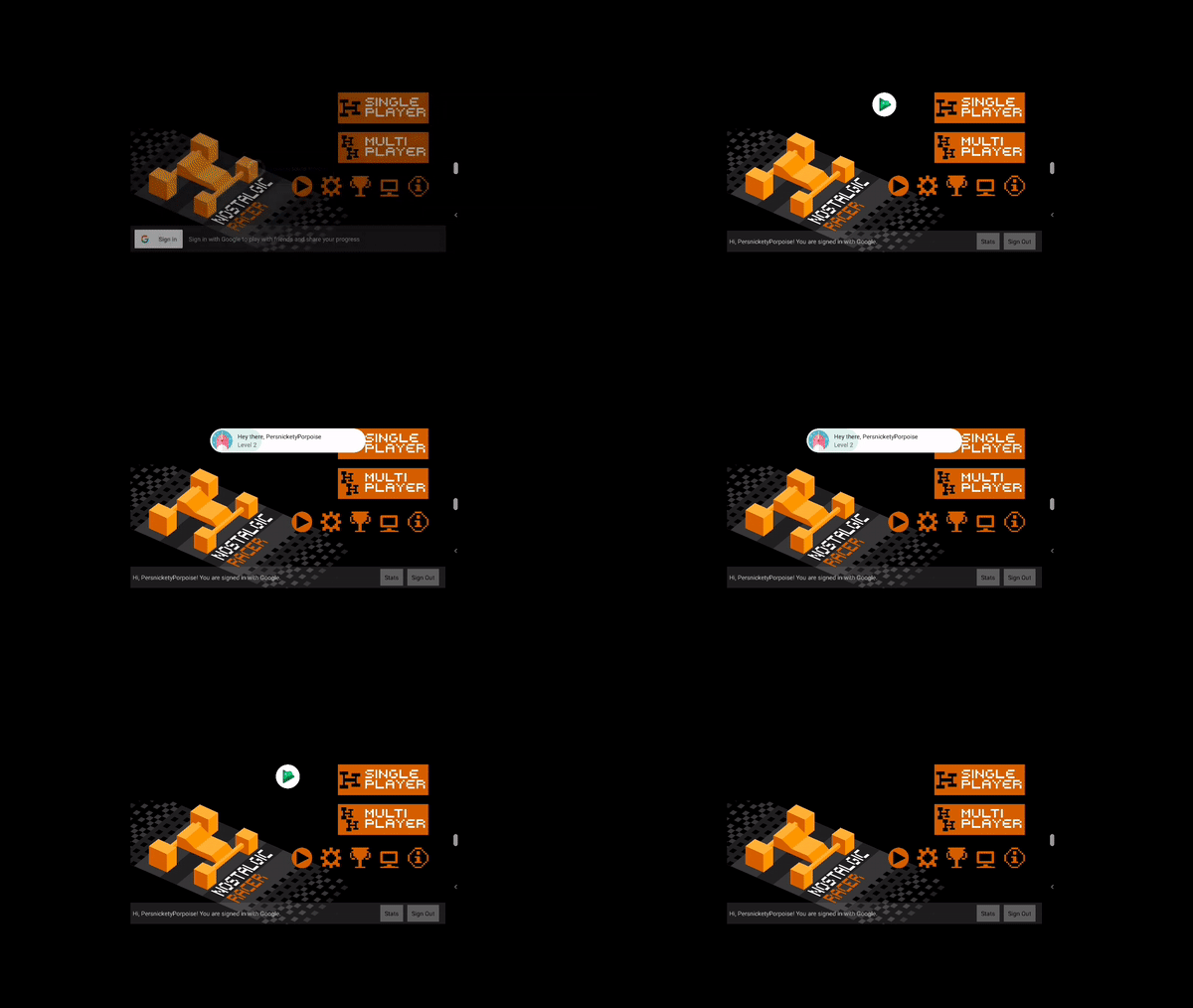
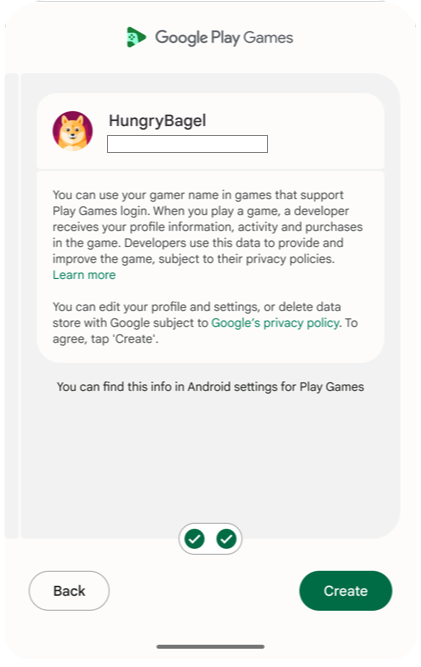
Die Authentifizierung wird beim Start des Spiels als Hintergrundprozess ausgeführt. Bestehende Play Games-Dienste-Nutzer sehen nach erfolgreicher Authentifizierung eine Willkommensnachricht. Nutzer ohne Play Games-Dienste-Profil werden während der SDK-Initialisierung aufgefordert, ein Profil zu erstellen.
Profilerstellung
Spieler benötigen ein Play Games Services-Profil, um mit der Plattform zu interagieren. Einige Spieler haben möglicherweise kein Play Games-Dienste-Profil, wenn sie Ihr Spiel starten. Diese Spieler werden aufgefordert, ein Profil zu erstellen. Sie können die richtige Nutzererfahrung für Ihre Nutzer auswählen, indem Sie eine der folgenden Optionen auswählen:
Automatisch ausgelöste Aufforderungen zur Profilerstellung
Automatisch ausgelöste Aufforderungen zur Profilerstellung werden standardmäßig automatisch angezeigt, wenn Sie ein Spiel ohne Play Games-Dienste-Profil starten.
Automatisch ausgelöste Aufforderungen zur Profilerstellung beenden
Deaktivieren Sie die Profilaufforderungen beim Start, indem Sie die Manifestdatei so konfigurieren, dass automatisch ausgelöste Aufforderungen verhindert werden. So können Nutzer ohne Play Games-Dienste-Profil das Spiel weiterhin laden, ohne aufgefordert zu werden, ein Play Games-Dienste-Profil zu erstellen.
Nutzer können sich zwar mit jedem Identitätsanbieter anmelden, Sie sollten aber eine Aufforderung zur Profilerstellung anzeigen, um sie zu ermutigen, sich mit der Plattformauthentifizierung der Play Games Services zu authentifizieren. Zeigen Sie diese Aufforderung nach Bedarf an, aber achten Sie darauf, dass sie angezeigt wird, bevor Nutzer in Funktionen wie Erfolgen und Bestenlisten erhebliche Fortschritte machen.
Sie können die Profilaufforderung in den folgenden empfohlenen Momenten auslösen:
- Nach Abschluss eines Tutorials
- Während eines Moments mit Belohnung (z. B. wenn ein Spiel gewonnen, ein seltener Gegenstand gesammelt oder ein Meilenstein erreicht wurde)
- Beim Start einer zweiten Sitzung
Weitere Informationen finden Sie unter Automatisch ausgelöste Profilerstellung verhindern (Java) und Automatisch ausgelöste Profilerstellung verhindern (Unity).
In-Game-Authentifizierung
Nachdem die Plattformauthentifizierung erfolgreich ausgeführt wurde, sollten Entwickler die folgenden Schritte implementieren, damit Spieler je nach aktuellem Spielstatus auf ihre IGAs zugreifen können:
- Wenn auf dem Gerät eine aktive Spielsitzung vorhanden ist, können Spieler ihre aktuelle Sitzung fortsetzen.
- Wenn keine aktive Spielsitzung vorhanden ist:
- Wenn ein nahtloses Wiederherstellungsszenario vorliegt, bei dem ein zuletzt gespieltes IGA mit der PGS-Spieler-ID verknüpft ist, wird das verknüpfte IGA automatisch wiederhergestellt.
- Andernfalls wird dem Spieler der für Ihre Anwendung festgelegte Anmelde- oder Kontoerstellungsbildschirm angezeigt. Spieler können dann ihre bevorzugte Authentifizierungsmethode auswählen, um ein IGA zu erstellen oder sich in einem bestehenden IGA anzumelden.
OAuth-Bereiche
Die Play Games-Dienste verwenden das
OAuth-System
damit Spieler Ihrem Spiel Zugriff auf ihr Konto gewähren können. Die Play Games-Dienste haben einen eindeutigen Zugriffsbereich für Spiele (games-lite) und verwenden einen weiteren Zugriffsbereich (drive.appdata), wenn Ihr Spiel die Funktion für gespeicherte Spiele verwendet. Die Funktion für gespeicherte Spiele ermöglicht den Zugriff auf das Google Drive-Konto des Nutzers, in dem die Spieldaten gespeichert sind.
Wenn Sie das Play Games-Dienste v2 SDK verwenden, können Sie zusätzliche
OAuth-Bereiche anfordern.
Wenn Sie zusätzliche OAuth-Bereiche benötigen, empfehlen wir, requestServerSideAccess aufzurufen.
Weitere Informationen finden Sie unter
Server-Autorisierungscode abrufen oder Server-Autorisierungscodes abrufen.
Richtlinie zur Nutzerfreundlichkeit für den idealen Authentifizierungsablauf
In den folgenden Richtlinien wird der empfohlene Authentifizierungsablauf mit der PGS v2-Integration erläutert. Sie decken Szenarien für neue, bestehende und zurückkehrende Nutzer sowie den Gastmodus ab.
Neuer Spieler
Dieser Ablauf gilt für einen Nutzer, der das Spiel zum ersten Mal auf einem Gerät startet, auf dem es noch keine Spielhistorie gibt.
- Beim Start wird das PGS SDK initialisiert, um die Plattformidentität des Nutzers (PGS-Spieler-ID) zu authentifizieren.
- Nach diesem Hintergrund-Handshake werden dem Spieler Optionen zur IGA-Erstellung angezeigt, z. B. Neues Konto erstellen, Über Google anmelden oder andere Methoden für die soziale Anmeldung.
- Sobald der Spieler ein IGA erstellt oder auswählt, verknüpft das Spiel dieses Konto mit der ausgewählten primären ID in Ihrem Back-End.
- Das Spiel verknüpft dieses ausgewählte IGA auch mit der PGS-Spieler-ID und markiert es als das zuletzt gespielte IGA für die nahtlose Wiederherstellung.


Spieler mit aktiven Sitzungen
In diesem Szenario starten Spieler das Spiel auf einem Gerät, auf dem sie bereits eine aktive Sitzung haben. Ziel ist es, einen nahtlosen Einstieg zu ermöglichen.
- Wenn der Spieler die App startet, authentifiziert PGS ihn im Hintergrund und stellt Ihnen die Spieler-ID zur Verfügung, um den Fortschritt bei Erfolgen und anderen Play Games-Funktionen zu verfolgen.
- Gleichzeitig umgeht das Spiel gegebenenfalls die Anmeldebildschirme und meldet den Spieler sofort in seiner aktiven IGA-Sitzung oder dem zuletzt gespielten IGA an, das mit seiner Spieler-ID verknüpft ist, damit er sofort weiterspielen kann.


Spieler, die Konten wechseln
Dieser Ablauf tritt ein, wenn ein Spieler mit einer aktiven Sitzung die Spieleinstellungen aufruft, um Konten zu wechseln. Beispielsweise wenn er sich von einem Hauptkonto abmeldet, um ein alternatives Konto zu verwenden.
- Der Spieler meldet sich vom aktuellen IGA ab, aber die PGS-Plattformverbindung bleibt aktiv.
- Wenn sich der Spieler mit einem anderen IGA anmeldet, verknüpft das Spiel dieses neue Konto nur für die nahtlose Wiederherstellung mit der aktuellen PGS-Spieler-ID als zuletzt gespieltes IGA.


Nahtlose Wiederherstellung für zurückkehrende Spieler
Dieses Szenario gilt, wenn ein Spieler das Spiel nach einer inaktiven Phase, einer Neuinstallation oder auf einem völlig neuen Gerät startet. Es wird empfohlen, dass das Spiel die nahtlose Wiederherstellungimplementiert.
- Beim Start authentifiziert PGS den Nutzer und stellt dem Spiel die PGS-Spieler-ID zur Verfügung.
- Das Spiel prüft im Backend (oder im abgerufenen Speicherdaten-Token, wenn die Recall API verwendet wird), ob ein zuletzt gespieltes IGA bereits mit dieser PGS-ID verknüpft ist.
- Wenn eine Verknüpfung gefunden wird, stellt das Spiel den Fortschritt des Spielers automatisch wieder her und meldet ihn an, wobei der manuelle Anmeldebildschirm vollständig übersprungen wird.
- Andernfalls wird dem Spieler der Anmeldebildschirm des Spiels angezeigt.
- Der Spieler wählt dann eine Anmeldemethode aus und meldet sich in einem IGA an.
- Das Spiel verknüpft dieses IGA dann mit der PGS-Spieler-ID als zuletzt gespieltes IGA für die nahtlose Wiederherstellung.


Gastmodus
Spieler können Ihr Spiel starten und spielen, indem sie ein lokales Gastkonto verwenden. Die Play Games-Dienste authentifizieren den Spieler weiterhin im Hintergrund. Wenn der Spieler Fortschritt speichern auswählt, wandelt Ihr Spiel die Gast-Sitzung in ein dauerhaftes IGA um und verknüpft es mit der Spieler-ID. Weitere Informationen zur Konflikt lösung finden Sie unter Gastkonto.

