

লিডারবোর্ড আপনার প্লেয়ারদের মধ্যে প্রতিযোগিতা বাড়ানোর একটি মজাদার উপায় হতে পারে। এটি আপনার সবচেয়ে হার্ডকোর অনুরাগীদের (যারা একটি পাবলিক লিডারবোর্ডে প্রথম স্থান পাওয়ার জন্য লড়াই করবে) এবং আরও ক্যাজুয়াল প্লেয়ারদের (যারা তাদের বন্ধুদের সাথে তাদের প্রগ্রেস তুলনা করতে আগ্রহী হবে) জন্য হতে পারে।
আপনার প্ল্যাটফর্মের জন্য কীভাবে লিডারবোর্ড প্রয়োগ করবেন তা জানতে, ক্লায়েন্ট ইমপ্লিমেন্টেশন দেখুন।
লিডারবোর্ড সম্পর্কে জানুন
আপনি লিডারবোর্ড তৈরি করলে, Play Games পরিষেবা আপনার হয়ে এই লিডারবোর্ডের বেশিরভাগ দিক ম্যানেজ করার বিষয়টি দেখভাল করবে। সাধারণত এই প্রসেসটি এইভাবে কাজ করে:
- গেমের শেষে (অথবা আপনার নির্ধারিত উপযুক্ত মুহূর্তে), গেমটি আপনার তৈরি করা এক বা একাধিক লিডারবোর্ডে প্লেয়ারের স্কোর জমা দেয়।
- Play Games পরিষেবা চেক করে দেখে যে এই স্কোরটি প্লেয়ারের দৈনিক, সাপ্তাহিক বা সর্বকালীন স্কোরের বর্তমান লিডারবোর্ড এন্ট্রি থেকে ভালো কিনা। যদি তাই হয়, তাহলে Play Games পরিষেবা নতুন স্কোর সহ সংশ্লিষ্ট লিডারবোর্ড আপডেট করে।
- Play Games পরিষেবা গেম ক্লায়েন্টে একটি স্কোর রিপোর্ট পাঠায়। এই রিপোর্ট থেকে ক্লায়েন্ট জানতে পারেন যে এটি নতুন দৈনিক, সাপ্তাহিক বা সর্বকালীন সর্বোচ্চ স্কোর কিনা। এটি না হলে, Play Games পরিষেবা ক্লায়েন্টকে জানাবে যে এই প্লেয়ারের বর্তমান দৈনিক, সাপ্তাহিক বা সর্বকালীন সর্বোচ্চ স্কোর কত।
- লিডারবোর্ডের জন্য কোনও প্লেয়ারের ফলাফল পেতে, আপনি একটি সময়সীমার (দৈনিক, সাপ্তাহিক বা সর্বকালীন) অনুরোধ করতে পারেন এবং ব্যবহারকারী সোশ্যাল বা সর্বজনীন লিডারবোর্ড দেখতে চান কিনা তা নির্দিষ্ট করতে পারেন। Play Games পরিষেবা প্রয়োজনীয় সব ফিল্টারিং করে এবং তারপর ফলাফল ক্লায়েন্টকে পাঠিয়ে দেয়।
- রিপোর্ট করার মতো অনেক স্কোর থাকলে, Play Games পরিষেবা শুধুমাত্র সেরা লিডারবোর্ড স্কোরের ডেটা পাঠায়। এছাড়াও, আপনি সেরা স্কোর বা প্লেয়ারের স্কোর সংলগ্ন স্কোর সম্পর্কিত কাঁচা ডেটা রিট্রিভ করতে পারবেন।
একাধিক লিডারবোর্ড
গেমের একাধিক লিডারবোর্ড থাকতে পারে, সর্বাধিক ৭০টি। যেমন, মাল্টি-লেভেল গেমের প্রতিটি লেভেলের জন্য আলাদা লিডারবোর্ড থাকতে পারে এবং রেসিং গেমের প্রতিটি ট্র্যাকের জন্য আলাদা লিডারবোর্ড থাকতে পারে।
লিডারবোর্ডের সময়সীমা
আপনি তৈরি করেন এমন প্রতিটি লিডারবোর্ডের দৈনিক, সাপ্তাহিক এবং সর্বকালীন ভার্সন Play Games SDK অটোমেটিক তৈরি করে। প্রতিটি টাইমফ্রেমের জন্য আলাদা লিডারবোর্ড তৈরি করার প্রয়োজন নেই।
UTC-7-এ দৈনিক লিডারবোর্ড রিসেট করা হয় (অর্থাৎ, "প্যাসিফিক ডেলাইট টাইম অনুযায়ী মধ্যরাত") সারা বছর ধরে।
সাপ্তাহিক লিডারবোর্ড শনিবার ও রবিবার মধ্যরাতে রিসেট হয়। এটি দৈনিক লিডারবোর্ডের (UTC-7) মতো একই টাইমজোনে হয়।
পাবলিক ও সোশ্যাল লিডারবোর্ড
Play Games SDK প্লেয়ারকে প্রতিটি লিডারবোর্ডের দুটি আলাদা আলাদা ভার্সন দেখাতে পারে:
সোশ্যাল লিডারবোর্ড হল এমন একটি লিডারবোর্ড যা ব্যবহারকারীর সার্কেলে (বা, আরও সঠিকভাবে, ব্যবহারকারী আপনার অ্যাপ্লিকেশনের সাথে শেয়ার করার জন্য বেছে নিয়েছেন এমন সার্কেলের মেম্বার) থাকা লোকজনের দ্বারা তৈরি করা হয়, যারা ব্যবহারকারীর সাথে তাদের গেমপ্লে অ্যাক্টিভিটি শেয়ার করার সিদ্ধান্ত নিয়েছেন।
সর্বজনীন লিডারবোর্ড হল এমন একটি লিডারবোর্ড যা সেইসব প্লেয়ারদের নিয়ে তৈরি করা হয়েছে যারা নিজেদের গেমপ্লে অ্যাক্টিভিটি সর্বজনীনভাবে শেয়ার করার বিকল্প বেছে নিয়েছেন। আপনার প্লেয়ার যদি তার গেমপ্লে অ্যাক্টিভিটি সর্বজনীনভাবে শেয়ার করার বিকল্প বেছে না নিয়ে থাকেন, তাহলে তাকে এই লিডারবোর্ডে দেখা যাবে না।
লিডারবোর্ড দেখানো
মোবাইল ক্লায়েন্ট লাইব্রেরিতে, লাইব্রেরি লিডারবোর্ডের সমস্ত ফর্ম্যাটিং ও ডিসপ্লে করার বিষয়টি দেখে নেয়। আপনি নির্দিষ্ট করতে পারবেন যে কোনও প্লেয়ার কোনও নির্দিষ্ট লিডারবোর্ড দেখতে পাবেন নাকি আপনার সব লিডারবোর্ডের একটি তালিকা দেখতে পাবেন যেখান থেকে তিনি বেছে নিতে পারবেন।
এছাড়াও, ক্লায়েন্ট লাইব্রেরি থেকে সরাসরি ডেটা অ্যাক্সেস করে আপনি লিডারবোর্ডের নিজস্ব ভার্সন প্রয়োগ করতে পারবেন।
অ্যাট্রিবিউট
লিডারবোর্ড তৈরি ও ম্যানেজ করতে, আপনাকে এইসব লিডারবোর্ড অ্যাট্রিবিউট সম্পর্কে জানতে হবে:
প্রাথমিক বিষয়
এইসব প্রাথমিক এলিমেন্ট প্রতিটি লিডারবোর্ডের সাথে যুক্ত থাকে:
- ID হল একটি অনন্য স্ট্রিং যা Google Play Console আপনার জন্য তৈরি করবে। আপনার গেম ক্লায়েন্টে লিডারবোর্ড উল্লেখ করার জন্য এই অনন্য আইডি ব্যবহার করবেন।
- নাম হল লিডারবোর্ডের সংক্ষিপ্ত নাম (যেমন, "সর্বাধিক স্কোর" বা "লেভেল ৩")। এটি সর্বাধিক ১০০ অক্ষরের হতে পারে।
- আইকন হল একটি বর্গাকার আইকন যা আপনার লিডারবোর্ডের সাথে যুক্ত থাকবে। লিডারবোর্ড আইকন তৈরি করার সময় সর্বোত্তম পদ্ধতি সম্পর্কে জানতে, আইকন নির্দেশিকা দেখুন।
- তালিকার ক্রম হল সেই ক্রম অনুসারে লিডারবোর্ড দেখানো হবে যখন কোনও প্লেয়ার আপনার গেমের সাথে যুক্ত লিডারবোর্ড দেখবেন।
- সীমা হল ঐচ্ছিক ভ্যালু যা লিডারবোর্ডে অনুমোদিত স্কোরের
নিম্ন ও উচ্চ সীমা নির্ধারণ করে। এটি আপনাকে স্পষ্টত জালিয়াতিপূর্ণ স্কোর
জমা দেওয়া বাতিল করতে সাহায্য করতে পারে। এছাড়াও, আপনার অ্যাপের সবকটি
লিডারবোর্ড থেকে যেসব প্লেয়ার জাল স্কোর জমা দিয়েছেন বলে আপনি মনে করেন, তাদের লুকাতে
Players.hideব্যবহার করতে পারবেন।
লিডারবোর্ড অর্ডার করা
লিডারবোর্ডে দুই ধরনের অর্ডারিংয়ের মধ্যে একটি থাকতে পারে:
- বড় হলে ভালো হয় লিডারবোর্ড ডিফল্ট হিসেবে সেট করা থাকে। সাধারণত, প্লেয়াররা পয়েন্ট অর্জন করে এমন বেশিরভাগ গেমেই এটি দেখতে পাবেন।
- ছোট স্কোর বেশি ভালো লিডারবোর্ড মাঝে মাঝে এমন ক্ষেত্রে ব্যবহার করা হয় যেখানে ছোট স্কোর বেশি ভালো। এই ধরনের লিডারবোর্ডের সবচেয়ে সাধারণ উদাহরণ হল রেসিং গেম, যেখানে স্কোরটি রেস শেষ করার জন্য প্লেয়ারের সময়কে বোঝায়।
স্কোর ফর্ম্যাটিং
যদিও সব স্কোর লিডারবোর্ডে জমা দেওয়া হয় এবং ইন্টার্নালি দীর্ঘমেয়াদী পূর্ণসংখ্যা হিসেবে সেভ করা হয়, Play Games পরিষেবা সেগুলি ব্যবহারকারীকে বিভিন্ন ফর্ম্যাটে দেখাতে পারে:
সংখ্যাসূচক লিডারবোর্ড, স্কোরকে সংখ্যা হিসেবে দেখায়। এগুলি পূর্ণসংখ্যা বা দশমিকের পরে নির্দিষ্ট সংখ্যা সহ বাস্তব সংখ্যা হিসেবে দেখানো যেতে পারে। আপনি পূর্ণসংখ্যা হিসেবে স্কোর জমা দেন এবং নির্দিষ্ট লোকেশনে দশমিক চিহ্ন যোগ করা হয়।
314159-এর স্কোর, উদাহরণস্বরূপ, এইভাবে দেখানো হবে:3.14159,3141.59অথবা314159, এটি নির্ভর করে আপনি কতগুলি দশমিক স্থান নির্দিষ্ট করেছেন তার উপর।সময় লিডারবোর্ডে স্কোর ঘণ্টা / মিনিট / সেকেন্ড / সেকেন্ডের শতাংশ ফর্ম্যাটে দেখানো হয়। আপনাকে অবশ্যই মিলিসেকেন্ড হিসেবে স্কোর জমা দিতে হবে, তাই
66032-কে1:06.03হিসেবে ধরা হবে।মুদ্রা লিডারবোর্ডে স্কোর মুদ্রার ফর্ম্যাটে দেখানো হয়। আপনি মূল মুদ্রার ইউনিটের ১/১,০০০,০০০তম অংশ হিসেবে স্কোর জমা দেন। যেমন, USD হিসেবে আপনার মুদ্রা নির্দিষ্ট করেছেন ধরে নিলে,১৯,৯৫০, ০০০-এর স্কোরকে
$19.95হিসেবে ব্যাখ্যা করা হবে।
সংখ্যাসূচক লিডারবোর্ডেও কাস্টম ইউনিট কাজ করে। যেমন, আপনার গেম যদি মিটারের হিসেবে হাই স্কোর পরিমাপ করে, তাহলে আপনি লিডারবোর্ডের ডিফল্ট একক হিসেবে "মিটার" উল্লেখ করতে পারেন।
অনুবাদ ও স্কোর ফর্ম্যাটিং
মোবাইল ক্লায়েন্ট লাইব্রেরি Play Games পরিষেবা থেকে লিডারবোর্ড ডেটা অনুরোধ করলে, তারা একটি ভাষা ও লোকেল নির্দিষ্ট করে দেয়, যেখানে এইসব স্কোর দেখানো হবে। REST API আপনাকে লোকেল-ভিত্তিক ভাষাও নির্দিষ্ট করতে দেয়। Play Games পরিষেবা সেই ভাষা ও লোকেলে উপযুক্ত ফর্ম্যাট করা লিডারবোর্ডের স্কোর রিটার্ন করে। আপনি লিডারবোর্ডের জন্য অনুবাদ যোগ করুন বা না করুন, এই ফর্ম্যাট করা স্কোর দেখা যাবে।
সাংখ্যিক লিডারবোর্ডের ক্ষেত্রে, ভাষা অনুযায়ী
নম্বর ফর্ম্যাট আলাদাভাবে দেখানো হয়। (যেমন, 12,345.78 মার্কিন যুক্তরাষ্ট্রে এবং 12 345,78 ফ্রান্সে।) আপনি কাস্টম ইউনিট ব্যবহার করলে এবং আপনার
গেমে অনুবাদ যোগ করলে, আপনাকে অবশ্যই যোগ করা প্রতিটি ভাষার জন্য অনুবাদ করা ইউনিট দিতে হবে।
তারপরে,
পরিষেবাটি উপযুক্ত জায়গায় এই অনুবাদ করা ইউনিটগুলি দেখায়।
আপনি যে ভাষা বেছে নিয়েছেন তার উপর নির্ভর করে, আপনার ইউনিটগুলির নামের আলাদা আলাদা ভার্সন আপনাকে দিতে হতে পারে। ইংরেজিতে একটি আইটেমের জন্য একটি ভার্সন এবং বাকি সবকিছুর জন্য আরেকটি ভার্সন প্রয়োজন (যেমন, "মিটার" এবং "মিটারগুলি")। অন্যদিকে, পোলিশ ভাষায় আপনাকে একটি ইউনিট, কয়েকটি ইউনিট, অনেক ইউনিট ও বাকি সবকিছুর জন্য আলাদা আলাদা ভার্সন দিতে হবে। বহুবচন সংক্রান্ত নিয়ম সম্পর্কে আরও জানতে, পরিমাণ স্ট্রিং(বহুবচন) দেখুন।
সময় লিডারবোর্ডের ক্ষেত্রে, প্লেয়ারের ভাষা ও লোকেল অনুযায়ী
সময় ফর্ম্যাট দেখানো হয়। আপনি যদি সেকেন্ডের ভগ্নাংশ ব্যবহার করেন বা ৩টির বেশি ডিজিট সহ ঘণ্টার মান থাকে (যেমন,
মার্কিন যুক্তরাষ্ট্রে 4,815:16:23.42 এবং জার্মানিতে 4.815:16:23,42), তাহলে এটি প্রধানত লক্ষণীয় হবে।
মুদ্রা লিডারবোর্ডের ক্ষেত্রে, প্লেয়ারের ভাষা ও লোকেল অনুযায়ী মুদ্রা ফর্ম্যাট দেখানো হবে। তবে, আপনি মুদ্রার
একক পরিবর্তন করতে পারবেন না। যেমন, আপনি যদি মার্কিন ডলারে আপনার মুদ্রা নির্দিষ্ট করেন, তাহলে গেমটি
মার্কিন যুক্তরাষ্ট্রে $19.95 এবং ফ্রান্সে 19,95 $ দেখাবে। তবে আপনি এটি নির্দিষ্ট করতে পারবেন না যে
আপনার গেম মার্কিন যুক্তরাষ্ট্রে ডলার এবং ফ্রান্সে ইউরোতে দাম দেখায়।
আইকন সংক্রান্ত নির্দেশিকা
আইকনগুলি ৫১২ x ৫১২ PNG বা JPEG ফাইল হিসেবে তৈরি করতে হবে। বেশিরভাগ গেম ক্লায়েন্টে আপনার আইকন ছোট করে দেখানো হবে, তাই খুব বেশি সূক্ষ্ম বিবরণ সহ আইকন তৈরি করা উচিত নয়। আপনি আলফা চ্যানেল সহ আইকন জমা দিতে পারবেন এবং স্বচ্ছতা বজায় থাকবে। Android ডিভাইসে লিডারবোর্ড আইকনটি অপেক্ষাকৃত গাঢ় ধূসর ব্যাকগ্রাউন্ডের উপর দেখানো হবে, তাই এমন একটি আইকন বেছে নিন যা এই পরিস্থিতিতে ভালভাবে কাজ করতে পারে।
সব লোকেলে একই আইকন ব্যবহার করা হয়, তাই আমরা আইকনে কোনও টেক্সট বা স্থানীয়করণ করা কন্টেন্ট যোগ না করার সাজেশন দিই।
লিডারবোর্ড তৈরি করা
নতুন বা আগে থেকে থাকা গেমের জন্য কীভাবে লিডারবোর্ড তৈরি করতে হয় তা এই বিভাগে বলা হয়েছে।
লিডারবোর্ড তৈরি করা
নতুন গেমের জন্য
নতুন ও অপ্রকাশিত গেমের জন্য লিডারবোর্ড তৈরি করতে, আপনার গেমের জন্য Google Play কনসোল এন্ট্রি দেখুন এবং ব্যবহারকারী বাড়ান > Play Games পরিষেবা > সেট-আপ ও ম্যানেজমেন্ট > লিডারবোর্ড বিকল্পে নেভিগেট করুন, তারপরে লিডারবোর্ড তৈরি করুন বোতামে ক্লিক করুন।
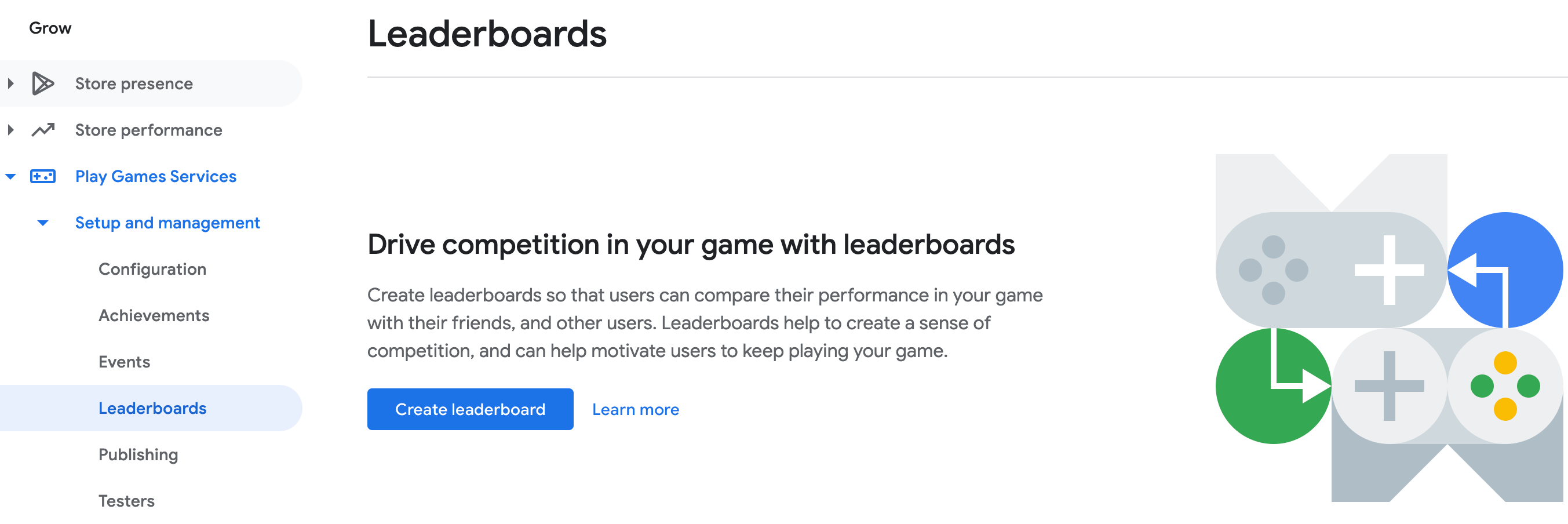
তারপর, এই লিডারবোর্ডের জন্য প্রয়োজনীয় তথ্য পূরণ করুন।
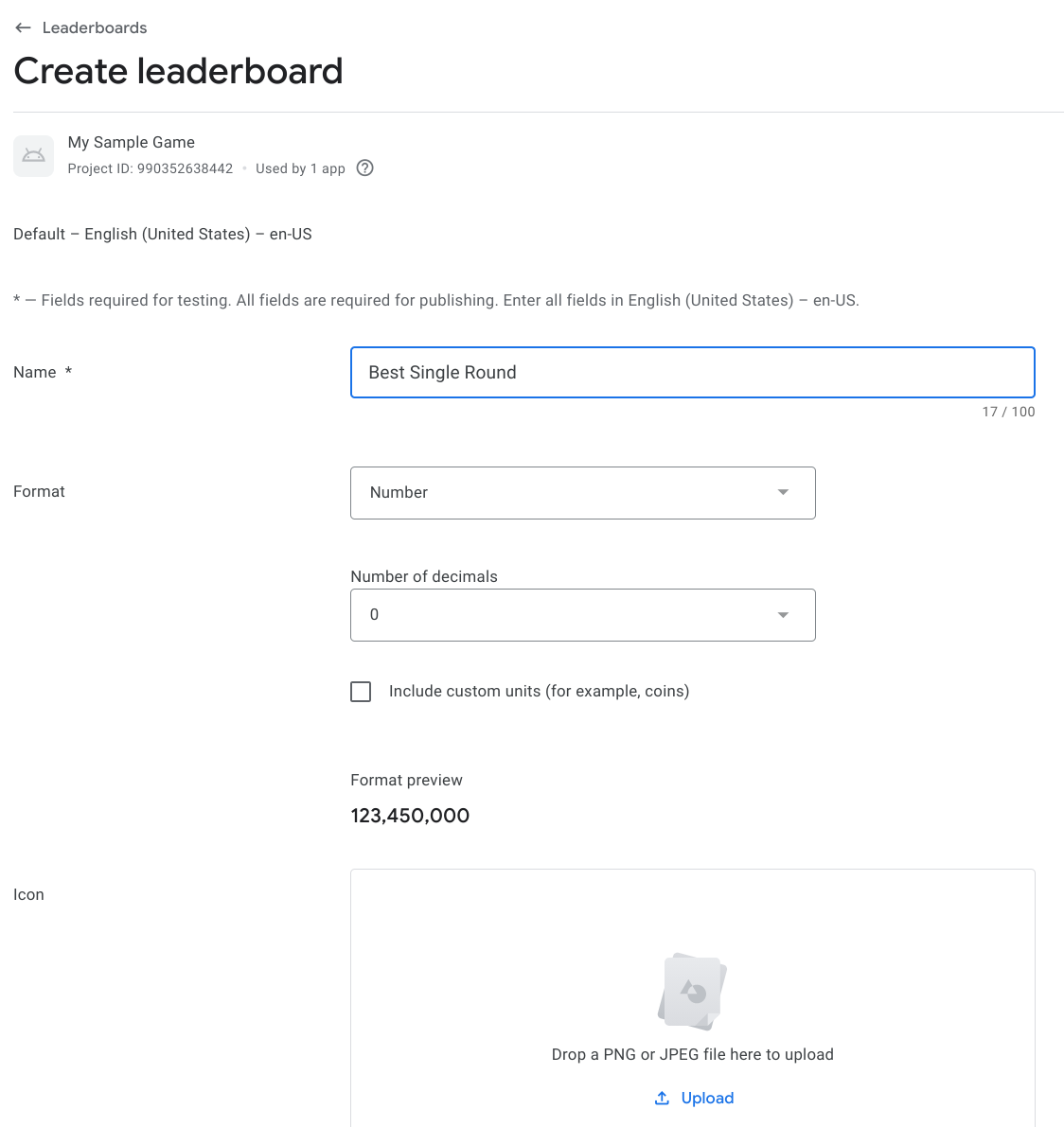
ড্রাফ্ট হিসেবে সেভ করুন বিকল্পে ক্লিক করুন এবং আপনার লিডারবোর্ড "ড্রাফ্ট" স্ট্যাটাসে উপলভ্য হবে। আপনি গেম প্রকাশ করলে, সেটির সাথে সাথে গেমের সব লিডারবোর্ডও প্রকাশ হয়ে যায়।
লিডারবোর্ড তৈরি করা
প্রকাশিত গেমের জন্য
আগে থেকেই প্রকাশিত কোনও গেমের জন্য অতিরিক্ত লিডারবোর্ড তৈরি করতে, উপরে উল্লেখ করা ধাপগুলি অনুসরণ করুন। গেমের আপডেট করা ভার্সন পরীক্ষা করা সম্পর্কে আরও জানতে, আপনার গেমের পরিবর্তন প্রকাশ করা দেখুন।
লিডারবোর্ড পরীক্ষা করে দেখার পরে আপনি সন্তুষ্ট হলে, নতুন লিডারবোর্ড সহ আপনার গেমটি আবার প্রকাশ করতে পারবেন এবং এটি সারা বিশ্ব জুড়ে পুশ করা হবে।
লিডারবোর্ড এডিট করা
আপনার তৈরি করা লিডারবোর্ড এডিট করতে, Google Play Console-এর লিডারবোর্ড ট্যাবে গিয়ে লিডারবোর্ডে ক্লিক করুন। এই পর্যায়ে, আপনি লিডারবোর্ড তৈরি করার সময় যে ফর্ম ব্যবহার করেছিলেন সেটিই দেখতে পাবেন এবং প্রয়োজনমতো যেকোনও ফিল্ড এডিট করতে পারবেন।
লিডারবোর্ড এডিট করা হয়ে গেলে, ড্রাফ্ট হিসেবে সেভ করুন বোতামে ক্লিক করুন। নতুন করে এডিট করা লিডারবোর্ড "ড্রাফ্ট" অবস্থায় থাকবে, যা আপনাকে এটি পরীক্ষা করে দেখতে দেবে।
এটি সঠিকভাবে কাজ করলে, লিডারবোর্ড ফর্মের উপরের দিকে থাকা বক্স থেকে পরিবর্তন প্রকাশ করুন বিকল্প বেছে নিন এবং আপনি নিজের গেমটি আপডেট করা সব লিডারবোর্ড সহ সর্বজনীনভাবে আবার প্রকাশ করতে পারবেন।
এডিট করা পরিবর্তনকে আগের অবস্থায় ফেরান
আপনি যদি সিদ্ধান্ত নেন যে আপনার নতুন এডিট করা লিডারবোর্ড পছন্দ হয়নি এবং আগের ভার্সনে ফিরে যেতে চান, তাহলে লিডারবোর্ড ফর্মের উপরে থাকা বক্স থেকে আগের অবস্থায় ফিরিয়ে আনুন বিকল্পটি বেছে নিন। আপনার লিডারবোর্ড আগেই প্রকাশিত ভার্সনে ফিরে যাবে।
লিডারবোর্ড মুছে দেওয়া
আপনি "ড্রাফ্ট" অবস্থায় থাকা বা প্রকাশ করা হয়েছে এমন লিডারবোর্ড মুছে দিতে পারবেন। Google Play Console-এ লিডারবোর্ড মুছে দিতে, লিডারবোর্ডের জন্য ফর্মের মধ্যে যান এবং ফর্মের সবচেয়ে উপরে লিডারবোর্ড মুছে দিন বিকল্পে ক্লিক করুন।
অথবা, অ্যাপে কোনও প্লেয়ারের লিডারবোর্ড লুকাতে, আপনি Players.hide-এ কল করতে পারেন।
লিডারবোর্ড রিসেট করা
আপনি শুধুমাত্র ড্রাফ্ট লিডারবোর্ডের জন্য প্লেয়ারের অগ্রগতি সংক্রান্ত ডেটা রিসেট করতে পারবেন।
- Google Play Console-এ লিডারবোর্ড রিসেট করতে, সেই ইভেন্টের জন্য ফর্মের উপরে প্রগ্রেস রিসেট করুন বিকল্পে ক্লিক করুন।
- প্রোগ্রামাটিক উপায়ে লিডারবোর্ডের ডেটা রিসেট করতে, ম্যানেজমেন্ট API
Scoresমেথড কল করুন।
লিডারবোর্ডের জন্য অনুবাদ যোগ করা
আপনার গেমের সাথে যুক্ত লিডারবোর্ডের জন্য আপনি নিজের অনুবাদ নির্দিষ্ট করতে পারবেন। এটি করার আগে, প্রথমে আপনার গেমের জন্য অনুবাদ যোগ করা নিবন্ধে বর্ণিত ধাপগুলি সম্পূর্ণ করতে ভুলবেন না। এছাড়াও, আপনাকে অবশ্যই নিজের গেমের জন্য এক বা একাধিক লিডারবোর্ড তৈরি করতে হবে।
লিডারবোর্ডের জন্য আপনার নিজস্ব অনুবাদ যোগ করতে, Google Play Console-এ আপনার গেমের জন্য লিডারবোর্ড ট্যাব খুলুন এবং আগে থেকে থাকা কোনও লিডারবোর্ড বেছে নিন। লিডারবোর্ডের বিবরণ পৃষ্ঠায়, আপনি আগে গেমের বিবরণ ট্যাবে যে ভাষা যোগ করেছেন সেটির ট্যাবে ক্লিক করুন। সেই ভাষার জন্য লিডারবোর্ডের বিবরণ পৃষ্ঠায় গিয়ে, সেই লিডারবোর্ডের জন্য আপনার করা অনুবাদ সহ ফর্মটি এডিট করুন। আপনার অনুবাদ করা লিডারবোর্ডের বিবরণ সেভ করতে, সেভ করুন বিকল্পে ক্লিক করুন।
লিডারবোর্ডে স্কোর লুকানো
Google Play Games পরিষেবা এমন একটি লিডারবোর্ড টেম্পার সুরক্ষা ফিচার প্রদান করে যা সন্দেহজনক টেম্পার করা স্কোর চেক করে এবং সেগুলি অটোমেটিক লুকিয়ে দেয়। এই ফিচারটি শুধুমাত্র Android গেমের জন্য উপলভ্য।
আপনার Android গেমের জন্য তৈরি করা নতুন লিডারবোর্ডের জন্য ডিফল্ট হিসেবে টেম্পার সুরক্ষা চালু করা থাকে, তবে আগে থেকে থাকা লিডারবোর্ডের জন্য এটি বন্ধ করা থাকে। আগে থেকেই প্রকাশ করা হয়েছে এমন লিডারবোর্ডের জন্য ট্যাম্পার প্রোটেকশন চালু করতে, এইসব ধাপ অনুসরণ করুন:
- Google Play Console-এ, গেম পরিষেবা ট্যাব খুলুন, তারপর তালিকা থেকে আপনার গেম বেছে নিন।
- লিডারবোর্ড ট্যাব খুলুন, তারপর যে লিডারবোর্ড ইনস্ট্যান্সের জন্য টেম্পার সুরক্ষা চালু করতে চান সেটি বেছে নিন।
- লিডারবোর্ড ট্যাম্পার প্রোটেকশন চালু করুন বিকল্পটি চালু করুন।
- সেভ করুন বিকল্পে ক্লিক করে চালিয়ে যান।
- আপনার গেম প্রকাশ করুন।
Google Play Console-এ কোনও লিডারবোর্ডের জন্য ট্যাম্পার সুরক্ষা চালু করা হলে, এই ফিচার কার্যকর হতে ২৪ ঘণ্টা পর্যন্ত সময় লাগতে পারে। আপনি ট্যাম্পার প্রোটেকশন চালু করার আগে জমা দেওয়া স্কোর রেট্রোঅ্যাক্টিভভাবে লুকানো হয় না।
কিছু কিছু ক্ষেত্রে, আপনি হয়ত টেম্পার প্রোটেকশন বন্ধ করতে চাইবেন (যেমন, যদি আপনার গেম Android ছাড়াও ওয়েবেও চলে এবং এইসব প্ল্যাটফর্ম জুড়ে লিডারবোর্ড শেয়ার করে)।
ক্লায়েন্ট ইমপ্লিমেন্টেশন
আপনার প্ল্যাটফর্মে কীভাবে লিডারবোর্ড প্রয়োগ করবেন তা জানতে, নিম্নলিখিত সম্পদ দেখুন: