

লিডারবোর্ড আপনার খেলোয়াড়দের মধ্যে প্রতিযোগিতা বাড়ানোর একটি মজার উপায় হতে পারে, যা আপনার সবচেয়ে একনিষ্ঠ ভক্ত (যারা একটি পাবলিক লিডারবোর্ডে শীর্ষস্থানের জন্য লড়াই করবে) এবং আপনার সাধারণ খেলোয়াড় (যারা তাদের বন্ধুদের সাথে নিজেদের অগ্রগতি তুলনা করতে আগ্রহী হবে) উভয়ের জন্যই উপযোগী।
আপনার প্ল্যাটফর্মের জন্য লিডারবোর্ড কীভাবে প্রয়োগ করবেন তা জানতে, ক্লায়েন্ট বাস্তবায়ন দেখুন।
লিডারবোর্ড বুঝুন
আপনি যখন একটি লিডারবোর্ড তৈরি করবেন, প্লে গেমস সার্ভিসেস আপনার জন্য এই লিডারবোর্ডের বেশিরভাগ দিক পরিচালনার দায়িত্ব নেবে। সাধারণ প্রক্রিয়াটি নিম্নরূপ:
- খেলার শেষে (অথবা আপনার নির্ধারিত কোনো উপযুক্ত মুহূর্তে), গেমটি খেলোয়াড়ের স্কোর আপনার তৈরি করা এক বা একাধিক লিডারবোর্ডে জমা করে দেয়।
- প্লে গেমস সার্ভিসেস যাচাই করে দেখে যে এই স্কোরটি খেলোয়াড়ের দৈনিক, সাপ্তাহিক বা সর্বকালের লিডারবোর্ডে থাকা বর্তমান স্কোরের চেয়ে ভালো কি না। যদি ভালো হয়, প্লে গেমস সার্ভিসেস নতুন স্কোরটি দিয়ে সংশ্লিষ্ট লিডারবোর্ডগুলো আপডেট করে দেয়।
- প্লে গেমস সার্ভিসেস গেম ক্লায়েন্টের কাছে একটি স্কোর রিপোর্ট পাঠায়। এই রিপোর্টটি ক্লায়েন্টকে জানায় যে এটি একটি নতুন দৈনিক, সাপ্তাহিক, বা সর্বকালের সর্বোচ্চ স্কোর কিনা। যদি তা না হয়, প্লে গেমস সার্ভিসেস ক্লায়েন্টকে জানিয়ে দেবে যে এই খেলোয়াড়ের বর্তমান দৈনিক, সাপ্তাহিক, বা সর্বকালের সর্বোচ্চ স্কোর কত।
- লিডারবোর্ডের জন্য কোনো খেলোয়াড়ের ফলাফল পেতে, আপনি একটি সময়সীমা (দৈনিক, সাপ্তাহিক বা সর্বকালের) অনুরোধ করতে পারেন এবং ব্যবহারকারী সামাজিক নাকি সর্বজনীন লিডারবোর্ড দেখতে চান, তা নির্দিষ্ট করে দিতে পারেন। প্লে গেমস সার্ভিসেস সমস্ত প্রয়োজনীয় ফিল্টারিং সম্পন্ন করে এবং তারপর ফলাফলগুলো ক্লায়েন্টের কাছে ফেরত পাঠিয়ে দেয়।
- যেসব ক্ষেত্রে রিপোর্ট করার মতো অনেক স্কোর থাকে, প্লে গেমস সার্ভিসেস শুধুমাত্র শীর্ষ লিডারবোর্ড স্কোরগুলোর ডেটা ফেরত পাঠায়। আপনি শীর্ষ স্কোরগুলোর অথবা খেলোয়াড়ের স্কোরের সংলগ্ন স্কোরগুলোর মূল ডেটাও পুনরুদ্ধার করতে পারেন।
একাধিক লিডারবোর্ড
একটি গেমে একাধিক লিডারবোর্ড থাকতে পারে, যার সর্বোচ্চ সংখ্যা ৭০টি পর্যন্ত হতে পারে। উদাহরণস্বরূপ, একটি মাল্টি-লেভেল গেমে প্রতিটি লেভেলের জন্য আলাদা লিডারবোর্ড থাকতে পারে এবং একটি রেসিং গেমে প্রতিটি ট্র্যাকের জন্য পৃথক লিডারবোর্ড থাকতে পারে।
লিডারবোর্ডের সময়সীমা
প্লে গেমস এসডিকে আপনার তৈরি করা প্রতিটি লিডারবোর্ডের দৈনিক, সাপ্তাহিক এবং সর্বকালের সংস্করণ স্বয়ংক্রিয়ভাবে তৈরি করে। প্রতিটি সময়সীমার জন্য আপনার আলাদা লিডারবোর্ড তৈরি করার কোনো প্রয়োজন নেই।
সারা বছর ধরে দৈনিক লিডারবোর্ডগুলো UTC-7 (অর্থাৎ, ‘প্যাসিফিক ডেলাইট টাইম অনুযায়ী মধ্যরাতে’) রিসেট করা হয়।
সাপ্তাহিক লিডারবোর্ডগুলো শনিবার ও রবিবারের মধ্যবর্তী মধ্যরাতে, দৈনিক লিডারবোর্ডের মতোই একই টাইমজোনে (UTC-7) রিসেট করা হয়।
পাবলিক এবং সামাজিক লিডারবোর্ড
প্লে গেমস এসডিকে খেলোয়াড়কে প্রতিটি লিডারবোর্ডের দুটি ভিন্ন সংস্করণ প্রদর্শন করতে পারে:
সোশ্যাল লিডারবোর্ড হলো ব্যবহারকারীর সার্কেলের (অথবা আরও সঠিকভাবে বললে, ব্যবহারকারী আপনার অ্যাপ্লিকেশনের সাথে শেয়ার করার জন্য বেছে নেওয়া সার্কেলের সদস্যদের) নিয়ে গঠিত একটি লিডারবোর্ড, যারা ব্যবহারকারীর সাথে তাদের গেমপ্লে কার্যকলাপ শেয়ার করার সিদ্ধান্ত নিয়েছে।
পাবলিক লিডারবোর্ড হলো এমন খেলোয়াড়দের নিয়ে গঠিত একটি লিডারবোর্ড, যারা তাদের গেমপ্লে কার্যকলাপ সর্বজনীনভাবে শেয়ার করার সিদ্ধান্ত নিয়েছেন। যদি আপনার খেলোয়াড় তাদের গেমপ্লে কার্যকলাপ সর্বজনীনভাবে শেয়ার করার সিদ্ধান্ত না নিয়ে থাকেন, তবে তারা এই লিডারবোর্ডে প্রদর্শিত হবেন না।
লিডারবোর্ড প্রদর্শন করুন
মোবাইল ক্লায়েন্ট লাইব্রেরিগুলো লিডারবোর্ডের সমস্ত ফরম্যাটিং এবং প্রদর্শনের দায়িত্ব নেয়। আপনি নির্দিষ্ট করে দিতে পারেন যে একজন খেলোয়াড় একটি নির্দিষ্ট লিডারবোর্ড দেখতে পাবে, নাকি আপনার সমস্ত লিডারবোর্ডের একটি তালিকা দেখতে পাবে যেখান থেকে সে বেছে নিতে পারবে।
এছাড়াও আপনি ক্লায়েন্ট লাইব্রেরিগুলো থেকে সরাসরি ডেটা অ্যাক্সেস করে লিডারবোর্ডের নিজস্ব সংস্করণ তৈরি করতে পারেন।
বৈশিষ্ট্য
লিডারবোর্ড তৈরি ও পরিচালনা করতে হলে, আপনাকে এই লিডারবোর্ডের বৈশিষ্ট্যগুলোর সাথে পরিচিত হতে হবে:
মৌলিক বিষয়গুলো
এই মৌলিক উপাদানগুলো প্রতিটি লিডারবোর্ডের সাথে যুক্ত থাকে:
- আইডি হলো একটি অনন্য স্ট্রিং যা গুগল প্লে কনসোল আপনার জন্য তৈরি করবে। আপনার গেম ক্লায়েন্টগুলিতে লিডারবোর্ড খুঁজে পেতে আপনি এই অনন্য আইডিটি ব্যবহার করবেন।
- নাম হলো লিডারবোর্ডের একটি সংক্ষিপ্ত নাম (উদাহরণস্বরূপ, "সর্বোচ্চ স্কোর" বা "লেভেল ৩")। এটি সর্বোচ্চ ১০০ অক্ষরের হতে পারে।
- আইকনটি একটি বর্গাকার আইকন যা আপনার লিডারবোর্ডের সাথে যুক্ত থাকবে। আপনার লিডারবোর্ড আইকন তৈরি করার সর্বোত্তম পদ্ধতি জানতে, আইকন নির্দেশিকা দেখুন।
- তালিকার ক্রম হলো সেই ক্রম, যে ক্রমে আপনার গেমের সাথে যুক্ত লিডারবোর্ডগুলো কোনো খেলোয়াড় দেখার সময় প্রদর্শিত হবে।
- লিমিট হলো ঐচ্ছিক মান যা লিডারবোর্ডে অনুমোদিত স্কোরের নিম্ন ও উচ্চ সীমা নির্ধারণ করে। এটি আপনাকে সুস্পষ্টভাবে প্রতারণামূলক স্কোর জমা দেওয়া থেকে বিরত থাকতে সাহায্য করতে পারে। এছাড়া, আপনার অ্যাপের সমস্ত লিডারবোর্ড থেকে সেইসব প্লেয়ারদের লুকিয়ে রাখতেও আপনি
Players.hideব্যবহার করতে পারেন, যাদের সম্পর্কে আপনার বিশ্বাস যে তারা প্রতারণামূলক স্কোর জমা দিয়েছে।
লিডারবোর্ডের ক্রম
লিডারবোর্ডে দুই ধরনের বিন্যাস থাকতে পারে:
- বড় লিডারবোর্ডই ভালো, এবং এটিই ডিফল্ট হিসেবে থাকে। বেশিরভাগ গেমে যেখানে খেলোয়াড়রা পয়েন্ট অর্জন করে, সেখানে সাধারণত এটাই দেখা যায়।
- যেসব ক্ষেত্রে কম স্কোরই শ্রেয়, সেসব ক্ষেত্রে মাঝে মাঝে ‘ছোটই ভালো’ লিডারবোর্ড ব্যবহার করা হয়। এই ধরনের লিডারবোর্ডের সবচেয়ে সাধারণ উদাহরণ হলো রেসিং গেম, যেখানে স্কোরটি রেস শেষ করতে খেলোয়াড়ের সময়কে বোঝায়।
স্কোর বিন্যাস
যদিও সমস্ত স্কোর লিডারবোর্ডে জমা দেওয়া হয় এবং অভ্যন্তরীণভাবে লং ইন্টিজার হিসেবে সংরক্ষণ করা হয়, প্লে গেমস সার্ভিসেস সেগুলি ব্যবহারকারীর কাছে বিভিন্ন ফরম্যাটে উপস্থাপন করতে পারে:
সংখ্যাসূচক লিডারবোর্ড স্কোরকে সংখ্যা হিসেবে প্রদর্শন করে। এগুলোকে পূর্ণসংখ্যা অথবা একটি নির্দিষ্ট সংখ্যক দশমিক স্থানসহ বাস্তব সংখ্যা হিসেবে দেখানো যেতে পারে। আপনি স্কোরটি পূর্ণসংখ্যা হিসেবে জমা দেন এবং নির্দিষ্ট স্থানে দশমিক বিন্দুটি বসানো হয়। উদাহরণস্বরূপ,
314159স্কোরটি আপনার নির্দিষ্ট করা দশমিক স্থানের উপর নির্ভর করে3.14159,3141.59, বা314159হিসেবে প্রদর্শিত হবে।টাইম লিডারবোর্ডে স্কোর ঘন্টা / মিনিট / সেকেন্ড / সেকেন্ডের শতভাগ ফরম্যাটে দেখানো হয়। আপনাকে অবশ্যই মিলিসেকেন্ডে স্কোর জমা দিতে হবে, তাই
660321:06.03হিসাবে গণ্য করা হবে।কারেন্সি লিডারবোর্ড স্কোরকে মুদ্রার আকারে উপস্থাপন করে। আপনি মূল মুদ্রা এককের ১/১,০০০,০০০ অংশ হিসেবে স্কোর জমা দেন। উদাহরণস্বরূপ, যদি আপনি আপনার মুদ্রা হিসেবে USD উল্লেখ করে থাকেন, তবে ১৯,৯৫০,০০০ স্কোরকে
$19.95হিসেবে গণ্য করা হবে।
সংখ্যাসূচক লিডারবোর্ড কাস্টম এককও সমর্থন করে। উদাহরণস্বরূপ, যদি আপনার গেম সর্বোচ্চ স্কোর মিটারে পরিমাপ করে, তাহলে আপনি আপনার লিডারবোর্ডের জন্য ডিফল্ট একক হিসেবে 'মিটার' নির্দিষ্ট করে দিতে পারেন।
অনুবাদ এবং স্কোর বিন্যাস
যখন মোবাইল ক্লায়েন্ট লাইব্রেরিগুলো প্লে গেমস সার্ভিসেস থেকে লিডারবোর্ড ডেটার জন্য অনুরোধ করে, তখন তারা এই স্কোরগুলো প্রদর্শনের জন্য একটি ভাষা এবং লোকেল নির্দিষ্ট করে দেয়। REST API আপনাকে লোকেল-ভিত্তিক ভাষাও নির্দিষ্ট করার সুযোগ দেয়। প্লে গেমস সার্ভিসেস সেই ভাষা এবং লোকেলের জন্য উপযুক্ত ফরম্যাট করা লিডারবোর্ড স্কোর ফেরত দেয়। আপনি আপনার লিডারবোর্ডের জন্য অনুবাদ যোগ করুন বা না করুন, এই ফরম্যাট করা স্কোরগুলো প্রদর্শিত হবে।
সংখ্যাভিত্তিক লিডারবোর্ডের ক্ষেত্রে, ভাষাভেদে সংখ্যার বিন্যাস ভিন্ন হয়। (উদাহরণস্বরূপ, মার্কিন যুক্তরাষ্ট্রে 12,345.78 এবং ফ্রান্সে 12 345,78 ।) আপনি যদি নিজস্ব একক ব্যবহার করেন এবং আপনার গেমে অনুবাদ যোগ করে থাকেন, তবে আপনার যোগ করা প্রতিটি ভাষার জন্য অবশ্যই অনূদিত একক সরবরাহ করতে হবে। এরপর পরিষেবাটি প্রয়োজন অনুযায়ী এই অনূদিত এককগুলো প্রদর্শন করে।
আপনার নির্বাচিত ভাষার উপর নির্ভর করে, আপনাকে আপনার এককগুলোর নামের বিভিন্ন সংস্করণ সরবরাহ করতে হতে পারে। ইংরেজিতে, একটি জিনিসের জন্য একটি সংস্করণ এবং বাকি সবকিছুর জন্য আরেকটি সংস্করণ প্রয়োজন হবে (উদাহরণস্বরূপ, "meter" এবং "meters")। অন্যদিকে, পোলিশ ভাষায়, আপনাকে একটি একক, কয়েকটি একক, অনেক একক এবং বাকি সবকিছুর জন্য একটি করে সংস্করণ সরবরাহ করতে হবে। বহুবচনের নিয়ম সম্পর্কে আরও জানতে, Quantity Strings(Plurals) দেখুন।
টাইম লিডারবোর্ডের ক্ষেত্রে, খেলোয়াড়ের ভাষা এবং লোকেল অনুযায়ী সময়ের ফরম্যাট প্রদর্শিত হয়। এটি মূলত তখন চোখে পড়বে যখন আপনি সেকেন্ডের ভগ্নাংশ ব্যবহার করবেন অথবা ঘণ্টার মানে ৩টির বেশি অঙ্ক থাকবে (উদাহরণস্বরূপ, মার্কিন যুক্তরাষ্ট্রে 4,815:16:23.42 এবং জার্মানিতে 4.815:16:23,42 )।
কারেন্সি লিডারবোর্ডের ক্ষেত্রে, প্লেয়ারের ভাষা এবং লোকেল অনুযায়ী মুদ্রার ফরম্যাট প্রদর্শিত হবে। তবে, আপনি মুদ্রার একক পরিবর্তন করতে পারবেন না। উদাহরণস্বরূপ, আপনি যদি আপনার মুদ্রা USD-তে নির্দিষ্ট করেন, তাহলে গেমটি মার্কিন যুক্তরাষ্ট্রে $19.95 এবং ফ্রান্সে 19,95 $ প্রদর্শন করবে। কিন্তু আপনি এটা নির্দিষ্ট করতে পারবেন না যে আপনার গেমটি মার্কিন যুক্তরাষ্ট্রে ডলার এবং ফ্রান্সে ইউরো দেখাবে।
আইকন নির্দেশিকা
আইকনগুলো 512 x 512 PNG বা JPEG ফাইল হিসেবে তৈরি করতে হবে। বেশিরভাগ গেম ক্লায়েন্টে আপনার আইকনগুলো ছোট আকারে দেখানো হবে, তাই খুব বেশি সূক্ষ্ম বিবরণযুক্ত আইকন তৈরি করা থেকে বিরত থাকা উচিত। আপনি আলফা চ্যানেলসহ আইকন জমা দিতে পারেন এবং এর স্বচ্ছতা বজায় থাকবে। অ্যান্ড্রয়েড ডিভাইসগুলোতে লিডারবোর্ড আইকনটি একটি গাঢ় ধূসর পটভূমিতে দেখানো হবে, তাই এমন একটি আইকন বেছে নিন যা এই পরিস্থিতিতে ভালোভাবে কাজ করতে পারে।
সব লোকেলে একই আইকন ব্যবহার করা হয়, তাই আমরা আইকনের মধ্যে কোনো লেখা বা স্থানীয় ভাষার বিষয়বস্তু অন্তর্ভুক্ত না করার পরামর্শ দিই।
একটি লিডারবোর্ড তৈরি করুন
এই বিভাগে নতুন বা বিদ্যমান গেমের জন্য লিডারবোর্ড তৈরি করার পদ্ধতি জানানো হয়েছে।
একটি লিডারবোর্ড তৈরি করুন
একটি নতুন খেলার জন্য
নতুন এবং অপ্রকাশিত গেমের জন্য লিডারবোর্ড তৈরি করতে, আপনার গেমের Google Play Console এন্ট্রিতে যান এবং Grow users > Play Games Services > Setup and management > Leaderboards- এ নেভিগেট করে Create leaderboard বোতামে ক্লিক করুন।
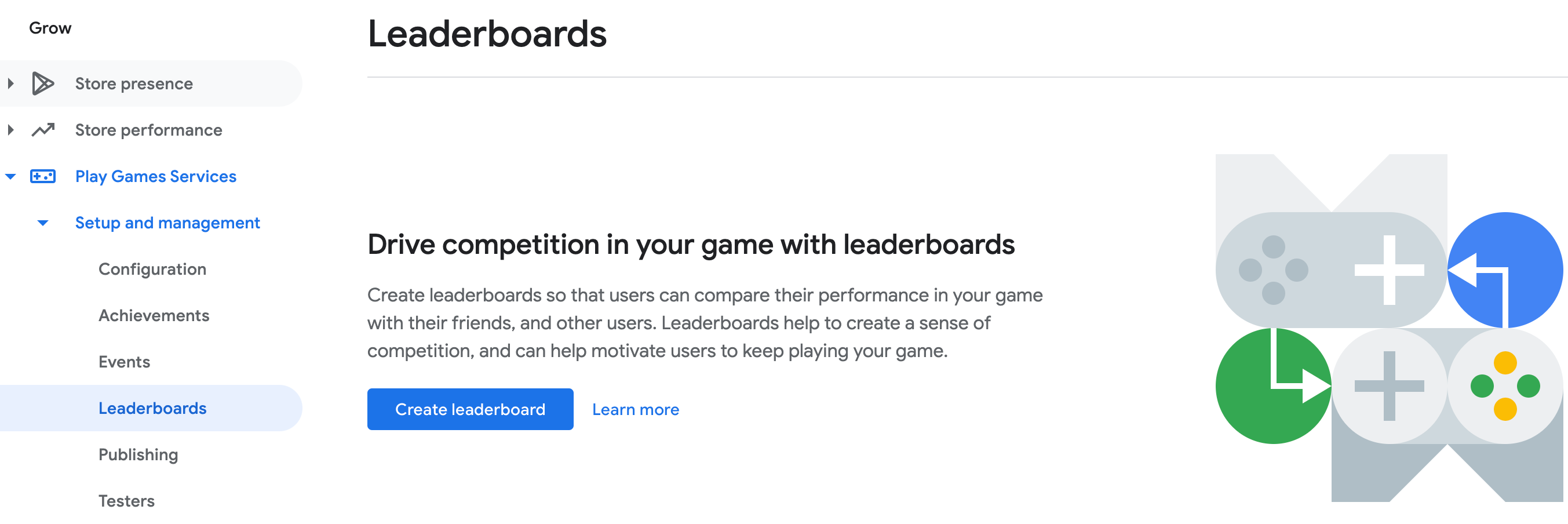
এরপর, এই লিডারবোর্ডের জন্য প্রয়োজনীয় তথ্যগুলো পূরণ করুন।
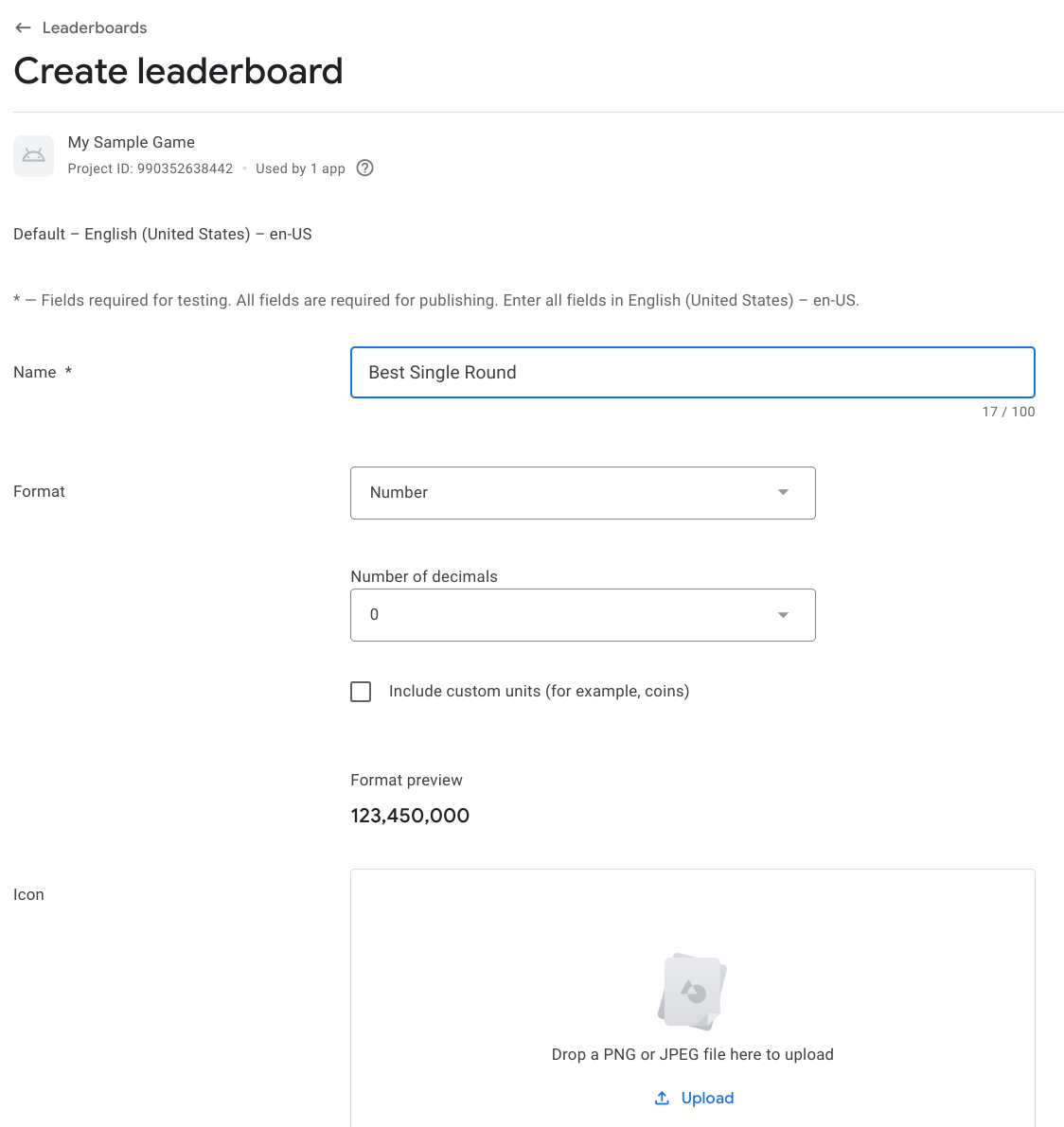
‘Save as draft’-এ ক্লিক করুন, এবং আপনার লিডারবোর্ডটি ‘Draft’ অবস্থায় উপলব্ধ হবে। একবার আপনি আপনার গেমটি প্রকাশ করলে, আপনার গেমের সমস্ত লিডারবোর্ডও এর সাথে প্রকাশিত হয়ে যাবে।
একটি লিডারবোর্ড তৈরি করুন
একটি প্রকাশিত গেমের জন্য
ইতিমধ্যে প্রকাশিত কোনো গেমের জন্য অতিরিক্ত লিডারবোর্ড তৈরি করতে, উপরের ধাপগুলোই অনুসরণ করুন। গেমের কোনো আপডেট করা সংস্করণ পরীক্ষা করার বিষয়ে আরও তথ্যের জন্য, “আপনার গেমের পরিবর্তনসমূহ প্রকাশ করা” দেখুন।
একবার আপনি আপনার লিডারবোর্ড পরীক্ষা করে সন্তুষ্ট হলে, নতুন লিডারবোর্ডগুলো সহ আপনার গেমটি পুনরায় প্রকাশ করতে পারেন এবং সেগুলো সারা বিশ্বে ছড়িয়ে দেওয়া হবে।
লিডারবোর্ড সম্পাদনা করুন
আপনার তৈরি করা কোনো লিডারবোর্ড সম্পাদনা করতে, গুগল প্লে কনসোলের লিডারবোর্ডস ট্যাবে থাকা লিডারবোর্ডটিতে ক্লিক করুন। এই পর্যায়ে, আপনি প্রথমবার লিডারবোর্ডটি তৈরি করার সময় ব্যবহৃত ফর্মটিই দেখতে পাবেন এবং আপনার প্রয়োজন অনুযায়ী যেকোনো ফিল্ড সম্পাদনা করতে পারবেন।
লিডারবোর্ড সম্পাদনা করা হয়ে গেলে, ‘Save as draft’ বোতামে ক্লিক করুন। নতুন সম্পাদিত লিডারবোর্ডটি ‘Draft’ অবস্থায় থাকবে, যা আপনাকে এটি পরীক্ষা করে দেখার সুযোগ দেবে।
যদি এটি সঠিকভাবে কাজ করে, তাহলে লিডারবোর্ড ফর্মের উপরের বক্স থেকে ‘পরিবর্তনগুলি প্রকাশ করুন’ (Publish the changes) নির্বাচন করুন, এবং আপনি আপনার সমস্ত আপডেট করা লিডারবোর্ড সহ আপনার গেমটি সর্বসাধারণের জন্য পুনরায় প্রকাশ করতে পারবেন।
সম্পাদনা পূর্বাবস্থায় ফেরান
যদি আপনার নতুন সম্পাদিত লিডারবোর্ডটি পছন্দ না হয় এবং আপনি আগের সংস্করণে ফিরে যেতে চান, তাহলে লিডারবোর্ড ফর্মের উপরের বক্স থেকে কেবল ‘রিভার্ট’ (Revert) নির্বাচন করুন। আপনার লিডারবোর্ডটি ইতিমধ্যে প্রকাশিত সংস্করণে ফিরে যাবে।
লিডারবোর্ড মুছে ফেলুন
আপনি "ড্রাফট" অবস্থায় থাকা বা প্রকাশিত লিডারবোর্ডগুলো মুছে ফেলতে পারেন। গুগল প্লে কনসোলে একটি লিডারবোর্ড মুছে ফেলার জন্য, লিডারবোর্ডটির ফর্মে যান এবং ফর্মের উপরের দিকে থাকা 'ডিলিট লিডারবোর্ড' অপশনে ক্লিক করুন।
বিকল্পভাবে, অ্যাপে কোনো খেলোয়াড়ের লিডারবোর্ড লুকানোর জন্য আপনি Players.hide কল করতে পারেন।
লিডারবোর্ড রিসেট করুন
আপনি শুধুমাত্র আপনার ড্রাফট লিডারবোর্ডের জন্য খেলোয়াড়ের অগ্রগতির ডেটা রিসেট করতে পারবেন।
- Google Play Console-এ লিডারবোর্ড রিসেট করতে, সেই ইভেন্টের ফর্মের উপরের দিকে থাকা ‘Reset progress’- এ ক্লিক করুন।
- প্রোগ্রামের মাধ্যমে লিডারবোর্ডের ডেটা রিসেট করতে, ম্যানেজমেন্ট এপিআই-এর
Scoresমেথডগুলো কল করুন।
লিডারবোর্ডের জন্য অনুবাদ যোগ করুন
আপনার গেমের সাথে যুক্ত লিডারবোর্ডগুলোর জন্য আপনি নিজের অনুবাদ নির্দিষ্ট করে দিতে পারেন। তা করার আগে, প্রথমে "আপনার গেমের জন্য অনুবাদ যোগ করা" অংশে বর্ণিত ধাপগুলো সম্পূর্ণ করেছেন কিনা তা নিশ্চিত করুন। এছাড়াও, আপনাকে আপনার গেমের জন্য এক বা একাধিক লিডারবোর্ড তৈরি করে থাকতে হবে।
লিডারবোর্ডে আপনার নিজের অনুবাদ যোগ করতে, Google Play Console-এ আপনার গেমের লিডারবোর্ড ট্যাবটি খুলুন, তারপর একটি বিদ্যমান লিডারবোর্ড নির্বাচন করুন। লিডারবোর্ডের বিবরণ পৃষ্ঠায়, গেমের বিবরণ ট্যাবে আপনি আগে যোগ করা ভাষার ট্যাবে ক্লিক করুন। সেই ভাষার লিডারবোর্ডের বিবরণ পৃষ্ঠায়, সেই লিডারবোর্ডের জন্য আপনার অনুবাদ দিয়ে ফর্মটি সম্পাদনা করুন। আপনার অনুবাদ করা লিডারবোর্ডের বিবরণ সংরক্ষণ করতে সেভ (Save) বাটনে ক্লিক করুন।
লিডারবোর্ডের স্কোর লুকান
গুগল প্লে গেমস সার্ভিসেস একটি লিডারবোর্ড টেম্পার প্রোটেকশন ফিচার প্রদান করে, যা সন্দেহজনক টেম্পার করা স্কোর পরীক্ষা করে এবং স্বয়ংক্রিয়ভাবে সেগুলো লুকিয়ে ফেলে। এই ফিচারটি শুধুমাত্র অ্যান্ড্রয়েড গেমের জন্য উপলব্ধ।
আপনার অ্যান্ড্রয়েড গেমের জন্য তৈরি করা নতুন লিডারবোর্ডগুলিতে টেম্পার প্রোটেকশন ডিফল্টরূপে সক্রিয় থাকে, কিন্তু বিদ্যমান লিডারবোর্ডগুলির জন্য এটি নিষ্ক্রিয় থাকে। আপনার ইতিমধ্যে প্রকাশিত বিদ্যমান লিডারবোর্ডগুলির জন্য টেম্পার প্রোটেকশন সক্রিয় করতে, এই পদক্ষেপগুলি অনুসরণ করুন:
- গুগল প্লে কনসোলে, গেমস সার্ভিসেস ট্যাবটি খুলুন, তারপর তালিকা থেকে আপনার গেমটি নির্বাচন করুন।
- লিডারবোর্ড ট্যাবটি খুলুন, এরপর যে লিডারবোর্ডটির জন্য আপনি টেম্পার প্রোটেকশন চালু করতে চান, সেটি নির্বাচন করুন।
- লিডারবোর্ড টেম্পার সুরক্ষা সক্ষম করুন বিকল্পটি চালু করুন।
- সংরক্ষণ করুন এবং চালিয়ে যান।
- আপনার গেমটি প্রকাশ করুন।
গুগল প্লে কনসোলে কোনো লিডারবোর্ডের জন্য একবার টেম্পার প্রোটেকশন চালু করা হলে, এই ফিচারটি কার্যকর হতে ২৪ ঘণ্টা পর্যন্ত সময় লাগতে পারে। টেম্পার প্রোটেকশন চালু করার আগে জমা দেওয়া স্কোরগুলো পূর্ববর্তী তারিখ থেকে লুকানো হয় না।
কিছু পরিস্থিতিতে, আপনি টেম্পার প্রোটেকশন নিষ্ক্রিয় করতে চাইতে পারেন (উদাহরণস্বরূপ, যদি আপনার গেমটি অ্যান্ড্রয়েডের পাশাপাশি ওয়েবেও চলে এবং এই প্ল্যাটফর্মগুলোতে লিডারবোর্ড শেয়ার করে)।
ক্লায়েন্ট বাস্তবায়ন
আপনার প্ল্যাটফর্মে কীভাবে লিডারবোর্ড প্রয়োগ করবেন তা জানতে, নিম্নলিখিত রিসোর্সগুলো দেখুন: