

এই পৃষ্ঠায়, কীভাবে Google Play Console ব্যবহার করে আপনার Android গেমের জন্য Google Play Games পরিষেবা সেট-আপ করবেন তা বর্ণনা করা হয়েছে। Play Console আপনাকে গেম পরিষেবা ম্যানেজ করার এবং আপনার গেমকে অনুমোদন ও যাচাই করার জন্য ব্যবহৃত মেটাডেটা কনফিগার করার জন্য একটি কেন্দ্রীভূত স্থান প্রদান করে।
Play Console-এ আপনার গেম যোগ করতে, এইসব সাধারণ ধাপ অনুসরণ করুন:
আপনার গেমের জন্য একটি গেম প্রোজেক্ট তৈরি করুন এবং গেমের নাম ও বিবরণের মতো বিবরণ নির্দিষ্ট করুন।
Google Play Games পরিষেবায় আপনার গেমকে অনুমোদন ও যাচাই করতে প্রয়োজনীয় ক্রেডেনশিয়াল তৈরি ও লিঙ্ক করুন।
শুরু করার আগে
Google Play Games পরিষেবা কনফিগার করার আগে নিম্নলিখিত ধাপগুলি সম্পূর্ণ করুন।
Google Play Developer অ্যাকাউন্ট তৈরি করা
Play Console-এ আপনার একটি Google Play ডেভেলপার অ্যাকাউন্ট সেট-আপ করা থাকতে হবে। আরও তথ্যের জন্য, Google Play ডেভেলপার অ্যাকাউন্টের জন্য রেজিস্টার করুন দেখুন।
এডিট করার অনুমতি দিন: Play Console-এ Play Games পরিষেবা সেটিংস এডিট করতে, আপনার টিমের কাছে অবশ্যই Play Games পরিষেবা ম্যানেজ করার অনুমতি থাকতে হবে। আরও তথ্যের জন্য, ডেভেলপার অ্যাকাউন্ট ব্যবহারকারী যোগ করা ও অনুমতি ম্যানেজ করা দেখুন।
Google Cloud প্রোজেক্ট তৈরি করা
আপনাকে অবশ্যই একটি Google Cloud প্রোজেক্ট সেট-আপ করতে হবে। আরও তথ্যের জন্য,
Play Console ব্যবহার করতে, আপনার প্রোজেক্টের সাথে আপনি যে API ব্যবহার করতে চান সেটি চালু করতে হবে।
কনসোল
gcloud
gcloud services enable \
   --project "PROJECT" \
   "games.googleapis.com"
Play Console-এ সাইন-ইন করুন
সাইন-ইন করতে, Google Play Console-এ যান। আপনি আগে Play Console-এ রেজিস্টার না করে থাকলে, আপনাকে সেটি করতে বলা হবে।
Play Console-এ আপনার গেম যোগ করা
আপনার গেম যোগ করতে, এইসব ধাপ অনুসরণ করুন:
Play Console-এ একটি অ্যাপ তৈরি করুন এবং এটি যে একটি গেম তা উল্লেখ করুন। আরও তথ্যের জন্য, আপনার অ্যাপ তৈরি ও সেট-আপ করুন দেখুন।
ব্যবহারকারী বাড়ান > Play Games পরিষেবা > সেট-আপ ও ম্যানেজমেন্ট > কনফিগারেশন বিকল্পে যান।
আপনার গেম আগে থেকেই Google API (যেমন Firebase) ব্যবহার করে কিনা তা নির্দিষ্ট করুন। সঠিক বিকল্প বেছে নেওয়া গুরুত্বপূর্ণ; তা না হলে, Google API ব্যবহার করার সময় আপনার গেম সমস্যার সম্মুখীন হতে পারে। এখানে বিকল্পগুলি দেওয়া হল:
না, আমার গেম Google API ব্যবহার করে না: আপনি যদি নতুন গেম তৈরি করে থাকেন, অথবা এর জন্য কখনও Google API সেট-আপ না করে থাকেন, তাহলে এই বিকল্পটি বেছে নিন। আপনার গেমের নাম লিখুন এবং তৈরি করুন বিকল্পে ক্লিক করুন।
হ্যাঁ, আমার গেম আগে থেকেই Google API ব্যবহার করে: আপনি যদি গেমের জন্য আগে থেকেই Google API সেট-আপ করে থাকেন, তাহলে এই বিকল্পটি বেছে নিন। এমনটি হলে, আপনি Google Cloud Console থেকে আপনার প্রোজেক্টের একটি তালিকা দেখতে পাবেন। তালিকা থেকে আপনার প্রোজেক্ট বেছে নিন এবং ব্যবহার করুন বিকল্পে ক্লিক করুন।
আগে থেকে থাকা Play Games পরিষেবা প্রোজেক্ট ব্যবহার করুন: আপনি আগে থেকে থাকা Play Games পরিষেবা প্রোজেক্ট ব্যবহার করতে চাইলে, এই বিকল্পটি বেছে নিন। আপনার অ্যাকাউন্টের জন্য আগে থেকে থাকা Play Games পরিষেবার প্রোজেক্টের তালিকা দেখতে পাবেন। তালিকা থেকে আপনার গেম প্রজেক্ট বেছে নিন এবং ব্যবহার করুন বিকল্পে ক্লিক করুন। এটি সাধারণত বেছে নেওয়া হয় না, তবে প্যাকেজের নাম পরিবর্তন করার জন্য আপনি যদি Play Console-এ নতুন গেম তৈরি করেন অথবা আপনার গেমের ফ্রি ও পেমেন্ট ভার্সনের প্যাকেজের নাম আলাদা হলে আপনি এটি করতে পারেন।
Play Games পরিষেবা গেম প্রোজেক্ট তৈরি করা হয় এবং Google Cloud Console-এ আপনার জন্য একটি সংশ্লিষ্ট এন্ট্রি তৈরি করা হয়।
প্রপার্টি বিভাগে, তথ্য যোগ করতে প্রপার্টি এডিট করুন বিকল্পে ক্লিক করুন, যেমন, আপনার গেমের বিবরণ, বিভাগ ও গ্রাফিক অ্যাসেট। প্রপার্টি কনফিগার করার জন্য কিছু নির্দেশিকা এখানে দেওয়া হল:
টেস্টিংয়ের জন্য শুধুমাত্র ডিসপ্লে নাম প্রয়োজন। আপনার গেম প্রকাশ করার আগে অন্যান্য ফিল্ড পূরণ করতে হবে।
আপনার গেমের ডিসপ্লে নাম ও বিবরণ আপনার গেমের Play Store তালিকায় সেট করা তথ্যের সাথে মিলতে হবে।
গ্রাফিক অ্যাসেট তৈরি করার নির্দেশিকা পেতে, এগুলি দেখুন: আপনার অ্যাপ দেখানোর জন্য প্রিভিউ অ্যাসেট যোগ করুন এবং Google Play ফিচার করা-ইমেজ নির্দেশিকা।
OAuth 2.0 ক্লায়েন্ট আইডি তৈরি করা
Google Play Games পরিষেবায় কল করার জন্য যাচাইকরণ ও অনুমোদনের জন্য আপনার গেমে OAuth 2.0 ক্লায়েন্ট আইডি থাকতে হবে। Play Games পরিষেবার জন্য ক্রেডেনশিয়াল সেট-আপ করতে, যা হল ক্লায়েন্ট আইডি ও আপনার গেমের মধ্যে অ্যাসোসিয়েশন, ক্লায়েন্ট আইডি তৈরি করতে Google Cloud ব্যবহার করুন। তারপর, Google Play Console ব্যবহার করে ক্রেডেনশিয়াল যোগ করুন এবং ক্লায়েন্ট আইডিকে আপনার গেমের সাথে লিঙ্ক করুন।
আরও বিস্তারিত নির্দেশাবলীর জন্য, নিম্নলিখিত ধাপগুলি দেখুন:
OAuth-এর সম্মতি সংক্রান্ত স্ক্রিন কনফিগার করা
আপনি এখনও OAuth-এর সম্মতি সংক্রান্ত স্ক্রিন কনফিগার না করে থাকলে, ক্রেডেনশিয়াল বিভাগে আপনাকে কনফিগার করার জন্য প্রম্পট করে একটি মেসেজ দেখানো হবে।
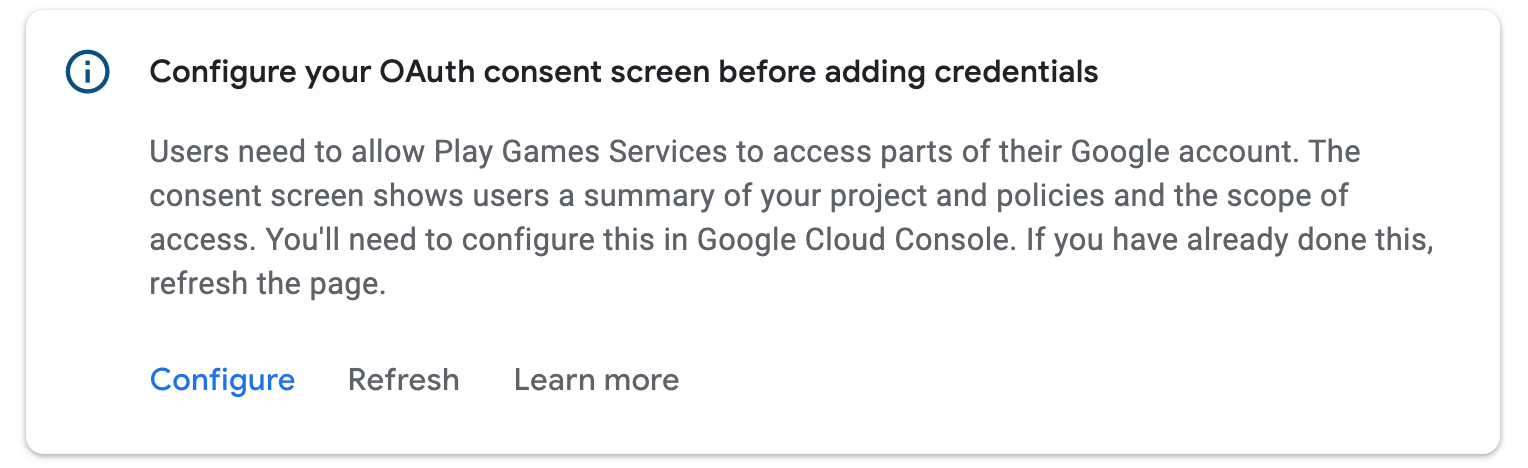
কনফিগার করুন বিকল্পে ক্লিক করুন। এটি আরও নির্দেশাবলী সহ একটি ডায়ালগ খোলে এবং Google Cloud-এ একটি ডিপ লিঙ্ক করে।
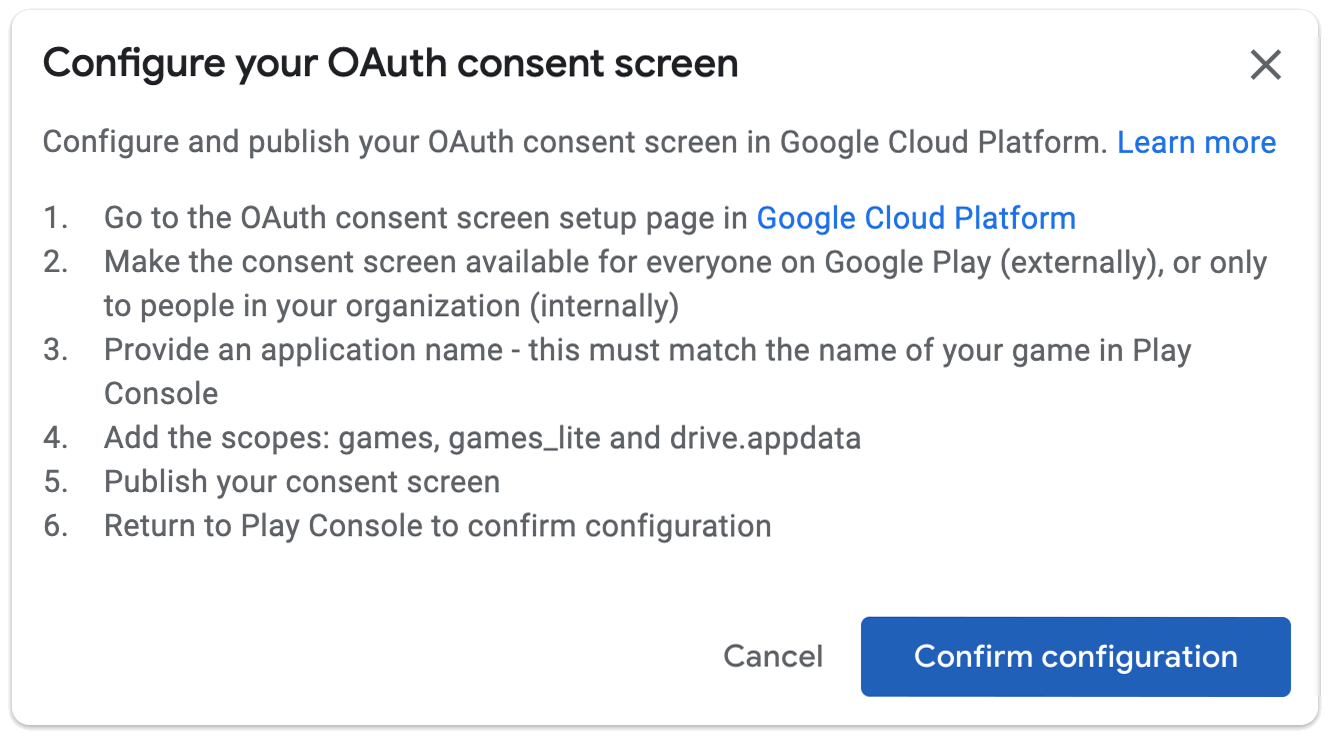
যেসব ব্যক্তির জন্য গেম উপলভ্য তাদের সকলের কাছে সম্মতি স্ক্রিন উপলভ্য আছে কিনা তা
নিশ্চিত করুন। স্কোপের চূড়ান্ত তালিকায় games, games_lite,
এবং drive.appdata থাকতে হবে; এই স্কোপগুলির কোনওটির জন্যই অ্যাপ যাচাইকরণের প্রয়োজন হবে না। আমরা
অবিলম্বে সম্মতি স্ক্রিন প্রকাশ করার পরামর্শ দিই। সেটি সম্ভব না হলে,
আপনি সম্মতি স্ক্রিন পরীক্ষকদের জন্য উপলভ্য করতে পারেন যাতে তারা
গেমের সাথে নিজেদের যাচাই করিয়ে নিতে পারেন।
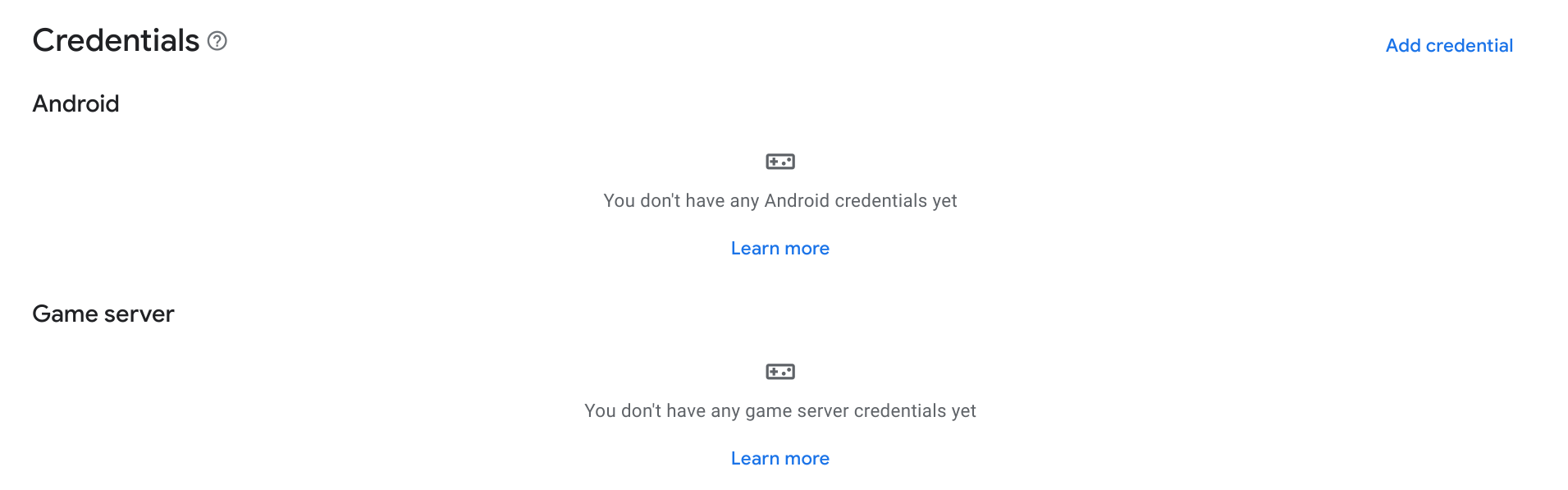
আপনি OAuth সম্মতি স্ক্রিনের সেট-আপ সম্পূর্ণ করে থাকলে, হয়ে গেছে বিকল্পে ক্লিক করুন। Google Play Console অটোমেটিক রিফ্রেশ হয় এবং কনফিগারেশন সফল হলে আপনি ক্রেডেনশিয়াল তৈরি করতে পারবেন:
ক্রেডেনশিয়াল তৈরি করা
Google Play Games পরিষেবার সাথে যোগাযোগ করার জন্য আপনার গেমকে অনুমোদন করতে, আপনাকে অবশ্যই অনুমোদিত OAuth2 ক্লায়েন্ট আইডি সহ একটি ক্রেডেনশিয়াল তৈরি করতে হবে।
ক্রেডেনশিয়াল বিভাগে, ক্রেডেনশিয়াল যোগ করুন বিকল্পে ক্লিক করুন।
উইজার্ডে, আপনি Android ক্রেডেনশিয়াল (আপনার গেম APK ব্যবহারকারীকে যাচাই করলে এবং Play Games Services API ব্যবহার করলে) অথবা গেম সার্ভার ক্রেডেনশিয়াল (আপনার গেম সার্ভার Play Games Services API ব্যবহার করলে) তৈরি করতে চান কিনা তা বেছে নিন। আপনার ক্রেডেনশিয়ালের ধরনের জন্য নির্দিষ্ট নির্দেশাবলী অনুসরণ করুন।
Android
ক্রেডেনশিয়ালের বিবরণ সেট-আপ করা
নাম ফিল্ডে আপনার গেমের নাম লেখা আছে কিনা তা ভালোভাবে দেখে নিন। পাইরেসি বিরোধী ফিচার চালু করবেন কিনা তা বেছে নিন।
অনুমোদন সেট-আপ করা
এরপরে, এই গেম প্রোজেক্টের জন্য ব্যবহার করার জন্য একটি OAuth ক্লায়েন্ট আইডি বেছে নিন। আপনার কাছে আগে থেকেই OAuth2 ক্লায়েন্ট আইডি থাকলে, আপনি একটি বেছে নিতে পারবেন। তবে, আপনি সাধারণত একটি নতুন চ্যানেল তৈরি করবেন। OAuth ক্লায়েন্ট তৈরি করুন বিকল্পে ক্লিক করুন। এটি Google Cloud-এর একটি লিঙ্ক সহ ডায়ালগ খোলে।
Google Cloud-এ, এইসব ধাপ অনুসরণ করুন:
- আবেদনপত্রের ধরন হিসেবে Android বেছে নিন।
- নাম ফিল্ডে আপনার গেমের নাম লিখুন।
- প্যাকেজের নাম ফিল্ডে আপনার Android অ্যাপ্লিকেশনের প্যাকেজের নাম লিখুন।
- আপনার গেম Play Store থেকে ডিস্ট্রিবিউট করা হলে, Google Play-এর মাধ্যমে অ্যাপ সাইনিং ব্যবহার করুন। Play Console-এর অ্যাপ সাইনিং পৃষ্ঠা থেকে SHA-1 ফিঙ্গারপ্রিন্ট কপি করুন।
আপনি নিজের কীস্টোর ও সাইনিং কী ম্যানেজ করলে, রিলিজ ও ডিবাগ সার্টিফিকেটের SHA-1 ফিঙ্গারপ্রিন্ট পেতে Keytool ইউটিলিটি ব্যবহার করুন।
রিলিজ সার্টিফিকেট ফিঙ্গারপ্রিন্ট পেতে, নিম্নলিখিত কমান্ড রান করুন:
keytool -list -keystore <path-to-production-keystore> -vডিবাগ সার্টিফিকেট ফিঙ্গারপ্রিন্ট পেতে, নিম্নলিখিত কমান্ড রান করুন:
keytool -list -keystore <path-to-debug-keystore> -vমনে রাখবেন: Windows-এ, ডিবাগ কীস্টোর এখানে থাকে:C:\Users\<USERNAME>\.android\debug.keystore. Mac বা Linux-এ, debug keystore সাধারণত~/.android/debug.keystore-এ থাকে।ঐচ্ছিক: আপনি Unity Hub ব্যবহার করে নতুন কীস্টোর তৈরি করে থাকলে আগের ধাপে দেওয়া নির্দেশাবলী অনুসরণ করে নতুন সার্টিফিকেট তৈরি করবেন না। Unity-তে তৈরি করা SHA-1 ফিঙ্গারপ্রিন্ট ব্যবহার করুন।
- টার্মিনালে SHA-1 ফিঙ্গারপ্রিন্ট প্রিন্ট করতে, নিম্নলিখিত কমান্ড ব্যবহার করুন:
keytool -list -keystore <var>path</var>/<var>name_of_keystore</var>.keystore
-v
- keytool ইউটিলিটি আপনাকে কীস্টোরের পাসওয়ার্ড লিখতে প্রম্পট করে। তারপর keytool টার্মিনালে ফিঙ্গারপ্রিন্ট প্রিন্ট করে।
- সাইনিং সার্টিফিকেট ফিঙ্গারপ্রিন্ট (SHA-1) ফিল্ডে SHA-1 ফিঙ্গারপ্রিন্ট পেস্ট করুন।
- তৈরি করুন বিকল্পে ক্লিক করুন।
Android-এ OAuth 2.0 সম্পর্কে আরও জানতে, OAuth2 পরিষেবায় প্রমাণীকরণ করা দেখুন।
ডায়ালগে হয়ে গেছে বিকল্পে ক্লিক করার পরে, উপলভ্য ক্লায়েন্ট আইডি রিফ্রেশ হয়ে যাবে। ড্রপ-ডাউন মেনু থেকে আপনার তৈরি করা ক্রেডেনশিয়াল বেছে নিন এবং তারপরে পরিবর্তন সেভ করুন বিকল্পে ক্লিক করুন। এটি একটি ড্রাফ্ট হিসেবে ক্রেডেনশিয়াল তৈরি করে, যা আপনাকে গেমের Play Games পরিষেবায় যাচাইকরণ করতে সাহায্য করে।
আপনি হয়ত দুটি ক্রেডেনশিয়াল তৈরি করতে চান: একটি রিলিজ সার্টিফিকেট ফিঙ্গারপ্রিন্ট সহ এবং একটি ডিবাগ সার্টিফিকেট ফিঙ্গারপ্রিন্ট সহ। দুটি অ্যাপের ক্ষেত্রেই একই প্যাকেজের নাম ব্যবহার করতে ভুলবেন না। এর ফলে, Google Play Games পরিষেবা আপনার লিঙ্ক করা APK থেকে আসা কল শনাক্ত করতে পারে, যেগুলি সার্টিফিকেট দিয়ে সাইন-ইন করা হয়েছে। Android-এর জন্য সার্টিফিকেট সাইন করা সম্পর্কে আরও তথ্যের জন্য, আপনার অ্যাপ সাইন করুন দেখুন।
গেম সার্ভার
ক্রেডেনশিয়ালের বিবরণ সেট-আপ করা
নাম ফিল্ডে আপনার গেমের নাম লেখা আছে কিনা তা ভালোভাবে দেখে নিন।
অনুমোদন সেট-আপ করা
এরপরে, এই গেম প্রোজেক্টের জন্য ব্যবহার করার জন্য একটি OAuth ক্লায়েন্ট আইডি বেছে নিন। আপনার কাছে আগে থেকেই OAuth2 ক্লায়েন্ট আইডি থাকলে, আপনি একটি বেছে নিতে পারবেন। তবে, আপনি সাধারণত একটি নতুন চ্যানেল তৈরি করবেন। OAuth ক্লায়েন্ট তৈরি করুন বিকল্পে ক্লিক করুন। এটি Google Cloud-এর একটি লিঙ্ক সহ ডায়ালগ খোলে।
Google Cloud-এ, এইসব ধাপ অনুসরণ করুন:
- অ্যাপ্লিকেশনের ধরন হিসেবে ওয়েব অ্যাপ্লিকেশন বেছে নিন।
- নাম ফিল্ডে আপনার গেমের নাম লিখুন।
- তৈরি করুন বিকল্পে ক্লিক করুন।
Android-এ OAuth 2.0 সম্পর্কে আরও তথ্যের জন্য, OAuth2 পরিষেবাতে প্রমাণীকরণ করা দেখুন।
ডায়ালগে হয়ে গেছে বিকল্পে ক্লিক করার পরে, উপলভ্য ক্লায়েন্ট আইডি রিফ্রেশ হয়ে যাবে। ড্রপ-ডাউন মেনু থেকে আপনার তৈরি করা ক্রেডেনশিয়াল বেছে নিন এবং তারপরে পরিবর্তন সেভ করুন বিকল্পে ক্লিক করুন। এটি একটি ড্রাফ্ট হিসেবে ক্রেডেনশিয়াল তৈরি করে, যা আপনাকে গেম সার্ভার থেকে Play Games পরিষেবায় যাচাইকরণ করতে দেয়। আপনার গেম সার্ভারের সাথে Play Games পরিষেবা ব্যবহার করা সম্পর্কে আরও তথ্য পেতে, Google Play Games পরিষেবায় সার্ভার-সাইড অ্যাক্সেস চালু করা লিঙ্কে দেখুন।
টেস্টিং চালু করা
আপনার গেমে Google Play Games পরিষেবা সঠিকভাবে কাজ করছে কিনা তা নিশ্চিত করতে, Google Play-তে আপনার গেমের পরিবর্তন প্রকাশ করার আগে আপনাকে গেম পরিষেবা পরীক্ষা করে দেখতে হবে।
আপনার গেম প্রকাশ করা না হয়ে থাকলে, আপনার পরীক্ষকদের শ্বেতলিস্টিতে তাদের ব্যবহারকারীর অ্যাকাউন্ট যোগ করে অ্যাক্সেস দিন। অন্যথায়, আপনার পরীক্ষকরা Play Games পরিষেবার এন্ডপয়েন্ট অ্যাক্সেস করার চেষ্টা করলে OAuth এবং 404 সমস্যা দেখতে পাবেন, যেমন প্ল্যাটফর্ম যাচাইকরণ এন্ডপয়েন্ট।
অননুমোদিত টেস্ট অ্যাকাউন্ট ব্যবহারকারীরা আপনার অপ্রকাশিত Play Games পরিষেবা গেম প্রোজেক্ট অ্যাক্সেস করতে পারবেন এবং আপনার কনফিগার করা Play Games পরিষেবা সঠিকভাবে কাজ করছে কিনা তা পরীক্ষা করতে পারবেন।
আপনার গেমের জন্য Play Games Services API ব্যবহার করার জন্য পরীক্ষকদের অনুমতি দেওয়ার দুটি উপায় আছে:
ব্যক্তিগত লেভেলে, আলাদা আলাদা ইমেল আইডি যোগ করে।
গ্রুপ লেভেলে, Play Console রিলিজ ট্র্যাকের জন্য Play Games পরিষেবা চালু করে।
আপনার গেম প্রোজেক্টে আলাদা আলাদা টেস্টার যোগ করতে:
- Google Play Console-এ আপনার গেমের জন্য টেস্টার ট্যাব খুলুন (ব্যবহারকারী বাড়ান > Play Games পরিষেবা > সেট-আপ ও ম্যানেজমেন্ট > টেস্টার)।
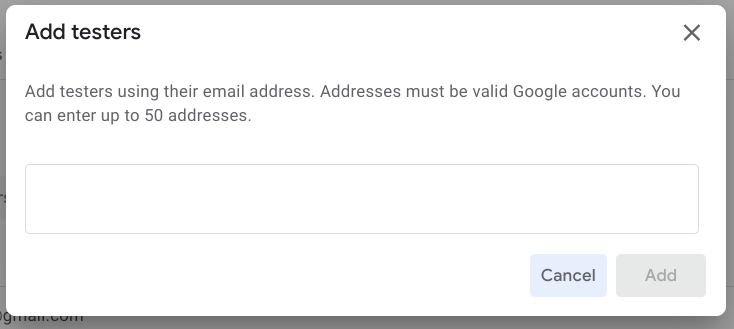
- টেস্টার যোগ করুন বোতামে ক্লিক করুন।
- যে ডায়ালগটি দেখা যাবে, তাতে আপনি যে Google অ্যাকাউন্টগুলিকে টেস্টার হিসেবে যোগ করতে চান সেগুলির ইমেল আইডি লিখুন (কমা দিয়ে আলাদা করা অথবা প্রতিটি ইমেল আইডি আলাদা আলাদা লাইনে লিখুন)।
- টেস্টার হিসেবে ব্যবহারকারীদের সেভ করতে যোগ করুন বিকল্পে ক্লিক করুন। আপনি যেসব পরীক্ষকের অ্যাকাউন্ট যোগ করেছেন তারা কয়েক ঘণ্টার মধ্যে Play Games পরিষেবা অ্যাক্সেস করতে পারবেন।
কোনও গ্রুপকে টেস্টিং অ্যাক্সেস দিতে, Play Games পরিষেবা অ্যাক্সেস করতে একটি রিলিজ ট্র্যাক চালু করুন:
Google Play, রিলিজ ট্র্যাক ফিচার সহ বিশ্বস্ত ব্যবহারকারীদের নিয়ন্ত্রিত গ্রুপে আপনার অ্যাপের প্রি-রিলিজ ভার্সন ডিস্ট্রিবিউট করে। Google Play সহায়তা ওয়েবসাইটে ওপেন, ক্লোজড বা ইন্টার্নাল টেস্ট সেট-আপ করা লিঙ্কে গিয়ে দেখুন।
আপনি সেইসব ব্যবহারকারীকে আপনার গেম টেস্ট করার অ্যাক্সেস দিতে পারেন যাদের কাছে নির্দিষ্ট রিলিজ ট্র্যাকে টেস্ট APK-তে অ্যাক্সেস আছে। আপনি যদি তাদের প্রত্যেককে আলাদাভাবে টেস্টার তালিকায় যোগ করে থাকেন, তাহলে এটি একই রকম কাজ করবে। এটি করতে, এইসব ধাপ অনুসরণ করুন:
- PGS পরীক্ষক বিভাগ (ব্যবহারকারী বাড়ান > Play Games পরিষেবা > সেট-আপ ও ম্যানেজমেন্ট > পরীক্ষক) খুলে রিলিজ ট্র্যাক ট্যাব বেছে নিন। এছাড়াও, এই পৃষ্ঠায় আপনি Play Games পরিষেবার টেস্টিংয়ের জন্য আগে থেকেই চালু করা ট্র্যাকের তালিকা দেখতে পাবেন।
- ট্র্যাক যোগ করুন বিকল্পে ক্লিক করুন।
- Play Games পরিষেবার টেস্টিংয়ের জন্য এক বা একাধিক ট্র্যাক বেছে নিন।
- ট্র্যাক যোগ করুন বিকল্পে ক্লিক করুন।
বেছে নেওয়া রিলিজ ট্র্যাকগুলি এখন Play Games পরিষেবার টেস্টিংয়ের জন্য চালু করা ট্র্যাকের তালিকায় দেখা যাবে।
আপনার গেমের সাথে লিঙ্ক করা Android অ্যাপ Google Play Console-এ থাকলে তবেই এই ফিচার উপলভ্য হবে।
সাধারণ সমস্যা এড়ানো
সেট-আপ করার সময় সাধারণ ভুল এড়াতে, Google Play Games পরিষেবা ব্যবহার করার জন্য গেম সেট-আপ করার সময় এইসব সাজেশন অনুসরণ করতে ভুলবেন না।
- ১. Play Console-এর মাধ্যমে আপনার গেম সেট-আপ করা
- আপনি যদি Google Cloud কনসোলে নিজের অ্যাপের জন্য কোনও OAuth 2.0 ক্লায়েন্ট আইডি তৈরি করে থাকেন, তাহলে Google Play গেম পরিষেবা গেমের কৃতিত্ব ও লিডারবোর্ড এবং ক্লায়েন্ট আইডির মধ্যে অ্যাসোসিয়েশন সম্পর্কে জানতে পারবে না। এই অ্যাসোসিয়েশন তৈরি করতে, আপনাকে অবশ্যই OAuth 2.0 ক্লায়েন্ট আইডি ব্যবহার করে একটি ক্রেডেনশিয়াল তৈরি করতে হবে, যা ক্রেডেনশিয়াল তৈরি করুন লিঙ্কে বর্ণনা করা হয়েছে।
- ২. Android-এ সঠিক অ্যাপ্লিকেশন আইডি ব্যবহার করুন
- অ্যাপ্লিকেশন আইডি হল একটি প্রয়োজনীয় স্ট্রিং রিসোর্স যা আপনাকে অবশ্যই আপনার Android ম্যানিফেস্টে রেফারেন্স করতে হবে। অ্যাপ্লিকেশন আইডি স্ট্রিংয়ে শুধুমাত্র Play Console-এর দেওয়া ক্লায়েন্ট আইডির শুরুতে থাকা সংখ্যা (সাধারণত ১২ বা তার বেশি) থাকে। অ্যাপ্লিকেশন আইডিটি কনফিগারেশন পৃষ্ঠার উপরে পাওয়া যাবে এবং আপনার গেমের নামের নিচে প্রোজেক্ট আইডি হিসেবে লেবেল করা থাকবে।
- ৩. সঠিক সার্টিফিকেট দিয়ে আপনার APK-তে সই করুন
- Play Console-এ আপনার গেমের সাথে Android অ্যাপ লিঙ্ক করার সময়, আপনাকে ঠিক সেই প্যাকেজের নাম ও সার্টিফিকেট ফিঙ্গারপ্রিন্ট ব্যবহার করতে হবে যা আপনার অ্যাপ প্রকাশ করার সময় ব্যবহার করেছিলেন। কোনও অমিল থাকলে, Google Play Games পরিষেবায় কল করা যাবে না। আপনাকে দুটি ক্লায়েন্ট আইডি তৈরি করতে হবে, একটি রিলিজ সার্টিফিকেট ফিঙ্গারপ্রিন্ট ও অন্যটি ডিবাগ সার্টিফিকেট ফিঙ্গারপ্রিন্ট দিয়ে এবং দুটির ক্ষেত্রেই একই প্যাকেজ নাম ব্যবহার করতে হবে। Play Console-এ কীভাবে সাইনিং সার্টিফিকেট নির্দিষ্ট করতে হয় সেই সম্পর্কে আরও জানতে, আপনার অ্যাপ্লিকেশন সাইন করা দেখুন।
- ৪. Android-এর জন্য ডেভেলপ করার সময়, Play Games SDK-কে স্ট্যান্ডঅ্যালোন JAR হিসেবে নয়, লাইব্রেরি প্রোজেক্ট হিসেবে অন্তর্ভুক্ত করুন।
- আপনার Android প্রোজেক্টে Google Play পরিষেবা SDK-কে লাইব্রেরি প্রোজেক্ট হিসেবে রেফারেন্স করা হয়েছে কিনা তা নিশ্চিত করুন। তা না হলে, আপনার অ্যাপ Google Play পরিষেবা রিসোর্স খুঁজে না পেলে এর ফলে সমস্যা হতে পারে। Google Play পরিষেবা ব্যবহার করার জন্য আপনার Android প্রোজেক্ট কীভাবে সেট-আপ করবেন তা জানতে, Google Play পরিষেবা সেট-আপ করা দেখুন।
- ৫. ডেভেলপমেন্ট চলাকালীন পরীক্ষকের অ্যাকাউন্ট দিয়ে সাইন-ইন করা
- আপনি Play Console-এ গেম সেটিংসের পরিবর্তন প্রকাশ না করে থাকলে, টেস্ট করার সময় আপনি কোনও পরীক্ষকের অ্যাকাউন্ট দিয়ে সাইন-ইন না করলে সমস্যা হতে পারে। পরীক্ষা করার জন্য আপনাকে সবসময় নিজের Play Console প্রকাশক অ্যাকাউন্ট চালু রাখতে হবে। টেস্টার অ্যাকাউন্ট কীভাবে ম্যানেজ করতে হয় তা জানতে, টেস্টিংয়ের জন্য অ্যাকাউন্ট চালু করা দেখুন।
- ৬. Google Cloud-এ সম্মতি স্ক্রিন প্রকাশ করা
- Play Console-এ অ্যাপ প্রকাশ করার আগে, Google Cloud-এ সম্মতি স্ক্রিন প্রকাশ করুন। এই ধাপটি সম্পূর্ণ না করলে, সাধারণ দর্শক Play Games পরিষেবার কোনও ফিচারই ব্যবহার করতে পারবেন না।
- ৭. রিলিজ করার সময়, আপনার গেম প্রকাশ করার আগে Play Games পরিষেবা সেটিংস প্রথম প্রকাশ করুন
- ডেভেলপাররা তাদের অ্যাপের জন্য সংশ্লিষ্ট Play Games পরিষেবার সেটিংস প্রকাশ না করেই ভুলবশত অ্যাপ প্রকাশ করে দিতে পারেন। এর ফলে, নন-টেস্টার অ্যাকাউন্ট ব্যবহার করে যাচাইকরণ করা প্লেয়াররা সমস্যার সম্মুখীন হতে পারেন, কারণ অ্যাপটি সঠিক গেম সেটিংস রেফারেন্স করতে পারে না। আপনার গেম রিলিজ করার সময়, Play Console-এ গেম প্রকাশ করুন বিকল্প ব্যবহার করে প্রথমে গেম সেটিংস প্রকাশ করতে ভুলবেন না। আপনার করা পরিবর্তন কীভাবে প্রকাশ করবেন তা জানতে, আপনার গেমের পরিবর্তন প্রকাশ করা দেখুন।
অতিরিক্ত পরামর্শের জন্য, Android সমস্যা সমাধানের নির্দেশিকা দেখুন।
পরবর্তী ধাপ
প্রাথমিক সেট-আপ টাস্ক সম্পূর্ণ করার পরে, আপনি সেভ করা গেম, লিডারবোর্ড ও কৃতিত্বের মতো আপনার গেমের জন্য Play Games পরিষেবা ফিচার চালু করতে পারবেন।