

На этой странице рассказывается, как настроить сервисы Google Play Games для игры для Android с помощью Google Play Console. В Play Console можно управлять игровыми сервисами и настраивать метаданные, используемые для авторизации и аутентификации игры.
Чтобы добавить игру в Play Console, выполните следующие действия:
Создайте проект игры и укажите ее название, описание и другие сведения.
Создайте и свяжите необходимые учетные данные, чтобы авторизовать и аутентифицировать игру в сервисах Google Play Games.
Подготовка
Прежде чем настраивать сервисы Google Play Игр, выполните следующие действия:
Как создать аккаунт разработчика Google Play
У вас должен быть аккаунт разработчика Google Play в Play Console. Подробнее о том, как зарегистрировать аккаунт разработчика Google Play…
Предоставьте разрешение на редактирование. Чтобы изменять настройки сервисов Play Games в Play Console, у вашей команды должно быть разрешение на управление сервисами Play Games. Подробнее о том, как добавлять пользователей аккаунта разработчика и управлять разрешениями…
Как создать проект Google Cloud
У вас должен быть настроен проект Google Cloud. Подробнее
Чтобы использовать Play Console, вам потребуется включить API, которые будут использоваться в проекте.
Консоль
gcloud
gcloud services enable \
   --project "PROJECT" \
   "games.googleapis.com"
Как войти в Play Console
Чтобы войти в аккаунт, перейдите в Google Play Console. Если вы ещё не зарегистрированы в Play Console, вам будет предложено это сделать.
Как добавить игру в Play Console
Чтобы добавить игру, выполните следующие действия:
Создайте приложение в Play Console и укажите, что это игра. Подробнее о том, как создать и настроить приложение…
Нажмите Привлечение пользователей > сервисы Play Games > Настройка и управление > Конфигурация.
Укажите, использует ли ваша игра API Google (например, Firebase). Важно выбрать правильный вариант, иначе при использовании API Google в игре могут возникнуть проблемы. Вот варианты:
Нет, в моей игре не используются API Google. Если вы создаете новую игру или ещё не настраивали для неё API Google, выберите этот вариант. Введите название игры и нажмите Создать.
Да, в моей игре уже используются API Google. Выберите этот вариант, если вы уже настроили API Google для игры. В этом случае вы увидите список проектов из консоли Google Cloud. Выберите проект из списка и нажмите Использовать.
Использовать существующий проект сервисов Play Games. Выберите этот вариант, если хотите использовать существующий проект сервисов Play Games. Вы увидите список существующих проектов сервисов Play Games для вашего аккаунта. Выберите проект игры из списка и нажмите Использовать. Это не самый распространенный вариант, но он может понадобиться, если вы создаете новую игру в Play Console, чтобы изменить название пакета, или если у вас есть бесплатная и платная версии игры с разными названиями пакетов.
Будет создан проект игровых сервисов Play и соответствующая запись в Google Cloud Console.
В разделе Свойства нажмите Изменить свойства, чтобы добавить информацию об игре, например описание, категорию и графические объекты. Вот несколько рекомендаций по настройке свойств:
Для тестирования достаточно указать только отображаемое название. Чтобы опубликовать игру, необходимо заполнить все поля.
Отображаемое название и описание игры должны совпадать с информацией на странице игры в Google Play.
Правила создания графических объектов приведены в статьях Как добавить графические объекты, чтобы привлечь внимание к приложению и Правила в отношении изображений для продвижения в Google Play.
Как создать идентификатор клиента OAuth 2.0
Чтобы игра могла пройти аутентификацию и получить разрешение на вызов сервисов Google Play Games, у нее должен быть идентификатор клиента OAuth 2.0. Чтобы настроить учетные данные для игровых сервисов Play, которые представляют собой связь между идентификатором клиента и вашей игрой, создайте идентификатор клиента с помощью Google Cloud. Затем добавьте учетные данные в Google Play Console, связав идентификатор клиента с игрой.
Более подробные инструкции приведены ниже.
Как настроить окно запроса доступа OAuth
Если вы ещё не настроили окно запроса доступа OAuth, в разделе Учетные данные появится сообщение с предложением сделать это.

Нажмите Настроить. Откроется диалоговое окно с инструкциями и прямой ссылкой на Google Cloud.

Убедитесь, что окно запроса доступа доступно всем, кому доступна игра. В итоговом списке областей применения должны быть games, games_lite и drive.appdata. Для этих областей применения не требуется подтверждение приложения. Мы рекомендуем опубликовать окно запроса доступа как можно скорее. Если это невозможно, сделайте окно запроса доступа доступным для тестировщиков, чтобы они могли пройти аутентификацию в игре.
Если вы завершили настройку окна запроса доступа OAuth, нажмите Готово. Google Play Console обновится автоматически, и если конфигурация прошла успешно, вы сможете создать учетные данные:

Как создать учетные данные
Чтобы разрешить игре взаимодействовать с сервисами Google Play Games, необходимо создать учетные данные с авторизованным идентификатором клиента OAuth2.
В разделе Учетные данные нажмите Добавить учетные данные.
В мастере выберите, какие учетные данные нужно создать: для Android (если APK-файл игры будет аутентифицировать пользователя и использовать API сервисов Play Игр) или для игрового сервера (если API сервисов Play Игр будет использовать игровой сервер). Следуйте инструкциям для вашего типа учетных данных.
Android
Как настроить учетные данные
Убедитесь, что название в поле Название совпадает с названием игры. Выберите, включить ли защиту от пиратства.
Как настроить авторизацию
Затем выберите идентификатор клиента OAuth, который будет использоваться для этого проекта игры. Если у вас уже есть идентификаторы клиента OAuth2, выберите один из них. Однако обычно создается новый. Нажмите Создать клиент OAuth. Откроется диалоговое окно со ссылкой на Google Cloud.
В Google Cloud выполните следующие действия:
- В качестве типа приложения выберите Android.
- Введите название игры в поле Название.
- Введите название пакета приложения для Android в поле Название пакета.
- Если вы распространяете игру через Google Play, используйте функцию подписания приложений в Google Play. Скопируйте цифровой отпечаток SHA-1 со страницы подписания приложений в Play Console.
Если вы управляете собственным хранилищем ключей и ключами подписи, используйте утилиту Keytool, чтобы получить цифровые отпечатки SHA-1 сертификатов выпуска и отладки.
Чтобы получить цифровой отпечаток сертификата для выпуска, выполните следующую команду:
keytool -list -keystore <path-to-production-keystore> -vЧтобы получить цифровой отпечаток сертификата для отладки, выполните следующую команду:
keytool -list -keystore <path-to-debug-keystore> -vПримечание. В Windows хранилище ключей отладки находится по адресу:C:\Users\<USERNAME>\.android\debug.keystore. На компьютерах с macOS или Linux отладочное хранилище ключей обычно находится в каталоге~/.android/debug.keystore.Если вы создали новое хранилище ключей с помощью Unity Hub, не создавайте новый сертификат, следуя инструкциям на предыдущем шаге. Используйте отпечаток SHA-1, созданный в Unity.
- Чтобы вывести отпечаток SHA-1 в терминал, используйте следующую команду:
keytool -list -keystore <var>path</var>/<var>name_of_keystore</var>.keystore
-v
- Утилита keytool предложит вам ввести пароль для хранилища ключей. После этого утилита keytool выведет отпечаток пальца в терминал.
- Вставьте отпечаток SHA-1 в поле Цифровой отпечаток сертификата подписания (SHA-1).
- Нажмите Создать.
Подробнее об аутентификации в сервисах OAuth2…
После того как вы нажмете Готово в диалоговом окне, доступные идентификаторы клиентов будут обновлены. Выберите созданные учетные данные в раскрывающемся меню и нажмите Сохранить изменения. Учетные данные будут созданы как черновик, и вы сможете использовать их для аутентификации в сервисах Play Games в своей игре.
Рекомендуем создать две пары учетных данных: одну с цифровым отпечатком сертификата выпуска, а другую – с цифровым отпечатком сертификата для отладки. Убедитесь, что у них одинаковые названия пакетов. Это позволит сервисам Google Play Games распознавать вызовы из связанных APK-файлов, подписанных любым из сертификатов. Подробнее о том, как добавить подпись в приложение…
Игровой сервер
Как настроить учетные данные
Убедитесь, что название в поле Название совпадает с названием игры.
Как настроить авторизацию
Затем выберите идентификатор клиента OAuth, который будет использоваться для этого проекта игры. Если у вас уже есть идентификаторы клиента OAuth2, выберите один из них. Однако обычно создается новый. Нажмите Создать клиент OAuth. Откроется диалоговое окно со ссылкой на Google Cloud.
В Google Cloud выполните следующие действия:
- В качестве типа приложения выберите Веб-приложение.
- Введите название игры в поле Название.
- Нажмите Создать.
Подробнее об аутентификации в сервисах OAuth2…
После того как вы нажмете Готово в диалоговом окне, доступные идентификаторы клиентов будут обновлены. Выберите созданные учетные данные в раскрывающемся меню и нажмите Сохранить изменения. После этого учетные данные будут созданы как черновик, и вы сможете пройти аутентификацию в сервисах Play Games с игрового сервера. Подробнее о том, как использовать сервисы Play Games с сервером игры, рассказывается в статье Как включить доступ к сервисам Play Games на стороне сервера.
Как включить тестирование
Чтобы убедиться, что игровые сервисы Google Play работают в вашей игре правильно, протестируйте их, прежде чем публиковать изменения в Google Play.
Если игра ещё не опубликована, добавьте аккаунты тестировщиков в белый список. В противном случае при попытке доступа к конечным точкам сервисов Play Games, например к конечной точке аутентификации платформы, тестировщики будут получать ошибки OAuth и 404.
Пользователи с авторизованными тестовыми аккаунтами получат доступ к неопубликованному проекту игры в сервисах Play Games и смогут проверить, правильно ли работают настроенные сервисы Play Games.
Есть два способа предоставить тестировщикам доступ к API сервисов Play Games для вашей игры:
На уровне отдельных пользователей, добавив их адреса электронной почты.
На уровне группы, включив сервисы Play Games для типа версии в Play Console.
Чтобы добавить отдельных тестировщиков в проект игры, выполните следующие действия:
- Откройте вкладку Тестировщики для своей игры в Google Play Console (Привлечение пользователей > сервисы Play Games > Настройка и управление > Тестировщики).
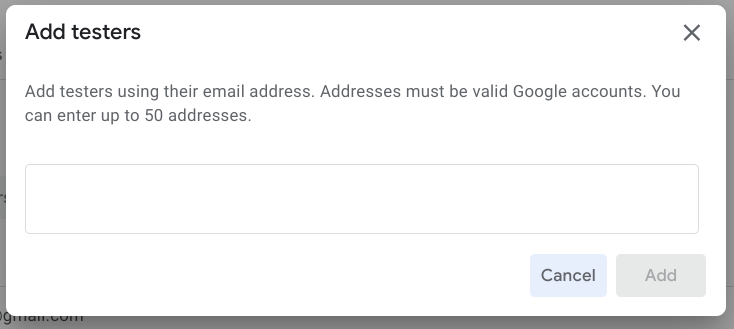
- Нажмите кнопку Добавить тестировщиков.
- В открывшемся диалоговом окне введите адреса электронной почты аккаунтов Google, которые нужно добавить в качестве тестировщиков (через запятую или по одному адресу на строку).
- Нажмите Добавить, чтобы сохранить пользователей в качестве тестировщиков. Доступ к сервисам Play Games для добавленных аккаунтов тестировщиков появится в течение нескольких часов.
Чтобы предоставить группе доступ к тестированию, разрешите доступ к сервисам Play Games для определенного типа версии:
Google Play распространяет предварительные версии приложения среди контролируемых групп доверенных пользователей с помощью функций типов версий. Подробнее о том, как настроить открытое, закрытое или внутреннее тестирование на сайте Справки Google Play.
Вы можете предоставить доступ к тестированию игры всем пользователям, у которых есть доступ к тестовым APK на определенном типе версии. Это равносильно тому, как если бы вы добавили их в список тестировщиков по отдельности. Для этого выполните следующие действия:
- Откройте раздел Тестировщики сервисов Play Games (Привлечение пользователей > Сервисы Play Games > Настройка и управление > Тестировщики) и выберите вкладку Типы версий. На этой странице также можно посмотреть список треков, для которых уже включено тестирование сервисов Play Games.
- Нажмите Добавить дорожки.
- Выберите один или несколько треков, которые нужно включить для тестирования сервисов Play Games.
- Нажмите Добавить дорожки.
Выбранные типы версий теперь будут показываться в списке типов версий, включенных для тестирования сервисов Play Games.
Эта функция доступна, только если в Google Play Console к игре привязано приложение для Android.
Частые ошибки и как их избежать
Чтобы избежать распространенных ошибок при настройке игры для использования сервисов Google Play Игр, следуйте приведенным ниже рекомендациям.
- 1. Как настроить игру в Play Console
- Если вы создали идентификатор клиента OAuth 2.0 для своего приложения в консоли Google Cloud, сервисы Google Play Games не будут знать о связи между достижениями и рейтингами игры и идентификатором клиента. Чтобы создать такую связь, необходимо создать учетные данные, используя идентификатор клиента OAuth 2.0, как описано в разделе Создание учетных данных.
- 2. Как правильно использовать идентификатор приложения в Android
- Идентификатор приложения – это обязательный строковый ресурс, на который нужно ссылаться в манифесте Android. Строка идентификатора приложения состоит только из цифр (обычно 12 или более) в начале идентификатора клиента, предоставленного Play Console. Идентификатор приложения можно найти в верхней части страницы Конфигурация. Он указан как Идентификатор проекта под названием игры.
- 3. Подпишите APK-файл правильным сертификатом
- При связывании приложения Android с игрой в Play Console необходимо использовать то же название пакета и цифровой отпечаток сертификата, которые вы использовали при публикации приложения. В противном случае вызовы сервисов Google Play Games будут завершаться с ошибкой. Вам нужно создать два идентификатора клиента: один с цифровым отпечатком сертификата выпуска, а другой – с цифровым отпечатком сертификата для отладки. Для обоих идентификаторов должно быть указано одно и то же название пакета. Подробнее о том, как указать сертификат для подписи в Play Console, рассказывается в статье Подписание приложений.
- 4. При разработке для Android включите Play Games SDK в качестве проекта библиотеки, а не отдельного JAR-файла.
- Убедитесь, что SDK сервисов Google Play указан в качестве проекта библиотеки в вашем проекте для Android. В противном случае приложение не сможет найти ресурсы сервисов Google Play и будет выдавать ошибки. Инструкции по настройке проекта Android для использования сервисов Google Play приведены в статье Настройка сервисов Google Play.
- 5. Как войти в аккаунт тестировщика во время разработки
- Если вы не опубликовали изменения настроек игры в Play Console, при тестировании могут возникать ошибки, если вы не вошли в аккаунт тестировщика. Аккаунт издателя Play Console всегда должен быть включен для тестирования. Подробнее о том, как включить аккаунты для тестирования…
- 6. Как опубликовать окно запроса согласия в Google Cloud
- Перед публикацией приложения в Play Console опубликуйте окно запроса согласия в Google Cloud. Без этого шага пользователи не смогут использовать функции сервисов Play Games.
- 7. При выпуске сначала опубликуйте настройки сервисов Play Games, а затем игру.
- Разработчики могут случайно опубликовать приложение, не опубликовав соответствующие настройки сервисов Play Games. В результате у игроков, которые входят в аккаунт, не являющийся тестировочным, могут возникать ошибки, поскольку приложение не может ссылаться на правильные настройки игры. При выпуске игры сначала опубликуйте ее настройки, используя вариант Опубликовать игру в Play Console. Подробнее о том, как опубликовать изменения в игре…
Дополнительные советы можно найти в руководстве по устранению неполадок на устройствах Android.
Дальнейшие действия
После выполнения первоначальной настройки вы сможете включить функции сервисов Play Games, например Сохраненные игры, рейтинги игроков и достижения.