

Memperluas dari ponsel ke berbagai faktor bentuk layar besar menimbulkan pertimbangan tentang cara game Anda menangani pengelolaan jendela. Di Googlebook, ChromeOS, dan Google Play Game di PC, game Anda dapat berjalan dalam mode jendela di atas antarmuka desktop utama. Di tablet dan perangkat foldable Android baru yang menjalankan Android 12L (level API 32) atau yang lebih tinggi dengan lebar layar > 600dp, game Anda dapat berjalan berdampingan dalam mode layar terpisah dengan aplikasi lain, diubah ukurannya, dan bahkan dipindahkan antara layar dalam dan luar pada perangkat foldable sehingga terjadi perubahan konfigurasi untuk ukuran jendela dan, pada beberapa perangkat, orientasi.
Kemampuan mengubah ukuran dengan game Unity
Konfigurasi dasar perangkat layar besar
Deklarasikan apakah game Anda dapat menangani pengubahan ukuran:
<android:resizeableActivity="true" or "false" />
Jika tidak dapat mendukung pengubahan ukuran, pastikan manifes game secara eksplisit menentukan rasio aspek minimum dan maksimum yang didukung:
<!-- Render full screen between 3:2 and 21:9 aspect ratio -->
<!-- Let the platform letterbox otherwise -->
<activity android:minAspectRatio="1.5">
<activity android:maxAspectRatio="2.33">
Google Play Game di PC
Untuk Google Play Game di PC, platform menangani pengubahan ukuran jendela sambil mempertahankan rasio aspek yang ditentukan. Ukuran jendela dikunci ke dimensi optimal secara otomatis. Anda harus mendukung rasio aspek minimal 16:9 jika orientasi utama Anda adalah lanskap dan rasio aspek 9:16 jika game Anda adalah mode potret. Untuk pengalaman terbaik, dukung secara eksplisit rasio aspek 21:9, 16:10, dan 3:2 untuk game lanskap. Pengubahan ukuran jendela tidak diperlukan di sini, tetapi tetap bagus untuk kompatibilitas faktor bentuk lainnya.
Untuk mengetahui informasi selengkapnya dan praktik terbaik, lihat Mengonfigurasi grafis untuk Google Play Game di PC.
Perangkat layar besar
Untuk memaksimalkan area yang dapat dilihat untuk game Anda dalam layar penuh di tablet layar besar, perangkat foldable, Chromebook, ChromeOS, dan layar yang terhubung, dukung mode imersif layar penuh dan sembunyikan kolom sistem dengan menyetel tanda pada decorView, visibilitas UI sistem, atau melalui API WindowInsetsCompat. Anda juga harus menangani peristiwa konfigurasi rotasi dan pengubahan ukuran dengan baik atau mencegahnya terjadi.
Perhatikan bahwa di perangkat Android layar besar, game Anda dapat berjalan dalam konfigurasi yang mungkin belum Anda tangani. Jika game Anda tidak mendukung semua konfigurasi ukuran jendela dan orientasi, platform akan menampilkan game Anda dalam mode kompatibilitas dan, jika perlu, meminta pemain sebelum beralih ke konfigurasi yang tidak didukung.
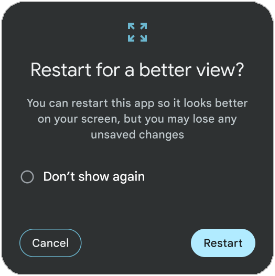
Di beberapa perangkat, saat pemain beralih ke konfigurasi yang tidak didukung, mereka mungkin diminta untuk memuat ulang game dan membuat ulang aktivitas agar sesuai dengan tata letak jendela baru, yang mengganggu pengalaman bermain. Uji game Anda dalam berbagai konfigurasi mode multi-aplikasi (ukuran jendela 2/3, 1/2, 1/3) dan pastikan tidak ada gameplay atau elemen UI yang terpotong atau tidak dapat diakses. Selain itu, uji cara game Anda merespons kelanjutan perangkat foldable saat berpindah antara layar dalam dan luar pada perangkat foldable. Jika Anda melihat masalah, tangani peristiwa konfigurasi ini secara eksplisit dan tambahkan dukungan pengubahan ukuran layar besar tingkat lanjut.
Pengubahan ukuran layar besar tingkat lanjut
Untuk keluar dari mode kompatibilitas dan menghindari pembuatan ulang aktivitas, lakukan hal berikut:
Nyatakan aktivitas utama Anda dapat diubah ukurannya:
<android:resizeableActivity="true" />Nyatakan dukungan eksplisit untuk "orientation", "screenSize", "smallestScreenSize", "screenLayout", dan "density" dalam atribut
android:configChangesdari elemen<activity>pada manifes game Anda untuk menerima semua peristiwa konfigurasi layar besar:<android:configChanges="screenSize | smallestScreenSize | screenLayout | orientation | keyboard | keyboardHidden | density" />Ganti
onConfigurationChanged()dan tangani peristiwa konfigurasi, termasuk orientasi, ukuran jendela, lebar, dan tinggi saat ini:Kotlin
override fun onConfigurationChanged(newConfig: Configuration) {
   super.onConfigurationChanged(newConfig)
   val density: Float = resources.displayMetrics.density
   val newScreenWidthPixels =
(newConfig.screenWidthDp * density).toInt()
   val newScreenHeightPixels =
(newConfig.screenHeightDp * density).toInt()

   // Configuration.ORIENTATION_PORTRAIT or ORIENTATION_LANDSCAPE
   val newScreenOrientation: Int = newConfig.orientation

   // ROTATION_0, ROTATION_90, ROTATION_180, or ROTATION_270
   val newScreenRotation: Int =
windowManager.defaultDisplay.rotation
}
Java
@Override
public void onConfigurationChanged(Configuration newConfig) {
   super.onConfigurationChanged(newConfig);
   float density = getResources().getDisplayMetrics().density;
   int newScreenWidthPixels = (int) (newConfig.screenWidthDp * density);
   int newScreenHeightPixels = (int) (newConfig.screenHeightDp * density);

   // Configuration.ORIENTATION_PORTRAIT or ORIENTATION_LANDSCAPE
   int newScreenOrientation = newConfig.orientation;

   // ROTATION_0, ROTATION_90, ROTATION_180, or ROTATION_270
   int newScreenRotation = getWindowManager().getDefaultDisplay()
           .getRotation();
}
Anda juga dapat membuat kueri WindowManager untuk memeriksa rotasi perangkat saat ini. Dengan menggunakan metadata ini, periksa dimensi jendela baru dan render ke ukuran jendela penuh. Hal ini mungkin tidak berfungsi dalam semua kasus karena perbedaan rasio aspek, jadi sebagai alternatif, tetapkan UI game Anda ke ukuran jendela baru dan tampilkan konten gameplay inti dalam format lebar. Jika ada batasan teknis atau desain yang mencegah kedua pendekatan, lakukan letterboxing dalam mesin sendiri untuk mempertahankan rasio aspek, dan sesuaikan skala ke dimensi terbaik sambil mendeklarasikan resizeableActivity = false dan menghindari mode konfigurasi.
Terlepas dari pendekatan yang Anda lakukan, uji game Anda dalam berbagai konfigurasi (lipat dan bentangkan, perubahan rotasi yang berbeda, mode layar terpisah) dan pastikan tidak ada elemen UI dalam game yang terpotong atau tumpang-tindih, masalah aksesibilitas target sentuh, atau masalah rasio aspek yang menyebabkan game menjadi meregang, mengecil, atau terdistorsi.
Selain itu, layar yang lebih besar biasanya berarti piksel yang lebih besar, karena Anda memiliki jumlah piksel yang sama untuk area yang jauh lebih besar. Hal ini dapat menyebabkan pikselasi untuk buffer render yang diperkecil atau aset beresolusi lebih rendah. Gunakan aset berkualitas tertinggi di perangkat layar besar dan profilkan performa game Anda untuk memastikan tidak ada masalah. Jika game Anda mendukung beberapa tingkat kualitas, pastikan game tersebut memperhitungkan perangkat layar besar.
Mode multi-aplikasi
Mode multi-aplikasi memungkinkan beberapa aplikasi berbagi layar yang sama secara bersamaan. Mode multi-aplikasi tidak mengubah siklus proses aktivitas; namun, status aplikasi yang dilanjutkan di beberapa jendela bervariasi pada berbagai versi Android (lihat Siklus proses aktivitas dalam mode multi-aplikasi di Mendukung mode multi-aplikasi).
Saat pemain mengalihkan aplikasi atau game ke mode multi-aplikasi, sistem akan memberi tahu aktivitas tentang perubahan konfigurasi, sebagaimana disebutkan dalam bagian Kemampuan pengubahan ukuran layar besar lanjutan. Perubahan konfigurasi juga terjadi saat pemain mengubah ukuran game atau mengalihkan game kembali ke mode layar penuh.
Tidak ada jaminan bahwa aplikasi akan mendapatkan kembali fokus saat dialihkan ke mode multi‑aplikasi. Oleh karena itu, jika Anda menggunakan salah satu peristiwa status aplikasi untuk menjeda game, jangan mengandalkan peristiwa perolehan fokus (onWindowFocusChanged() dengan nilai fokus sebagai benar) untuk melanjutkan game. Sebagai gantinya, gunakan pengendali peristiwa atau pengendali perubahan status lainnya seperti onConfigurationChanged() atau onResume(). Perhatikan bahwa Anda selalu dapat menggunakan metode isInMultiWindowMode() untuk mendeteksi apakah aktivitas saat ini berjalan dalam mode multi-aplikasi.
Dengan mode jendela desktop di Googlebook, ChromeOS, serta tablet dan perangkat foldable layar besar, dimensi jendela awal menjadi pertimbangan penting. Game tidak harus ditampilkan dalam layar penuh, dan Anda harus mendeklarasikan ukuran jendela yang sesuai untuk kasus tersebut. Ada dua cara yang direkomendasikan untuk mengatasi hal ini.
Opsi pertama berfungsi dengan menggunakan atribut tertentu pada tag <layout> di manifes Android Anda. Atribut defaultHeight dan defaultWidth mengontrol dimensi awal. Perhatikan juga atribut minHeight dan minWidth untuk mencegah pemain mengubah ukuran jendela game menjadi dimensi yang tidak Anda dukung. Terakhir, ada atribut gravity, yang menentukan posisi jendela di layar saat diluncurkan. Berikut adalah contoh tag tata letak yang menggunakan atribut ini:
<layout android:defaultHeight="500dp"
        android:defaultWidth="600dp"
        android:gravity="top|end"
        android:minHeight="450dp"
        android:minWidth="300dp" />
Opsi kedua untuk menyetel ukuran jendela berfungsi melalui penggunaan batas peluncuran dinamis. Dengan menggunakan setLaunchBounds(Rect), Anda dapat menentukan dimensi jendela awal. Jika persegi panjang kosong ditentukan, aktivitas dimulai dalam status dimaksimalkan.
Selain itu, jika Anda menggunakan mesin game Unity atau Unreal, pastikan Anda menggunakan versi terbaru (Unity 2019.4.40 dan Unreal 5.3 atau yang lebih baru) yang memberikan dukungan yang baik untuk mode multi-aplikasi.
Dukungan postur perangkat foldable
Gunakan library tata letak WindowManager Jetpack untuk mendukung postur perangkat foldable, seperti mode tabletop, guna meningkatkan imersi dan engagement pemain:
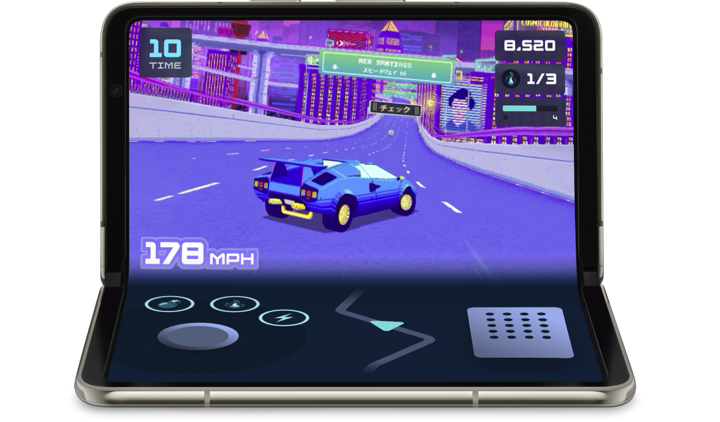
Kotlin
fun isTableTopPosture(foldFeature : FoldingFeature?) : Boolean {
    contract { returns(true) implies (foldFeature != null) }
    return foldFeature?.state == FoldingFeature.State.HALF_OPENED &&
            foldFeature.orientation == FoldingFeature.Orientation.HORIZONTAL
}
Java
boolean isTableTopPosture(FoldingFeature foldFeature) {
    return (foldFeature != null) &&
           (foldFeature.getState() == FoldingFeature.State.HALF_OPENED) &&
           (foldFeature.getOrientation() == FoldingFeature.Orientation.HORIZONTAL);
}