

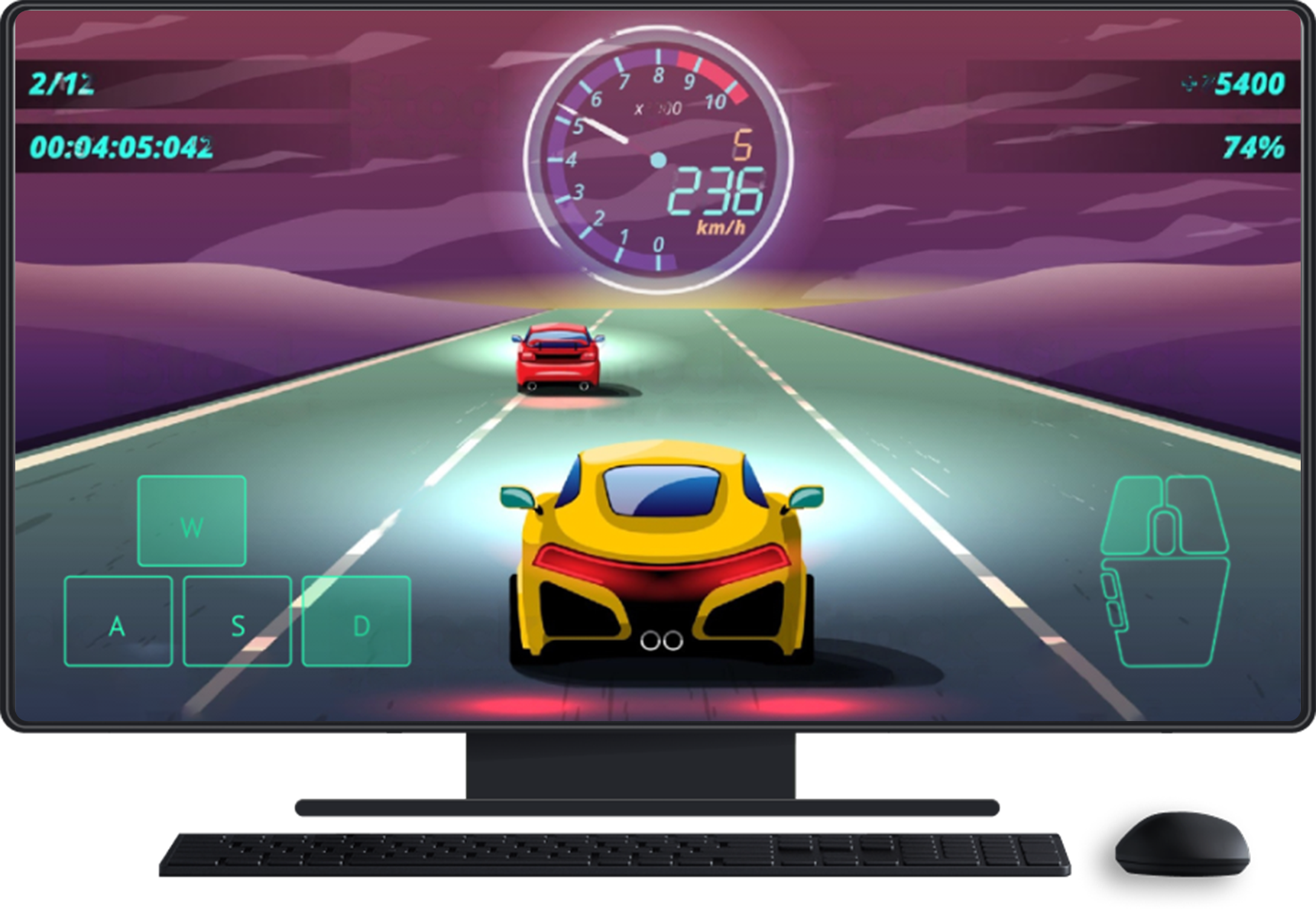
Android ডিভাইস বিভিন্ন আকার ও সাইজের হয়। আপনার গেমের নাগাল বাড়ান, যাতে প্লেয়াররা ফোন, ট্যাবলেট, পিসি, টিভি, গাড়ি বা XR হেডসেট, যেখানেই খেলতে চান সেখানেই খেলতে পারেন। এখানে আপনি শিখবেন:
- মাউস ও কীবোর্ড কীভাবে পিসি (PC) ও ChromeOS-এ আপনার গেম প্লেয়ারদের কাছে পৌঁছে দিতে পারে এবং বড় স্ক্রিনের ডিভাইসে খেলার অভিজ্ঞতা উন্নত করতে পারে।
- গেমপ্যাড ইন্টিগ্রেশনের মাধ্যমে আপনার সবচেয়ে ডেডিকেটেড প্লেয়ারদের সাথে কীভাবে দেখা করবেন।
- যেকোনও জায়গায় নির্ভুল ও রেসপন্সিভ গেমপ্লের জন্য কীভাবে স্টাইলাস সাপোর্ট যোগ করবেন।
- কীভাবে টিভি কন্ট্রোলার সাপোর্ট করবেন এবং আপনার প্লেয়ারদের মালিকানাধীন সবচেয়ে বড় স্ক্রিন আনলক করবেন: তাদের টিভি।
- কখন ইনপুট পদ্ধতির মধ্যে পরিবর্তন করতে হবে সেই সংক্রান্ত ডিজাইন বিবেচনা।
- প্লেয়ারদের ইনপুট সংক্রান্ত পছন্দকে ক্রস-ফর্ম-ফ্যাক্টর গেম কীভাবে সাপোর্ট করে।
- এবং আরও অনেক কিছু।
অটোমেটিক কম্প্যাটিবিলিটি
সম্ভব হলে Android-এ অটোমেটিক নন-টাচ কম্প্যাটিবিলিটি থাকে, যেমন:
dispatchTouchEvent/onTouchEventক্লিক বা স্টাইলাস ইনপুটের ক্ষেত্রেও মোশন ইভেন্ট সহ উত্তর দেয়। এর অর্থ হল, আপনি টুল টাইপ চেক না করলে, আপনার টাচ হ্যান্ডলিং লজিক মাউস ও স্টাইলাসের সাথে কাজ করবে।- কিছু আনহ্যান্ডেল করা গেমপ্যাড এবং টিভি কন্ট্রোলার ইভেন্ট কীবোর্ড ইভেন্ট হিসেবে আবার এমিট করা হয়।
Play Games এবং ChromeOS-এর মতো পিসি-র মতো ফর্ম ফ্যাক্টরগুলি মাউস ক্লিক থেকে টাচ জেনারেট করার জন্য ডিফল্ট হিসেবে সেট করা থাকে। যেহেতু ফলব্যাক করার জন্য কোনও টাচস্ক্রিন নাও থাকতে পারে, তাই এটি বেস লেভেলের কম্প্যাটিবিলিটি প্রদান করে।
হ্যান্ডেল না করা গেমপ্যাড ও টিভি কন্ট্রোলার ইভেন্টগুলি কীবোর্ড ইভেন্ট হিসেবে আবার এমিট করা হয়।
Play Games এবং ChromeOS-এর মতো পিসি (PC)-এর মতো ফর্ম ফ্যাক্টরগুলি ডিফল্ট হিসেবে মাউস ইভেন্টের পরিবর্তে টাচ ইভেন্ট তৈরি করে যাতে টাচস্ক্রিন ইনপুট আশা করা গেমগুলির সাথে সামঞ্জস্যতা সর্বাধিক করা যায়।
ব্যবহারকারীর সেরা অভিজ্ঞতার জন্য, অটোমেটিক কম্প্যাটিবিলিটির উপর নির্ভর না করে নন-টাচ ইনপুটের জন্য সরাসরি সহায়তা প্রয়োগ করুন।
সব ফর্ম ফ্যাক্টরে কাজ করে
Android ক্রমবর্ধমান ডিভাইসের তালিকায় চলে। আপনার প্লেয়াররা তাদের ফোন খুলে বড় স্ক্রিনের ট্যাবলেট হিসেবে ব্যবহার করুক, Android-চালিত টিভি চালু করুক, Chromebook-এ Android গেম খুলুক অথবা চার্জ হওয়ার জন্য অপেক্ষা করার সময় গাড়িতে দ্রুত গেম খেলুক, আপনি আগেকার তুলনায় আরও বেশি জায়গায় এবং আরও বেশি ডিসপ্লেতে আপনার প্লেয়ারদের সাথে যুক্ত হতে পারবেন। আপনাকে শুধু এটি নিশ্চিত করতে হবে যে আপনার প্লেয়াররা যেখানে আছেন সেখানে আপনার গেম খেলা যায় কিনা:
| ফর্ম ফ্যাক্টর | সাধারণ ডিফল্ট ইনপুট | টাচস্ক্রিন | মাউস ও কীবোর্ড | গেমপ্যাড | স্টাইলাস১ | ৫-ওয়ে ডি-প্যাড |
|---|---|---|---|---|---|---|
| ফোন | টাচস্ক্রিন | হ্যাঁ | হ্যাঁ | হ্যাঁ | হ্যাঁ | হ্যাঁ |
| বড় স্ক্রিন | টাচস্ক্রিন | হ্যাঁ | হ্যাঁ | হ্যাঁ | হ্যাঁ | হ্যাঁ |
| ২ পিসি২ | মাউস ও কীবোর্ড | না | হ্যাঁ | হ্যাঁ | না | না |
| ChromeOS৩ | টাচপ্যাড, মাউস ও কীবোর্ড | কখনও কখনও | হ্যাঁ | হ্যাঁ | হ্যাঁ | হ্যাঁ |
| টিভি | ৫-ওয়ে ডি-প্যাড | না | হ্যাঁ | হ্যাঁ | না | হ্যাঁ |
| গাড়ি৪ (Automotive OS) |
টাচস্ক্রিন | হ্যাঁ | হ্যাঁ | হ্যাঁ | না | হ্যাঁ |
| দেখুন৫ | টাচস্ক্রিন | হ্যাঁ | না | না | না | না |
এই টেবিলটি প্রতিটি ফর্ম ফ্যাক্টরে প্রত্যাশিত ইনপুট হাইলাইট করে নতুন ইনপুট মেকানিজমের জন্য সহায়তা অগ্রাধিকার দিতে সাহায্য করার জন্য তৈরি করা হয়েছে। মনে রাখবেন যে আপনাকে:
- একটি ডিফল্ট ইনপুট মেকানিজম এড়িয়ে চলুন। এটি করলে, আপনার নন-টাচ প্রচেষ্টার রিচ অনিচ্ছাকৃতভাবে সীমিত হয়ে যেতে পারে। যেমন, বেশিরভাগ প্লেয়ার মাউস ও কীবোর্ড দিয়ে ChromeOS গেম খেলতে চাইলেও, কিছু প্লেয়ার তাদের ডিভাইস প্রোফাইলের উপর নির্ভর করে টাচস্ক্রিন সাপোর্ট চাইতে পারেন।
- ফর্ম ফ্যাক্টরে ইনপুট মেকানিজম লক করা এড়িয়ে চলুন। Android বিভিন্ন ধরনের পেরিফেরাল ডিভাইসের সাথে কাজ করে এবং হাইব্রিড ডিভাইস আরও জনপ্রিয় হয়ে উঠছে। আপনার ফোন বিল্ড থেকে কীবোর্ড সাপোর্ট সরিয়ে দিলে, প্লেয়ারের কাছে যদি এমন কোনও ট্যাবলেট থাকে যা আলাদা করা যায় এমন কীবোর্ডের সাথে শিপ করা হয়েছে, তাহলে আপনার গেমটি অসম্পূর্ণ বলে মনে হতে পারে।
মাউস ইনপুট
প্লেয়ারের সবচেয়ে বড় ও ইমারসিভ স্ক্রিন Android-এ চলতে পারে, সেটি ChromeOS ল্যাপটপ, Android ট্যাবলেট বা পিসি (PC) যাই হোক না কেন। প্লেয়াররা প্রায়ই এইসব ডিভাইসে মাউস ব্যবহার করে গেম খেলতে চান এবং এই সুবিধা যোগ করলে প্লেয়ারদের এনগেজমেন্ট বাড়তে পারে। Android-এ ডেস্কটপ অপারেটিং সিস্টেমের সাধারণ ফিচার কাজ করে, যার মধ্যে এগুলি রয়েছে:
- বাঁদিক, ডানদিক ও মাঝখানে ক্লিক করার পাশাপাশি পিছনে ও সামনে যাওয়ার মতো অতিরিক্ত বোতামের সুবিধা
- স্ক্রল হুইল শনাক্তকরণ
- মাউসের গতিবিধির অ্যাবসোলিউট বা রিলেটিভ (পয়েন্টার ক্যাপচার নামেও পরিচিত) রিপোর্টিং
- কাস্টম পয়েন্টার আইকন নির্ধারণ করার সুবিধা
ফর্ম ফ্যাক্টর সংক্রান্ত নির্দিষ্ট গাইড এগুলির জন্য উপলভ্য:
টাচপ্যাড ইনপুট
Android-এ টাচপ্যাড ইনপুট ক্যাপচার করার পদ্ধতি মাউস সাপোর্ট থেকে সামান্য আলাদা। requestPointerCapture()-এ কল করার সময়, আপনি প্যাডে টাচ করার জন্য র অ্যাক্সেসের অনুরোধ করছেন। এর অর্থ হল, আপনি টাচস্ক্রিন থেকে যেভাবে মাল্টিটাচ ইভেন্ট পান, ঠিক একইভাবে প্রতিটি টাচের জন্য ইভেন্ট পান, তবে এক্ষেত্রে কোঅর্ডিনেটগুলি ডিসপ্লের পরিবর্তে টাচপ্যাডের কোঅর্ডিনেট স্পেসে থাকে। এই মোডে Android-এর বিল্ট-ইন টাচপ্যাড জেসচার শনাক্তকরণ এবং পাম ফিল্টারিং বন্ধ করা আছে। যেমন, ব্যবহারকারী যদি প্যাডে একটি আঙুল সরানোর পাশাপাশি ক্লিক করার জন্য প্রস্তুত হয়ে নিচের বাঁদিকের কোণে বুড়ো আঙুল রাখেন, তাহলে আপনার গেমের লজিকে কোন আঙুলের মুভমেন্ট ব্যবহার করা উচিত (যেমন, ক্যামেরা সরানোর জন্য) তা আপনার গেমকেই নির্ধারণ করতে হবে।
এর অর্থ হল, বিল্ট-ইন টাচপ্যাড সহ গেমপ্যাডগুলি টাচস্ক্রিনের মতো ব্যবহার করা যেতে পারে, যা শক্তিশালী জেসচার-ভিত্তিক ইনপুট প্রদান করে।
পয়েন্টার ক্যাপচার করার সময় আপনার প্লেয়ার মাউস বা টাচপ্যাড ব্যবহার করছে কিনা তা নির্ধারণ করতে, InputDevice.SOURCE_TOUCHPAD-এর জন্য InputDevice#getSources() অথবা MotionEvent#getSource() থেকে সোর্স ভ্যালু চেক করুন।
কীবোর্ড ইনপুট
সব Android ডিভাইস জুড়ে কীবোর্ড সাপোর্ট প্রায় সর্বজনীন। আপনি কী ধরনের গেম ডেভেলপ করছেন তার উপর নির্ভর করে, আপনার গেমে কীবোর্ড সচেতনতা যোগ করার সুবিধাগুলি হল, আপনার গেম আরও অ্যাক্সেসযোগ্য করে আপনার প্লেয়ার বেস বৃদ্ধি করা থেকে শুরু করে আপনার গেম আরও ইমারসিভ এবং স্বজ্ঞাতভাবে খেলার উপযোগী করে তোলা।
কীবোর্ড সাপোর্টের মাধ্যমে আপনার গেম উন্নত করার কিছু সাধারণ উপায়:
- নন-টাচ ডিভাইসের জন্য কীবোর্ডে মাল্টিটাচ মেকানিক্স ম্যাপ করা থাকতে হবে। বড় স্ক্রিন ও নন-টাচ স্ক্রিনে গেম খেলার অভিজ্ঞতা উন্নত করতে, একই সাথে দু'টি বা তার বেশি টাচ করতে হয় এমন গেমের ক্ষেত্রে, যেমন, মুভ করা ও জাম্প করার মতো অ্যাকশন কীবোর্ড প্রেসের সাথে ম্যাপ করলে সুবিধা হয়।
- কীবোর্ডের সাহায্যে মেনু নেভিগেট করার সুবিধা প্রদান করুন। আপনার মেনু ও স্ট্যাটিক গেমপ্লে এলিমেন্টে তীরচিহ্ন কী ও Enter-এর মতো বোতাম নেভিগেশন যোগ করলে, টিভি ও সব ধরনের ফর্ম ফ্যাক্টরে গেম খেলা যায় এবং অ্যাক্সেসিবিলিটি উন্নত হয়।
- স্ক্রিনে অ্যাকশনের জন্য হটকী যোগ করুন। প্লেয়ার স্ক্রিনে যা কিছু স্পর্শ করতে পারে, তা কীবোর্ড অ্যাকশনের সাথে ম্যাপ করুন। স্ট্র্যাটেজি গেমে ইউনিট বেছে নেওয়া বা অ্যাকশন গেমে ইনভেনটরি স্লট অ্যাক্টিভেট করার মতো অ্যাকশনে দ্রুত অ্যাক্সেস থাকলে, আপনার প্লেয়াররা গেমে মগ্ন হয়ে থাকতে পারেন।
মনে রাখবেন, QWERTY কীবোর্ড খুবই সাধারণ হলেও, অনেক ধরনের জনপ্রিয় লেআউট আছে এবং কিছু অক্ষর যা একটি লেআউটে একটি কী প্রেস করলেই টাইপ করা যায়, অন্য লেআউটে তা টাইপ করতে একাধিক কী প্রেস করতে হতে পারে।
আপনার গেম যদি অ্যাকশন পারফর্ম করার জন্য কীগুলির আপেক্ষিক পজিশন ব্যবহার করে, যেমন, W, A, S ও D-এর মতো তীরচিহ্ন ব্যবহার করে সরানোর জন্য, তাহলে KeyEvent.getKeyCode()-এ কীকোডের সাথে QWERTY কী'র লোকেশন ম্যাপ করতে InputDevice.getKeyCodeforKeyLocation() ব্যবহার করুন। প্লেয়ারের লেআউট কখনও পরিবর্তন হলে, onInputDeviceChanged() কল করা হয়।
কোনও গেমে টেক্সট এন্ট্রি যোগ করার সময়, GameActivity-তে TextInput, IME ইনপুট, ডায়াক্রিটিক্যাল চিহ্ন বা লেআউটে অন্যান্য অঞ্চল-নির্দিষ্ট পরিবর্তন নির্ভরযোগ্যভাবে ম্যানেজ করার একটি মেকানিজম প্রদান করে, তবে এটি আপনার ইন-গেম টেক্সট রেন্ডারিং ইঞ্জিন ব্যবহার করা চালিয়ে যায়। এর ফলে কীবোর্ড ইনপুট সরাসরি ম্যানেজ করা বা অফস্ক্রিন EditText উইজেট ব্যবহার করার মতো অনেক সমস্যা এড়ানো যায়।
গেমপ্যাড ইনপুট
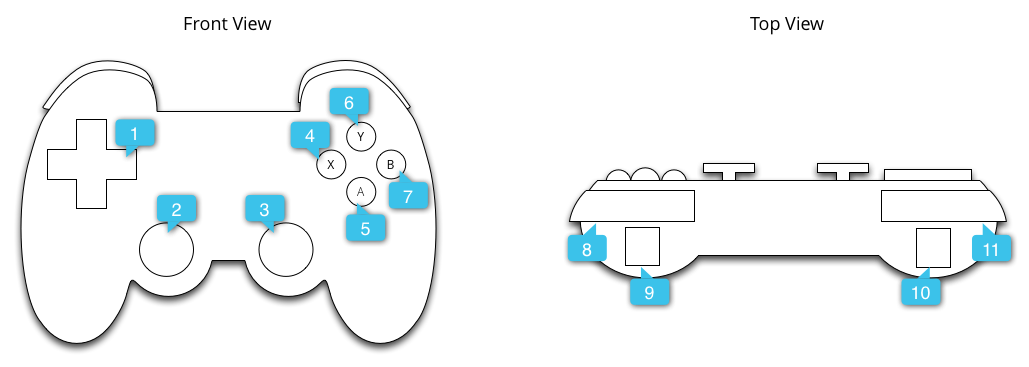
গেমপ্যাড পুরো Android জুড়ে আনুষ্ঠানিকভাবে কাজ করে, এর মধ্যে কানেক্ট ও ডিসকানেক্ট ইভেন্ট, হ্যাপটিক ফিডব্যাক, জাইরোস্কোপ সহ উন্নত ইনপুট এবং উপলভ্য হলে আলোর রঙের মতো আউটপুট অন্তর্ভুক্ত।
অ্যাপ ডেভেলপাররা View বা Activity কলব্যাক-এর মাধ্যমে গেমপ্যাড ইনপুট শুনতে পারেন, তবে গেম ডেভেলপারদের গেম কন্ট্রোলার লাইব্রেরি ব্যবহার করার জন্য উৎসাহিত করা হয়, যা:
- আপনার নিজস্ব গেম ইঞ্জিনে ইন্টিগ্রেশন সহজতর করতে C++-এ লেখা হয়
- একটি API-তে সব গেমপ্যাড ফিচার কেন্দ্রীভূত করে
- গেমপ্যাডের ফেস বোতামে থাকা প্রতীকগুলি দ্ব্যর্থতা নিরসন করে, যাতে আপনার গেমের লেবেল কোনও প্লেয়ারের গেমপ্যাডের সাথে ম্যাচ করতে পারে
- যেসব ক্ষেত্রে কিছু গেমপ্যাডে বোতামগুলি অ্যানালগ ইনপুট হিসেবে কাজ করে, কিন্তু অন্যান্য গেমপ্যাডে বাইনারি ইনপুট হিসেবে কাজ করে, সেইসব ক্ষেত্রে গেমপ্যাড ইভেন্ট রিপোর্টিংকে একত্রিত করে
- নতুন গেমপ্যাডের জন্য পুরনো Android ডিভাইসে সীমিত ফরওয়ার্ড কম্প্যাটিবিলিটি প্রদান করে
স্টাইলাস ইনপুট
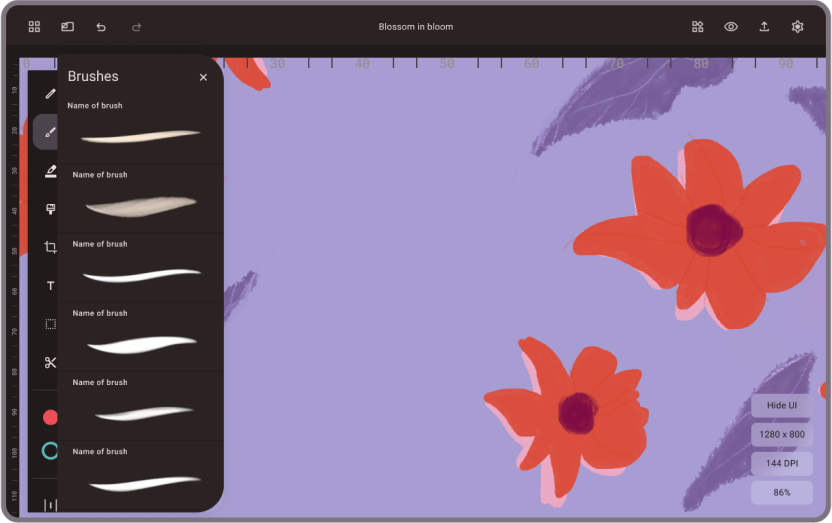
Android-এ বেশিরভাগ ডিভাইস জুড়ে উন্নত স্টাইলাস সাপোর্ট আছে, যার মধ্যে প্রেসার, ওরিয়েন্টেশন, টিল্ট, হোভার ও পাম ডিটেকশন অন্তর্ভুক্ত। মানানসই করার জন্য স্টাইলাস ইভেন্ট টাচ কলব্যাকে পাঠানো হয়, তবে আপনার ইঞ্জিন লজিক এইসব ইভেন্ট ফিল্টার করে বাদ দিলে স্টাইলাস ডিভাইসের মাধ্যমে পরীক্ষা করা গুরুত্বপূর্ণ। ছোট টাচ টার্গেট সহ গেম বা ফ্রি-ফর্ম ড্রয়িং স্বাভাবিক মনে হয় এমন গেমের ক্ষেত্রে সম্পূর্ণ ইন্টিগ্রেশন সুবিধা প্রদান করে।
স্টাইলাস মুভমেন্টের তুলনায় রেন্ডারিং পিছিয়ে থাকলে, লেটেন্সি আরও বেশি স্পষ্ট হয়ে ওঠে। কীবোর্ড, মাউস বা গেমপ্যাডের মতো কোনও আঙুল দিয়ে ব্লক করা হলে বা স্ক্রিন থেকে ডিসকানেক্ট করা হলে, লেটেন্সি ততটা স্পষ্ট হয় না। এই কারণে, Android পেন মোশন থেকে স্ক্রিনে ডিসপ্লে করার জন্য মাত্র ৪ মিলি সেকেন্ড লেটেন্সি সহ স্ট্রোক রেন্ডার করার জন্য একটি কম লেটেন্সি পাইপলাইন প্রদান করে। আপনার গেম তিনটি উপায়ে এই ক্ষমতার সুবিধা নিতে পারে, যার ফলে আপনার গেমটি সরাসরি বাস্তব জগতের সাথে কানেক্টেড বলে মনে হবে:
- Jetpack Ink লাইব্রেরি যেকোনও Android প্রোজেক্টে রেসপন্সিভ স্ট্রোক রেন্ডারিং যোগ করার জন্য একটি সুবিধাজনক টুলকিট প্রদান করে।
- স্ট্রোক রেন্ডারিংয়ের জন্য Kotlin কম্পোনেন্টের উপর নির্ভর করতে না পারা বা অনিচ্ছুক গেমের জন্য, সম্পূর্ণ C++ সোর্স কোড উপলভ্য। এর ফলে ডেভেলপাররা তাদের যা প্রয়োজন তা সরাসরি তাদের প্রযুক্তিতে ইন্টিগ্রেট করতে পারেন।
- সম্পূর্ণ কাস্টম ইন্টিগ্রেশন প্রয়োজন এমন গেমের ক্ষেত্রে, রেসপন্সিভনেস ও কন্ট্রোল সর্বাধিক করার জন্য ফ্রন্ট বাফারে সরাসরি কাস্টম রেন্ডারিং লজিক এক্সিকিউট করা সম্ভব।
টিভি কন্ট্রোলার
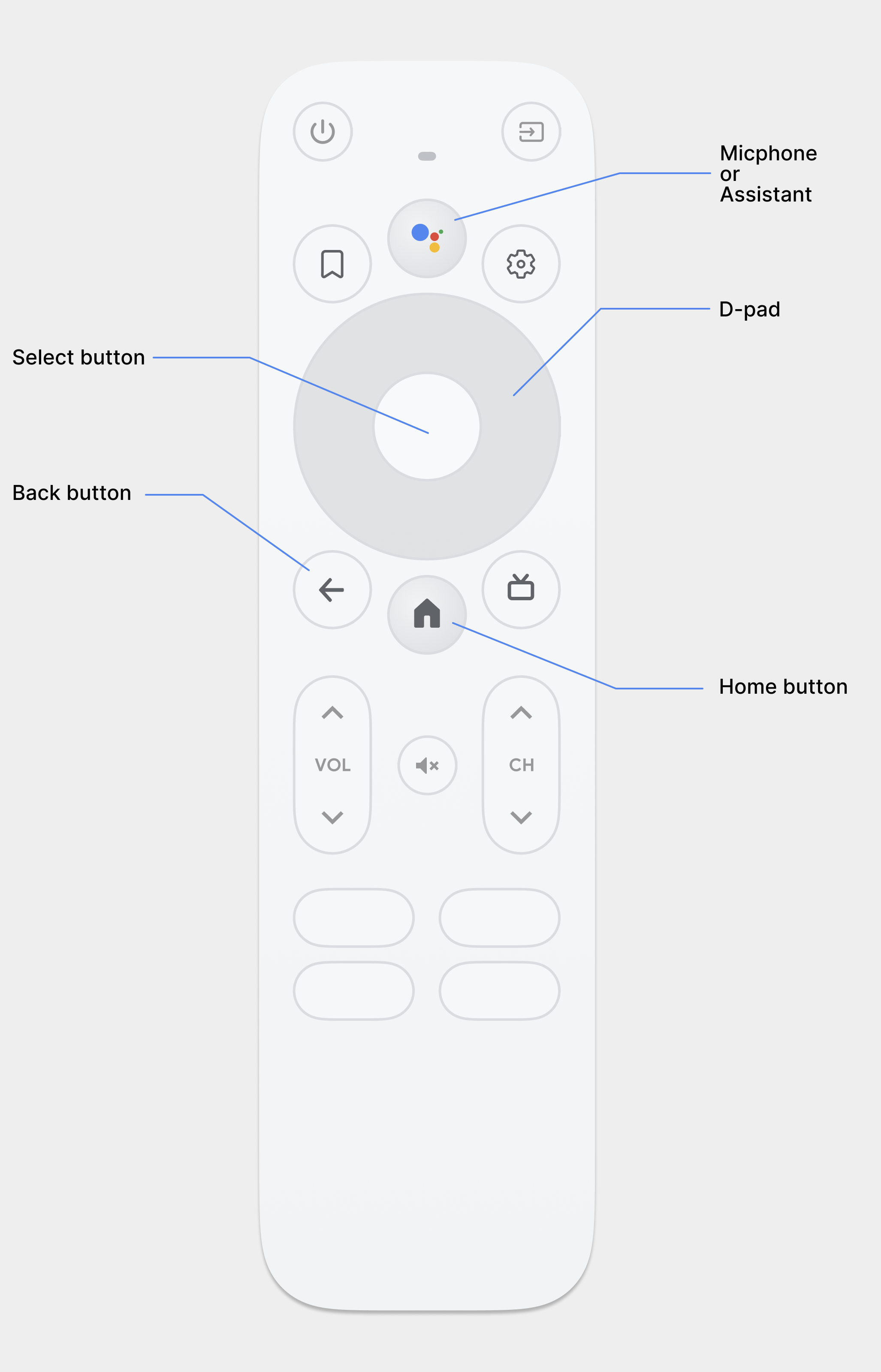
Android TV ডিভাইসের সাথে রিমোট থাকে যাতে ৫-ওয়ে ডি-প্যাড থাকে। এতে চারটি মূল দিক এবং একটি ঠিক আছে বোতাম থাকে। Android-এর বিল্ট-ইন উইজেট সিস্টেম ব্যবহার করা অ্যাপ্লিকেশন ডিফল্ট হিসেবে এগুলি সাপোর্ট করে, তবে ডেভেলপারদের টিভি ডিভাইসে মানানসই করার জন্য তাদের গেমের কাস্টম উইজেট পরীক্ষা করতে হবে।
আরও তথ্যের জন্য Android TV ডকুমেন্টেশন দেখুন।
বিবেচনায় রাখার মতো আরও জিনিস
আপনার প্লেয়ারদের সেরা অভিজ্ঞতা দিতে, ইনপুটের একাধিক ফর্মের জন্য ডিজাইন করুন এবং সেগুলি চলাকালীনই পরিবর্তন করুন। এইভাবে, একজন প্লেয়ার গেম মোডের উপর নির্ভর করে বিভিন্ন ইনপুট পদ্ধতির মধ্যে দ্রুত পরিবর্তন করতে পারেন অথবা কোনও গেম সহজেই একটি Android-পরিচালিত ডিভাইসের বিভিন্ন কনফিগারেশনের মধ্যে ট্রানজিশন করতে পারে।
এটি মাথায় রেখে, মনে রাখবেন যে:
- ফর্ম ফ্যাক্টরের উপর ফিল্টার করার চেয়ে কোনও ধরনের ইনপুট আছে কিনা তা চেক করা ভালো। যেমন, আপনি যদি শুধুমাত্র ChromeOS-এ মাউস ও কীবোর্ড ব্যবহারের সুবিধা চালু করেন, তাহলে যেসব প্লেয়ার ডিটাচেবল কীবোর্ড সহ ট্যাবলেট ব্যবহার করেন তারা আপনার অতিরিক্ত প্রচেষ্টার সুবিধা পাবেন না।
- ইনপুটের সেরা ফর্মকে প্রভাবিত করে এমন ফর্ম ফ্যাক্টর ছাড়াও অন্যান্য বিষয় বিবেচনা করতে হয়। যেমন, কোনও প্লেয়ারের অ্যাক্সেসিবিলিটি সংক্রান্ত প্রয়োজনীয়তার কারণে মাউস বা টাচস্ক্রিন ব্যবহার করা কঠিন বা কষ্টকর হতে পারে, তবে গেমপ্যাড বা কীবোর্ড ব্যবহার করা আদর্শ হতে পারে।
- কোনও সহায়তা না পাওয়ার চেয়ে যেকোনও সহায়তা পাওয়া ভাল। ইনপুট পরিবর্তনের সাথে সাথে রেসপন্স করা আদর্শ, তবে প্লেয়াররা কোনও সহায়তা না পাওয়ার চেয়ে কিছু সহায়তা পেলে খুশি হন, যতক্ষণ না তারা এটি করতে পারছেন।
- আপনার গেমের রানগুলির মধ্যে সেরা ইনপুট পরিবর্তিত হতে পারে। যেমন, কোথাও যাওয়ার সময় গেম খেলার জন্য টাচস্ক্রিন, টিভিতে ফোন কানেক্ট করে গেম খেলার জন্য গেমপ্যাড এবং ডেস্কে বসে গেম খেলার জন্য মাউস ও কীবোর্ড ব্যবহার করা ভালো।
ব্যবহারকারীর ইনপুটের উত্তর কীভাবে দিতে হয়
সাধারণত মোবাইল গেম প্রতি ডিভাইসে একজন প্লেয়ারকে সাপোর্ট করে। সবচেয়ে ভালো ফলাফলের জন্য, গেম সব সম্ভাব্য ইনপুটে সাড়া দেয় এবং প্লেয়ার সক্রিয়ভাবে যা ব্যবহার করছেন তার ভিত্তিতে UI পরিবর্তন করে। এইভাবে, গেমের একটি ভার্সন অটোমেটিক সব ফর্ম ফ্যাক্টর জুড়ে কাজ করে এবং প্লেয়াররা এমনকি তাদের প্রয়োজন অনুসারে ইনপুট মিক্স ও ম্যাচ করতে পারে।
প্রায়ই ডেভেলপাররা UI পরিবর্তন করার আগে বিল্ট-ইন বিলম্ব সহ ডিফল্ট ইনপুট পদ্ধতি ব্যবহার করতে চান। এর অর্থ কী?
- যেহেতু বেশিরভাগ প্লেয়ার টাচস্ক্রিনে খেলেন, তাই লঞ্চ করার সময় টাচ কন্ট্রোল দেখান। কোনও প্লেয়ার কীবোর্ড বা গেমপ্যাড দিয়ে খেলা শুরু করলে এবং কিছু সময় টাচস্ক্রিন ব্যবহার না করলে, টাচ লেয়ার ফেড আউট করে দিন।
- কোনও প্লেয়ার গেমপ্যাড ব্যবহার করার সময় কীবোর্ডের কোনও কী প্রেস করলে, গেমপ্যাড বোতামের পরিবর্তে কীবোর্ড বোতাম দেখানোর জন্য ইন-গেম ইঙ্গিত শিফট করুন।
- কোনও প্লেয়ার একই সাথে কীবোর্ড ও গেমপ্যাড ব্যবহার করলে, ডিসপ্লে ফ্লিকার করা এড়াতে, এক সেট হিন্ট থেকে অন্য সেটে UI পরিবর্তন করার আগে কিছুটা বিলম্ব যোগ করুন।
- ইনপুট প্রসেস করার সময় ইনপুট সোর্সের ধরন চেক করুন; কীবোর্ড কী ও গেমপ্যাড বোতাম, দু'টিই 'কী ডাউন' ইভেন্ট এমিট করে।
- আপনার গেম কোনও ইনপুট ম্যানেজ করতে না পারলে, সেটি ম্যানেজ করা হয়েছে হিসেবে চিহ্নিত করবেন না। Android নতুন ফর্ম ফ্যাক্টরে মানানসই করার জন্য কিছু ইভেন্ট আবার দেখায়, যেমন, গেমপ্যাড A বোতামকে OK বোতামে পরিবর্তন করা।
আপনার ম্যানিফেস্টে ইনপুট সাপোর্ট অ্যানোটেট করুন
প্রয়োজন না হলেও, আপনি কী ধরনের ইনপুট ম্যানেজ করেন তা ম্যানিফেস্ট ফিচার ফ্ল্যাগ দিয়ে অ্যানোটেট করা সবচেয়ে ভালো। সাধারণ অভিযোগগুলি হল:
android.hardware.type.pc: ডেভেলপারদের সরাসরি মাউস ইভেন্ট ম্যানেজ করার সুবিধা দিতে ChromeOS ও পিসি (PC), দু'টিতেই ইনপুট কম্প্যাটিবিলিটি লেয়ার বন্ধ করুন।android:required="false"সেট করুন যাতে গেমটি এখনও ফোনে ডেলিভার করা যায়।android.hardware.gamepad: অ্যাপ ও গেম গেমপ্যাড ইভেন্ট রিসিভ করে, সেগুলি গেমপ্যাড সাপোর্ট করুক বা না করুক। এই ম্যানিফেস্ট ফ্ল্যাগ ও সেটিংandroid:required="false"সংজ্ঞায়িত করলে, আপনার গেম গেমপ্যাড অ্যাটাচ করা Android TV ডিভাইসে পরিবেশন করা যাবে।
-
প্রস্তুতকারকরা কিছু ডিভাইসের জন্য বিল্ট-ইন স্টাইলাস সাপোর্ট তৈরি করতে পারেন, তবে এমন কোনও ফর্ম ফ্যাক্টর নেই যেখানে সাপোর্ট নিশ্চিত করা হয়। ড্রয়িং প্যাড Android ডিভাইসে প্লাগ-ইন করা যেতে পারে এবং স্টাইলাস হিসেবে দেখানো হয়। ↩
-
যদিও কিছু পিসি (PC)-তে টাচস্ক্রিন ও স্টাইলাস কাজ করে, তবে Google Play Games ক্লায়েন্ট শুধুমাত্র হোস্ট অপারেটিং সিস্টেম থেকে মাউস ইভেন্টে সাড়া দেয়। মানানসই করার সুবিধা সর্বাধিক করতে, ক্লায়েন্টে মাউস ইভেন্ট ডিফল্ট হিসেবে টাচ ইভেন্ট হিসেবে দেখানো হয়। আরও তথ্যের জন্য মাউস ইনপুট বিভাগ দেখুন। ↩
-
ChromeOS ডিভাইসে সাধারণত মাউস ও কীবোর্ড ব্যবহার করা যায়, তবে টাচস্ক্রিন ঐচ্ছিক। টাচস্ক্রিন-চালু করা অনেক ডিভাইসে স্টাইলাস ইনপুটও কাজ করে। ↩
-
Android Automotive OS বলতে Android বিল্ট-ইন থাকা গাড়ি বোঝায়, যা Android ফোন ছাড়াই কাজ করতে পারে। এই চার্টে Automotive OS-এর কথা বলা হয়েছে। Android Auto ফোন থেকে কোনও অ্যাপকে গাড়িতে প্রোজেক্ট করে এবং Android Auto (প্রোজেকশন) কাজ করে এমন ডিভাইসে টাচস্ক্রিন নাও থাকতে পারে। ↩
-
Wear OS ডিভাইসে সীমিত কানেক্টিভিটি থাকে। আপনি ব্লুটুথ পেরিফেরাল স্ক্যান করতে পারেন, তবে OS প্রায়ই কানেক্ট করতে পারে না। ↩