

控制器有兩種動作:
KeyEvent用於任何具有「開啟」和「關閉」二進位狀態的按鈕MotionEvent適用於傳回值範圍的任何軸。例如類比搖桿的範圍是 -1 到 1,類比觸發鍵的範圍是 0 到 1。
onGenericMotionEvent已提高任何MotionEvent的值。
Kotlin
override fun onKeyDown(keyCode: Int, event: KeyEvent): Boolean {
  if (event.isFromSource(SOURCE_GAMEPAD)
      && event.repeatCount == 0
  ) {
      Log.d("GameView", "Gamepad key pressed: $keyCode")
      return true
  }

  return super.onKeyDown(keyCode, event)
}

override fun onGenericMotionEvent(event: MotionEvent): Boolean {
  if (event.isFromSource(SOURCE_JOYSTICK)) {
      Log.d("GameView", "Gamepad event: $event")
      return true
  }

  return super.onGenericMotionEvent(event)
}
Java
@Override
public boolean onKeyDown(int keyCode, KeyEvent event) {
  if (event.isFromSource(SOURCE_GAMEPAD)
          && event.getRepeatCount() == 0
  ) {
      Log.d("GameView", "Gamepad key pressed: " + keyCode);
      return true;
  }

  return super.onKeyDown(keyCode, event);
}

@Override
public boolean onGenericMotionEvent(MotionEvent event) {
  if (event.isFromSource(SOURCE_JOYSTICK)) {
      Log.d("GameView", "Gamepad event: " + event);
      return true;
  }
  return super.onGenericMotionEvent(event);
}
視需要,您也可以直接從 Activity讀取事件。
dispatchGenericMotionEvent任何MotionEvent的目標金額dispatchKeyEvent。 任何KeyEvent都會引發。
確認已連接遊戲控制器
回報輸入事件時,Android 會針對不同類型的輸入裝置重複使用相同的按鍵或軸 ID。舉例來說,觸控螢幕動作會產生代表觸控表面 X 座標的 AXIS_X 事件,但遊戲手把會產生代表左搖桿 X 位置的 AXIS_X 事件。也就是說,您必須檢查來源類型,才能正確解讀輸入事件。
如要確認已連線的 InputDevice 是否為遊戲控制器,請使用 supportsSource(int) 函式:
SOURCE_GAMEPAD來源類型表示輸入裝置有控制器按鈕 (例如KEYCODE_BUTTON_A)。請注意,這個來源類型不會嚴格指出遊戲控制器是否有 D-pad 按鈕,但大多數控制器通常都有方向控制項。SOURCE_DPAD來源類型表示輸入裝置有 D-Pad 按鈕 (例如DPAD_UP)。SOURCE_JOYSTICK來源類型表示輸入裝置有類比控制桿 (例如可記錄AXIS_X和AXIS_Y動作的搖桿)。
下列程式碼片段顯示輔助方法,可讓您檢查連線的輸入裝置是否為遊戲控制器。如果是,這個方法會擷取遊戲控制器的裝置 ID。接著,您可以將每個裝置 ID 與遊戲中的玩家建立關聯,並分別處理每個已連線玩家的遊戲動作。如要進一步瞭解如何支援在同一部 Android 裝置上同時連線的多個遊戲控制器,請參閱「支援多個遊戲控制器」。
Kotlin
fun getGameControllerIds(): List<Int> {
  val gameControllerDeviceIds = mutableListOf<Int>()
  val deviceIds = InputDevice.getDeviceIds()
  deviceIds.forEach { deviceId ->
      InputDevice.getDevice(deviceId)?.apply {

          // Verify that the device has gamepad buttons, control sticks, or both.
          if (supportsSource(SOURCE_GAMEPAD)
              || supportsSource(SOURCE_JOYSTICK)) {
              // This device is a game controller. Store its device ID.
              gameControllerDeviceIds
                  .takeIf { !it.contains(deviceId) }
                  ?.add(deviceId)
          }
      }
  }
  return gameControllerDeviceIds
}
Java
 public ArrayList<Integer> getGameControllerIds() {
  ArrayList<Integer> gameControllerDeviceIds = new ArrayList<Integer>();
  int[] deviceIds = InputDevice.getDeviceIds();
  for (int deviceId : deviceIds) {
      InputDevice dev = InputDevice.getDevice(deviceId);

      if (dev == null) {
          continue;
      }

      // Verify that the device has gamepad buttons, control sticks, or both.
      if (dev.supportsSource(SOURCE_GAMEPAD) || dev.supportsSource(SOURCE_JOYSTICK)) {
          // This device is a game controller. Store its device ID.
          if (!gameControllerDeviceIds.contains(deviceId)) {
              gameControllerDeviceIds.add(deviceId);
          }
      }
  }
  return gameControllerDeviceIds;
}
處理控制器輸入內容
本節說明 Android 支援的遊戲控制器類型。
C++ 開發人員應使用遊戲控制器程式庫。這項功能會將所有控制器統一為最常見的特徵子集,並在控制器之間提供一致的介面,包括偵測按鈕配置的功能。
這張圖顯示 Android 遊戲開發人員在 Android 上常見的控制器外觀。
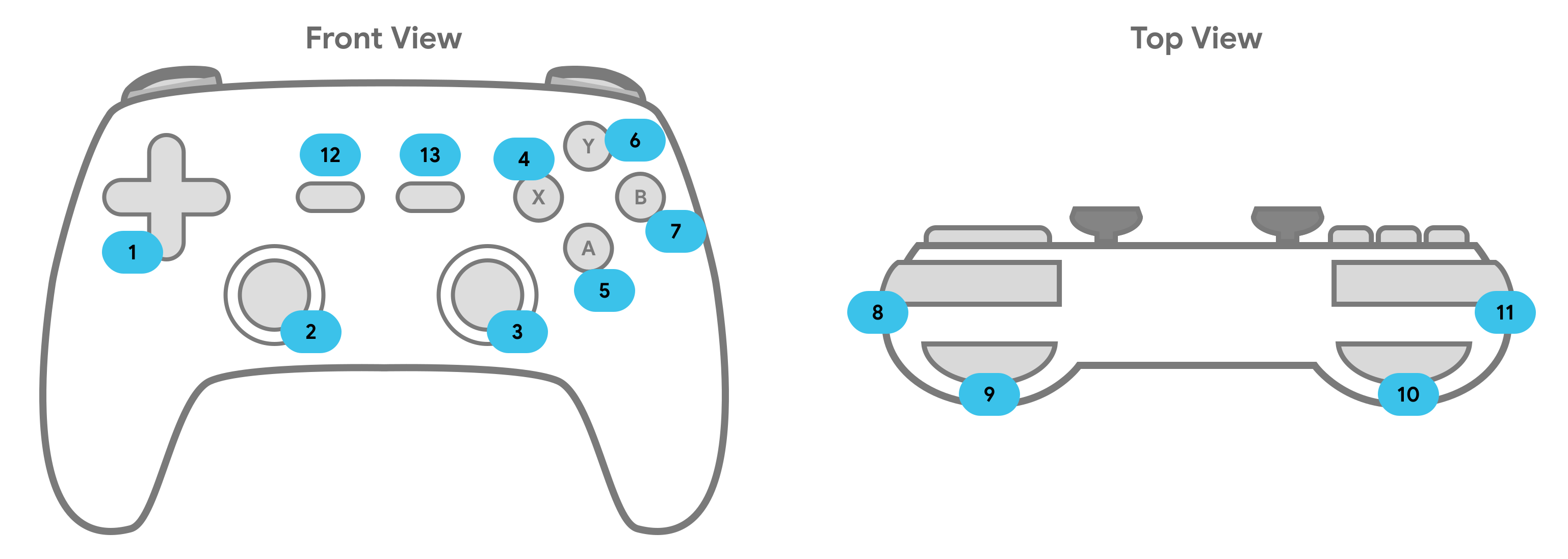
下表列出遊戲控制器的標準事件名稱和類型。如需完整事件清單,請參閱「常見變體」。系統會透過 onGenericMotionEvent 和 KeyEvent 事件傳送 MotionEvent 事件,並透過 onKeyDown 和 onKeyUp 傳送 KeyEvent 事件。
| 控制器輸入 | KeyEvent | MotionEvent |
|---|---|---|
| 1. D-Pad |
AXIS_HAT_X(水平輸入) AXIS_HAT_Y(垂直輸入) |
|
| 2. 左類比搖桿 |
KEYCODE_BUTTON_THUMBL(按下時) |
AXIS_X(水平移動) AXIS_Y(垂直移動) |
| 3. 右類比搖桿 |
KEYCODE_BUTTON_THUMBR(按下時) |
AXIS_Z(水平移動) AXIS_RZ(垂直移動) |
| 4. X 按鈕 | KEYCODE_BUTTON_X |
|
| 5. A 按鈕 | KEYCODE_BUTTON_A |
|
| 6. Y 按鈕 | KEYCODE_BUTTON_Y |
|
| 7. B 按鈕 | KEYCODE_BUTTON_B |
|
| 8. 右側緩衝區 |
KEYCODE_BUTTON_R1 |
|
| 9. 右側觸發鍵 |
AXIS_RTRIGGER |
|
| 10. 左觸發鍵 | AXIS_LTRIGGER |
|
| 11. 左側緩衝區 | KEYCODE_BUTTON_L1 |
|
| 12. 開始 | KEYCODE_BUTTON_START |
|
| 13. 選取 | KEYCODE_BUTTON_SELECT |
處理按鈕的按下動作
由於 Android 回報控制器按鈕按壓事件的方式與鍵盤按鈕按壓事件相同,因此您需要:
- 確認事件來自
SOURCE_GAMEPAD。 - 請務必只透過
KeyEvent.getRepeatCount()接收按鈕一次,否則 Android 會傳送重複的按鍵事件,就像您按住鍵盤按鍵一樣。 - 傳回
true,表示事件已處理完畢。 將未處理的事件傳遞至
super,確認 Android 的各種相容性層級運作正常。Kotlin
class GameView : View {
// ...
override fun onKeyDown(keyCode: Int, event: KeyEvent): Boolean {
    event.apply {
        var handled = false

        // make sure we're handling gamepad events
        if (isFromSource(SOURCE_GAMEPAD)) {

            // avoid processing the keycode repeatedly
            if (repeatCount == 0) {
                when (keyCode) {
                    // handle the "A" button
                    KEYCODE_BUTTON_A -> {
                      handled = true
                    }
                }
                // ...
            }
        }
        if (handled) {
            return true
        }
   }
   return super.onKeyDown(keyCode, event)
  }
}
Java
public class GameView extends View {
// ...

@Override
public boolean onKeyDown(int keyCode, KeyEvent event) {
    boolean handled = false;
    // make sure we're handling gamepad events
    if (event.isFromSource(SOURCE_GAMEPAD)) {
        // avoid processing the keycode repeatedly
        if (event.getRepeatCount() == 0) {
            switch (keyCode) {
                case KEYCODE_BUTTON_A:
                    // handle the "A" button
                    handled = true;
                    break;
                // ...
            }
        }
        // mark this event as handled
        if (handled) {
            return true;
        }
    }
    // Always do this instead of "return false"
    // it allows Android's input compatibility layers to work
    return super.onKeyDown(keyCode, event);
  }
}
處理方向鍵輸入內容
四向方向鍵 (或稱 D-Pad) 是許多遊戲控制器常見的實體控制項。Android 會將 D-Pad 的上和下按鈕按下動作回報為 AXIS_HAT_Y 事件,其中 -1.0 表示向上,1.0 表示向下。它會將按下 D-Pad 左鍵或右鍵回報為 AXIS_HAT_X 事件,其中 -1.0 表示左鍵,1.0 表示右鍵。
部分控制器會改用鍵碼回報 D-Pad 按鈕。如果遊戲會留意 D-Pad 按鈕,您應將帽軸事件和 D-Pad 鍵碼視為相同的輸入事件,如表 2 所示。
表 2. 建議的 D-pad 鍵碼和帽軸值預設遊戲動作。
| 遊戲動作 | D-pad 鍵碼 | 帽軸代碼 |
|---|---|---|
| 上移 | KEYCODE_DPAD_UP |
AXIS_HAT_Y (適用於 0 至 -1.0 的值) |
| 下移 | KEYCODE_DPAD_DOWN |
AXIS_HAT_Y (值介於 0 到 1.0 之間) |
| 左移 | KEYCODE_DPAD_LEFT |
AXIS_HAT_X (適用於 0 至 -1.0 的值) |
| 右移 | KEYCODE_DPAD_RIGHT |
AXIS_HAT_X (值介於 0 到 1.0 之間) |
下列程式碼片段顯示輔助類別,可讓您檢查輸入事件的帽軸和鍵碼值,判斷 D-pad 方向。
Kotlin
class Dpad {

    private var directionPressed = -1 // initialized to -1

    fun getDirectionPressed(event: InputEvent): Int {
        if (!isDpadDevice(event)) {
            return -1
        }

        // If the input event is a MotionEvent, check its hat axis values.
        (event as? MotionEvent)?.apply {

            // Use the hat axis value to find the D-pad direction
            val xaxis: Float = event.getAxisValue(MotionEvent.AXIS_HAT_X)
            val yaxis: Float = event.getAxisValue(MotionEvent.AXIS_HAT_Y)

            directionPressed = when {
                // Check if the AXIS_HAT_X value is -1 or 1, and set the D-pad
                // LEFT and RIGHT direction accordingly.
                xaxis.compareTo(-1.0f) == 0 -> Dpad.LEFT
                xaxis.compareTo(1.0f) == 0 -> Dpad.RIGHT
                // Check if the AXIS_HAT_Y value is -1 or 1, and set the D-pad
                // UP and DOWN direction accordingly.
                yaxis.compareTo(-1.0f) == 0 -> Dpad.UP
                yaxis.compareTo(1.0f) == 0 -> Dpad.DOWN
                else -> directionPressed
            }
        }
        // If the input event is a KeyEvent, check its key code.
        (event as? KeyEvent)?.apply {

            // Use the key code to find the D-pad direction.
            directionPressed = when(event.keyCode) {
                KeyEvent.KEYCODE_DPAD_LEFT -> Dpad.LEFT
                KeyEvent.KEYCODE_DPAD_RIGHT -> Dpad.RIGHT
                KeyEvent.KEYCODE_DPAD_UP -> Dpad.UP
                KeyEvent.KEYCODE_DPAD_DOWN -> Dpad.DOWN
                KeyEvent.KEYCODE_DPAD_CENTER ->  Dpad.CENTER
                else -> directionPressed
            }
        }
        return directionPressed
    }

    companion object {
        internal const val UP = 0
        internal const val LEFT = 1
        internal const val RIGHT = 2
        internal const val DOWN = 3
        internal const val CENTER = 4

        fun isDpadDevice(event: InputEvent): Boolean =
            // Check that input comes from a device with directional pads.
            return event.isFromSource(InputDevice.SOURCE_DPAD)
    }
}
Java
public class Dpad {
    final static int UP       = 0;
    final static int LEFT     = 1;
    final static int RIGHT    = 2;
    final static int DOWN     = 3;
    final static int CENTER   = 4;

    int directionPressed = -1; // initialized to -1

    public int getDirectionPressed(InputEvent event) {
        if (!isDpadDevice(event)) {
           return -1;
        }

        // If the input event is a MotionEvent, check its hat axis values.
        if (event instanceof MotionEvent) {

            // Use the hat axis value to find the D-pad direction
            MotionEvent motionEvent = (MotionEvent) event;
            float xaxis = motionEvent.getAxisValue(MotionEvent.AXIS_HAT_X);
            float yaxis = motionEvent.getAxisValue(MotionEvent.AXIS_HAT_Y);

            // Check if the AXIS_HAT_X value is -1 or 1, and set the D-pad
            // LEFT and RIGHT direction accordingly.
            if (Float.compare(xaxis, -1.0f) == 0) {
                directionPressed =  Dpad.LEFT;
            } else if (Float.compare(xaxis, 1.0f) == 0) {
                directionPressed =  Dpad.RIGHT;
            }
            // Check if the AXIS_HAT_Y value is -1 or 1, and set the D-pad
            // UP and DOWN direction accordingly.
            else if (Float.compare(yaxis, -1.0f) == 0) {
                directionPressed =  Dpad.UP;
            } else if (Float.compare(yaxis, 1.0f) == 0) {
                directionPressed =  Dpad.DOWN;
            }
        }

        // If the input event is a KeyEvent, check its key code.
        else if (event instanceof KeyEvent) {

           // Use the key code to find the D-pad direction.
            KeyEvent keyEvent = (KeyEvent) event;
            if (keyEvent.getKeyCode() == KeyEvent.KEYCODE_DPAD_LEFT) {
                directionPressed = Dpad.LEFT;
            } else if (keyEvent.getKeyCode() == KeyEvent.KEYCODE_DPAD_RIGHT) {
                directionPressed = Dpad.RIGHT;
            } else if (keyEvent.getKeyCode() == KeyEvent.KEYCODE_DPAD_UP) {
                directionPressed = Dpad.UP;
            } else if (keyEvent.getKeyCode() == KeyEvent.KEYCODE_DPAD_DOWN) {
                directionPressed = Dpad.DOWN;
            } else if (keyEvent.getKeyCode() == KeyEvent.KEYCODE_DPAD_CENTER) {
                directionPressed = Dpad.CENTER;
            }
        }
        return directionPressed;
    }

    public static boolean isDpadDevice(InputEvent event) {
        // Check that input comes from a device with directional pads.
        return event.isFromSource(InputDevice.SOURCE_DPAD);
     }
}
您可以在遊戲中任何想處理 D-Pad 輸入的位置使用這個輔助類別 (例如在 onGenericMotionEvent() 或 onKeyDown() 回呼中)。
例如:
Kotlin
private val dpad = Dpad()
...
override fun onGenericMotionEvent(event: MotionEvent): Boolean {
    if (Dpad.isDpadDevice(event)) {
        when (dpad.getDirectionPressed(event)) {
            Dpad.LEFT -> {
                // Do something for LEFT direction press
                ...
                return true
            }
            Dpad.RIGHT -> {
                // Do something for RIGHT direction press
                ...
                return true
            }
            Dpad.UP -> {
                // Do something for UP direction press
                ...
                return true
            }
            ...
        }
    }

    // Check if this event is from a joystick movement and process accordingly.
    ...
}
Java
Dpad dpad = new Dpad();
...
@Override
public boolean onGenericMotionEvent(MotionEvent event) {

    // Check if this event if from a D-pad and process accordingly.
    if (Dpad.isDpadDevice(event)) {

       int press = dpad.getDirectionPressed(event);
       switch (press) {
            case LEFT:
                // Do something for LEFT direction press
                ...
                return true;
            case RIGHT:
                // Do something for RIGHT direction press
                ...
                return true;
            case UP:
                // Do something for UP direction press
                ...
                return true;
            ...
        }
    }

    // Check if this event is from a joystick movement and process accordingly.
    ...
}
處理搖桿移動
當玩家移動遊戲控制器上的搖桿時,Android 會回報 MotionEvent,其中包含 ACTION_MOVE 動作程式碼和搖桿軸的更新位置。遊戲可以使用 MotionEvent 提供的資料,判斷是否發生遊戲關心的搖桿移動。
請注意,搖桿動作事件可能會在單一物件中,將多個動作樣本批次處理在一起。MotionEvent 物件包含每個搖桿軸的目前位置,以及每個軸的多個歷史位置。回報動作事件時,如果使用動作程式碼 ACTION_MOVE (例如搖桿移動),Android 會批次處理軸值,以提高效率。軸的歷史值包含一組與目前軸值不同的值,這些值比目前軸值舊,但比先前任何動作事件中回報的值新。詳情請參閱MotionEvent參考資料。
如要根據搖桿輸入內容準確算繪遊戲物件的移動,可以使用 MotionEvent 物件提供的歷來資訊。
您可以使用下列方法擷取目前和歷史值:
getAxisValue()getHistoricalAxisValue()getHistorySize()(找出搖桿事件中的歷史點數)
下列程式碼片段顯示如何覆寫 onGenericMotionEvent() 回呼,以處理搖桿輸入。您應先處理軸的歷史值,再處理目前位置。
Kotlin
class GameView(...) : View(...) {

    override fun onGenericMotionEvent(event: MotionEvent): Boolean {

        // Check that the event came from a game controller
        return if (event.source and InputDevice.SOURCE_JOYSTICK == InputDevice.SOURCE_JOYSTICK
                && event.action == MotionEvent.ACTION_MOVE) {

            // Process the movements starting from the
            // earliest historical position in the batch
            (0 until event.historySize).forEach { i ->
                // Process the event at historical position i
                processJoystickInput(event, i)
            }

            // Process the current movement sample in the batch (position -1)
            processJoystickInput(event, -1)
            true
        } else {
            super.onGenericMotionEvent(event)
        }
    }
}
Java
public class GameView extends View {

    @Override
    public boolean onGenericMotionEvent(MotionEvent event) {

        // Check that the event came from a game controller
        if ((event.getSource() & InputDevice.SOURCE_JOYSTICK) ==
                InputDevice.SOURCE_JOYSTICK &&
                event.getAction() == MotionEvent.ACTION_MOVE) {

            // Process all historical movement samples in the batch
            final int historySize = event.getHistorySize();

            // Process the movements starting from the
            // earliest historical position in the batch
            for (int i = 0; i < historySize; i++) {
                // Process the event at historical position i
                processJoystickInput(event, i);
            }

            // Process the current movement sample in the batch (position -1)
            processJoystickInput(event, -1);
            return true;
        }
        return super.onGenericMotionEvent(event);
    }
}
使用搖桿輸入前,請先判斷搖桿是否位於中心位置, 然後據此計算軸向移動。搖桿通常會有平坦區域,也就是軸心視為置中的 (0,0) 座標附近的值範圍。如果 Android 報告的軸值落在平坦區域內,您應將控制器視為靜止狀態 (也就是沿著兩個軸都靜止不動)。
程式碼片段顯示的輔助方法會計算每個軸向的移動量。您會在 processJoystickInput() 方法中叫用這個輔助程式,如下列範例所示:
Kotlin
private fun getCenteredAxis(
        event: MotionEvent,
        device: InputDevice,
        axis: Int,
        historyPos: Int
): Float {
    val range: InputDevice.MotionRange? = device.getMotionRange(axis, event.source)

    // A joystick at rest does not always report an absolute position of
    // (0,0). Use the getFlat() method to determine the range of values
    // bounding the joystick axis center.
    range?.apply {
        val value: Float = if (historyPos < 0) {
            event.getAxisValue(axis)
        } else {
            event.getHistoricalAxisValue(axis, historyPos)
        }

        // Ignore axis values that are within the 'flat' region of the
        // joystick axis center.
        if (Math.abs(value) > flat) {
            return value
        }
    }
    return 0f
}
Java
private static float getCenteredAxis(MotionEvent event,
        InputDevice device, int axis, int historyPos) {
    final InputDevice.MotionRange range =
            device.getMotionRange(axis, event.getSource());

    // A joystick at rest does not always report an absolute position of
    // (0,0). Use the getFlat() method to determine the range of values
    // bounding the joystick axis center.
    if (range != null) {
        final float flat = range.getFlat();
        final float value =
                historyPos < 0 ? event.getAxisValue(axis):
                event.getHistoricalAxisValue(axis, historyPos);

        // Ignore axis values that are within the 'flat' region of the
        // joystick axis center.
        if (Math.abs(value) > flat) {
            return value;
        }
    }
    return 0;
}
綜合以上所述,您可以在遊戲中處理搖桿移動的方式如下:
Kotlin
private fun processJoystickInput(event: MotionEvent, historyPos: Int) {

    val inputDevice = event.device

    // Calculate the horizontal distance to move by
    // using the input value from one of these physical controls:
    // the left control stick, hat axis, or the right control stick.
    var x: Float = getCenteredAxis(event, inputDevice, MotionEvent.AXIS_X, historyPos)
    if (x == 0f) {
        x = getCenteredAxis(event, inputDevice, MotionEvent.AXIS_HAT_X, historyPos)
    }
    if (x == 0f) {
        x = getCenteredAxis(event, inputDevice, MotionEvent.AXIS_Z, historyPos)
    }

    // Calculate the vertical distance to move by
    // using the input value from one of these physical controls:
    // the left control stick, hat switch, or the right control stick.
    var y: Float = getCenteredAxis(event, inputDevice, MotionEvent.AXIS_Y, historyPos)
    if (y == 0f) {
        y = getCenteredAxis(event, inputDevice, MotionEvent.AXIS_HAT_Y, historyPos)
    }
    if (y == 0f) {
        y = getCenteredAxis(event, inputDevice, MotionEvent.AXIS_RZ, historyPos)
    }

    // Update the ship object based on the new x and y values
}
Java
private void processJoystickInput(MotionEvent event,
        int historyPos) {

    InputDevice inputDevice = event.getDevice();

    // Calculate the horizontal distance to move by
    // using the input value from one of these physical controls:
    // the left control stick, hat axis, or the right control stick.
    float x = getCenteredAxis(event, inputDevice,
            MotionEvent.AXIS_X, historyPos);
    if (x == 0) {
        x = getCenteredAxis(event, inputDevice,
                MotionEvent.AXIS_HAT_X, historyPos);
    }
    if (x == 0) {
        x = getCenteredAxis(event, inputDevice,
                MotionEvent.AXIS_Z, historyPos);
    }

    // Calculate the vertical distance to move by
    // using the input value from one of these physical controls:
    // the left control stick, hat switch, or the right control stick.
    float y = getCenteredAxis(event, inputDevice,
            MotionEvent.AXIS_Y, historyPos);
    if (y == 0) {
        y = getCenteredAxis(event, inputDevice,
                MotionEvent.AXIS_HAT_Y, historyPos);
    }
    if (y == 0) {
        y = getCenteredAxis(event, inputDevice,
                MotionEvent.AXIS_RZ, historyPos);
    }

    // Update the ship object based on the new x and y values
}
如要支援單一搖桿以外的進階功能,請按照下列最佳做法進行:
- 處理雙控制器搖桿。許多遊戲控制器都有左側和右側搖桿。如果是左側搖桿,Android 會將水平移動回報為
AXIS_X事件,垂直移動則回報為AXIS_Y事件。如果是右側搖桿,Android 會將水平移動回報為AXIS_Z事件,垂直移動則回報為AXIS_RZ事件。請務必在程式碼中處理兩個控制器搖桿。 - 處理肩部觸發鍵按壓事件 (並確保遊戲可搭配
AXIS_和KEYCODE_BUTTON_事件運作)。部分控制器設有左右肩部觸發鍵。如果存在這些觸發條件,就會發出AXIS_*TRIGGER或KEYCODE_BUTTON_*2事件,或兩者皆發出。如果是左側觸發鍵,則為AXIS_LTRIGGER和KEYCODE_BUTTON_L2。如果是右側觸發條件,則為AXIS_RTRIGGER和KEYCODE_BUTTON_R2。只有在觸發條件發出介於 0 和 1 之間的值範圍時,才會發生軸事件。此外,部分具有類比輸出的控制器除了軸事件外,還會發出按鈕事件。遊戲必須同時支援AXIS_和KEYCODE_BUTTON_事件,才能與所有常見的遊戲控制器保持相容,但如果控制器同時回報這兩種事件,請優先選擇最適合遊戲體驗的事件。在 Android 4.3 (API 級別 18) 以上版本中,產生AXIS_LTRIGGER的控制器也會回報AXIS_BRAKE軸的相同值。AXIS_RTRIGGER和AXIS_GAS也是如此。Android 會回報所有類比觸發鍵按壓動作,並將值正規化為 0.0 (放開) 到 1.0 (完全按下)。 - 模擬環境中的特定行為和支援功能可能有所不同。
模擬平台 (例如 Google Play Games) 的行為可能會因主機作業系統的功能而略有不同。舉例來說,部分同時發出
AXIS_和KEYCODE_BUTTON_事件的控制器只會發出AXIS_事件,且可能完全不支援某些控制器。
常見變體
Android 支援的控制器種類繁多,因此您可能不清楚如何建構及測試,才能確保遊戲在玩家群中運作無誤。我們發現,儘管控制器種類繁多,但全球各地的控制器製造商往往會遵循三種不同的控制器樣式。部分裝置提供硬體切換鍵,可在其中兩項或多項功能之間切換。
也就是說,您可以在開發團隊中測試至少三個控制器,並確信遊戲可玩,不必使用允許和拒絕清單。
常見的控制器類型
最常見的控制器樣式通常會模仿熱門遊戲機的版面配置。這不僅是按鈕標籤和版面配置的美學,也是由引發的事件所決定的功能。如果控制器有硬體切換鈕,可在不同主機類型之間切換,則控制器傳送的事件會有所不同,甚至連邏輯按鈕配置也經常會改變。
測試時,建議您驗證遊戲是否能搭配各類別中的一個控制器運作。您可以選擇使用第一方控制器, 或熱門的第三方製造商控制器進行測試。一般來說,我們會盡量將最熱門的控制器對應至上述定義。
| 控制器類型 | 行為差異 | 標籤變化版本 |
|---|---|---|
| Xbox 風格控制器
這類控制器通常是為 Microsoft Xbox 和 Windows* 平台打造。 |
這些控制器符合「處理控制器輸入內容」一節所述的功能集。 | 這些控制器上的 L2/R2 按鈕標示為 LT/RT |
| 切換樣式控制器
這類控制器通常是為 Nintendo Switch* 系列主機設計。 |
這些控制器會傳送 KeyEvent
KEYCODE_BUTTON_R2
KEYCODE_BUTTON_L2
MotionEvent |
這些控制器上的 L2/R2 按鈕標示為 ZL/ZR。
這些控制器也會交換 A 和 B 按鈕,以及 X 和 Y 按鈕,因此 |
| PlayStation 樣式控制器
這類控制器通常是為 Sony PlayStation* 系列主機設計。 |
這些控制器會傳送 MotionEvent,例如 Xbox 樣式的控制器,但完全按下時也會傳送 KeyEvent,例如 Switch 樣式的控制器。 |
這些控制器使用的臉部按鈕字元集不同。 |
* Microsoft、Xbox 和 Windows 是 Microsoft 的註冊商標; Nintendo Switch 是 Nintendo of America Inc. 的註冊商標; PlayStation 是 Sony Interactive Entertainment Inc. 的註冊商標。
釐清觸發按鈕
部分控制器會傳送 AXIS_LTRIGGER 和 AXIS_RTRIGGER,部分會傳送 KEYCODE_BUTTON_L2 和 KEYCODE_BUTTON_R2,其他則會根據硬體功能傳送所有這些事件。支援所有這些事件,盡可能提高相容性。
所有傳送 AXIS_LTRIGGER 的控制器也會傳送 AXIS_BRAKE,AXIS_RTRIGGER 和 AXIS_GAS 也是如此,盡量確保賽車方向盤和一般遊戲控制器之間的相容性。一般來說,這不會造成問題,但請注意按鍵重新對應畫面等功能。
| 觸發條件 | MotionEvent |
KeyEvent |
|---|---|---|
| 左觸發鍵 | AXIS_LTRIGGERAXIS_BRAKE
|
KEYCODE_BUTTON_L2
|
| 右側觸發鍵 | AXIS_RTRIGGERAXIS_GAS
|
KEYCODE_BUTTON_R2
|
請務必確認遊戲可以處理 KeyEvent 和 MotionEvent,盡可能維持與更多控制器的相容性,並確保事件已重複資料刪除。
支援的控制器
測試時,建議您驗證遊戲是否能搭配各類別中的一個控制器運作。
- Xbox 風格
- Nintendo Switch 風格
- PlayStation 風格
您可以測試第一方控制器或熱門第三方製造商的控制器,我們通常會盡可能將最熱門的控制器對應至定義。