

Kontrolery mają 2 rodzaje działań:
KeyEvent– używany w przypadku każdego przycisku ze stanem binarnym „włączony” i „wyłączony”.MotionEvent– używany w przypadku osi, która zwraca zakres wartości. Na przykład od -1 do 1 w przypadku drążków analogowych lub od 0 do 1 w przypadku spustów analogowych.
Możesz odczytać te dane wejściowe z View, który ma focus.
onGenericMotionEventjest podnoszona w przypadku dowolnegoMotionEvent.onKeyDownionKeyUppodnoszą się dlaKeyEvent, gdy przyciski są naciskane i zwalniane.
Kotlin
override fun onKeyDown(keyCode: Int, event: KeyEvent): Boolean {
  if (event.isFromSource(SOURCE_GAMEPAD)
      && event.repeatCount == 0
  ) {
      Log.d("GameView", "Gamepad key pressed: $keyCode")
      return true
  }

  return super.onKeyDown(keyCode, event)
}

override fun onGenericMotionEvent(event: MotionEvent): Boolean {
  if (event.isFromSource(SOURCE_JOYSTICK)) {
      Log.d("GameView", "Gamepad event: $event")
      return true
  }

  return super.onGenericMotionEvent(event)
}
Java
@Override
public boolean onKeyDown(int keyCode, KeyEvent event) {
  if (event.isFromSource(SOURCE_GAMEPAD)
          && event.getRepeatCount() == 0
  ) {
      Log.d("GameView", "Gamepad key pressed: " + keyCode);
      return true;
  }

  return super.onKeyDown(keyCode, event);
}

@Override
public boolean onGenericMotionEvent(MotionEvent event) {
  if (event.isFromSource(SOURCE_JOYSTICK)) {
      Log.d("GameView", "Gamepad event: " + event);
      return true;
  }
  return super.onGenericMotionEvent(event);
}
W razie potrzeby możesz zamiast tego odczytywać zdarzenia bezpośrednio z Activity.
dispatchGenericMotionEventwzrasta w przypadku dowolnegoMotionEventdispatchKeyEvent. jest zgłaszany w przypadku dowolnegoKeyEvent.
Sprawdź, czy kontroler do gier jest podłączony
Podczas raportowania zdarzeń wprowadzania danych Android będzie ponownie używać tych samych identyfikatorów klawiszy lub osi w przypadku różnych typów urządzeń wejściowych. Na przykład działanie na ekranie dotykowym generuje zdarzenie AXIS_X, które reprezentuje współrzędną X powierzchni dotykowej, ale gamepad generuje zdarzenie AXIS_X, które reprezentuje pozycję X lewego drążka. Oznacza to, że musisz sprawdzić typ źródła, aby prawidłowo interpretować zdarzenia wejściowe.
Aby sprawdzić, czy podłączone urządzenie InputDevice jest kontrolerem do gier, użyj funkcji supportsSource(int):
- Typ źródła
SOURCE_GAMEPADoznacza, że urządzenie wejściowe ma przyciski kontrolera do gier (np.KEYCODE_BUTTON_A). Pamiętaj, że ten typ źródła nie wskazuje jednoznacznie, czy kontroler do gier ma przyciski padu kierunkowego, chociaż większość kontrolerów ma zwykle elementy sterujące kierunkiem. - Typ źródła
SOURCE_DPADoznacza, że urządzenie wejściowe ma przyciski padu kierunkowego (np.DPAD_UP). - Typ źródła
SOURCE_JOYSTICKoznacza, że urządzenie wejściowe ma analogowe drążki sterujące (np. joystick, który rejestruje ruchy wzdłuż osiAXIS_XiAXIS_Y).
Poniższy fragment kodu pokazuje metodę pomocniczą, która pozwala sprawdzić, czy podłączone urządzenia wejściowe to kontrolery do gier. Jeśli tak, metoda pobiera identyfikatory urządzeń dla kontrolerów do gier. Następnie możesz powiązać każdy identyfikator urządzenia z graczem w swojej grze i osobno przetwarzać działania każdego połączonego gracza. Więcej informacji o obsłudze kilku kontrolerów do gier podłączonych jednocześnie do tego samego urządzenia z Androidem znajdziesz w artykule Obsługa kilku kontrolerów do gier.
Kotlin
fun getGameControllerIds(): List<Int> {
  val gameControllerDeviceIds = mutableListOf<Int>()
  val deviceIds = InputDevice.getDeviceIds()
  deviceIds.forEach { deviceId ->
      InputDevice.getDevice(deviceId)?.apply {

          // Verify that the device has gamepad buttons, control sticks, or both.
          if (supportsSource(SOURCE_GAMEPAD)
              || supportsSource(SOURCE_JOYSTICK)) {
              // This device is a game controller. Store its device ID.
              gameControllerDeviceIds
                  .takeIf { !it.contains(deviceId) }
                  ?.add(deviceId)
          }
      }
  }
  return gameControllerDeviceIds
}
Java
 public ArrayList<Integer> getGameControllerIds() {
  ArrayList<Integer> gameControllerDeviceIds = new ArrayList<Integer>();
  int[] deviceIds = InputDevice.getDeviceIds();
  for (int deviceId : deviceIds) {
      InputDevice dev = InputDevice.getDevice(deviceId);

      if (dev == null) {
          continue;
      }

      // Verify that the device has gamepad buttons, control sticks, or both.
      if (dev.supportsSource(SOURCE_GAMEPAD) || dev.supportsSource(SOURCE_JOYSTICK)) {
          // This device is a game controller. Store its device ID.
          if (!gameControllerDeviceIds.contains(deviceId)) {
              gameControllerDeviceIds.add(deviceId);
          }
      }
  }
  return gameControllerDeviceIds;
}
Przetwarzanie danych wejściowych kontrolera
W tej sekcji opisujemy typy kontrolerów do gier obsługiwane na Androidzie.
Deweloperzy C++ powinni korzystać z biblioteki Game Controller. Ujednolica wszystkie kontrolery do najczęstszego podzbioru funkcji i zapewnia spójny interfejs między nimi, w tym możliwość wykrywania układu przycisków.
Ilustracja przedstawiająca, jak może wyglądać typowy kontroler na Androidzie.
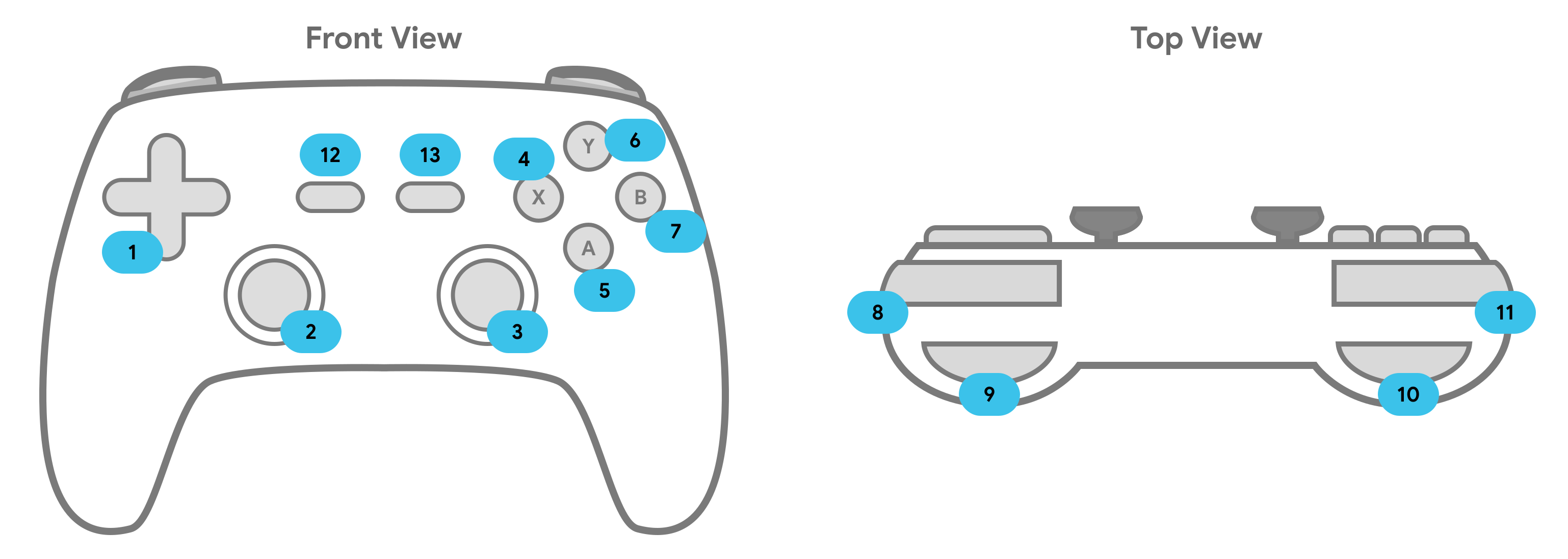
Tabela zawiera listę standardowych nazw i typów zdarzeń w przypadku kontrolerów do gier. Pełną listę zdarzeń znajdziesz w sekcji Typowe warianty. System wysyła zdarzenia MotionEvent przez onGenericMotionEvent, a zdarzenia KeyEvent przez onKeyDown i onKeyUp.
| Dane wejściowe kontrolera | KeyEvent | MotionEvent |
|---|---|---|
| 1. Pad kierunkowy |
AXIS_HAT_X(dane wejściowe w poziomie) AXIS_HAT_Y(dane wejściowe w pionie) |
|
| 2. Lewa gałka analogowa |
KEYCODE_BUTTON_THUMBL(po wciśnięciu) |
AXIS_X(ruch poziomy) AXIS_Y(ruch pionowy) |
| 3. Prawa gałka analogowa |
KEYCODE_BUTTON_THUMBR(po wciśnięciu) |
AXIS_Z(ruch poziomy) AXIS_RZ(ruch pionowy) |
| 4. Przycisk X | KEYCODE_BUTTON_X |
|
| 5. Przycisk A | KEYCODE_BUTTON_A |
|
| 6. Przycisk Y | KEYCODE_BUTTON_Y |
|
| 7. Przycisk B | KEYCODE_BUTTON_B |
|
| 8. Prawy bumper |
KEYCODE_BUTTON_R1 |
|
| 9. Prawy spust |
AXIS_RTRIGGER |
|
| 10. Lewy spust | AXIS_LTRIGGER |
|
| 11. Lewy bumper | KEYCODE_BUTTON_L1 |
|
| 12. Rozpocznij | KEYCODE_BUTTON_START |
|
| 13. Wybierz | KEYCODE_BUTTON_SELECT |
Obsługa naciśnięć przycisków
Android zgłasza naciśnięcia przycisków kontrolera w taki sam sposób jak naciśnięcia przycisków klawiatury, dlatego musisz:
- Sprawdź, czy wydarzenie pochodzi z
SOURCE_GAMEPAD. - Upewnij się, że przycisk jest odbierany tylko raz za pomocą funkcji
KeyEvent.getRepeatCount(). Android będzie wysyłać powtarzające się zdarzenia klawiszy tak samo, jak w przypadku przytrzymania klawisza na klawiaturze. - Aby wskazać, że zdarzenie jest obsługiwane, zwróć wartość
true. Przekazuj nieobsłużone zdarzenia do
super, aby sprawdzić, czy różne warstwy zgodności Androida działają prawidłowo.Kotlin
class GameView : View {
// ...
override fun onKeyDown(keyCode: Int, event: KeyEvent): Boolean {
    event.apply {
        var handled = false

        // make sure we're handling gamepad events
        if (isFromSource(SOURCE_GAMEPAD)) {

            // avoid processing the keycode repeatedly
            if (repeatCount == 0) {
                when (keyCode) {
                    // handle the "A" button
                    KEYCODE_BUTTON_A -> {
                      handled = true
                    }
                }
                // ...
            }
        }
        if (handled) {
            return true
        }
   }
   return super.onKeyDown(keyCode, event)
  }
}
Java
public class GameView extends View {
// ...

@Override
public boolean onKeyDown(int keyCode, KeyEvent event) {
    boolean handled = false;
    // make sure we're handling gamepad events
    if (event.isFromSource(SOURCE_GAMEPAD)) {
        // avoid processing the keycode repeatedly
        if (event.getRepeatCount() == 0) {
            switch (keyCode) {
                case KEYCODE_BUTTON_A:
                    // handle the "A" button
                    handled = true;
                    break;
                // ...
            }
        }
        // mark this event as handled
        if (handled) {
            return true;
        }
    }
    // Always do this instead of "return false"
    // it allows Android's input compatibility layers to work
    return super.onKeyDown(keyCode, event);
  }
}
Przetwarzanie danych wejściowych z pada kierunkowego
4-kierunkowy pad kierunkowy (D-pad) to popularny fizyczny element sterujący w wielu kontrolerach do gier. Android zgłasza naciśnięcia przycisków padu kierunkowego GÓRA i DÓŁ jako zdarzenia AXIS_HAT_Y, przy czym wartość -1,0 oznacza naciśnięcie przycisku GÓRA, a 1,0 – naciśnięcie przycisku DÓŁ. Raportuje naciśnięcia lewego lub prawego przycisku pada kierunkowego jako zdarzenia AXIS_HAT_X, przy czym wartość -1,0 oznacza lewy przycisk, a 1,0 – prawy.
Niektóre kontrolery zgłaszają naciśnięcia pada kierunkowego za pomocą kodu klawisza. Jeśli Twoja gra reaguje na naciśnięcia pada kierunkowego, traktuj zdarzenia osi kapelusza i kody klawiszy pada kierunkowego jako te same zdarzenia wejściowe, zgodnie z zaleceniami w tabeli 2.
Tabela 2. Zalecane domyślne działania w grze dla kodów klawiszy pada kierunkowego i wartości osi kapelusza.
| Działanie w grze | Kod klawisza pada kierunkowego | Kod osi kapelusza |
|---|---|---|
| Przesuń w górę | KEYCODE_DPAD_UP |
AXIS_HAT_Y (dla wartości od 0 do -1,0) |
| Przenieś w dół | KEYCODE_DPAD_DOWN |
AXIS_HAT_Y (wartości od 0 do 1,0) |
| Przesuń w lewo | KEYCODE_DPAD_LEFT |
AXIS_HAT_X (dla wartości od 0 do -1,0) |
| Przesuń w prawo | KEYCODE_DPAD_RIGHT |
AXIS_HAT_X (wartości od 0 do 1,0) |
Poniższy fragment kodu pokazuje klasę pomocniczą, która umożliwia sprawdzanie osi kapelusza i wartości kodu klucza ze zdarzenia wejściowego w celu określenia kierunku pada kierunkowego.
Kotlin
class Dpad {

    private var directionPressed = -1 // initialized to -1

    fun getDirectionPressed(event: InputEvent): Int {
        if (!isDpadDevice(event)) {
            return -1
        }

        // If the input event is a MotionEvent, check its hat axis values.
        (event as? MotionEvent)?.apply {

            // Use the hat axis value to find the D-pad direction
            val xaxis: Float = event.getAxisValue(MotionEvent.AXIS_HAT_X)
            val yaxis: Float = event.getAxisValue(MotionEvent.AXIS_HAT_Y)

            directionPressed = when {
                // Check if the AXIS_HAT_X value is -1 or 1, and set the D-pad
                // LEFT and RIGHT direction accordingly.
                xaxis.compareTo(-1.0f) == 0 -> Dpad.LEFT
                xaxis.compareTo(1.0f) == 0 -> Dpad.RIGHT
                // Check if the AXIS_HAT_Y value is -1 or 1, and set the D-pad
                // UP and DOWN direction accordingly.
                yaxis.compareTo(-1.0f) == 0 -> Dpad.UP
                yaxis.compareTo(1.0f) == 0 -> Dpad.DOWN
                else -> directionPressed
            }
        }
        // If the input event is a KeyEvent, check its key code.
        (event as? KeyEvent)?.apply {

            // Use the key code to find the D-pad direction.
            directionPressed = when(event.keyCode) {
                KeyEvent.KEYCODE_DPAD_LEFT -> Dpad.LEFT
                KeyEvent.KEYCODE_DPAD_RIGHT -> Dpad.RIGHT
                KeyEvent.KEYCODE_DPAD_UP -> Dpad.UP
                KeyEvent.KEYCODE_DPAD_DOWN -> Dpad.DOWN
                KeyEvent.KEYCODE_DPAD_CENTER ->  Dpad.CENTER
                else -> directionPressed
            }
        }
        return directionPressed
    }

    companion object {
        internal const val UP = 0
        internal const val LEFT = 1
        internal const val RIGHT = 2
        internal const val DOWN = 3
        internal const val CENTER = 4

        fun isDpadDevice(event: InputEvent): Boolean =
            // Check that input comes from a device with directional pads.
            return event.isFromSource(InputDevice.SOURCE_DPAD)
    }
}
Java
public class Dpad {
    final static int UP       = 0;
    final static int LEFT     = 1;
    final static int RIGHT    = 2;
    final static int DOWN     = 3;
    final static int CENTER   = 4;

    int directionPressed = -1; // initialized to -1

    public int getDirectionPressed(InputEvent event) {
        if (!isDpadDevice(event)) {
           return -1;
        }

        // If the input event is a MotionEvent, check its hat axis values.
        if (event instanceof MotionEvent) {

            // Use the hat axis value to find the D-pad direction
            MotionEvent motionEvent = (MotionEvent) event;
            float xaxis = motionEvent.getAxisValue(MotionEvent.AXIS_HAT_X);
            float yaxis = motionEvent.getAxisValue(MotionEvent.AXIS_HAT_Y);

            // Check if the AXIS_HAT_X value is -1 or 1, and set the D-pad
            // LEFT and RIGHT direction accordingly.
            if (Float.compare(xaxis, -1.0f) == 0) {
                directionPressed =  Dpad.LEFT;
            } else if (Float.compare(xaxis, 1.0f) == 0) {
                directionPressed =  Dpad.RIGHT;
            }
            // Check if the AXIS_HAT_Y value is -1 or 1, and set the D-pad
            // UP and DOWN direction accordingly.
            else if (Float.compare(yaxis, -1.0f) == 0) {
                directionPressed =  Dpad.UP;
            } else if (Float.compare(yaxis, 1.0f) == 0) {
                directionPressed =  Dpad.DOWN;
            }
        }

        // If the input event is a KeyEvent, check its key code.
        else if (event instanceof KeyEvent) {

           // Use the key code to find the D-pad direction.
            KeyEvent keyEvent = (KeyEvent) event;
            if (keyEvent.getKeyCode() == KeyEvent.KEYCODE_DPAD_LEFT) {
                directionPressed = Dpad.LEFT;
            } else if (keyEvent.getKeyCode() == KeyEvent.KEYCODE_DPAD_RIGHT) {
                directionPressed = Dpad.RIGHT;
            } else if (keyEvent.getKeyCode() == KeyEvent.KEYCODE_DPAD_UP) {
                directionPressed = Dpad.UP;
            } else if (keyEvent.getKeyCode() == KeyEvent.KEYCODE_DPAD_DOWN) {
                directionPressed = Dpad.DOWN;
            } else if (keyEvent.getKeyCode() == KeyEvent.KEYCODE_DPAD_CENTER) {
                directionPressed = Dpad.CENTER;
            }
        }
        return directionPressed;
    }

    public static boolean isDpadDevice(InputEvent event) {
        // Check that input comes from a device with directional pads.
        return event.isFromSource(InputDevice.SOURCE_DPAD);
     }
}
Tej klasy pomocniczej możesz używać w grze wszędzie tam, gdzie chcesz przetwarzać dane wejściowe z pada kierunkowego (np. w wywołaniach zwrotnych onGenericMotionEvent() lub onKeyDown()).
Przykład:
Kotlin
private val dpad = Dpad()
...
override fun onGenericMotionEvent(event: MotionEvent): Boolean {
    if (Dpad.isDpadDevice(event)) {
        when (dpad.getDirectionPressed(event)) {
            Dpad.LEFT -> {
                // Do something for LEFT direction press
                ...
                return true
            }
            Dpad.RIGHT -> {
                // Do something for RIGHT direction press
                ...
                return true
            }
            Dpad.UP -> {
                // Do something for UP direction press
                ...
                return true
            }
            ...
        }
    }

    // Check if this event is from a joystick movement and process accordingly.
    ...
}
Java
Dpad dpad = new Dpad();
...
@Override
public boolean onGenericMotionEvent(MotionEvent event) {

    // Check if this event if from a D-pad and process accordingly.
    if (Dpad.isDpadDevice(event)) {

       int press = dpad.getDirectionPressed(event);
       switch (press) {
            case LEFT:
                // Do something for LEFT direction press
                ...
                return true;
            case RIGHT:
                // Do something for RIGHT direction press
                ...
                return true;
            case UP:
                // Do something for UP direction press
                ...
                return true;
            ...
        }
    }

    // Check if this event is from a joystick movement and process accordingly.
    ...
}
Przetwarzanie ruchów joysticka
Gdy gracze przesuwają joystick na kontrolerach do gier, Android zgłasza MotionEvent, który zawiera kod ACTION_MOVE działania i zaktualizowane położenia osi joysticka. Twoja gra może używać danych dostarczanych przez interfejs MotionEvent, aby określić, czy nastąpił ruch joysticka, który ją interesuje.
Pamiętaj, że zdarzenia ruchu joysticka mogą łączyć wiele próbek ruchu w jednym obiekcie. Obiekt MotionEvent zawiera bieżące położenie każdej osi joysticka, a także wiele historycznych położeń każdej osi. Podczas raportowania zdarzeń ruchu z kodem działaniaACTION_MOVE (np. ruchów joysticka) Android grupuje wartości osi w celu zwiększenia wydajności. Wartości historyczne osi to zbiór różnych wartości starszych niż bieżąca wartość osi i nowszych niż wartości zgłoszone w poprzednich zdarzeniach ruchu. Więcej informacji znajdziesz w MotionEvent.
Aby dokładnie renderować ruch obiektu w grze na podstawie danych wejściowych z joysticka, możesz użyć informacji historycznych dostarczanych przez obiekty MotionEvent.
Aktualne i historyczne wartości możesz pobierać za pomocą tych metod:
getAxisValue()getHistoricalAxisValue()getHistorySize()(aby znaleźć liczbę historycznych punktów w zdarzeniu joysticka)
Poniższy fragment kodu pokazuje, jak możesz zastąpić wywołanie zwrotne onGenericMotionEvent(), aby przetwarzać dane wejściowe z joysticka. Najpierw przetwórz wartości historyczne osi, a potem jej bieżące położenie.
Kotlin
class GameView(...) : View(...) {

    override fun onGenericMotionEvent(event: MotionEvent): Boolean {

        // Check that the event came from a game controller
        return if (event.source and InputDevice.SOURCE_JOYSTICK == InputDevice.SOURCE_JOYSTICK
                && event.action == MotionEvent.ACTION_MOVE) {

            // Process the movements starting from the
            // earliest historical position in the batch
            (0 until event.historySize).forEach { i ->
                // Process the event at historical position i
                processJoystickInput(event, i)
            }

            // Process the current movement sample in the batch (position -1)
            processJoystickInput(event, -1)
            true
        } else {
            super.onGenericMotionEvent(event)
        }
    }
}
Java
public class GameView extends View {

    @Override
    public boolean onGenericMotionEvent(MotionEvent event) {

        // Check that the event came from a game controller
        if ((event.getSource() & InputDevice.SOURCE_JOYSTICK) ==
                InputDevice.SOURCE_JOYSTICK &&
                event.getAction() == MotionEvent.ACTION_MOVE) {

            // Process all historical movement samples in the batch
            final int historySize = event.getHistorySize();

            // Process the movements starting from the
            // earliest historical position in the batch
            for (int i = 0; i < historySize; i++) {
                // Process the event at historical position i
                processJoystickInput(event, i);
            }

            // Process the current movement sample in the batch (position -1)
            processJoystickInput(event, -1);
            return true;
        }
        return super.onGenericMotionEvent(event);
    }
}
Zanim zaczniesz używać danych wejściowych z joysticka, musisz sprawdzić, czy jest on wyśrodkowany, a następnie odpowiednio obliczyć ruchy osi. Joysticki mają zwykle płaski obszar, czyli zakres wartości w pobliżu współrzędnych (0, 0), w którym oś jest uważana za wyśrodkowaną. Jeśli wartość osi zgłoszona przez Androida mieści się w płaskim obszarze, należy uznać, że kontroler jest w spoczynku (czyli nieruchomy wzdłuż obu osi).
Fragment kodu pokazuje metodę pomocniczą, która oblicza ruch wzdłuż każdej osi. Wywołujesz tę funkcję pomocniczą w metodzie processJoystickInput() opisanej w tym przykładzie:
Kotlin
private fun getCenteredAxis(
        event: MotionEvent,
        device: InputDevice,
        axis: Int,
        historyPos: Int
): Float {
    val range: InputDevice.MotionRange? = device.getMotionRange(axis, event.source)

    // A joystick at rest does not always report an absolute position of
    // (0,0). Use the getFlat() method to determine the range of values
    // bounding the joystick axis center.
    range?.apply {
        val value: Float = if (historyPos < 0) {
            event.getAxisValue(axis)
        } else {
            event.getHistoricalAxisValue(axis, historyPos)
        }

        // Ignore axis values that are within the 'flat' region of the
        // joystick axis center.
        if (Math.abs(value) > flat) {
            return value
        }
    }
    return 0f
}
Java
private static float getCenteredAxis(MotionEvent event,
        InputDevice device, int axis, int historyPos) {
    final InputDevice.MotionRange range =
            device.getMotionRange(axis, event.getSource());

    // A joystick at rest does not always report an absolute position of
    // (0,0). Use the getFlat() method to determine the range of values
    // bounding the joystick axis center.
    if (range != null) {
        final float flat = range.getFlat();
        final float value =
                historyPos < 0 ? event.getAxisValue(axis):
                event.getHistoricalAxisValue(axis, historyPos);

        // Ignore axis values that are within the 'flat' region of the
        // joystick axis center.
        if (Math.abs(value) > flat) {
            return value;
        }
    }
    return 0;
}
Łącząc to wszystko w całość, oto jak możesz przetwarzać ruchy joysticka w swojej grze:
Kotlin
private fun processJoystickInput(event: MotionEvent, historyPos: Int) {

    val inputDevice = event.device

    // Calculate the horizontal distance to move by
    // using the input value from one of these physical controls:
    // the left control stick, hat axis, or the right control stick.
    var x: Float = getCenteredAxis(event, inputDevice, MotionEvent.AXIS_X, historyPos)
    if (x == 0f) {
        x = getCenteredAxis(event, inputDevice, MotionEvent.AXIS_HAT_X, historyPos)
    }
    if (x == 0f) {
        x = getCenteredAxis(event, inputDevice, MotionEvent.AXIS_Z, historyPos)
    }

    // Calculate the vertical distance to move by
    // using the input value from one of these physical controls:
    // the left control stick, hat switch, or the right control stick.
    var y: Float = getCenteredAxis(event, inputDevice, MotionEvent.AXIS_Y, historyPos)
    if (y == 0f) {
        y = getCenteredAxis(event, inputDevice, MotionEvent.AXIS_HAT_Y, historyPos)
    }
    if (y == 0f) {
        y = getCenteredAxis(event, inputDevice, MotionEvent.AXIS_RZ, historyPos)
    }

    // Update the ship object based on the new x and y values
}
Java
private void processJoystickInput(MotionEvent event,
        int historyPos) {

    InputDevice inputDevice = event.getDevice();

    // Calculate the horizontal distance to move by
    // using the input value from one of these physical controls:
    // the left control stick, hat axis, or the right control stick.
    float x = getCenteredAxis(event, inputDevice,
            MotionEvent.AXIS_X, historyPos);
    if (x == 0) {
        x = getCenteredAxis(event, inputDevice,
                MotionEvent.AXIS_HAT_X, historyPos);
    }
    if (x == 0) {
        x = getCenteredAxis(event, inputDevice,
                MotionEvent.AXIS_Z, historyPos);
    }

    // Calculate the vertical distance to move by
    // using the input value from one of these physical controls:
    // the left control stick, hat switch, or the right control stick.
    float y = getCenteredAxis(event, inputDevice,
            MotionEvent.AXIS_Y, historyPos);
    if (y == 0) {
        y = getCenteredAxis(event, inputDevice,
                MotionEvent.AXIS_HAT_Y, historyPos);
    }
    if (y == 0) {
        y = getCenteredAxis(event, inputDevice,
                MotionEvent.AXIS_RZ, historyPos);
    }

    // Update the ship object based on the new x and y values
}
Aby obsługiwać kontrolery do gier z bardziej zaawansowanymi funkcjami niż pojedynczy joystick, postępuj zgodnie z tymi sprawdzonymi metodami:
- Obsługa dwóch drążków kontrolera. Wiele kontrolerów do gier ma zarówno lewy, jak i prawy joystick. W przypadku lewego drążka Android zgłasza ruchy poziome jako zdarzenia
AXIS_X, a ruchy pionowe jako zdarzeniaAXIS_Y. W przypadku prawej gałki Android zgłasza ruchy poziome jako zdarzeniaAXIS_Z, a ruchy pionowe jako zdarzeniaAXIS_RZ. Pamiętaj, aby w kodzie obsługiwać oba drążki kontrolera. - Obsługuj naciśnięcia przycisków na ramionach (i upewnij się, że gra działa ze zdarzeniami
AXIS_iKEYCODE_BUTTON_). Niektóre kontrolery mają lewy i prawy przycisk na górze. Gdy te wyzwalacze są obecne, emitują zdarzenieAXIS_*TRIGGERlubKEYCODE_BUTTON_*2albo oba te zdarzenia. W przypadku lewego spustu będą toAXIS_LTRIGGERiKEYCODE_BUTTON_L2. W przypadku odpowiedniego wyzwalacza będzie to:AXIS_RTRIGGERiKEYCODE_BUTTON_R2. Zdarzenia osi występują tylko wtedy, gdy wyzwalacz emituje zakres wartości od 0 do 1, a niektóre kontrolery z wyjściem analogowym emitują zdarzenia przycisków oprócz zdarzeń osi. Aby zachować zgodność ze wszystkimi popularnymi kontrolerami do gier, gry muszą obsługiwać zdarzeniaAXIS_iKEYCODE_BUTTON_ale jeśli kontroler zgłasza oba zdarzenia, preferuj to, które ma największy sens w przypadku Twojej rozgrywki. Na Androidzie 4.3 (poziom interfejsu API 18) i nowszych wersjach kontroler, który generuje wartośćAXIS_LTRIGGERpodaje też identyczną wartość dla osiAXIS_BRAKE. To samo dotyczy znakówAXIS_RTRIGGERiAXIS_GAS. Android zgłasza wszystkie naciśnięcia analogowych przycisków z znormalizowaną wartością od 0,0 (zwolniony) do 1,0 (w pełni naciśnięty). - Konkretne zachowania i obsługa mogą się różnić w środowiskach emulowanych.
Emulowane platformy, takie jak Gry Google Play, mogą się nieznacznie różnić w działaniu w zależności od możliwości systemu operacyjnego hosta. Na przykład niektóre kontrolery, które emitują zdarzenia
AXIS_iKEYCODE_BUTTON_, emitują tylko zdarzeniaAXIS_, a obsługa niektórych kontrolerów może w ogóle nie być dostępna.
Typowe warianty
Android obsługuje wiele różnych kontrolerów, więc może nie być jasne, jak tworzyć i testować grę, aby mieć pewność, że działa bez błędów u wszystkich graczy. Okazuje się, że pomimo tej pozornej różnorodności producenci kontrolerów na całym świecie zwykle trzymają się 3 różnych stylów. Niektóre urządzenia mają przełączniki sprzętowe, które umożliwiają przełączanie się między co najmniej 2 z tych trybów.
Oznacza to, że możesz przeprowadzać testy na zaledwie 3 kontrolerach w zespole deweloperskim i mieć pewność, że w Twoją grę można grać bez konieczności korzystania z list dozwolonych i zabronionych.
Typowe rodzaje kontrolerów
Najpopularniejsze kontrolery mają układ podobny do tych z popularnych konsol do gier. Dotyczy to zarówno estetyki etykiet przycisków i układu, jak i funkcjonalności, czyli tego, jakie zdarzenia są wywoływane. Kontrolery z przełącznikami sprzętowymi między różnymi typami konsol będą zmieniać wysyłane zdarzenia, a często nawet logiczny układ przycisków.
Podczas testowania zalecamy sprawdzenie, czy gra działa z jednym kontrolerem z każdej kategorii. Możesz przeprowadzić testy z użyciem kontrolerów własnych lub popularnych kontrolerów innych firm. Zazwyczaj staramy się przypisać najpopularniejsze kontrolery do definicji powyżej.
| Typ kontrolera | Różnice w zachowaniu | Odmiany etykietowania |
|---|---|---|
| Kontrolery w stylu Xbox
Są to kontrolery zwykle przeznaczone na platformy Microsoft Xbox i Windows*. |
Te kontrolery są zgodne z zestawem funkcji opisanym w sekcji Dane wejściowe kontrolera procesu. | Przyciski L2/R2 na tych kontrolerach są oznaczone jako LT/RT. |
| Kontrolery w stylu Switcha
Te kontrolery są zwykle przeznaczone do konsol z rodziny Nintendo Switch*. |
Te kontrolery wysyłają KeyEvent
KEYCODE_BUTTON_R2
KEYCODE_BUTTON_L2
MotionEvent. |
Przyciski L2/R2 na tych kontrolerach są oznaczone jako ZL/ZR.
Na tych kontrolerach przyciski A i B oraz X i Y są zamienione miejscami, więc |
| Kontrolery w stylu PlayStation
Zwykle są one przeznaczone do konsol Sony PlayStation*. |
Te kontrolery wysyłają MotionEvents, takie jak kontrolery w stylu Xbox, ale także KeyEvents, takie jak kontrolery w stylu Switch, gdy są w pełni wciśnięte. |
Te kontrolery mają inne oznaczenia przycisków na górze. |
* Microsoft, Xbox i Windows są zastrzeżonymi znakami towarowymi firmy Microsoft; Nintendo Switch jest zastrzeżonym znakiem towarowym firmy Nintendo of America Inc.; PlayStation jest zastrzeżonym znakiem towarowym firmy Sony Interactive Entertainment Inc.
Rozróżnianie przycisków aktywujących
Niektóre kontrolery wysyłają zdarzenia AXIS_LTRIGGER i AXIS_RTRIGGER, inne – KEYCODE_BUTTON_L2 i KEYCODE_BUTTON_R2, a jeszcze inne – wszystkie te zdarzenia w zależności od możliwości sprzętowych. Aby zmaksymalizować zgodność, obsługuj wszystkie te zdarzenia.
Wszystkie kontrolery, które wysyłają AXIS_LTRIGGER, będą też wysyłać AXIS_BRAKE, podobnie jak AXIS_RTRIGGER i AXIS_GAS, aby zmaksymalizować zgodność między kierownicami wyścigowymi a typowymi kontrolerami do gier. Zwykle nie powoduje to problemów, ale należy o tym pamiętać w przypadku funkcji takich jak ekrany ponownego mapowania klawiszy.
| Wyzwalacz | MotionEvent |
KeyEvent |
|---|---|---|
| Lewy spust | AXIS_LTRIGGERAXIS_BRAKE
|
KEYCODE_BUTTON_L2
|
| Prawy spust | AXIS_RTRIGGERAXIS_GAS
|
KEYCODE_BUTTON_R2
|
Aby zachować zgodność z jak największą liczbą kontrolerów, należy sprawdzić, czy gra obsługuje zarówno KeyEvent, jak i MotionEvent, oraz czy zdarzenia nie są duplikowane.
Obsługiwane kontrolery
Podczas testowania zalecamy sprawdzenie, czy gra działa z jednym kontrolerem z każdej kategorii.
- Styl Xbox
- Nintendo Switch Style
- Styl PlayStation
Możesz testować kontrolery własne lub popularne kontrolery innych producentów. Zazwyczaj mapujemy najpopularniejsze kontrolery do definicji tak dokładnie, jak to możliwe.