

Kontrolery do gier są wyposażone w dodatkowe funkcje, które znacznie zwiększają interakcję i zaangażowanie gracza. Funkcje haptyczne, czujniki ruchu i oświetlenie kontrolerów do gier na Androida mają szczególne znaczenie dla pogłębiania i wzbogacania wrażeń z gry. Każda funkcja w niepowtarzalny sposób stymuluje zmysły gracza, co sprzyja bardziej znaczącym i intuicyjnym interakcjom w grze.
Reakcja na dotyk
Funkcja haptyczna w kontrolerach do gier na Androida to kluczowa technologia, która zapewnia realistyczne wibracje podczas rozgrywki.
Technologia haptyczna przekazuje użytkownikowi fizyczne odczucia za pomocą wibracji lub ruchów. Na przykład, gdy w grze nastąpi wybuch, kontroler wibruje, dzięki czemu gracz może realistycznie poczuć jego skutki. Dodatkowo subtelne wibracje mogą być zsynchronizowane z dźwiękiem kroków postaci, co zapewnia bardziej realistyczne wrażenia. Ten rodzaj reakcji haptycznej pozwala graczom fizycznie odczuwać różne zdarzenia w grze.
Ta technologia maksymalizuje zaangażowanie gracza, wzmacnia reakcje emocjonalne i wzbogaca dynamikę gry. Ustawienia haptyczne w kontrolerach do gier na Androida nie tylko zwiększają możliwości twórcze deweloperów gier, ale także zapewniają graczom bardziej realistyczne wrażenia z rozgrywki niż kiedykolwiek wcześniej.
Kotlin
fun triggerVibrationMultiChannel(
  deviceId: Int, leftIntensity: Int, leftDuration: Int,
  rightIntensity: Int, rightDuration: Int) {
  val inputDevice = InputDevice.getDevice(deviceId)
  val vibratorManager = inputDevice!!.vibratorManager
  if (vibratorManager != null) {
    val vibratorIds = vibratorManager.vibratorIds
    val vibratorCount = vibratorIds.size
    if (vibratorCount > 0) {
      // We have an assumption that game controllers have two vibrators
      // corresponding to a left motor and a right motor, and the left
      // motor will be first.
      updateVibrator(vibratorManager.getVibrator(vibratorIds  [0]), leftIntensity, leftDuration)
      if (vibratorCount > 1) {
        updateVibrator(vibratorManager.getVibrator(vibratorIds[1]), rightIntensity, rightDuration)
      }
    }
  }
}

fun updateVibrator(vibrator: Vibrator?, intensity: Int, duration: Int) {
  if (vibrator != null) {
    if (intensity == 0) {
      vibrator.cancel()
    } else if (duration > 0) {
      vibrator.vibrate(VibrationEffect.createOneShot(duration.toLong(), intensity))
    }
  }
}
Java
public void triggerVibrationMultiChannel(
    int deviceId, int leftIntensity, int leftDuration,
    int rightIntensity, int rightDuration) {

    InputDevice inputDevice = InputDevice.getDevice(deviceId);

    // Check if device exists to avoid NullPointerException
    if (inputDevice == null) {
      return;
    }

    VibratorManager vibratorManager = inputDevice.getVibratorManager();
    if (vibratorManager != null) {
        int[] vibratorIds = vibratorManager.getVibratorIds();
        int vibratorCount = vibratorIds.length;

        if (vibratorCount > 0) {
            // We have an assumption that game controllers have two vibrators
            // corresponding to a left motor and a right motor, and the left
            // motor will be first.
            updateVibrator(vibratorManager.getVibrator(vibratorIds[0]), leftIntensity, leftDuration);

            if (vibratorCount > 1) {
                updateVibrator(vibratorManager.getVibrator(vibratorIds[1]), rightIntensity, rightDuration);
            }
        }
    }
}

public void updateVibrator(Vibrator vibrator, int intensity, int duration) {
    if (vibrator != null) {
        if (intensity == 0) {
            vibrator.cancel();
        } else if (duration > 0) {
            vibrator.vibrate(VibrationEffect.createOneShot. ((long) duration, intensity));
        }
    }
}
Aby używać wibracji, musisz ustawić funkcję i uprawnienia.
<application ...>
  ...
  <uses-feature android:name="android.hardware.gamepad" android:required="true"/>
  <uses-permission android:name="android.permission.VIBRATE"/>
  ...
</application>
Więcej informacji znajdziesz w sekcjach VibratorManager i Plik manifestu aplikacji.
Czujniki ruchu
Jedną z najbardziej innowacyjnych technologii, które poprawiają wrażenia z gry, jest kontroler do gier na Androida wyposażony w czujnik ruchu. Ta technologia precyzyjnie wykrywa ruchy fizyczne użytkowników i przekształca te dane w działania w grze, zapewniając bardziej intuicyjną i wciągającą rozgrywkę. W tym wprowadzeniu omówimy, jak działają funkcje czujnika ruchu w kontrolerach do gier na Androida.
Czujniki ruchu zwykle zawierają żyroskopy i akcelerometry, które wykrywają ruchy i orientację użytkowników.
Musi implementować klasy odbiorników akcelerometru i żyroskopu oraz rejestrować te odbiorniki w menedżerze czujników kontrolera.
Kotlin
fun setIntegratedAccelerometerActive(deviceId: Int) {
  val device = InputDevice.getDevice(deviceId)
  val sensorManager = device?.sensorManager
  val accelerometer = sensorManager.getDefaultSensor(Sensor.TYPE_ACCELEROMETER)
  if (accelerometer != null) {
    val accelerometerListener =
      GameControllerAccelerometerListener(accelerometer)
    sensorManager.registerListener(
      accelerometerListener, accelerometer,
      SensorManager.SENSOR_DELAY_GAME
    )
  }
}

fun setIntegratedGyroscopeActive(deviceId: Int) {
  val device = InputDevice.getDevice(deviceId)
  val sensorManager = device?.sensorManager
  val gyroscope = sensorManager?.getDefaultSensor(Sensor.TYPE_GYROSCOPE)
  if (gyroscope != null) {
    val gyroscopeListener = GameControllerGyroscopeListener(gyroscope)
    sensorManager.registerListener(
      gyroscopeListener, gyroscope,
      SensorManager.SENSOR_DELAY_GAME
    )
  }
}

class GameControllerAccelerometerListener(private val listenerAccelerometer: Sensor?) :
  SensorEventListener {
  override fun onSensorChanged(event: SensorEvent) {
    if (listenerAccelerometer != null) {
      synchronized(listenerAccelerometer) {
        if (event.sensor == listenerAccelerometer) {
          Log.d("Accelerometer",
            "onSensorChanged " + event.values[0] + ", "
            + event.values[1] + ", " + event.values[2])
        }
      }
    }
  }

  override fun onAccuracyChanged(sensor: Sensor, accuracy: Int) {
  }
}

class GameControllerGyroscopeListener(private val listenerGyroscope: Sensor?) :
  SensorEventListener {
  override fun onSensorChanged(event: SensorEvent) {
    if (listenerGyroscope != null) {
      synchronized(listenerGyroscope) {
        if (event.sensor == listenerGyroscope) {
          Log.d("Gyroscope",
            "onSensorChanged " + event.values[0] + ", " +
            event.values[1] + ", " + event.values[2])
        }
      }
    }
 }

  override fun onAccuracyChanged(sensor: Sensor, accuracy: Int) {
  }
}
Java
public void setIntegratedAccelerometerActive(int deviceId) {
    InputDevice device = InputDevice.getDevice(deviceId);
    // Safe handling for null device or sensor manager
    if (device == null) {
      return;
    }
    SensorManager sensorManager = device.getSensorManager();
    if (sensorManager == null) {
      return;
    }

    Sensor accelerometer = sensorManager.getDefaultSensor(Sensor.TYPE_ACCELEROMETER);
    if (accelerometer != null) {
      GameControllerAccelerometerListener   accelerometerListener =
          new GameControllerAccelerometerListener(accelerometer);
        sensorManager.registerListener(
          accelerometerListener, accelerometer,
          SensorManager.SENSOR_DELAY_GAME
        );
    }
}

public void setIntegratedGyroscopeActive(int deviceId) {
    InputDevice device = InputDevice.getDevice(deviceId);
    if (device == null) {
        return;
    }
    SensorManager sensorManager = device.getSensorManager();
    if (sensorManager == null) {
        return;
    }
    Sensor gyroscope = sensorManager.getDefaultSensor(Sensor.TYPE_GYROSCOPE);
    if (gyroscope != null) {
        GameControllerGyroscopeListener gyroscopeListener =
          new GameControllerGyroscopeListener(gyroscope);
        sensorManager.registerListener(
          gyroscopeListener, gyroscope,
          SensorManager.SENSOR_DELAY_GAME
        );
    }
}

public static class GameControllerAccelerometerListener implements SensorEventListener {
    private final Sensor listenerAccelerometer;
    public GameControllerAccelerometerListener(Sensor   listenerAccelerometer) {
        this.listenerAccelerometer = listenerAccelerometer;
    }
    @Override
    public void onSensorChanged(SensorEvent event) {
        if (listenerAccelerometer != null) {
            synchronized (listenerAccelerometer) {
                if (event.sensor == listenerAccelerometer) {
                    Log.d("Accelerometer",
                      "onSensorChanged " + event.values[0] + ", "
                      + event.values[1] + ", " + event.values[2]);
                }
            }
        }
    }
    @Override
    public void onAccuracyChanged(Sensor sensor, int accuracy) {
    }
}

public static class GameControllerGyroscopeListener implements SensorEventListener {
    private final Sensor listenerGyroscope;

    public GameControllerGyroscopeListener(Sensor listenerGyroscope) {
        this.listenerGyroscope = listenerGyroscope;
    }
    @Override
    public void onSensorChanged(SensorEvent event) {
        if (listenerGyroscope != null) {
            synchronized (listenerGyroscope) {
                if (event.sensor == listenerGyroscope) {
                    Log.d("Gyroscope",
                      "onSensorChanged " + event.values[0] +  ", " +
                        event.values[1] + ", " + event.values  [2]);
                }
            }
        }
    }
    @Override
    public void onAccuracyChanged(Sensor sensor, int accuracy) {
    }
}
Więcej informacji o czujnikach ruchu i SensorEventListener.
Światła
Ustawienia koloru światła na kontrolerach do gier na Androida dodają nowy wymiar rozgrywki dzięki elementom wizualnym.
Funkcja koloru światła wykorzystuje wbudowane w kontroler diody LED do wyświetlania różnych kolorów, które dynamicznie reagują na różne scenariusze w grze. Na przykład światła mogą migać na czerwono, gdy zdrowie gracza jest krytyczne, lub świecić na zielono po ukończeniu określonej misji, zapewniając wizualne informacje zwrotne na podstawie wydarzeń w grze. Te ustawienia kolorów światła zwiększają zaangażowanie użytkowników, potęgują napięcie i przyjemność z gry oraz pomagają graczom w pełni zanurzyć się w świecie gry.
Jasne kolory na kontrolerach do gier na Androida pełnią nie tylko funkcję dekoracyjną, ale też odgrywają istotną rolę w tworzeniu nastroju gry i poprawianiu wrażeń użytkownika.
Kotin
fun changeControllerLightColor(deviceId: Int, color: Int) {
  val device = InputDevice.getDevice(deviceId)
  device?.let {
    if (it.sources and InputDevice.SOURCE_JOYSTICK == InputDevice.SOURCE_JOYSTICK) {
      val lightsManager = device.lightsManager
      lightsManager?.let { manager ->
        manager.lights.forEach { light ->
          val stateBuilder = LightState.Builder()
          stateBuilder.setColor(color)
          val requestBuilder = LightsRequest.Builder()
          requestBuilder.addLight(light, stateBuilder.build())
          val lightsSession = lightsManager.openSession()
          lightsSession.requestLights(requestBuilder.build())
        }
      }
    }
  }
}
Java
public void changeControllerLightColor(int deviceId, int  color) {
    InputDevice device = InputDevice.getDevice(deviceId);

    if (device != null) {
      // Check if the device is a joystick.
      // Note: Parentheses are required around the bitwise AND operation in Java
      // because == has higher precedence than &.
        if ((device.getSources() & InputDevice.  SOURCE_JOYSTICK) == InputDevice.SOURCE_JOYSTICK) {
            LightsManager lightsManager = device.getLightsManager();

            if (lightsManager != null) {
                for (Light light : lightsManager.getLights()) {
                    LightState.Builder stateBuilder = new   LightState.Builder();
                    stateBuilder.setColor(color);

                    LightsRequest.Builder requestBuilder = new LightsRequest.Builder();
                    requestBuilder.addLight(light, stateBuilder.build());

                    LightsManager.Session lightsSession =   lightsManager.openSession();
                    lightsSession.requestLights(requestBuilder.build());
                }
            }
        }
    }
}
Aby używać wibracji, musisz ustawić funkcję i uprawnienia.
<application ...>
  ...
  <uses-feature android:name="android.hardware.gamepad" android:required="true"/>
  <uses-permission android:name="android.permission.LIGHTS" />
  ...
</application>
Więcej informacji znajdziesz w sekcjach LightsManager i Plik manifestu aplikacji.
Touchpad kontrolera
Niektóre kontrolery do gier mają panel dotykowy, który można wykorzystać do różnych działań w grze, np. do poruszania się po menu lub sterowania postaciami w bardziej intuicyjny sposób.
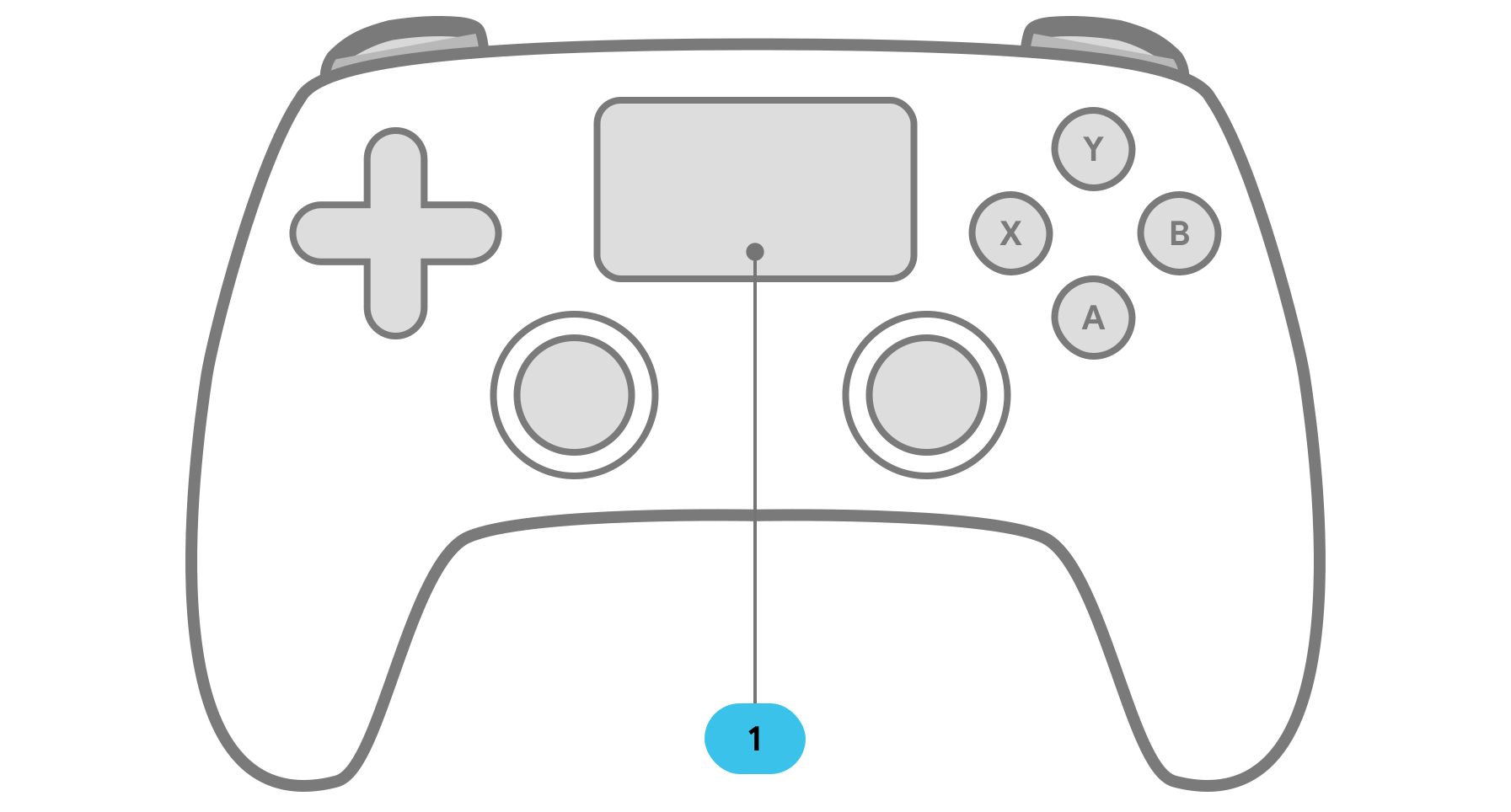
Kontrolery do gier ze zintegrowanymi touchpadami umożliwiają bezpośrednie sterowanie urządzeniem z Androidem. Dotknięcie touchpada powoduje pojawienie się na ekranie wskaźnika myszy, co umożliwia intuicyjną nawigację podobną do myszy.