

Bu konuda, giriş çeviri modunun ideal bir oyuncu deneyimi sunmadığı oyunlarda PC Üzerinde Google Play Games için fare girişinin nasıl uygulanacağı açıklanmaktadır.
PC oyuncuları genellikle dokunmatik ekran yerine klavye ve fare kullanır. Bu nedenle, oyununuzun fare girişini destekleyip desteklemediğini göz önünde bulundurmanız önemlidir. PC Üzerinde Google Play Games, varsayılan olarak herhangi bir sol tıklama fare etkinliğini tek bir sanal dokunma etkinliğine dönüştürür. Bu, "giriş çevirisi modu" olarak bilinir.
Bu mod, oyununuzun birkaç değişiklikle çalışmasını sağlasa da PC oyuncularına doğal bir deneyim sunmaz. Bunun için aşağıdakileri uygulamanızı öneririz:
- Basılı tutma işlemleri yerine bağlam menüleri için fareyle üzerine gelme durumları
- Uzun basma veya içerik menüsünde gerçekleşen alternatif işlemler için sağ tıklama
- Basıp sürükleme etkinliği yerine birinci veya üçüncü şahıs aksiyon oyunları için fareyle bakma
Bilgisayarlarda yaygın olan kullanıcı arayüzü kalıplarını desteklemek için giriş çevirisi modunu devre dışı bırakmanız gerekir.
PC Üzerinde Google Play Games'de giriş işleme, ChromeOS'tekiyle aynıdır. PC'leri destekleyen değişiklikler, oyununuzu tüm Android oyuncuları için de iyileştirir.
Giriş çevirisi modunu devre dışı bırakma
AndroidManifest.xml dosyanızda,
android.hardware.type.pc özelliğini beyan edin.
Bu, oyununuzun PC donanımını kullandığını ve giriş çevirisi modunu devre dışı bıraktığını gösterir. Ayrıca, required="false" eklemek, oyununuzun fare içermeyen telefon ve tabletlere yüklenmeye devam edebilmesini sağlar. Örneğin:
<manifest ...>
  <uses-feature
      android:name="android.hardware.type.pc"
      android:required="false" />
  ...
</manifest>
PC Üzerinde Google Play Games'in üretim sürümü, bir oyun başlatıldığında doğru moda geçer. Geliştirici emülatöründe çalışırken görev çubuğu simgesini sağ tıklayıp Geliştirici Seçenekleri'ni ve ardından PC modu(KiwiMouse)'u seçerek ham fare girişi almanız gerekir.
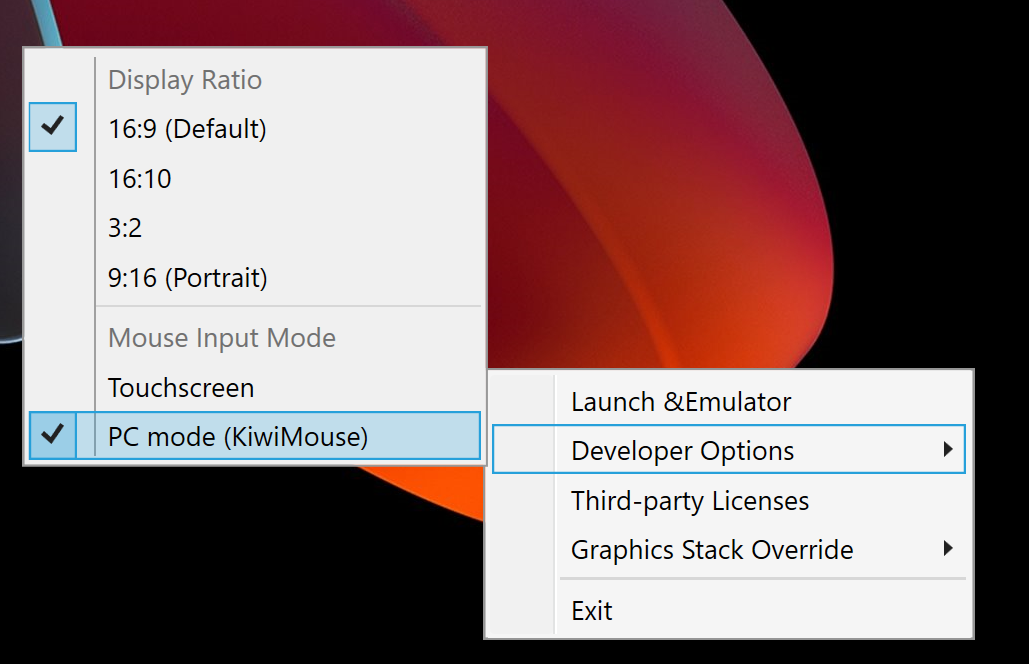
Bunu yaptıktan sonra fare hareketi, View.onGenericMotionEvent tarafından SOURCE_MOUSE kaynağıyla bildirilir. Bu kaynak, fare etkinliği olduğunu gösterir.
Kotlin
gameView.setOnGenericMotionListener { _, motionEvent ->
    var handled = false
    if (motionEvent.isFromSource(InputDevice.SOURCE_CLASS_POINTER)) {
        // handle the mouse event here
        handled = true
    }
    handled
}
Java
gameView.setOnGenericMotionListener((view, motionEvent) -> {
    if (motionEvent.isFromSource(InputDevice.SOURCE_CLASS_POINTER)) {
        // handle the mouse event here
        return true;
    }
    return false;
});
Fare girişini işleme hakkında ayrıntılı bilgi için ChromeOS belgelerine bakın.
Fare hareketini işleme
Fare hareketini algılamak için ACTION_HOVER_ENTER, ACTION_HOVER_EXIT ve
ACTION_HOVER_MOVE
etkinliklerini dinleyin.
Bu, kullanıcının bir oyundaki düğmelerin veya nesnelerin üzerine gelmesini algılamak için en iyi yöntemdir. Böylece, ipucu kutusu gösterebilir veya oyuncunun ne seçeceğini vurgulamak için imleçle üzerine gelme durumu uygulayabilirsiniz. Örneğin:
Kotlin
gameView.setOnGenericMotionListener { _, motionEvent ->
   var handled = false
   if (motionEvent.isFromSource(InputDevice.SOURCE_CLASS_POINTER)) {
       when(motionEvent.action) {
           MotionEvent.ACTION_HOVER_ENTER -> Log.d("MA", "Mouse entered at ${motionEvent.x}, ${motionEvent.y}")
           MotionEvent.ACTION_HOVER_EXIT -> Log.d("MA", "Mouse exited at ${motionEvent.x}, ${motionEvent.y}")
           MotionEvent.ACTION_HOVER_MOVE -> Log.d("MA", "Mouse hovered at ${motionEvent.x}, ${motionEvent.y}")
       }
       handled = true
   }

   handled
}
Java
gameView.setOnGenericMotionListener((view, motionEvent) -> {
    if (motionEvent.isFromSource(InputDevice.SOURCE_CLASS_POINTER)) {
        switch (motionEvent.getAction()) {
            case MotionEvent.ACTION_HOVER_ENTER:
                Log.d("MA", "Mouse entered at " + motionEvent.getX() + ", " + motionEvent.getY());
                break;
            case MotionEvent.ACTION_HOVER_EXIT:
                Log.d("MA", "Mouse exited at " + motionEvent.getX() + ", " + motionEvent.getY());
                break;
            case MotionEvent.ACTION_HOVER_MOVE:
                Log.d("MA", "Mouse hovered at " + motionEvent.getX() + ", " + motionEvent.getY());
                break;
        }
        return true;
    }
    return false;
});
Fare düğmelerini kullanma
PC'lerde uzun süredir hem sol hem de sağ fare düğmesi bulunur. Bu sayede etkileşimli öğelere hem birincil hem de ikincil işlemler atanabilir. Bir oyunda, düğmeye dokunma gibi dokunma işlemleri en iyi şekilde sol tıklamaya eşlenir. Dokunup basılı tutma işlemleri ise sağ tıklamayla daha doğal bir şekilde gerçekleştirilir. Gerçek zamanlı strateji oyunlarında, seçmek için sol tıklamayı, hareket etmek için ise sağ tıklamayı kullanabilirsiniz. Birinci şahıs nişancı oyunlarında, birincil ve ikincil ateşleme işlemleri sol ve sağ tıklamaya atanabilir. Sonsuz koşu oyunlarında, zıplamak için sol tıklama, depar atmak için ise sağ tıklama kullanılabilir. Orta tıklama etkinliği için destek eklemedik.
Düğme basmalarını işlemek için ACTION_DOWN ve ACTION_UP kullanın. Ardından, işlemi hangi düğmenin tetiklediğini belirlemek için getActionButton veya tüm düğmelerin durumunu almak için getButtonState kullanın.
Bu örnekte, getActionButton sonucunun gösterilmesine yardımcı olması için bir enum kullanılmaktadır:
Kotlin
enum class MouseButton {
   LEFT,
   RIGHT,
   UNKNOWN;
   companion object {
       fun fromMotionEvent(motionEvent: MotionEvent): MouseButton {
           return when (motionEvent.actionButton) {
               MotionEvent.BUTTON_PRIMARY -> LEFT
               MotionEvent.BUTTON_SECONDARY -> RIGHT
               else -> UNKNOWN
           }
       }
   }
}
Java
enum MouseButton {
    LEFT,
    RIGHT,
    MIDDLE,
    UNKNOWN;
    static MouseButton fromMotionEvent(MotionEvent motionEvent) {
        switch (motionEvent.getActionButton()) {
            case MotionEvent.BUTTON_PRIMARY:
                return MouseButton.LEFT;
            case MotionEvent.BUTTON_SECONDARY:
                return MouseButton.RIGHT;
            default:
                return MouseButton.UNKNOWN;
        }
    }
}
Bu örnekte, işlem fareyle üzerine gelme etkinliklerine benzer şekilde ele alınır:
Kotlin
// Handle the generic motion event
gameView.setOnGenericMotionListener { _, motionEvent ->
   var handled = false
   if (motionEvent.isFromSource(InputDevice.SOURCE_CLASS_POINTER)) {
       when (motionEvent.action) {
           MotionEvent.ACTION_BUTTON_PRESS -> Log.d(
               "MA",
               "${MouseButton.fromMotionEvent(motionEvent)} pressed at ${motionEvent.x}, ${motionEvent.y}"
           )
           MotionEvent.ACTION_BUTTON_RELEASE -> Log.d(
               "MA",
               "${MouseButton.fromMotionEvent(motionEvent)} released at ${motionEvent.x}, ${motionEvent.y}"
           )
       }
       handled = true
   }

   handled
}
Java
gameView.setOnGenericMotionListener((view, motionEvent) -> {
    if (motionEvent.isFromSource(InputDevice.SOURCE_CLASS_POINTER)) {
        switch (motionEvent.getAction()) {
            case MotionEvent.ACTION_BUTTON_PRESS:
                Log.d("MA", MouseButton.fromMotionEvent(motionEvent) + " pressed at " + motionEvent.getX() + ", " + motionEvent.getY());
                break;
            case MotionEvent.ACTION_BUTTON_RELEASE:
                Log.d("MA", MouseButton.fromMotionEvent(motionEvent) + " released at " + motionEvent.getX() + ", " + motionEvent.getY());
                break;
        }
        return true;
    }
    return false;
});
Fare tekerleğiyle kaydırmayı işleme
Oyununuzda yakınlaştırmak için parmakla yakınlaştırma hareketleri veya kaydırma alanlarına dokunup sürükleme yerine fare kaydırma tekerleğini kullanmanızı öneririz.
Kaydırma tekerleği değerlerini okumak için ACTION_SCROLL etkinliğini dinleyin. Son kareden bu yana geçen delta, dikey dengeleme için AXIS_VSCROLL ve yatay dengeleme için AXIS_HSCROLL ile birlikte getAxisValue kullanılarak alınabilir. Örneğin:
Kotlin
gameView.setOnGenericMotionListener { _, motionEvent ->
   var handled = false
   if (motionEvent.isFromSource(InputDevice.SOURCE_CLASS_POINTER)) {
       when (motionEvent.action) {
           MotionEvent.ACTION_SCROLL -> {
               val scrollX = motionEvent.getAxisValue(MotionEvent.AXIS_HSCROLL)
               val scrollY = motionEvent.getAxisValue(MotionEvent.AXIS_VSCROLL)
               Log.d("MA", "Mouse scrolled $scrollX, $scrollY")
           }
       }
       handled = true
   }
   handled
}
Java
gameView.setOnGenericMotionListener((view, motionEvent) -> {
    if (motionEvent.isFromSource(InputDevice.SOURCE_CLASS_POINTER)) {
        switch (motionEvent.getAction()) {
            case MotionEvent.ACTION_SCROLL:
                float scrollX = motionEvent.getAxisValue(MotionEvent.AXIS_HSCROLL);
                float scrollY = motionEvent.getAxisValue(MotionEvent.AXIS_VSCROLL);
                Log.d("MA", "Mouse scrolled " + scrollX + ", " + scrollY);
                break;
        }
        return true;
    }
    return false;
});
Fare girişini yakalama
Bazı oyunlar, fare hareketini kamera hareketine eşleyen birinci veya üçüncü şahıs aksiyon oyunları gibi fare imlecinin tam kontrolünü ele geçirmelidir. Fareyi özel olarak kontrol etmek için View.requestPointerCapture() işlevini çağırın.
requestPointerCapture() yalnızca görünümünüzü içeren görünüm hiyerarşisi odaklandığında çalışır. Bu nedenle, onCreate geri çağırmasında işaretçi yakalama elde edemezsiniz. Fare işaretçisini yakalamak için oyuncu etkileşimini (ör. ana menüyle etkileşim) beklemeniz veya onWindowFocusChanged geri çağırma işlevini kullanmanız gerekir. Örneğin:
Kotlin
override fun onWindowFocusChanged(hasFocus: Boolean) {
   super.onWindowFocusChanged(hasFocus)

   if (hasFocus) {
       gameView.requestPointerCapture()
   }
}
Java
@Override
public void onWindowFocusChanged(boolean hasFocus) {
    super.onWindowFocusChanged(hasFocus);

    if (hasFocus) {
        View gameView = findViewById(R.id.game_view);
        gameView.requestPointerCapture();
    }
}
requestPointerCapture() tarafından yakalanan etkinlikler, OnCapturedPointerListener kaydeden odaklanılabilir görünüme gönderilir. Örneğin:
Kotlin
gameView.focusable = View.FOCUSABLE
gameView.setOnCapturedPointerListener { _, motionEvent ->
    Log.d("MA", "${motionEvent.x}, ${motionEvent.y}, ${motionEvent.actionButton}")
    true
}
Java
gameView.setFocusable(true);
gameView.setOnCapturedPointerListener((view, motionEvent) -> {
    Log.d("MA", motionEvent.getX() + ", " + motionEvent.getY() + ", " + motionEvent.getActionButton());
    return true;
});
Oyuncuların duraklatma menüsüyle etkileşime girmesine izin vermek gibi özel fare yakalama işlevini etkinleştirmek için View.releasePointerCapture() işlevini çağırın.