

يشرح هذا الدليل كيفية إرسال لعبتك لتوزيعها على "ألعاب Google Play على الكمبيوتر".
أثناء إكمال المهام، تأكَّد من الموافقة على التوزيع على ألعاب Google Play على الكمبيوتر، وإلا سيفشل الإرسال.
التأكّد من استيفاء متطلبات "ألعاب Google Play على الكمبيوتر"
للمساعدة في ضمان عملية إرسال سلسة، راجِع متطلبات إمكانية اللعب وتأكَّد من استيفاء متطلبات إمكانية اللعب في "ألعاب Google Play على الكمبيوتر".
بالنسبة إلى الألعاب التي تسعى للحصول على شهادة اعتماد كاملة لبرنامج "ألعاب Google Play على الكمبيوتر"، راجِع الـ قائمة التحقّق من المتطلبات.
إضافة شكل الجهاز "ألعاب Google Play على الكمبيوتر"
لتفعيل شكل الجهاز ألعاب Google Play على الكمبيوتر ، اتّبِع الخطوات التالية:
- انتقِل إلى إعدادات التوزيع المتقدّمة في الإصدار > الإعدادات المتقدّمة (رابط مباشر)
- انتقِل إلى علامة التبويب أشكال الأجهزة وأضِف ألعاب Google Play على الكمبيوتر من القائمة المنسدلة \+ إضافة شكل جهاز.
أمامك خياران: استخدام قناة الإصدار المحدود والعناصر نفسها الخاصة بتطبيقك على الأجهزة الجوّالة واستخدام قناة إصدار محدود مخصّصة لبرنامج "ألعاب Google Play على الكمبيوتر".
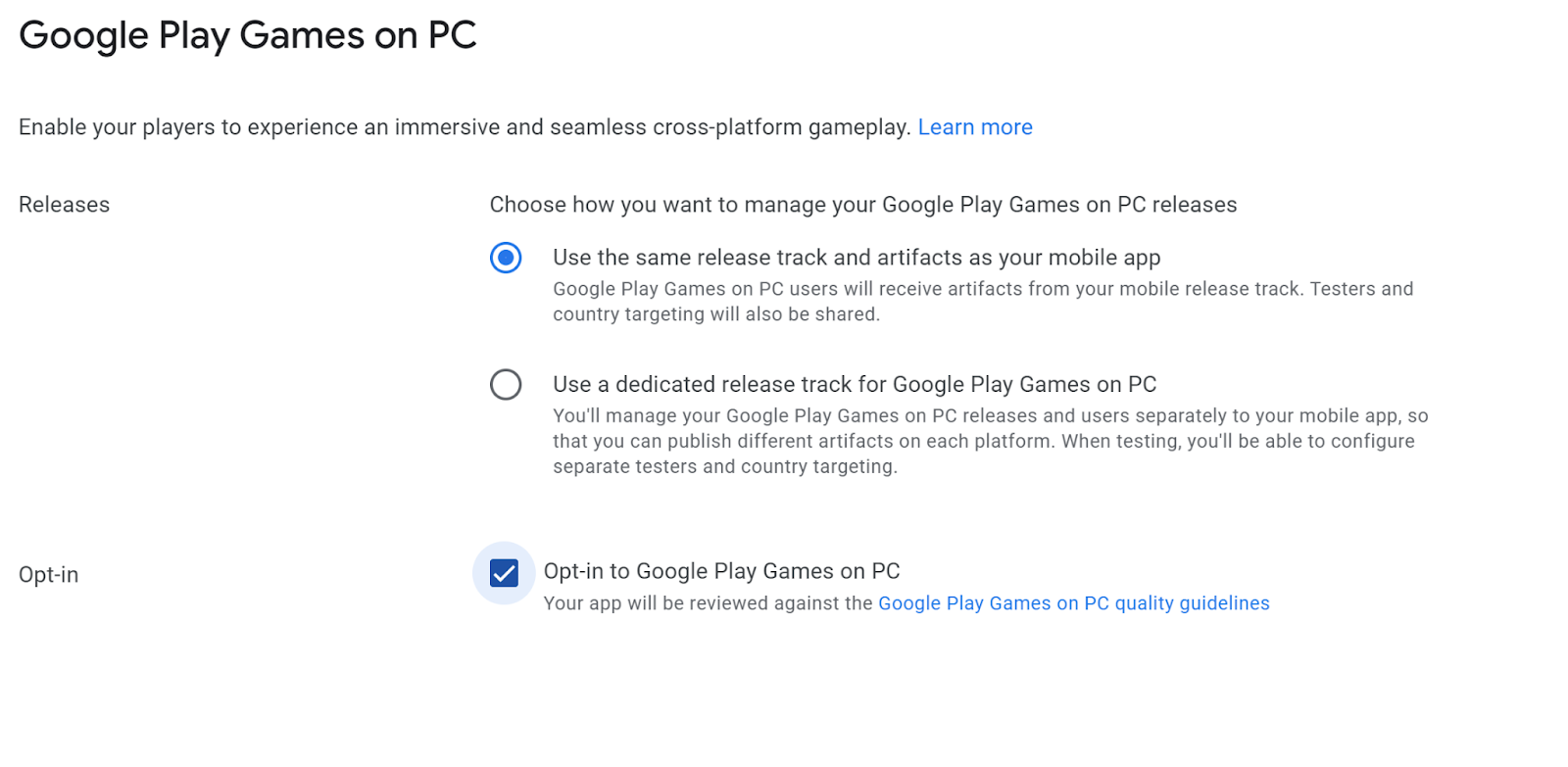
استخدام قناة الإصدار المحدود والعناصر نفسها الخاصة بتطبيقك على الأجهزة الجوّالة استخدِم هذا الخيار لمواصلة استخدام قناة الإصدار المحدود للأجهزة الجوّالة لعرض "ألعاب Google Play على الكمبيوتر" باستخدام العنصر نفسه. تسهّل هذه القناة المشتركة الحفاظ على عملية الإصدار واختبار ضمان الجودة، لأنّ العنصر نفسه يمكن أن يحتوي على مواد عرض وميزات لأشكال أجهزة مختلفة. يمكنك تحقيق ذلك باستخدام حِزم تطبيقات Android بدون التأثير في حجم تنزيل اللعبة.
استخدام قناة إصدار محدود مخصّصة لبرنامج "ألعاب Google Play على الكمبيوتر" استخدِم هذا الخيار إذا كانت لعبتك تتطلّب عناصر إصدار مختلفة لبرنامج "ألعاب Google Play على الكمبيوتر". تتيح لك القناة المخصّصة ما يلي:
إنشاء قنوات منفصلة وإدارتها خصيصًا لبرنامج "ألعاب Google Play على الكمبيوتر".
نشر عناصر مختلفة على كل منصة (الأجهزة الجوّالة والكمبيوتر).
إدارة إصدارات "ألعاب Google Play على الكمبيوتر" والمستخدمين بشكل مستقل عن تطبيقك على الأجهزة الجوّالة.
لمزيد من المعلومات، يُرجى الاطّلاع على مقالة إنشاء قناة "مستخدمو Play على منصات متعددة" وضبط إعداداتها.
إذا كانت لعبتك تستخدم القناة المخصّصة حاليًا، ستستمر في العمل كما كانت من قبل. لنقل لعبتك إلى القناة المشتركة:
- اختَر استخدام قناة الإصدار المحدود والعناصر نفسها الخاصة بتطبيقك على الأجهزة الجوّالة.
- أكمِل جميع المتطلبات الجديدة كما هو مطلوب (على سبيل المثال، مواد عرض بطاقة بيانات المتجر).
- أرسِل التغييرات للمراجعة.
لن يحدث انقطاع في الخدمة. ستظل القناة المخصّصة الحالية نشطة وستعرض المحتوى للمستخدمين إلى أن تتم الموافقة على إرسال القناة المشتركة ونشرها. بعد ذلك، سيحدث الانتقال تلقائيًا.
المشاركة في التوزيع على "ألعاب Google Play على الكمبيوتر"
- انتقِل إلى إعدادات التوزيع المتقدّمة في الإصدار > الإعدادات المتقدّمة.
- انتقِل إلى علامة التبويب أشكال الأجهزة وافتح إعدادات "ألعاب Google Play على الكمبيوتر" من خلال الزر إدارة.
- اختَر المشاركة في "ألعاب Google Play على الكمبيوتر" واحفظ الإعدادات.
إعداد بطاقات الألعاب لجعل لعبتك مميّزة على الكمبيوتر (اختياري)
بطاقة اللعبة هي رمز تطبيق لألعاب الكمبيوتر على "ألعاب Google Play". تتميَّز هذه البطاقة بخصائص معبِّرة، بما في ذلك السلوك التفاعلي والفيديوهات التي تظهر عند التمرير فوق البطاقات. ويمكن العثور عليها في الصفحات "الصفحة الرئيسية" و"المكتبة" و"مواصلة اللعب" و"كل الألعاب".
تتألّف بطاقات الألعاب من عنصرَين، وهما الخلفية والشعار. يجب ضبط كليهما في الوقت نفسه، وإلا سيظهر لك خطأ في Play Console.
لإعداد بطاقات الألعاب، انتقِل إلى القوائم النمو > التوفُّر في المتجر > بطاقة بيانات المتجر الرئيسية أو بطاقات بيانات المتجر المخصَّصة.
لإعداد خلفية بطاقة اللعبة، اختَر "الرسم المميّز لبرنامج ألعاب Google Play على الكمبيوتر".
- يجب أن تكون الصورة بتنسيق PNG أو JPG، بنسبة عرض إلى ارتفاع تبلغ 16:9، وبحجم لا يزيد عن 15 ميغابايت، بحيث تتراوح أبعاد كل جانب بين 720 بكسل و7,680 بكسل.
يجب أن تمثّل الصورة غلاف اللعبة وألّا تحتوي على أي نص.
لإعداد شعار بطاقة اللعبة، اختَر شعار "ألعاب Google Play على الكمبيوتر".
يجب أن تكون الصورة بتنسيق PNG، وجانبيها بدقة 600 × 400 بكسل، وألّا يزيد حجمها عن 8 ميغابايت.
يجب أن تمثّل الصورة اسم لعبتك وسيتم وضعها فوق الرسم المميّز. ويجب أنْ تكون خلفية الشعار شفافة.
يساعد ضبط هذه العناصر في الترويج للعبتك في أماكن مختلفة على Google Play.
إنشاء قناة "مستخدمو Play على منصات متعددة" وضبط إعداداتها
لتوزيع إصدار محسّن للكمبيوتر، أنشِئ قناة:
- انتقِل إلى صفحة الاختبار المغلق في الإصدار > الاختبار > الاختبار المغلق (رابط مباشر).
- إذا كانت لديك قناة مخصّصة لبرنامج "ألعاب Google Play على الكمبيوتر": اختَر Google Play Games on PC فقط من أداة اختيار أشكال الأجهزة. إذا كنت تستخدم عناصر الأجهزة الجوّالة، لن تحتاج إلى اختيار شكل جهاز جديد.
- أنشِئ قناة اختبار مغلق جديدة:
- انقر على إنشاء قناة في أعلى يسار الشاشة.
- أطلِق على القناة اسم مستخدمو Play على منصات متعددة. عند إنشاء القناة بنجاح، سيتم توجيهك إلى صفحة القناة الجديدة. تظهر هذه القناة أيضًا في صفحة الاختبار المغلق لنوع الإصدار.
- انقر على الزر إدارة قناة الإصدار للقناة.
في علامة التبويب البلدان / المناطق ، اختَر البلدان التي يجب أن تستهدفها القناة. هذه هي البلدان والمناطق التي ستتوفّر فيها الإصدارات على هذه القناة. ننصحك باختيار جميع البلدان المتاحة.
- يجب تضمين الولايات المتحدة والمملكة المتحدة لأغراض الاختبار إذا اخترت السماح بمناطق معيّنة فقط.
في علامة التبويب المختبِرون:
- اختَر مجموعات Google.
- في حقل عناوين البريد الإلكتروني ، أضِف عنوان البريد الإلكتروني
play-multiplatform-test-track@googlegroups.com.
طرح إصدار على القناة المخصّصة
أنشِئ إصدارًا جديدًا من "ألعاب Google Play على الكمبيوتر" على قناة مستخدمو Play على منصات متعددة للاختبار المغلق وحمِّل لعبتك.
- ارجِع إلى صفحة القناة الجديدة. يُرجى الاطّلاع على مقالة إنشاء قناة "مستخدمو Play على منصات متعددة" وضبط إعداداتها لإدارة القناة.
- انقر على إنشاء إصدار ، ما يفتح صفحة إعداد الإصدار للإص101}لإصدار الجديد.
- اتّبِع التعليمات الظاهرة على الشاشة لإعداد إصدارك:
- أضِف حِزم التطبيقات أو ملفات APK.
- أطلِق اسمًا على إصدارك.
- أدخِل ملاحظات الإصدار لإصدارك.
- انقر على حفظ لحفظ التغييرات.
- انقر على مراجعة الإصدار للانتقال إلى صفحة المراجعة.
- في صفحة المراجعة، تأكَّد من أنّ جميع المعلومات التي أدخلتها صحيحة.
- ستظهر الأخطاء والتحذيرات الناتجة عن عملية التأكّد من صحة النصوص البرمجية في أعلى الشاشة. عليك حلّ أي أخطاء قبل المتابعة.
- راجِع المعلومات الواردة في الصفحة للتأكّد من أنّك حمّلت عناصر صحيحة وأدخلت تفاصيل إصدارك.
- انقر على بدء طرح الإصدار في أسفل الصفحة لإكمال طرح إصدارك.
لمزيد من المعلومات، يُرجى الاطّلاع على مقالة مركز المساعدة إعداد إصدار وطرحه.
إزالة شكل الجهاز "ألعاب Google Play على الكمبيوتر فقط"
لإزالة لعبتك من "ألعاب Google Play على الكمبيوتر"، عليك إزالة شكل الجهاز باتّباع الخطوات التالية:
- انتقِل إلى إعدادات التوزيع المتقدّمة في الإصدار > الإعدادات المتقدّمة.
- انتقِل إلى علامة التبويب أشكال الأجهزة.
- ابحث عن قسم ألعاب Google Play على الكمبيوتر.
- انقر على إزالة على يسار الشاشة (بجانب إدارة).
- اقرأ مربّع الحوار الذي يظهر وأكِّده.
بعد إزالة شكل الجهاز، سيظل بإمكان المستخدمين الذين نزّلوا لعبتك تشغيلها. ومع ذلك، لن تعود اللعبة متوفّرة من واجهة متجر "ألعاب Google Play على الكمبيوتر"، ولن يتم نشر التعديلات على "ألعاب Google Play على الكمبيوتر".