

Per verificare che i servizi per i giochi di Google Play (PGS) funzionino correttamente nella tua applicazione, testali prima di pubblicare le modifiche del gioco su Google Play.
Se il gioco è in uno stato non pubblicato, devi inserire nella lista consentita gli account utente a cui vuoi concedere l'accesso per i test. In caso contrario, i tester riscontreranno errori OAuth e 404 quando tentano di accedere agli endpoint di Google Play Games Services, ad esempio l'accesso.
Esistono due modi per consentire ai tester di utilizzare le API PGS per il tuo gioco:
- A livello individuale, aggiungendo singoli indirizzi email.
- A livello di gruppo, attivando i Play Games Services per un canale di rilascio di Play Console.
Per aggiungere singoli tester al progetto di gioco:
- Apri la scheda Tester del gioco in Google Play Console (Crescita > Servizi per i giochi di Play > Configurazione e gestione > Tester).
- Fai clic sul pulsante Aggiungi tester.
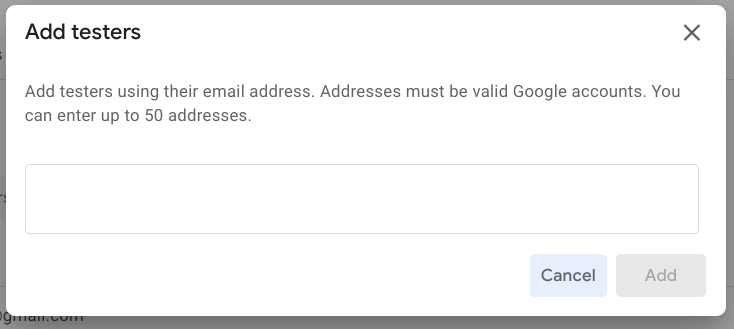
- Nella finestra di dialogo visualizzata, inserisci gli indirizzi email degli Account Google che vuoi aggiungere come tester (separati da virgole o un indirizzo email per riga).
- Fai clic su Aggiungi per salvare gli utenti come tester. I proprietari degli account tester che hai aggiunto dovrebbero essere in grado di accedere ai Google Play Games Services entro un paio d'ore.
Per concedere l'accesso per i test a un gruppo, attiva un canale di rilascio per accedere a PGS.
Google Play semplifica la distribuzione delle versioni pre-release della tua app a gruppi controllati di utenti di fiducia con le funzionalità del canale di rilascio. Scopri di più su i test con i canali di release .
Puoi concedere l'accesso per testare il tuo gioco a tutti gli utenti che hanno accesso agli APK di test su un determinato canale di release. Il funzionamento è lo stesso di quando aggiungi ogni utente singolarmente all'elenco dei tester. A questo scopo, procedi nel seguente modo:
- Apri la sezione Tester PGS (Crescita utenti > Play Games Services > Configurazione e gestione > Tester) e seleziona la scheda Canali di release. In questa pagina puoi anche visualizzare l'elenco dei canali già attivati per i test PGS.
- Fai clic su Aggiungi canali.
- Seleziona uno o più canali da attivare per i test PGS.
- Fai clic su Aggiungi canali.
I canali di release selezionati vengono visualizzati nell'elenco dei canali attivati per i test PGS.
Configurare il canale di test di produzione
Se esegui i test nel canale di test di produzione (Test e release > Produzione) utilizzando un account di test personale, devi aver configurato anche l'impostazione del pubblico OAuth in Google Cloud come Esterno. Per saperne di più, vedi Gestire il pubblico dell'app.