

Pengontrol memiliki dua jenis tindakan:
KeyEventdigunakan untuk tombol apa pun dengan status biner "aktif" dan "nonaktif"MotionEventdigunakan untuk sumbu apa pun yang menampilkan rentang nilai. Misalnya -1 hingga 1 untuk stik analog atau 0 hingga 1 untuk pemicu analog.
Anda dapat membaca input ini dari View yang memiliki focus.
onGenericMotionEventakan muncul untuk setiapMotionEvent.onKeyDowndanonKeyUpdimunculkan untukKeyEventsaat tombol ditekan dan dilepaskan.
Kotlin
override fun onKeyDown(keyCode: Int, event: KeyEvent): Boolean {
  if (event.isFromSource(SOURCE_GAMEPAD)
      && event.repeatCount == 0
  ) {
      Log.d("GameView", "Gamepad key pressed: $keyCode")
      return true
  }

  return super.onKeyDown(keyCode, event)
}

override fun onGenericMotionEvent(event: MotionEvent): Boolean {
  if (event.isFromSource(SOURCE_JOYSTICK)) {
      Log.d("GameView", "Gamepad event: $event")
      return true
  }

  return super.onGenericMotionEvent(event)
}
Java
@Override
public boolean onKeyDown(int keyCode, KeyEvent event) {
  if (event.isFromSource(SOURCE_GAMEPAD)
          && event.getRepeatCount() == 0
  ) {
      Log.d("GameView", "Gamepad key pressed: " + keyCode);
      return true;
  }

  return super.onKeyDown(keyCode, event);
}

@Override
public boolean onGenericMotionEvent(MotionEvent event) {
  if (event.isFromSource(SOURCE_JOYSTICK)) {
      Log.d("GameView", "Gamepad event: " + event);
      return true;
  }
  return super.onGenericMotionEvent(event);
}
Jika perlu, Anda dapat membaca peristiwa dari Activity secara langsung.
dispatchGenericMotionEventdimunculkan untuk setiapMotionEventdispatchKeyEvent. dimunculkan untukKeyEventmana pun.
Memverifikasi bahwa pengontrol game telah tersambung
Saat melaporkan peristiwa input, Android akan menggunakan kembali ID sumbu atau tombol yang sama untuk
berbagai jenis perangkat input. Misalnya, tindakan layar sentuh menghasilkan peristiwa
AXIS_X yang mewakili koordinat X
permukaan sentuh, tetapi gamepad menghasilkan peristiwa
AXIS_X yang mewakili posisi X
stik kiri. Artinya, Anda harus memeriksa jenis sumber untuk
menafsirkan peristiwa input dengan benar.
Untuk memverifikasi bahwa InputDevice yang terhubung adalah pengontrol game, gunakan fungsi
supportsSource(int):
- Jenis sumber
SOURCE_GAMEPADmenunjukkan bahwa perangkat input memiliki tombol pengontrol (misalnya,KEYCODE_BUTTON_A). Perhatikan bahwa jenis sumber ini tidak hanya menunjukkan jika pengontrol game memiliki tombol D-pad, meskipun sebagian besar pengontrol biasanya memiliki kontrol arah. - Jenis sumber
SOURCE_DPADmenunjukkan bahwa perangkat input memiliki tombol D-pad (misalnya,DPAD_UP). - Jenis sumber
SOURCE_JOYSTICKmenunjukkan bahwa perangkat input memiliki stick kontrol analog (misalnya, joystick yang mencatat pergerakan sepanjangAXIS_XdanAXIS_Y).
Cuplikan kode berikut menunjukkan metode helper yang memungkinkan Anda memeriksa apakah perangkat input yang tersambung merupakan pengontrol game. Jika ya, metode tersebut mengambil ID perangkat untuk pengontrol game. Kemudian, Anda dapat mengaitkan setiap ID perangkat dengan pemain di game Anda, dan memproses tindakan game untuk setiap pemain yang terhubung secara terpisah. Untuk mempelajari lebih lanjut cara mendukung beberapa pengontrol game yang terhubung secara bersamaan di perangkat yang sama dan didukung Android, lihat Mendukung beberapa pengontrol game.
Kotlin
fun getGameControllerIds(): List<Int> {
  val gameControllerDeviceIds = mutableListOf<Int>()
  val deviceIds = InputDevice.getDeviceIds()
  deviceIds.forEach { deviceId ->
      InputDevice.getDevice(deviceId)?.apply {

          // Verify that the device has gamepad buttons, control sticks, or both.
          if (supportsSource(SOURCE_GAMEPAD)
              || supportsSource(SOURCE_JOYSTICK)) {
              // This device is a game controller. Store its device ID.
              gameControllerDeviceIds
                  .takeIf { !it.contains(deviceId) }
                  ?.add(deviceId)
          }
      }
  }
  return gameControllerDeviceIds
}
Java
 public ArrayList<Integer> getGameControllerIds() {
  ArrayList<Integer> gameControllerDeviceIds = new ArrayList<Integer>();
  int[] deviceIds = InputDevice.getDeviceIds();
  for (int deviceId : deviceIds) {
      InputDevice dev = InputDevice.getDevice(deviceId);

      if (dev == null) {
          continue;
      }

      // Verify that the device has gamepad buttons, control sticks, or both.
      if (dev.supportsSource(SOURCE_GAMEPAD) || dev.supportsSource(SOURCE_JOYSTICK)) {
          // This device is a game controller. Store its device ID.
          if (!gameControllerDeviceIds.contains(deviceId)) {
              gameControllerDeviceIds.add(deviceId);
          }
      }
  }
  return gameControllerDeviceIds;
}
Memproses input pengontrol
Bagian ini menjelaskan jenis pengontrol game yang didukung di Android.
Developer C++ harus menggunakan Library Pengontrol Game. API ini menyatukan semua pengontrol ke subset fitur yang paling umum dan menyediakan antarmuka yang konsisten di antara pengontrol tersebut, termasuk kemampuan untuk mendeteksi tata letak tombol.
Gambar ini menunjukkan tampilan pengontrol umum di Android yang dapat diharapkan oleh developer game Android.
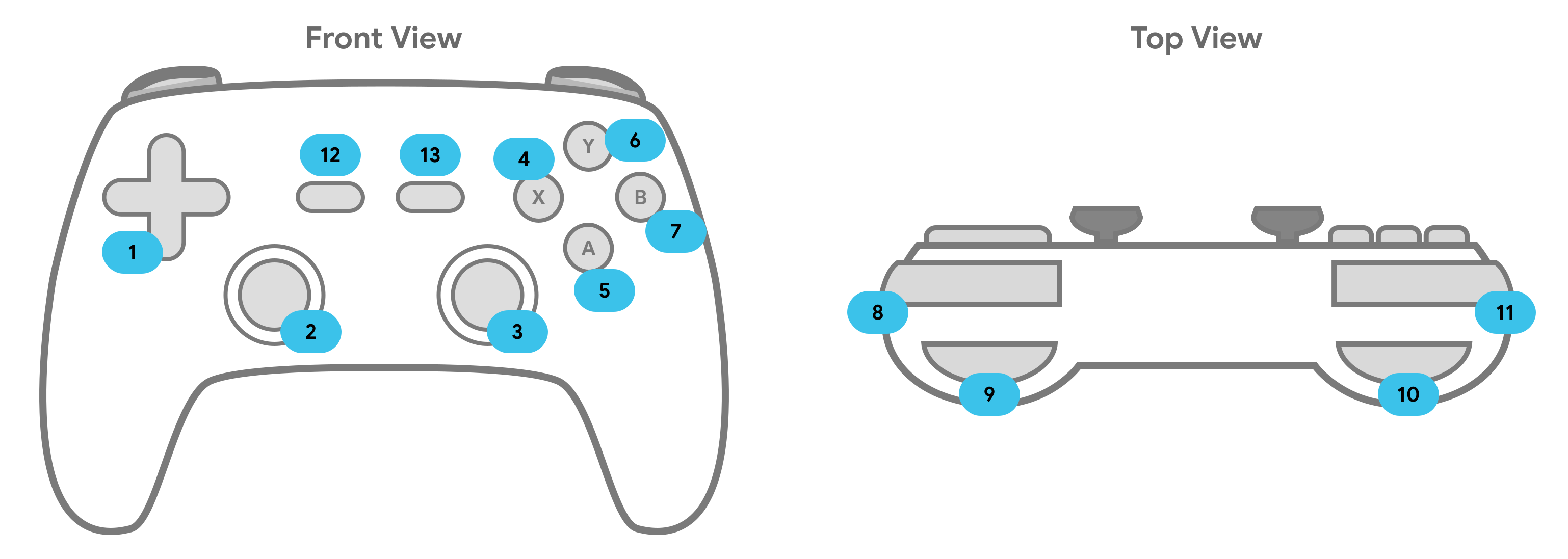
Tabel ini mencantumkan nama dan jenis peristiwa standar untuk pengontrol game. Untuk
mengetahui daftar lengkap peristiwa, lihat Varian umum. Sistem
mengirim peristiwa MotionEvent melalui peristiwa onGenericMotionEvent dan KeyEvent
melalui onKeyDown dan onKeyUp.
| Input Pengontrol | KeyEvent | MotionEvent |
|---|---|---|
| 1. D-Pad |
AXIS_HAT_X(input horizontal) AXIS_HAT_Y(input vertikal) |
|
| 2. Stik Analog Kiri |
KEYCODE_BUTTON_THUMBL(saat ditekan) |
AXIS_X(gerakan horizontal) AXIS_Y(gerakan vertikal) |
| 3. Stik Analog Kanan |
KEYCODE_BUTTON_THUMBR(saat ditekan) |
AXIS_Z(gerakan horizontal) AXIS_RZ(gerakan vertikal) |
| 4. Tombol X | KEYCODE_BUTTON_X |
|
| 5. Tombol A | KEYCODE_BUTTON_A |
|
| 6. Tombol Y | KEYCODE_BUTTON_Y |
|
| 7. Tombol B | KEYCODE_BUTTON_B |
|
| 8. Tombol Bumper Kanan |
KEYCODE_BUTTON_R1 |
|
| 9. Tombol Kanan |
AXIS_RTRIGGER |
|
| 10. Tombol Pemicu Kiri | AXIS_LTRIGGER |
|
| 11. Tombol Bumper Kiri | KEYCODE_BUTTON_L1 |
|
| 12. Mulai | KEYCODE_BUTTON_START |
|
| 13. Pilih | KEYCODE_BUTTON_SELECT |
Menangani penekanan tombol
Karena Android melaporkan penekanan tombol pengontrol secara identik dengan penekanan tombol keyboard, Anda perlu:
- Validasi bahwa acara berasal dari
SOURCE_GAMEPAD. - Pastikan Anda hanya menerima tombol satu kali dengan
KeyEvent.getRepeatCount(), Android akan mengirim peristiwa tombol berulang seperti jika Anda menahan tombol keyboard. - Menunjukkan bahwa peristiwa ditangani dengan menampilkan
true. Teruskan peristiwa yang tidak tertangani ke
superuntuk memverifikasi bahwa berbagai lapisan kompatibilitas Android berfungsi dengan tepat.Kotlin
class GameView : View {
// ...
override fun onKeyDown(keyCode: Int, event: KeyEvent): Boolean {
    event.apply {
        var handled = false

        // make sure we're handling gamepad events
        if (isFromSource(SOURCE_GAMEPAD)) {

            // avoid processing the keycode repeatedly
            if (repeatCount == 0) {
                when (keyCode) {
                    // handle the "A" button
                    KEYCODE_BUTTON_A -> {
                      handled = true
                    }
                }
                // ...
            }
        }
        if (handled) {
            return true
        }
   }
   return super.onKeyDown(keyCode, event)
  }
}
Java
public class GameView extends View {
// ...

@Override
public boolean onKeyDown(int keyCode, KeyEvent event) {
    boolean handled = false;
    // make sure we're handling gamepad events
    if (event.isFromSource(SOURCE_GAMEPAD)) {
        // avoid processing the keycode repeatedly
        if (event.getRepeatCount() == 0) {
            switch (keyCode) {
                case KEYCODE_BUTTON_A:
                    // handle the "A" button
                    handled = true;
                    break;
                // ...
            }
        }
        // mark this event as handled
        if (handled) {
            return true;
        }
    }
    // Always do this instead of "return false"
    // it allows Android's input compatibility layers to work
    return super.onKeyDown(keyCode, event);
  }
}
Memproses input tombol arah
Tombol 4 arah, atau D-pad, merupakan kontrol fisik yang umum di banyak pengontrol
game. Android melaporkan penekanan D-pad ATAS dan BAWAH sebagai peristiwa AXIS_HAT_Y,
dengan -1,0 menunjukkan atas dan 1,0 menunjukkan bawah. Peristiwa ini melaporkan penekanan D-pad KIRI atau KANAN
sebagai peristiwa AXIS_HAT_X, dengan -1,0 menunjukkan kiri dan 1,0 menunjukkan
kanan.
Namun, beberapa pengontrol melaporkan penekanan D-pad dengan kode tombol. Jika game Anda peduli dengan penekanan D-pad, Anda harus memperlakukan peristiwa sumbu hat dan kode tombol D-pad sebagai peristiwa input yang sama, seperti yang direkomendasikan di tabel 2.
Tabel 2. Tindakan game default yang direkomendasikan untuk kode tombol D-pad dan nilai sumbu hat.
| Tindakan Game | Kode Tombol D-pad | Kode Sumbu Hat |
|---|---|---|
| Naikkan | KEYCODE_DPAD_UP |
AXIS_HAT_Y (untuk nilai 0 hingga -1,0) |
| Turunkan | KEYCODE_DPAD_DOWN |
AXIS_HAT_Y (untuk nilai 0 hingga 1,0) |
| Pindahkan ke Kiri | KEYCODE_DPAD_LEFT |
AXIS_HAT_X (untuk nilai 0 hingga -1,0) |
| Pindahkan ke Kanan | KEYCODE_DPAD_RIGHT |
AXIS_HAT_X (untuk nilai 0 hingga 1,0) |
Cuplikan kode berikut menunjukkan class helper yang memungkinkan Anda memeriksa nilai kode tombol dan sumbu hat dari peristiwa input untuk menentukan arah D-pad.
Kotlin
class Dpad {

    private var directionPressed = -1 // initialized to -1

    fun getDirectionPressed(event: InputEvent): Int {
        if (!isDpadDevice(event)) {
            return -1
        }

        // If the input event is a MotionEvent, check its hat axis values.
        (event as? MotionEvent)?.apply {

            // Use the hat axis value to find the D-pad direction
            val xaxis: Float = event.getAxisValue(MotionEvent.AXIS_HAT_X)
            val yaxis: Float = event.getAxisValue(MotionEvent.AXIS_HAT_Y)

            directionPressed = when {
                // Check if the AXIS_HAT_X value is -1 or 1, and set the D-pad
                // LEFT and RIGHT direction accordingly.
                xaxis.compareTo(-1.0f) == 0 -> Dpad.LEFT
                xaxis.compareTo(1.0f) == 0 -> Dpad.RIGHT
                // Check if the AXIS_HAT_Y value is -1 or 1, and set the D-pad
                // UP and DOWN direction accordingly.
                yaxis.compareTo(-1.0f) == 0 -> Dpad.UP
                yaxis.compareTo(1.0f) == 0 -> Dpad.DOWN
                else -> directionPressed
            }
        }
        // If the input event is a KeyEvent, check its key code.
        (event as? KeyEvent)?.apply {

            // Use the key code to find the D-pad direction.
            directionPressed = when(event.keyCode) {
                KeyEvent.KEYCODE_DPAD_LEFT -> Dpad.LEFT
                KeyEvent.KEYCODE_DPAD_RIGHT -> Dpad.RIGHT
                KeyEvent.KEYCODE_DPAD_UP -> Dpad.UP
                KeyEvent.KEYCODE_DPAD_DOWN -> Dpad.DOWN
                KeyEvent.KEYCODE_DPAD_CENTER ->  Dpad.CENTER
                else -> directionPressed
            }
        }
        return directionPressed
    }

    companion object {
        internal const val UP = 0
        internal const val LEFT = 1
        internal const val RIGHT = 2
        internal const val DOWN = 3
        internal const val CENTER = 4

        fun isDpadDevice(event: InputEvent): Boolean =
            // Check that input comes from a device with directional pads.
            return event.isFromSource(InputDevice.SOURCE_DPAD)
    }
}
Java
public class Dpad {
    final static int UP       = 0;
    final static int LEFT     = 1;
    final static int RIGHT    = 2;
    final static int DOWN     = 3;
    final static int CENTER   = 4;

    int directionPressed = -1; // initialized to -1

    public int getDirectionPressed(InputEvent event) {
        if (!isDpadDevice(event)) {
           return -1;
        }

        // If the input event is a MotionEvent, check its hat axis values.
        if (event instanceof MotionEvent) {

            // Use the hat axis value to find the D-pad direction
            MotionEvent motionEvent = (MotionEvent) event;
            float xaxis = motionEvent.getAxisValue(MotionEvent.AXIS_HAT_X);
            float yaxis = motionEvent.getAxisValue(MotionEvent.AXIS_HAT_Y);

            // Check if the AXIS_HAT_X value is -1 or 1, and set the D-pad
            // LEFT and RIGHT direction accordingly.
            if (Float.compare(xaxis, -1.0f) == 0) {
                directionPressed =  Dpad.LEFT;
            } else if (Float.compare(xaxis, 1.0f) == 0) {
                directionPressed =  Dpad.RIGHT;
            }
            // Check if the AXIS_HAT_Y value is -1 or 1, and set the D-pad
            // UP and DOWN direction accordingly.
            else if (Float.compare(yaxis, -1.0f) == 0) {
                directionPressed =  Dpad.UP;
            } else if (Float.compare(yaxis, 1.0f) == 0) {
                directionPressed =  Dpad.DOWN;
            }
        }

        // If the input event is a KeyEvent, check its key code.
        else if (event instanceof KeyEvent) {

           // Use the key code to find the D-pad direction.
            KeyEvent keyEvent = (KeyEvent) event;
            if (keyEvent.getKeyCode() == KeyEvent.KEYCODE_DPAD_LEFT) {
                directionPressed = Dpad.LEFT;
            } else if (keyEvent.getKeyCode() == KeyEvent.KEYCODE_DPAD_RIGHT) {
                directionPressed = Dpad.RIGHT;
            } else if (keyEvent.getKeyCode() == KeyEvent.KEYCODE_DPAD_UP) {
                directionPressed = Dpad.UP;
            } else if (keyEvent.getKeyCode() == KeyEvent.KEYCODE_DPAD_DOWN) {
                directionPressed = Dpad.DOWN;
            } else if (keyEvent.getKeyCode() == KeyEvent.KEYCODE_DPAD_CENTER) {
                directionPressed = Dpad.CENTER;
            }
        }
        return directionPressed;
    }

    public static boolean isDpadDevice(InputEvent event) {
        // Check that input comes from a device with directional pads.
        return event.isFromSource(InputDevice.SOURCE_DPAD);
     }
}
Anda dapat menggunakan class helper ini di game Anda kapan pun Anda ingin memproses input D-pad (misalnya, di callback
onGenericMotionEvent()
atau
onKeyDown()).
Contoh:
Kotlin
private val dpad = Dpad()
...
override fun onGenericMotionEvent(event: MotionEvent): Boolean {
    if (Dpad.isDpadDevice(event)) {
        when (dpad.getDirectionPressed(event)) {
            Dpad.LEFT -> {
                // Do something for LEFT direction press
                ...
                return true
            }
            Dpad.RIGHT -> {
                // Do something for RIGHT direction press
                ...
                return true
            }
            Dpad.UP -> {
                // Do something for UP direction press
                ...
                return true
            }
            ...
        }
    }

    // Check if this event is from a joystick movement and process accordingly.
    ...
}
Java
Dpad dpad = new Dpad();
...
@Override
public boolean onGenericMotionEvent(MotionEvent event) {

    // Check if this event if from a D-pad and process accordingly.
    if (Dpad.isDpadDevice(event)) {

       int press = dpad.getDirectionPressed(event);
       switch (press) {
            case LEFT:
                // Do something for LEFT direction press
                ...
                return true;
            case RIGHT:
                // Do something for RIGHT direction press
                ...
                return true;
            case UP:
                // Do something for UP direction press
                ...
                return true;
            ...
        }
    }

    // Check if this event is from a joystick movement and process accordingly.
    ...
}
Memproses pergerakan joystick
Saat pemain menggerakkan joystick di pengontrol game mereka, Android melaporkan
MotionEvent yang berisi
kode tindakan ACTION_MOVE dan posisi
sumbu joystick yang diperbarui. Game Anda dapat menggunakan
data yang disediakan oleh MotionEvent
untuk menentukan apakah pergerakan joystick yang dipedulikan terjadi.
Perlu diperhatikan bahwa peristiwa gerakan joystick mungkin menumpuk beberapa contoh pergerakan bersama
dengan satu objek. Objek
MotionEvent berisi
posisi saat ini untuk setiap sumbu joystick serta beberapa posisi historis
untuk setiap sumbu. Saat melaporkan peristiwa gerakan dengan kode tindakan
ACTION_MOVE (seperti
gerakan joystick), Android akan menumpuk nilai sumbu demi efisiensi. Nilai historis untuk sumbu terdiri dari serangkaian nilai berbeda yang lebih lama dari nilai sumbu saat ini, dan lebih baru dari nilai yang dilaporkan di semua peristiwa gerakan sebelumnya. Lihat referensi MotionEvent untuk mengetahui detailnya.
Untuk merender pergerakan objek game berdasarkan input joystick secara akurat, Anda dapat
menggunakan informasi historis yang disediakan oleh objek MotionEvent.
Anda dapat mengambil nilai saat ini dan historis menggunakan metode berikut:
getAxisValue()getHistoricalAxisValue()getHistorySize()(untuk menemukan jumlah titik historis dalam peristiwa joystick)
Cuplikan berikut menunjukkan cara menggantikan
callback onGenericMotionEvent() untuk memproses input joystick. Pertama, Anda harus memproses nilai historis untuk sumbu, lalu memproses posisinya saat ini.
Kotlin
class GameView(...) : View(...) {

    override fun onGenericMotionEvent(event: MotionEvent): Boolean {

        // Check that the event came from a game controller
        return if (event.source and InputDevice.SOURCE_JOYSTICK == InputDevice.SOURCE_JOYSTICK
                && event.action == MotionEvent.ACTION_MOVE) {

            // Process the movements starting from the
            // earliest historical position in the batch
            (0 until event.historySize).forEach { i ->
                // Process the event at historical position i
                processJoystickInput(event, i)
            }

            // Process the current movement sample in the batch (position -1)
            processJoystickInput(event, -1)
            true
        } else {
            super.onGenericMotionEvent(event)
        }
    }
}
Java
public class GameView extends View {

    @Override
    public boolean onGenericMotionEvent(MotionEvent event) {

        // Check that the event came from a game controller
        if ((event.getSource() & InputDevice.SOURCE_JOYSTICK) ==
                InputDevice.SOURCE_JOYSTICK &&
                event.getAction() == MotionEvent.ACTION_MOVE) {

            // Process all historical movement samples in the batch
            final int historySize = event.getHistorySize();

            // Process the movements starting from the
            // earliest historical position in the batch
            for (int i = 0; i < historySize; i++) {
                // Process the event at historical position i
                processJoystickInput(event, i);
            }

            // Process the current movement sample in the batch (position -1)
            processJoystickInput(event, -1);
            return true;
        }
        return super.onGenericMotionEvent(event);
    }
}
Sebelum menggunakan input joystick, Anda perlu menentukan apakah joystick terpusat, kemudian menghitung pergerakan sumbunya berdasarkan informasi tersebut. Joystick biasanya memiliki area flat, yaitu, rentang nilai yang dekat dengan koordinat (0,0) yang pada posisi tersebut sumbu dianggap terpusat. Jika nilai sumbu yang dilaporkan oleh Android berada dalam area datar, Anda harus memperlakukan pengontrol agar diistirahatkan (yaitu, tidak bergerak di sepanjang kedua sumbu).
Cuplikan menunjukkan metode helper yang menghitung pergerakan di sepanjang setiap
sumbu. Anda memanggil helper ini di metode processJoystickInput() yang dijelaskan lebih lanjut dalam contoh berikut:
Kotlin
private fun getCenteredAxis(
        event: MotionEvent,
        device: InputDevice,
        axis: Int,
        historyPos: Int
): Float {
    val range: InputDevice.MotionRange? = device.getMotionRange(axis, event.source)

    // A joystick at rest does not always report an absolute position of
    // (0,0). Use the getFlat() method to determine the range of values
    // bounding the joystick axis center.
    range?.apply {
        val value: Float = if (historyPos < 0) {
            event.getAxisValue(axis)
        } else {
            event.getHistoricalAxisValue(axis, historyPos)
        }

        // Ignore axis values that are within the 'flat' region of the
        // joystick axis center.
        if (Math.abs(value) > flat) {
            return value
        }
    }
    return 0f
}
Java
private static float getCenteredAxis(MotionEvent event,
        InputDevice device, int axis, int historyPos) {
    final InputDevice.MotionRange range =
            device.getMotionRange(axis, event.getSource());

    // A joystick at rest does not always report an absolute position of
    // (0,0). Use the getFlat() method to determine the range of values
    // bounding the joystick axis center.
    if (range != null) {
        final float flat = range.getFlat();
        final float value =
                historyPos < 0 ? event.getAxisValue(axis):
                event.getHistoricalAxisValue(axis, historyPos);

        // Ignore axis values that are within the 'flat' region of the
        // joystick axis center.
        if (Math.abs(value) > flat) {
            return value;
        }
    }
    return 0;
}
Dengan menggabungkan semua informasi di atas, berikut cara Anda dapat memproses pergerakan joystick dalam game:
Kotlin
private fun processJoystickInput(event: MotionEvent, historyPos: Int) {

    val inputDevice = event.device

    // Calculate the horizontal distance to move by
    // using the input value from one of these physical controls:
    // the left control stick, hat axis, or the right control stick.
    var x: Float = getCenteredAxis(event, inputDevice, MotionEvent.AXIS_X, historyPos)
    if (x == 0f) {
        x = getCenteredAxis(event, inputDevice, MotionEvent.AXIS_HAT_X, historyPos)
    }
    if (x == 0f) {
        x = getCenteredAxis(event, inputDevice, MotionEvent.AXIS_Z, historyPos)
    }

    // Calculate the vertical distance to move by
    // using the input value from one of these physical controls:
    // the left control stick, hat switch, or the right control stick.
    var y: Float = getCenteredAxis(event, inputDevice, MotionEvent.AXIS_Y, historyPos)
    if (y == 0f) {
        y = getCenteredAxis(event, inputDevice, MotionEvent.AXIS_HAT_Y, historyPos)
    }
    if (y == 0f) {
        y = getCenteredAxis(event, inputDevice, MotionEvent.AXIS_RZ, historyPos)
    }

    // Update the ship object based on the new x and y values
}
Java
private void processJoystickInput(MotionEvent event,
        int historyPos) {

    InputDevice inputDevice = event.getDevice();

    // Calculate the horizontal distance to move by
    // using the input value from one of these physical controls:
    // the left control stick, hat axis, or the right control stick.
    float x = getCenteredAxis(event, inputDevice,
            MotionEvent.AXIS_X, historyPos);
    if (x == 0) {
        x = getCenteredAxis(event, inputDevice,
                MotionEvent.AXIS_HAT_X, historyPos);
    }
    if (x == 0) {
        x = getCenteredAxis(event, inputDevice,
                MotionEvent.AXIS_Z, historyPos);
    }

    // Calculate the vertical distance to move by
    // using the input value from one of these physical controls:
    // the left control stick, hat switch, or the right control stick.
    float y = getCenteredAxis(event, inputDevice,
            MotionEvent.AXIS_Y, historyPos);
    if (y == 0) {
        y = getCenteredAxis(event, inputDevice,
                MotionEvent.AXIS_HAT_Y, historyPos);
    }
    if (y == 0) {
        y = getCenteredAxis(event, inputDevice,
                MotionEvent.AXIS_RZ, historyPos);
    }

    // Update the ship object based on the new x and y values
}
Untuk mendukung pengontrol game dengan fitur yang lebih canggih dari sekadar satu joystick, ikuti praktik terbaik berikut:
- Menangani stick pengontrol ganda. Sebagian besar pengontrol game memiliki joystick kiri dan kanan. Untuk stick sebelah kiri, Android melaporkan pergerakan horizontal
sebagai peristiwa
AXIS_Xdan pergerakan vertikal sebagai peristiwaAXIS_Y. Untuk stick sebelah kanan, Android melaporkan pergerakan horizontal sebagai peristiwaAXIS_Zdan pergerakan vertikal sebagai peristiwaAXIS_RZ. Pastikan untuk menangani kedua stick pengontrol di kode Anda. - Tangani penekanan tombol bahu (dan pastikan game Anda berfungsi dengan
peristiwa
AXIS_danKEYCODE_BUTTON_). Beberapa pengontrol memiliki shoulder trigger kiri dan kanan. Jika ada, pemicu ini akan memancarkan peristiwaAXIS_*TRIGGERatauKEYCODE_BUTTON_*2, atau keduanya. Untuk pemicu kiri, nilainya adalahAXIS_LTRIGGERdanKEYCODE_BUTTON_L2. Untuk pemicu kanan, nilainya adalahAXIS_RTRIGGERdanKEYCODE_BUTTON_R2. Peristiwa sumbu hanya terjadi jika pemicu memancarkan rentang nilai antara 0 dan 1, dan beberapa pengontrol dengan output analog memancarkan peristiwa tombol selain peristiwa sumbu. Game harus mendukung peristiwaAXIS_danKEYCODE_BUTTON_agar tetap kompatibel dengan semua pengontrol game umum, tetapi lebih memilih peristiwa yang paling masuk akal untuk gameplay Anda jika pengontrol melaporkan keduanya. Di Android 4.3 (level API 18) dan yang lebih tinggi, pengontrol yang menghasilkanAXIS_LTRIGGERjuga melaporkan nilai yang identik untuk sumbuAXIS_BRAKE. Hal yang sama berlaku untukAXIS_RTRIGGERdanAXIS_GAS. Android melaporkan semua penekanan trigger analog dengan nilai yang dinormalkan dari 0,0 (dilepaskan) hingga 1,0 (ditekan sepenuhnya). - Perilaku dan dukungan tertentu dapat berbeda di lingkungan yang diemulasi.
Platform yang diemulasi, seperti Google Play Game, mungkin sedikit berbeda perilakunya berdasarkan kemampuan sistem operasi host. Misalnya, beberapa pengontrol yang memancarkan peristiwa
AXIS_danKEYCODE_BUTTON_hanya memancarkan peristiwaAXIS_, dan dukungan untuk beberapa pengontrol mungkin tidak ada sama sekali.
Varian umum
Dengan beragam dukungan yang dimiliki Android untuk pengontrol, mungkin tidak jelas cara membuat dan menguji untuk memverifikasi bahwa game Anda berfungsi tanpa bug di antara basis pemain Anda. Kami mendapati bahwa meskipun ada berbagai macam jenis, produsen pengontrol di seluruh dunia cenderung secara konsisten mematuhi tiga gaya pengontrol yang berbeda. Beberapa menyediakan tombol hardware untuk beralih di antara dua atau lebih mode tersebut.
Artinya, Anda dapat melakukan pengujian dengan minimal tiga pengontrol di antara tim pengembang dan tetap yakin bahwa game Anda dapat dimainkan tanpa harus menggunakan daftar izinkan dan tolak.
Jenis Pengontrol Umum
Gaya pengontrol yang paling umum cenderung meniru tata letak konsol game populer. Hal ini bersifat estetis dalam tata letak dan label tombol serta fungsional berdasarkan peristiwa yang dimunculkan. Pengontrol dengan tombol hardware yang beralih di antara berbagai jenis konsol akan mengubah peristiwa yang dikirim dan bahkan tata letak tombol logisnya.
Saat menguji, sebaiknya Anda memvalidasi bahwa game Anda berfungsi dengan satu pengontrol di setiap kategori. Anda dapat memilih untuk menguji dengan pengontrol pihak pertama, atau produsen pihak ketiga yang populer. Secara umum, kami akan memetakan pengontrol paling populer ke definisi di atas dengan upaya terbaik.
| Jenis Pengontrol | Perbedaan Perilaku | Variasi Pelabelan |
|---|---|---|
| Controller Gaya Xbox
Pengontrol ini biasanya dibuat untuk platform Microsoft Xbox dan Windows*. |
Pengontrol ini cocok dengan set fitur yang diuraikan dalam Memproses input pengontrol | Tombol L2/R2 pada pengontrol ini diberi label LT/RT |
| Pengontrol Gaya Tombol
Pengontrol ini biasanya dirancang untuk konsol keluarga Nintendo Switch*. |
Pengontrol ini mengirimkan KeyEvent
KEYCODE_BUTTON_R2
KEYCODE_BUTTON_L2
MotionEvent |
Tombol L2/R2 pada pengontrol ini diberi label ZL/ZR.
Pengontrol ini juga menukar tombol A dan B serta
tombol X dan Y, sehingga |
| Pengontrol Gaya PlayStation
Pengontrol ini biasanya dirancang untuk konsol keluarga Sony PlayStation*. |
Pengontrol ini mengirimkan MotionEvent
seperti Pengontrol Gaya Xbox, tetapi juga mengirimkan KeyEvent
seperti Pengontrol Gaya Switch saat ditekan sepenuhnya. |
Pengontrol ini menggunakan kumpulan glif yang berbeda untuk tombol muka. |
* Microsoft, Xbox, dan Windows adalah merek dagang terdaftar dari Microsoft; Nintendo Switch adalah merek dagang terdaftar dari Nintendo of America Inc.; PlayStation adalah merek dagang terdaftar Sony Interactive Entertainment Inc.
Membedakan tombol pemicu
Beberapa pengontrol mengirim AXIS_LTRIGGER dan AXIS_RTRIGGER, beberapa mengirim
KEYCODE_BUTTON_L2 dan KEYCODE_BUTTON_R2, dan yang lainnya mengirim semua peristiwa ini
berdasarkan kemampuan hardware-nya. Maksimalkan kompatibilitas dengan mendukung semua
peristiwa ini.
Semua pengontrol yang mengirim AXIS_LTRIGGER juga akan mengirim AXIS_BRAKE, begitu juga dengan AXIS_RTRIGGER dan AXIS_GAS untuk membantu memaksimalkan kompatibilitas antara setir balap dan pengontrol game biasa. Umumnya, hal ini tidak akan menimbulkan masalah, tetapi perlu
diperhatikan untuk fitur seperti layar pemetaan ulang tombol.
| Pemicu | MotionEvent |
KeyEvent |
|---|---|---|
| Tombol Pemicu Kiri | AXIS_LTRIGGERAXIS_BRAKE
|
KEYCODE_BUTTON_L2
|
| Tombol Kanan | AXIS_RTRIGGERAXIS_GAS
|
KEYCODE_BUTTON_R2
|
Anda harus berhati-hati untuk memverifikasi bahwa game Anda dapat menangani KeyEvent dan
MotionEvent untuk mempertahankan kompatibilitas dengan sebanyak mungkin pengontrol,
dan bahwa peristiwa diduplikasi.
Pengontrol yang Didukung
Saat menguji, sebaiknya Anda memvalidasi bahwa game Anda berfungsi dengan satu pengontrol di setiap kategori.
- Gaya Xbox
- Gaya Nintendo Switch
- Gaya PlayStation
Anda dapat melakukan pengujian dengan pengontrol pihak pertama atau produsen pihak ketiga yang populer, dan kami umumnya memetakan pengontrol yang paling populer ke definisi sedekat mungkin.