

スタイルを使用してアプリを構築する方法はいくつかあります。選択する内容は、マテリアル デザインの採用状況に応じてアプリがどの段階にあるかによって異なります。
- マテリアル デザインを使用しないフルカスタム デザイン システム
- 推奨事項: テーマから値を使用するコンポーネント スタイルを定義し、デザイン システム コンポーネントでスタイル パラメータを公開します。
- マテリアル デザインを使用する
- 推奨事項: Material の採用を待って、スタイルと統合します。可能な場合は、独自のコンポーネントでスタイルを使用します。
スタイルレイヤ
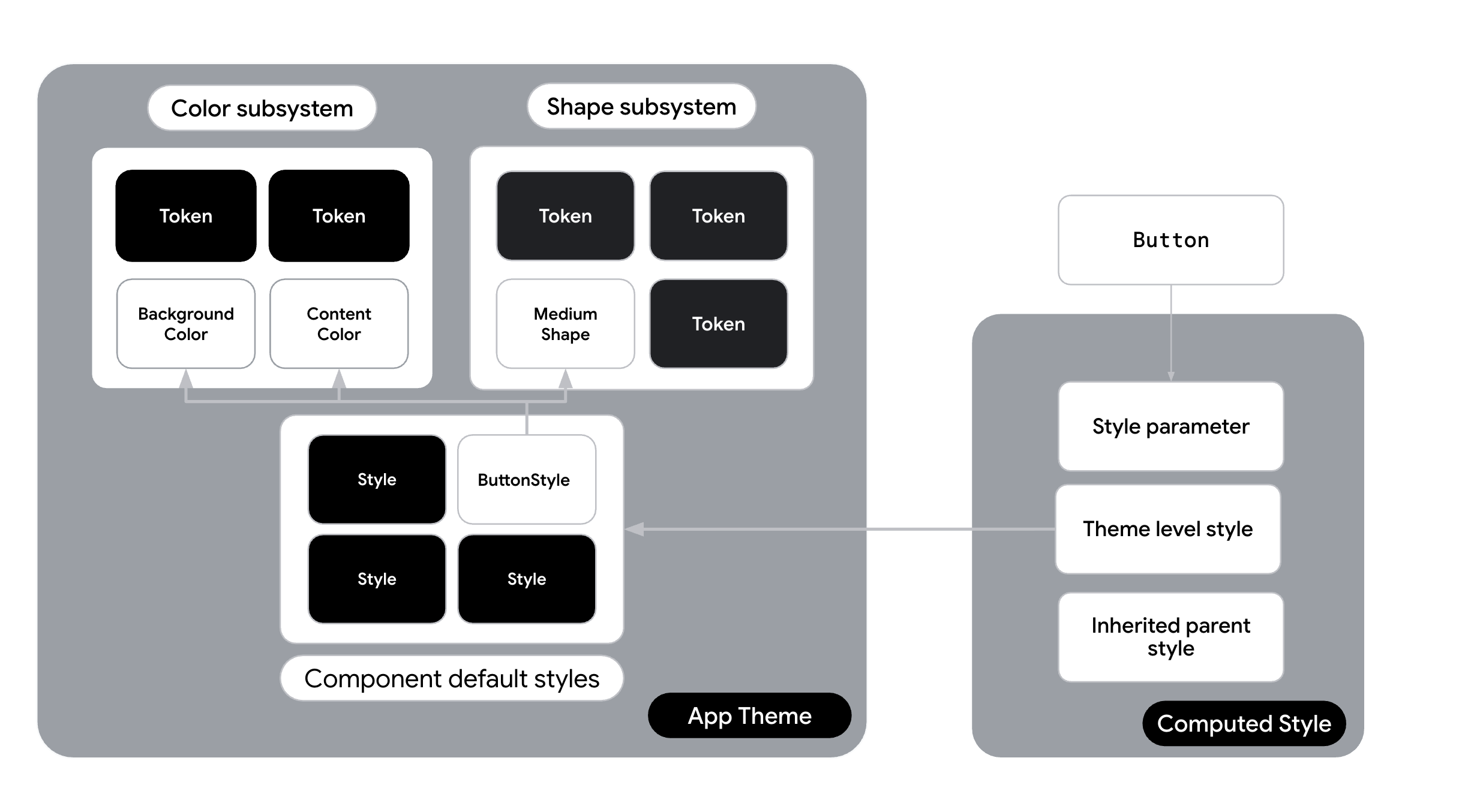
従来の Compose モデルでは、カスタマイズは多くの場合、MaterialTheme によって提供されるグローバル トークン(色とタイポグラフィ)のオーバーライド、または可能な場合はデザイン システムのコンポーザブルのプロパティのラップとオーバーライドに大きく依存しています。マテリアル レイヤ内には、サブシステムやパラメータを介して公開されていないものの、コンポーネント自体にデフォルトとしてハードコードされているプロパティがあります。
Styles API では、サブシステムとコンポーネント間の橋渡しとなる新しい抽象化レイヤ(スタイル)が導入されています。
| レイヤ | 責任範囲 | 例 |
|---|---|---|
| サブシステム値 | 名前付きの値 | val Primary = Color(0xFF34A85E) |
| アトミック スタイル | プロパティの変更を 1 つだけ行うスタイル | val largeSizeAtomic = Style { size(100.dp, 40.dp) } |
| コンポーネント スタイル | コンポーネント固有の構成 | プライマリの背景と 16 dp のパディングを持つボタン。val buttonStyle = Style { contentPadding(16.dp) shape(RoundedCornerShape(8.dp)) background(Color.Blue) } |
| コンポーネント | スタイルを使用する機能的な UI 要素。 | Button(style = buttonStyle) { ... } |
アトミック スタイルとモノリシック スタイル
Styles API を使用すると、スタイルを個別の原子スタイルに分解できます。baseButtonStyle のような複雑なコンポーネント固有のスタイルを定義する代わりに、小規模で単一目的のユーティリティ スタイルを作成することもできます。これらは「アトム」として機能します。
// Define single-purpose "atomic" styles val paddingAtomic = Style { contentPadding(16.dp) } val roundedCornerShapeAtomic = Style { shape(RoundedCornerShape(8.dp)) } val primaryBackgroundAtomic = Style { background(Color.Blue) } val largeSizeAtomic = Style { size(100.dp, 40.dp) } val interactiveShadowAtomic = Style { hovered { animate { dropShadow( Shadow( offset = DpOffset( 0.dp, 0.dp ), radius = 2.dp, spread = 0.dp, color = Color.Blue, ) ) } } }
「then」を使用した構成
新しい Styles API の強力な機能の 1 つに、複数の Style オブジェクトをマージできる then 演算子があります。これにより、アトミック ユーティリティ クラスを使用してコンポーネントを構築できます。
従来型(非アトミック):
// One large monolithic style val buttonStyle = Style { contentPadding(16.dp) shape(RoundedCornerShape(8.dp)) background(Color.Blue) }
アトミック リファクタリング:
// Combine atoms to create the final appearance val buttonStyle = paddingAtomic then roundedCornerShapeAtomic then primaryBackgroundAtomic then interactiveShadowAtomic
デザイン システムでスタイルを採用する
デザイン システム内でスタイルを採用する際は、デザイン システムがスペクトラムのどの位置にあるかに応じて、次のオプションを検討してください。
スタイルを使用したカスタム デザイン システム
検討すべき場合: マテリアル デザインに基づかない包括的なブランドガイドが提供され、マテリアル デザインを使用する予定がない場合。
戦略: フルカスタム デザイン システムを実装し、テーマの一部としてスタイルを公開します。
このオプションは、メインのデザイン システム言語として Material を使用しない場合のカスタムパスです。ビジュアル定義で MaterialTheme を完全にバイパスし、独自のカスタムテーマをすでに作成している。Styles のコンテナとして機能する CompanyTheme をビルドします。
- 仕組み: システム内のすべてのコンポーネントの
Styleオブジェクトを保持するCompanyThemeオブジェクトを作成します。コンポーネント(マテリアル ロジックのラッパーまたはカスタムのBox実装やLayout実装)は、これらのスタイルを直接使用し、デザイン システムのコンシューマー向けにStyleパラメータを公開します。 - スタイルレイヤ: スタイルは、デザイン システムの主な定義です。トークンは、これらのスタイルに渡される名前付き変数です。これにより、状態変化に固有のアニメーションを定義する(たとえば、タッチすると大きさと色がアニメーションで変化するビュー)など、詳細なカスタマイズが可能になります。
マテリアルを使用せずに独自のカスタムテーマを構築していて、スタイルを採用したい場合は、スタイルのリストをテーマに追加します。これにより、プロジェクト内のどこからでもベーススタイルにアクセスできます。
アプリケーションのさまざまなスタイルを保存する
Stylesクラスを作成し、デフォルトを作成します。たとえば、Jetsnack アプリでは、クラスの名前はJetsnackStylesです。object JetsnackStyles{ val buttonStyle: Style = Style { shape(shapes.medium) background(colors.brand) contentColor(colors.textPrimary) contentPaddingVertical(8.dp) contentPaddingHorizontal(24.dp) textStyle(typography.labelLarge) disabled { animate { background(colors.brandSecondary) } } } val cardStyle: Style = Style { shape(shapes.medium) background(colors.uiBackground) contentColor(colors.textPrimary) } }
Stylesをテーマ全体の一部として提供し、StyleScopeでヘルパー拡張関数を公開してサブシステムにアクセスします。@Immutable class JetsnackTheme( val colors: JetsnackColors = LightJetsnackColors, val typography: androidx.compose.material3.Typography = androidx.compose.material3.Typography(), val shapes: Shapes = Shapes() ) { companion object { val colors: JetsnackColors @Composable @ReadOnlyComposable get() = LocalJetsnackTheme.current.colors val typography: androidx.compose.material3.Typography @Composable @ReadOnlyComposable get() = LocalJetsnackTheme.current.typography val shapes: Shapes @Composable @ReadOnlyComposable get() = LocalJetsnackTheme.current.shapes val styles: JetsnackStyles = JetsnackStyles val LocalJetsnackTheme: ProvidableCompositionLocal<JetsnackTheme> get() = LocalJetsnackThemeInstance } } val StyleScope.colors: JetsnackColors get() = LocalJetsnackTheme.currentValue.colors val StyleScope.typography: androidx.compose.material3.Typography get() = LocalJetsnackTheme.currentValue.typography val StyleScope.shapes: Shapes get() = LocalJetsnackTheme.currentValue.shapes internal val LocalJetsnackThemeInstance = staticCompositionLocalOf { JetsnackTheme() } @Composable fun JetsnackTheme(darkTheme: Boolean = isSystemInDarkTheme(), content: @Composable () -> Unit) { val colors = if (darkTheme) DarkJetsnackColors else LightJetsnackColors val theme = JetsnackTheme(colors = colors) CompositionLocalProvider( LocalJetsnackTheme provides theme, ) { MaterialTheme( typography = LocalJetsnackTheme.current.typography, shapes = LocalJetsnackTheme.current.shapes, content = content, ) } }
コンポーザブル内で
JetsnackStylesにアクセスします。@Composable fun CustomButton(modifier: Modifier, style: Style = Style, text: String) { val interactionSource = remember { MutableInteractionSource() } val styleState = remember(interactionSource) { MutableStyleState(interactionSource) } // Apply style to top level container in combination with incoming style from parameter. Box(modifier = modifier .clickable( interactionSource = interactionSource, indication = null, enabled = true, role = Role.Button, onClick = { }, ) .styleable(styleState, JetsnackTheme.styles.buttonStyle, style)) { Text(text) } }
グローバル テーマの採用以外にも、Styles をアプリに組み込むための代替戦略があります。特定の呼び出しサイトに Styles インラインを利用するか、完全なテーマ設定機能が不要な場合は静的定義を使用できます。スタイル全体が根本的に異なる場合を除き、Styles を条件付きで入れ替えることはできません。個別のスタイル オブジェクトを切り替えるのではなく、ビジュアル定義内で動的トークンにアクセスすることをおすすめします。