

Android Studio には、マテリアル アイコンを追加したり、Scalable Vector Graphic(SVG)ファイルや Adobe Photoshop Document(PSD)ファイルをベクター型ドローアブル リソースとしてプロジェクトにインポートしたりするのに役立つ Vector Asset Studio というツールが含まれています。ビットマップの代わりにベクター型ドローアブルを使用すると、同じファイルを画質を損なうことなくさまざまな画面密度に合わせてサイズ変更できるため、APK のサイズを縮小できます。ベクター型ドローアブルをサポートしていない以前のバージョンの Android の場合、Vector Asset Studio は、ビルド時にベクター型ドローアブルを各画面密度に応じた異なるビットマップ サイズに変換できます。
Vector Asset Studio の概要
Vector Asset Studio は、画像を記述する XML ファイルとしてベクター グラフィックをプロジェクトに追加します。1 つの XML ファイルを管理する方が、さまざまな解像度の複数のラスター グラフィックを更新するよりも簡単です。
Jetpack Compose でベクター型ドローアブルを使用するには、最小 API レベルを Android 5.0(API レベル 21)以上に設定する必要があります。
Android 4.4(API レベル 20)以下では、ベクター型ドローアブルはサポートされていません。最小 API レベルがこの範囲内にある場合、Vector Asset Studio には次の 2 つのオプションがあります。
- PNG ファイルを生成する(デフォルト): Vector Asset Studio は、ベクター型ドローアブルのラスター画像を生成し、ベクター型ドローアブルとラスター型ドローアブルの両方を APK にパッケージ化します。ベクター型ドローアブルは、Kotlin コードでは
Drawable、XML コードでは@drawableとして参照できます。アプリが実行されると、API レベルに応じて、対応するベクター画像またはラスター画像が自動的に表示されます。 - AndroidX 1.0.0 以降を使用する: ベクター型ドローアブルのみを使用するには、AndroidX の説明に沿って、Vector Asset Studio を実行する前に
build.gradleファイルを変更します。AndroidX のVectorDrawableCompatクラスを使用すると、Android 2.1(API レベル 7)以降でVectorDrawableをサポートできます。
サポートされているベクター グラフィックのタイプ
Google マテリアル デザインの仕様には、Android アプリで使用できるマテリアル アイコンが用意されています。Vector Asset Studio を使用すると、マテリアル アイコンの選択、インポート、サイズ変更、不透明度の定義、右から左(RTL)へのミラーリング設定を行うことができます。
Vector Asset Studio では、独自の SVG ファイルと PSD ファイルをインポートすることもできます。SVG は、ワールド ワイド ウェブ Consortium(W3C)の XML ベースのオープン標準です。PSD ファイル形式は Adobe Photoshop の機能をサポートしています。Vector Asset Studio は、基本的な標準をサポートしていますが、SVG と PSD のすべての機能をサポートしているわけではありません。SVG ファイルまたは PSD ファイルを指定すると、Vector Asset Studio は、グラフィック コードがサポートされているかどうかに関するフィードバックをすぐに返します。このツールは、ファイルを VectorDrawable コードを含む XML ファイルに変換します。エラーが発生した場合は、ベクター型ドローアブルが意図したとおりに表示されることを確認する必要があります。許可されている PSD 機能の詳細については、PSD ファイルのサポートと制限事項をご覧ください。
Android 5.0(API レベル 21)以降では、AnimatedVectorDrawable クラスを使用して、VectorDrawable クラスのプロパティをアニメーション化できます。AndroidX では、AnimatedVectorDrawableCompat クラスを使用して、Android 3.0(API レベル 11)以降の VectorDrawable クラスをアニメーション化できます。詳細については、Compose のアニメーション ベクター画像をご覧ください。
SVG ファイルと PSD ファイルの考慮事項
ベクター型ドローアブルは、マテリアル アイコンなどの基本的なアイコンに最適です。アプリ起動アイコンは詳細な部分が多いため、ラスター画像として使用する方が適しています。
ベクター型ドローアブルの初期読み込みでは、対応するラスター画像よりも多くの CPU サイクルを消費する可能性があります。その後、メモリ使用量とパフォーマンスは 2 つの間で同様になります。ベクター画像は最大 200 x 200 dp に制限することをおすすめします。そうしないと、描画に時間がかかりすぎることがあります。
ベクター型ドローアブルは 1 つ以上の色をサポートしていますが、多くの場合、アイコンを黒(android:fillColor="#FF000000")に色付けするのが合理的です。この方法を使用すると、レイアウトに配置したベクター型ドローアブルに色合いを追加でき、アイコンの色がその色合いに変わります。アイコンの色が黒でない場合は、追加した色合いとアイコンの色がブレンドされます。
ベクター型ドローアブルの後方互換性ソリューション
次の表に、下位互換性に使用できる 2 つの手法をまとめます。
| 手法 | APK 内のドローアブル | VectorDrawable XML 要素 | バージョン | ビルドフラグ | アプリコード |
|---|---|---|---|---|---|
| PNG 生成 | ベクターとラスター | 一部をサポート | SVG: Android Plugin for Gradle 1.5.0 以上 PSD: Android Studio 2.2 以上 |
デフォルト | 多様なコーディング テクニックをサポート |
| AndroidX 1.0 以降 | ベクトル | フルサポート | Android Plugin for Gradle 3.2 以降 | サポート ライブラリ ステートメントが必要 | 一部のコーディング テクニックをサポート |
ベクター型ドローアブルを使用すると、APK のサイズを小さくできますが、ベクター型ドローアブルの初期読み込みに時間がかかることがあります。
PNG 生成
Android 5.0(API レベル 21)以上では、ベクター型ドローアブルがサポートされます。アプリの最小 API レベルがそれより低い場合、Vector Asset Studio はベクター型ドローアブル ファイルをプロジェクトに追加します。また、ビルド時に、Gradle はさまざまな解像度の PNG ラスター画像を作成します。Gradle は、build.gradle ファイルのドメイン固有言語(DSL)の generatedDensities プロパティで指定された PNG 密度を生成します。
Android 5.0(API レベル 21)以降の場合、Vector Asset Studio はすべての VectorDrawable 要素をサポートしています。Android 4.4(API レベル 20)以前との下位互換性を確保するため、Vector Asset Studio は次の XML 要素をサポートしています。
<vector>
android:widthandroid:heightandroid:viewportWidthandroid:viewportHeightandroid:alpha
<group>
android:rotationandroid:pivotXandroid:pivotYandroid:scaleXandroid:scaleYandroid:translateXandroid:translateY
<path>
android:pathDataandroid:fillColorandroid:strokeColorandroid:strokeWidthandroid:strokeAlphaandroid:fillAlphaandroid:strokeLineCapandroid:strokeLineJoinandroid:strokeMiterLimit
Vector Asset Studio が生成する XML コードを変更することは可能ですが、おすすめの方法ではありません。コード内の値を変更しても、値が有効で静的であれば問題は発生しません。XML 要素を追加する場合は、最小 API レベルに基づいてサポートされていることを確認する必要があります。
AndroidX
この手法では、AndroidX 1.0 以降と Android Plugin for Gradle 3.2 以降が必要であり、ベクター型ドローアブルのみを使用します。AndroidX の VectorDrawableCompat クラスを使用すると、Android 2.1(API レベル 7)以降で VectorDrawable をサポートできます。
Vector Asset Studio を使用する前に、build.gradle ファイルにステートメントを追加する必要があります。
Kotlin
android {
    defaultConfig {
        vectorDrawables.useSupportLibrary = true
    }
}

dependencies {
    implementation("androidx.appcompat:appcompat:1.7.1")
}
Groovy
android {
    defaultConfig {
        vectorDrawables.useSupportLibrary = true
    }
}

dependencies {
    implementation 'androidx.appcompat:appcompat:1.7.1'
}
Vector Asset Studio の実行
Vector Asset Studio を起動するには:
Android Studio で Android アプリのプロジェクトを開きます。
[Project] ウィンドウで、[Android view] を選択します。
[res] フォルダを右クリックし、[New] > [ベクター アセット] を選択します。
このメニュー項目は、他の一部のプロジェクト ビューとフォルダにもあります。
Vector Asset Studio が表示されます。
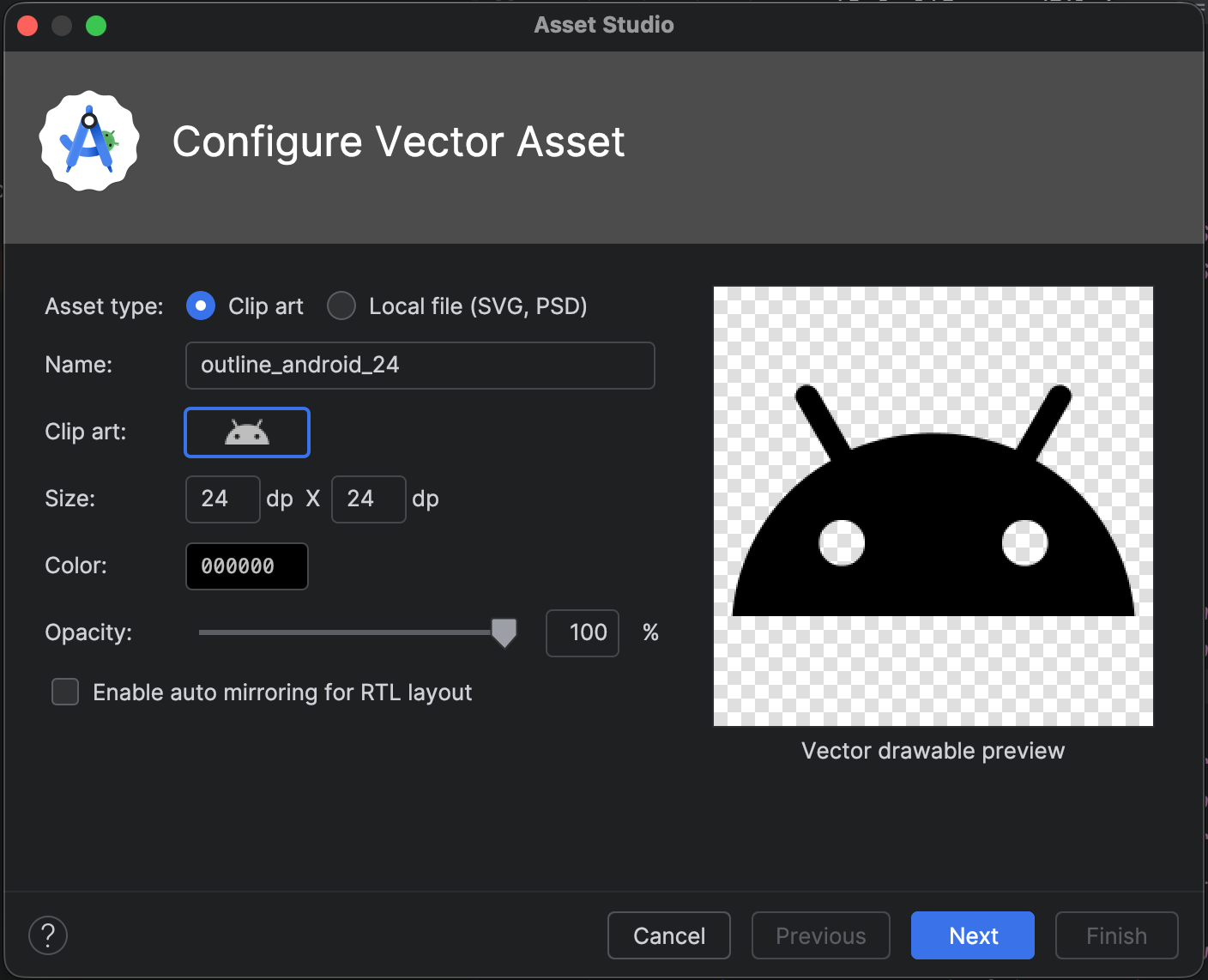
図 1. Vector Asset Studio。 代わりに [Need Newer Android Plugin for Gradle] ダイアログが表示された場合は、次のように Gradle のバージョンを修正します。
[File] > [Project Structure] を選択します。
[Project Structure] ダイアログで [Project] を選択します。
[Android Plugin Version] フィールドで、Android Plugin for Gradle のバージョンを 1.5.0 以降に変更し、[OK] をクリックします。
Gradle がプロジェクトを同期します。
[Project] ウィンドウの [Android ビュー] で、[res] フォルダを右クリックし、[New] > [ベクター アセット] を選択します。
Vector Asset Studio が表示されます。
続いてベクター グラフィックのインポートを行います。
ベクター グラフィックのインポート
Vector Asset Studio を使用すると、ベクター グラフィック ファイルをアプリ プロジェクトにインポートできます。次のいずれかの手順を行います。
マテリアル アイコンを追加する
Vector Asset Studio を開いた後、次の手順でマテリアル アイコンを追加できます。
Vector Asset Studio で [クリップアート] を選択します。
[クリップアート] フィールドで、ボタンをクリックします。
[Select Icon] ダイアログが表示されます。図 2 に示すように、メニューからアイコンのカテゴリを選択するか、検索フィールドに入力することで、表示されるアイコンをフィルタできます。
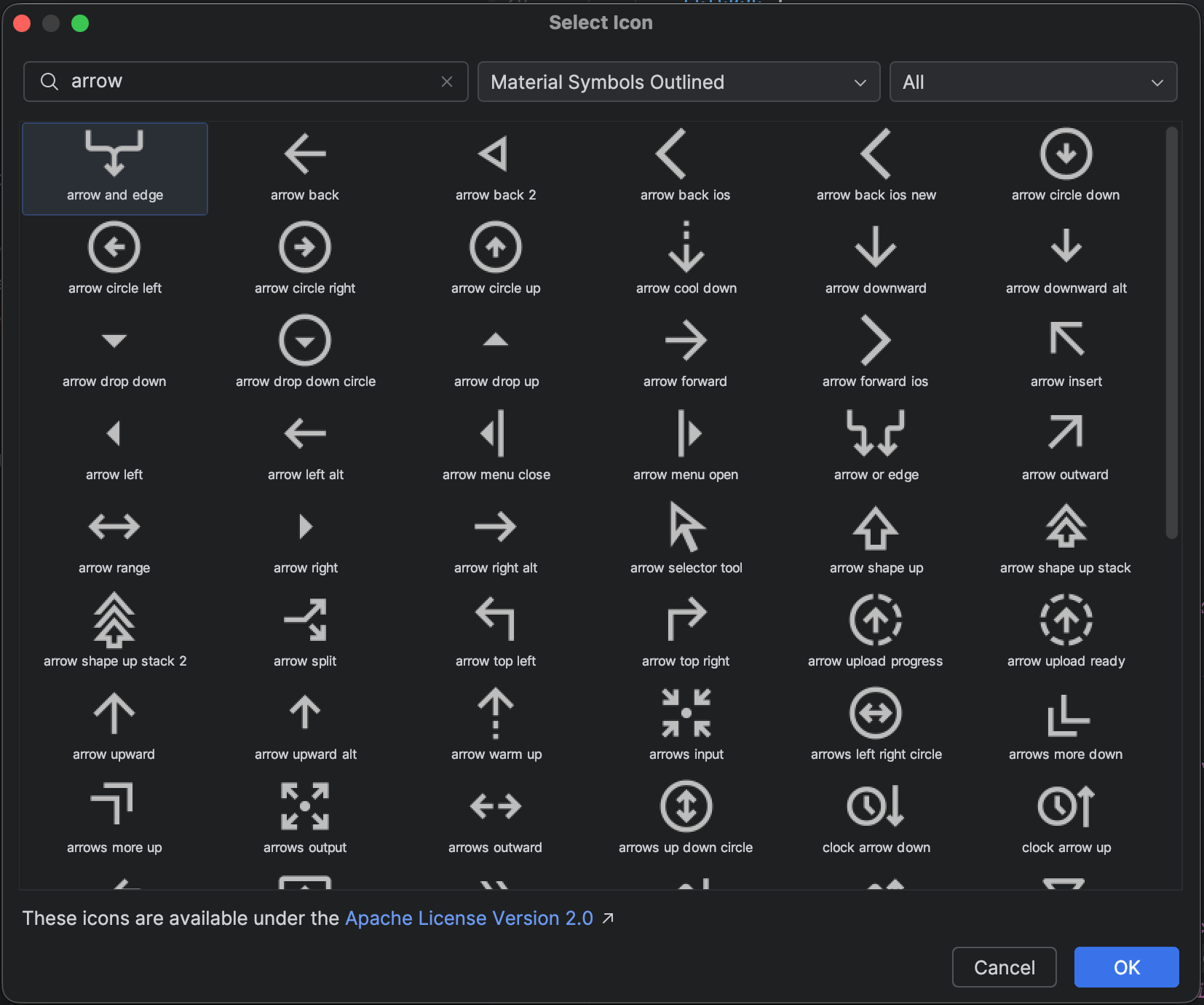
図 2. Vector Asset Studio でマテリアル アイコンをフィルタリングする。 マテリアル アイコンを選択して [OK] をクリックします。アイコンが [ベクター型ドローアブル プレビュー] に表示されます。
必要に応じて、リソース名、サイズ、不透明度、右から左(RTL)のミラーリング設定を変更します。
名前 - デフォルトの名前を使用しない場合は、新しい名前を入力します。そのリソース名がプロジェクトにすでに存在する場合、Vector Asset Studio は自動的に一意の名前を作成します(名前の末尾に番号を追加します)。名前には、小文字、アンダースコア、数字のみを使用できます。
オーバーライド - 画像のサイズを調整する場合は、このオプションを選択します。新しいサイズを入力すると、プレビュー領域に変更が表示されます。
デフォルトは 24 x 24 dp で、マテリアル デザイン仕様で定義されています。デフォルトに戻すには、チェックボックスをオフにします。
[Opacity] - スライダーを使用して画像の不透明度を調整します。変更内容はプレビュー領域に表示されます。
RTL レイアウトの自動ミラーリングを有効にする - レイアウトが左から右ではなく右から左の場合に、ミラー画像を表示するには、このオプションを選択します。たとえば、一部の言語は右から左に読みます。矢印アイコンがある場合は、この場合にその鏡像を表示することをおすすめします。古いプロジェクトを使用している場合は、アプリ マニフェストに
android:supportsRtl="true"を追加する必要がある場合もあります。自動ミラーリングは、Android 5.0(API レベル 21)以降と AndroidX でサポートされています。
[次へ] をクリックします。
(任意)モジュールとリソースのディレクトリを変更します。
- Res Directory - ベクター型ドローアブルを追加するリソース ソースセット(
src/main/res、src/debug/res、src/release/res、またはユーザー定義のソースセット)を選択します。メイン ソースセットは、デバッグやリリースを含むすべてのビルド バリアントに適用されます。デバッグ ソースセットとリリース ソースセットはメイン ソースセットよりも優先され、ビルドのバージョンの 1 つに適用されます。デバッグ ソースセットはデバッグ専用です。新しいソースセットを 定義するには、[File] > [Project Structure] > [app] > [Build Types] を選択します。たとえば、ベータ版のソースセットを定義し、右下に「BETA」というテキストを含むアイコンのバージョンを作成できます。詳細については、ビルド バリアントを設定するをご覧ください。
[Output Directories] 領域に、ベクター型ドローアブルと、それが表示されるディレクトリが表示されます。
- Res Directory - ベクター型ドローアブルを追加するリソース ソースセット(
[Finish] をクリックします。
Vector Asset Studio は、ベクター型ドローアブルを定義する XML ファイルをプロジェクトの
app/src/main/res/drawable/フォルダに追加します。[Project] ウィンドウの Android ビューで、生成されたベクター XML ファイルを drawable フォルダで確認できます。プロジェクトをビルドします。
最小 API レベルが Android 4.4(API レベル 20)以下で、AndroidX の手法を有効にしていない場合、Vector Asset Studio は PNG ファイルを生成します。[Project] ウィンドウの [Project Files view] で、生成された PNG ファイルと XML ファイルを
app/build/generated/res/pngs/debug/フォルダに表示できます。生成されたラスター ファイルは編集せず、ベクター XML ファイルを操作する必要があります。ビルドシステムは、必要に応じてラスター ファイルを自動的に再生成するため、ラスター ファイルを管理する必要はありません。
SVG または PSD ファイルのインポート
Vector Asset Studio を開くと、次の手順で SVG または PSD ファイルをインポートできます。
Vector Asset Studio で [Local file] を選択します。
ファイルはローカル ドライブ上に存在する必要があります。たとえば、ネットワーク上にある場合は、まずローカル ドライブにダウンロードする必要があります。
[…] をクリックして、[画像ファイル] を指定します。
画像は [Vector Drawable Preview] に表示されます。
SVG ファイルまたは PSD ファイルにサポートされていない機能が含まれている場合は、図 3 のように、Vector Asset Studio の下部にエラーが表示されます。
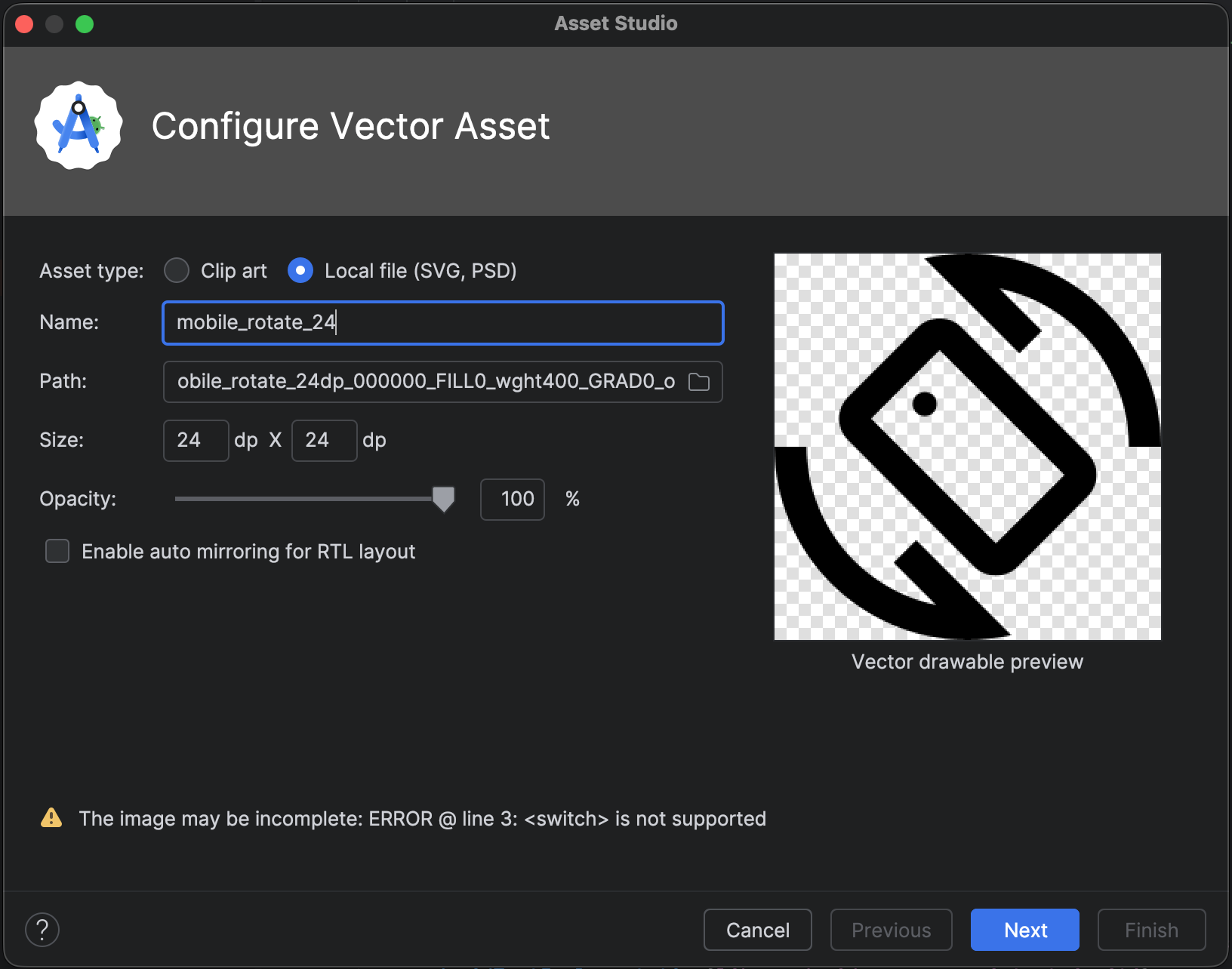
図 3. Vector Asset Studio にエラーが表示されている。 エラーが表示された場合は、インポートしたベクター型ドローアブルが正しくレンダリングされることを確認する必要があります。リストをスクロールしてエラーを確認します。
サポートされている要素の一覧については、ベクター型ドローアブルの下位互換性ソリューションをご覧ください。許可される PSD ファイルの詳細については、PSD ファイルのサポートと制限事項をご覧ください。
必要に応じて、リソース名、サイズ、不透明度、右から左(RTL)のミラーリング設定を変更します。
名前 - デフォルトの名前を使用しない場合は、新しい名前を入力します。そのリソース名がプロジェクトにすでに存在する場合、Vector Asset Studio は自動的に一意の名前を作成します(名前の末尾に番号を追加します)。名前には、小文字、アンダースコア、数字のみを使用できます。
オーバーライド - 画像のサイズを調整する場合は、このオプションを選択します。選択すると、サイズが画像自体のサイズに変更されます。サイズを変更すると、変更内容がプレビュー領域に表示されます。デフォルトは 24 x 24 dp で、マテリアル デザイン仕様で定義されています。
[Opacity] - スライダーを使用して画像の不透明度を調整します。変更内容はプレビュー領域に表示されます。
RTL レイアウトの自動ミラーリングを有効にする - レイアウトが左から右ではなく右から左の場合に、ミラー画像を表示するには、このオプションを選択します。たとえば、一部の言語は右から左に読みます。矢印アイコンがある場合は、この場合にその鏡像を表示することをおすすめします。古いプロジェクトを使用している場合は、アプリ マニフェストに
android:supportsRtl="true"を追加する必要がある場合があります。自動ミラーリングは、Android 5.0(API レベル 21)以降と AndroidX でサポートされています。
[次へ] をクリックします。
(任意)リソース ディレクトリを変更します。
- Res Directory - ベクター型ドローアブルを追加するリソース ソースセット(
src/main/res、src/debug/res、src/release/res、またはユーザー定義のソースセット)を選択します。メイン ソースセットは、デバッグやリリースを含むすべてのビルド バリアントに適用されます。デバッグ ソースセットとリリース ソースセットはメイン ソースセットよりも優先され、ビルドのバージョンの 1 つに適用されます。デバッグ ソースセットはデバッグ専用です。新しいソースセットを定義するには、[File] > [Project Structure] > [app] > [Build Types] を選択します。たとえば、ベータ版のソースセットを定義し、右下に「BETA」というテキストを含むアイコンのバージョンを作成できます。詳細については、ビルド バリアントを設定するをご覧ください。
[Output Directories] 領域に、ベクター型ドローアブルと、それが表示されるディレクトリが表示されます。
- Res Directory - ベクター型ドローアブルを追加するリソース ソースセット(
[Finish] をクリックします。
Vector Asset Studio は、ベクター型ドローアブルを定義する XML ファイルをプロジェクトの
app/src/main/res/drawable/フォルダに追加します。[Project] ウィンドウの Android ビューで、生成されたベクター XML ファイルを drawable フォルダで確認できます。プロジェクトをビルドします。
最小 API レベルが Android 4.4(API レベル 20)以下で、AndroidX の手法を有効にしていない場合、Vector Asset Studio は PNG ファイルを生成します。[Project] ウィンドウの [Project Files view] で、生成された PNG ファイルと XML ファイルを
app/build/generated/res/pngs/debug/フォルダに表示できます。生成されたラスター ファイルは編集せず、ベクター XML ファイルを操作する必要があります。ビルドシステムは、必要に応じてラスター ファイルを自動的に再生成するため、ラスター ファイルを管理する必要はありません。
Jetpack Compose でベクター アセットを参照する
Vector Asset Studio を使用して res/drawable フォルダにアセットを追加すると、コード内でそのアセットを参照できるようになります。
Jetpack Compose でベクターを表示する最も一般的な方法は、Icon または Image コンポーザブルを使用することです。
Icon コンポーザブルは、小さなモノクロ アセットを表示する標準的な方法です。マテリアル 3 のテーマに基づく動的な色付けの適用や、コンテンツの説明による自動ユーザー補助など、マテリアル デザインの原則をサポートする機能が組み込まれています。
painterResource API を使用して、XML ベクター アセットをコンポーザブルに提供します。
Icon(
    painter = painterResource(id = R.drawable.ic_speedometer),
    tint = MaterialTheme.colorScheme.primary, // Applies dynamic theme color
    contentDescription = "Current Speed", // Essential for accessibility
)
複雑なマルチカラー ベクターの場合は、Image コンポーザブルを使用します。
Image(
     painter = painterResource(id = R.drawable.ic_complex_vector),
     contentDescription = null // Decorative element
)
イメージのカスタマイズやパフォーマンスの最適化など、その他の複雑なシナリオについては、イメージの操作をご覧ください。ベクトルのアニメーション化については、Compose のアニメーション化ベクター画像をご覧ください。
Vector Asset Studio によって生成された XML コードを変更する
ベクター型ドローアブルの XML コードは変更できますが、ビルド時に生成された PNG と対応する XML コードは変更できません。ただし、これはおすすめしません。
PNG 生成手法を使用する場合、Vector Asset Studio は、ベクター型ドローアブルと PNG が一致していること、およびマニフェストに適切なコードが含まれていることを確認します。Android 4.4(API レベル 20)以前でサポートされていないコードを追加すると、ベクター画像と PNG 画像が異なる場合があります。また、変更をサポートするコードがマニフェストに含まれていることを確認する必要があります。
AndroidX の手法を使用していない場合にベクター XML ファイルを変更するには:
[Project] ウィンドウで、drawable フォルダ内の生成されたベクター XML ファイルをダブルクリックします。
XML ファイルがエディタと [Preview] ウィンドウに表示されます。
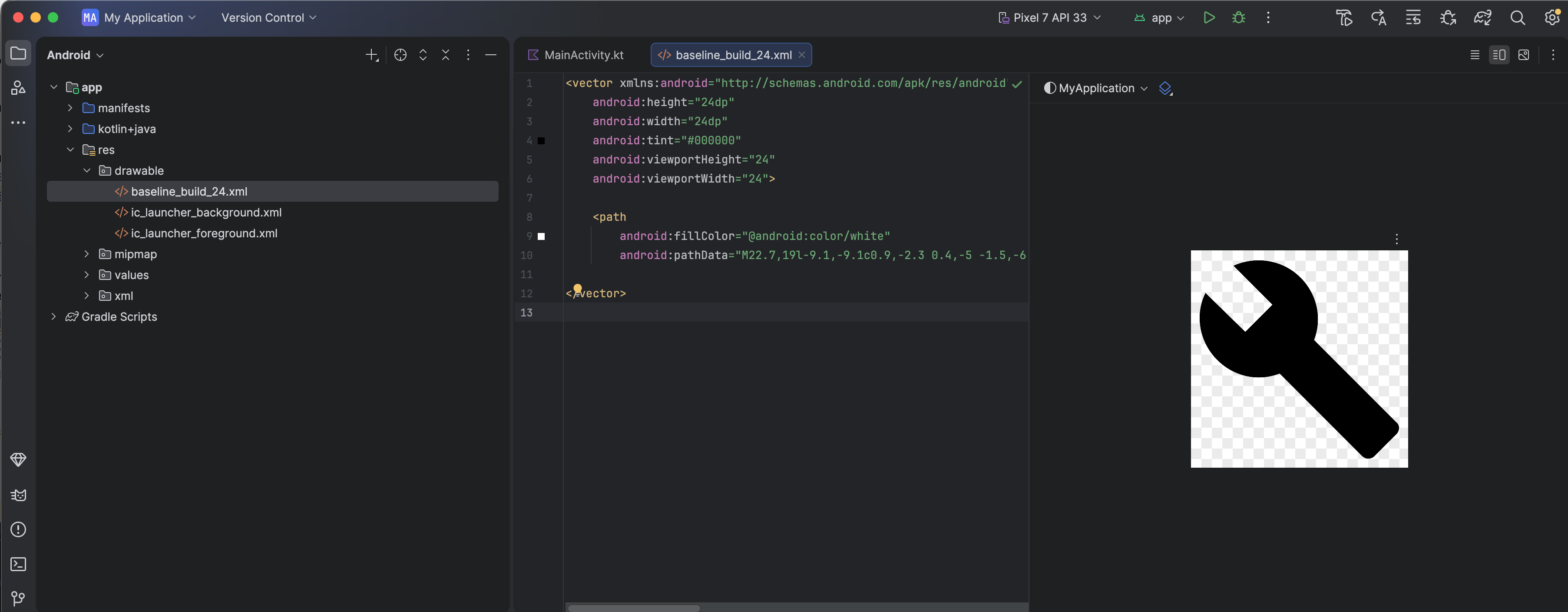
図 4. コードエディタとプレビュー ウィンドウに表示されたベクター XML ファイル。 最小 API レベルでサポートされている内容に基づいて XML コードを編集します。
Android 5.0(API レベル 21)以降 - Vector Asset Studio は、すべての
Drawable要素とVectorDrawable要素をサポートしています。XML 要素を追加して値を変更できます。Jetpack Compose の場合、ベクター型ドローアブルをImageVectorに読み込んで、さらにカスタマイズできます。Android 4.4(API レベル 20)以前 - Vector Asset Studio は、すべての
Drawable要素と、VectorDrawable要素のサブセットをサポートしています。リストについては、ベクター型ドローアブルの下位互換性ソリューションをご覧ください。生成されたコードの値を変更したり、サポートされている XML 要素を追加したりできます。
プロジェクトをビルドし、ベクター型ドローアブルと対応するラスター画像が同じように見えることを確認します。
生成された PNG は、レンダリング エンジンの違いや、ビルド前にベクター型ドローアブルに加えられた変更により、[Preview] ウィンドウとアプリで表示が異なる場合があります。Vector Asset Studio で作成したベクター XML ファイルにコードを追加した場合、Android 4.4(API レベル 20)以下でサポートされていない機能は、生成された PNG ファイルに表示されません。そのため、コードを追加するときは、生成された PNG がベクター型ドローアブルと一致していることを必ず確認する必要があります。これを行うには、[Project] ウィンドウの [Project Files view] で PNG をダブルクリックします。図 5 に示すように、コードがドローアブルを参照している場合、コードエディタの左マージンにも PNG 画像が表示されます。
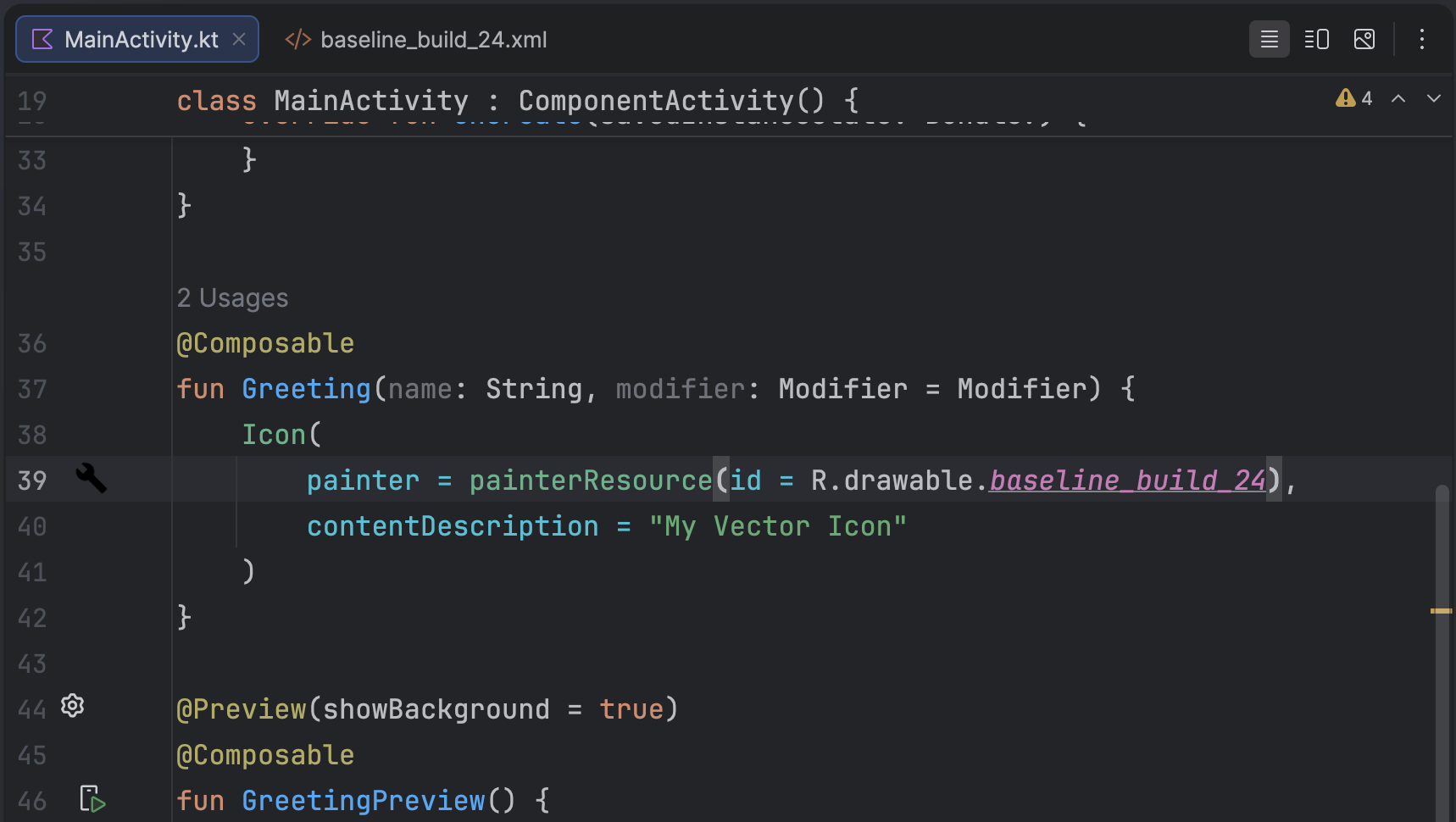
図 5. コードエディタの左マージンに表示される PNG 画像。
プロジェクトからベクター型ドローアブルを削除する
プロジェクトからベクター型ドローアブルを削除する方法は次のとおりです。
[Project] ウィンドウで、生成されたベクター XML ファイルを選択して Delete キーを押すか、[Edit] > [Delete] を選択して、ファイルを削除します。
[Safe Delete] ダイアログが表示されます。
必要に応じて、プロジェクト内でファイルが使用されている場所を検索するオプションを選択し、[OK] をクリックします。
Android Studio により、プロジェクトとドライブからファイルが削除されます。ただし、プロジェクト内でファイルが使用されている場所を検索することを選択し、いくつかの使用箇所が見つかった場合は、それらを表示してファイルを削除するかどうかを決定できます。
[Build] > [Clean Project] を選択します。
削除されたベクター型ドローアブルに対応する自動生成された PNG ファイルと XML ファイルは、プロジェクトとドライブから削除されます。
ベクター型ドローアブルを含むアプリを配信する
AndroidX の手法を使用した場合、または最小 API レベルが Android 5.0(API レベル 21)以降の場合、APK には Vector Asset Studio で追加したベクター型ドローアブルが含まれます。これらの APK は、ベクター画像を PNG に変換した場合よりも小さくなります。
最小 API レベルに Android 4.4(API レベル 20)以下が含まれており、プロジェクトに対応するベクター型ドローアブルとラスター画像がある場合、APK ファイルを配信する方法は 2 つあります。
- ベクター型ドローアブルと対応するラスター表現の両方を含む APK を 1 つ作成します。このソリューションは簡単に実装できます。
- API レベルに合わせて別々の APK を作成する。Android 5.0(API レベル 21)以降の APK に対応するラスター画像を含めない場合、APK のサイズを大幅に縮小できます。詳しくは、複数 APK サポートをご覧ください。
PSD ファイルのサポートと制限事項
Vector Asset Studio は、一部の PSD ファイル機能をサポートしていません。次のリストは、サポートされている PSD 特性とサポートされていない PSD 特性、および変換の詳細をまとめたものです。
ドキュメント
サポート対象:
- ビットマップ、グレースケール、インデックス、RGB、Lab、CMYK の PSD カラーモード。
- 8、16、32 ビットの色深度。
コンバージョンの詳細:
- PSD ドキュメントのサイズが、ベクター型ドローアブルとビューポートのサイズになります。
サポート対象外:
- デュオトーン、マルチチャンネルの PSD カラーモード。
図形
サポート対象:
- クリッピング マスク(クリッピング ベースが別のシェイプである場合)。
- 結合 / 追加、交差、型抜き、中マドなどのシェイプ操作。
サポート対象外:
Photoshop シェイプで使用される奇偶塗りつぶし規則。Android 6.0(API レベル 23)以下では、ベクター型ドローアブルがサポートする塗りつぶし規則は nonzero のみです。この制限のため、自己交差するシェイプでは、PSD と生成されるベクター型ドローアブルに違いが生じることがあります。この問題を解決するには、ベクター型ドローアブルのシェイプに
android:fillType="evenOdd"を追加します。次に例を示します。<vector xmlns:android="https://schemas.android.com/apk/res/android" android:viewportHeight="168" android:height="24dp" android:viewportWidth="209" android:width="24dp"> <path android:fillAlpha="1.0" android:fillColor="#000000" android:fillType="evenOdd" android:pathData="M24,58 L24,167 L114,167 L114,66 M64,1 L64,96 L208,96 L208,8 M1,97 L146,139 L172,47"/> </vector>
ストロークと塗りつぶし
サポート対象:
- カラー、不透明度、幅、接続、線端形状、破線、位置合わせなどのストローク。
- 無地の塗りつぶしとストローク。
- RGB、Lab、CMYK で指定されたストロークと塗りつぶし色。
コンバージョンの詳細:
- ストロークが破線の場合、クリッピング ベースを使用してクリップされている場合、または中央以外の配置を使用している場合、Vector Asset Studio はベクター型ドローアブルの塗りつぶしシェイプに変換します。
サポート対象外:
- グラデーションなど、無地以外の塗りつぶしとストローク。
不透明度
サポート対象:
- 不透明度 0 のシェイプ レイヤー。
コンバージョンの詳細:
- Vector Asset Studio は、塗りつぶしの不透明度にレイヤの不透明度を乗算して、塗りつぶしのアルファ値を計算します。
- このツールは、クリッピング ベースの不透明度(クリッピング ベースがある場合)に塗りつぶしアルファを乗算して、最終的な塗りつぶしアルファを計算します。
- このツールは、ストロークの不透明度とレイヤの不透明度を乗算して、ストロークのアルファ値を計算します。
- (クリッピング ベースがある場合は)クリッピング ベースの不透明度とストロークのアルファ値を掛け合わせて、最終的なストロークのアルファ値を計算します。
レイヤ
サポート対象:
- すべての表示可能なシェイプ レイヤー。
コンバージョンの詳細:
- Vector Asset Studio は、ベクター型ドローアブル ファイル内のレイヤの名前を保持します。
サポート対象外:
- レイヤー エフェクト。
- 調整レイヤーとテキスト レイヤー。
- ブレンドモード(無視されます)。
SVG ファイルのサポートと制限
Vector Asset Studio は、一部の SVG ファイル機能をサポートしていません。次のセクションでは、ツールが SVG ファイルを VectorDrawable に変換する際にサポートされる機能とサポートされない機能、および変換に関するその他の詳細について説明します。
サポートされている機能
VectorDrawable は、テキストを除く Tiny SVG 1.2 のすべての機能をサポートしています。
図形
VectorDrawable は SVG パスをサポートしています。
このツールは、円、正方形、多角形などのプリミティブな図形をパスに変換します。
変換
このツールは変換マトリックスをサポートしており、子パスに直接適用します。
グループ
Vector Asset Studio は、平行移動、拡大 / 縮小、回転のためのグループ要素をサポートしています。グループは不透明度プロパティをサポートしていません。
また、Vector Asset Studio は、子パスにグループ スタイルまたは不透明度を適用します。
塗りつぶしとストローク
パスは、単色またはグラデーション(線形、円形、角度)を使用して塗りつぶしたり、ストロークしたりできます。ストロークは中心ストロークのみがサポートされます。ブレンドモードはサポートされていません。 破線のパスはサポートされていません。
仮面
Vector Asset Studio は、グループごとに 1 つのクリッピング マスクをサポートします。
SVG インポート ツールでサポートされない機能
前述のサポートされている機能セクションに記載されていない機能はサポートされていません。主なサポート対象外の機能は次のとおりです。
- フィルタ効果: ドロップ シャドウ、ぼかし、カラー マトリックスなどの効果はサポートされていません。
- テキスト: テキストをシェイプに変換するには、他のツールを使用することをおすすめします。
- パターンの塗りつぶし
参考情報
ベクター グラフィックについて詳しくは、以下の参考情報をご覧ください。