

Translations Editor では、デフォルトの文字列リソースと翻訳済みの文字列リソースをすべて、1 つのビューにまとめて表示して編集できます。
アプリをさまざまな言語に翻訳する方法については、各種の言語と文化をサポートするをご覧ください。
文字列リソース
プロジェクトの文字列リソースは、strings.xml ファイルに格納されています。プロジェクトには、アプリのデフォルト言語(アプリのユーザーのほとんどが使用すると想定される言語)の文字列リソースを含むデフォルトの strings.xml ファイルがあります。また、アプリで対応する他の言語の文字列リソースを含む、翻訳された strings.xml ファイルを用意することもできます。
デフォルトの strings.xml ファイルが完成したら、自分で翻訳を追加するか、プロフェッショナル サービスに翻訳を依頼します。いずれの場合も、Android Studio の機能を活用して、ローカライズ可能なテキストの管理とテストを行う必要があります。プロフェッショナル翻訳サービスについては、翻訳サービスをご覧ください。
Translations Editor を開く
翻訳エディタには、Android Studio の次の場所からアクセスできます。
Android ビューから開く
- 左側の [Project > Android] パネルで、[ModuleName] > [res] > [values] を選択します。
strings.xml ファイルを右クリックし、[Open Translations Editor] を選択します。
翻訳エディタに、
strings.xmlファイルのキーと値のペアが表示されます。
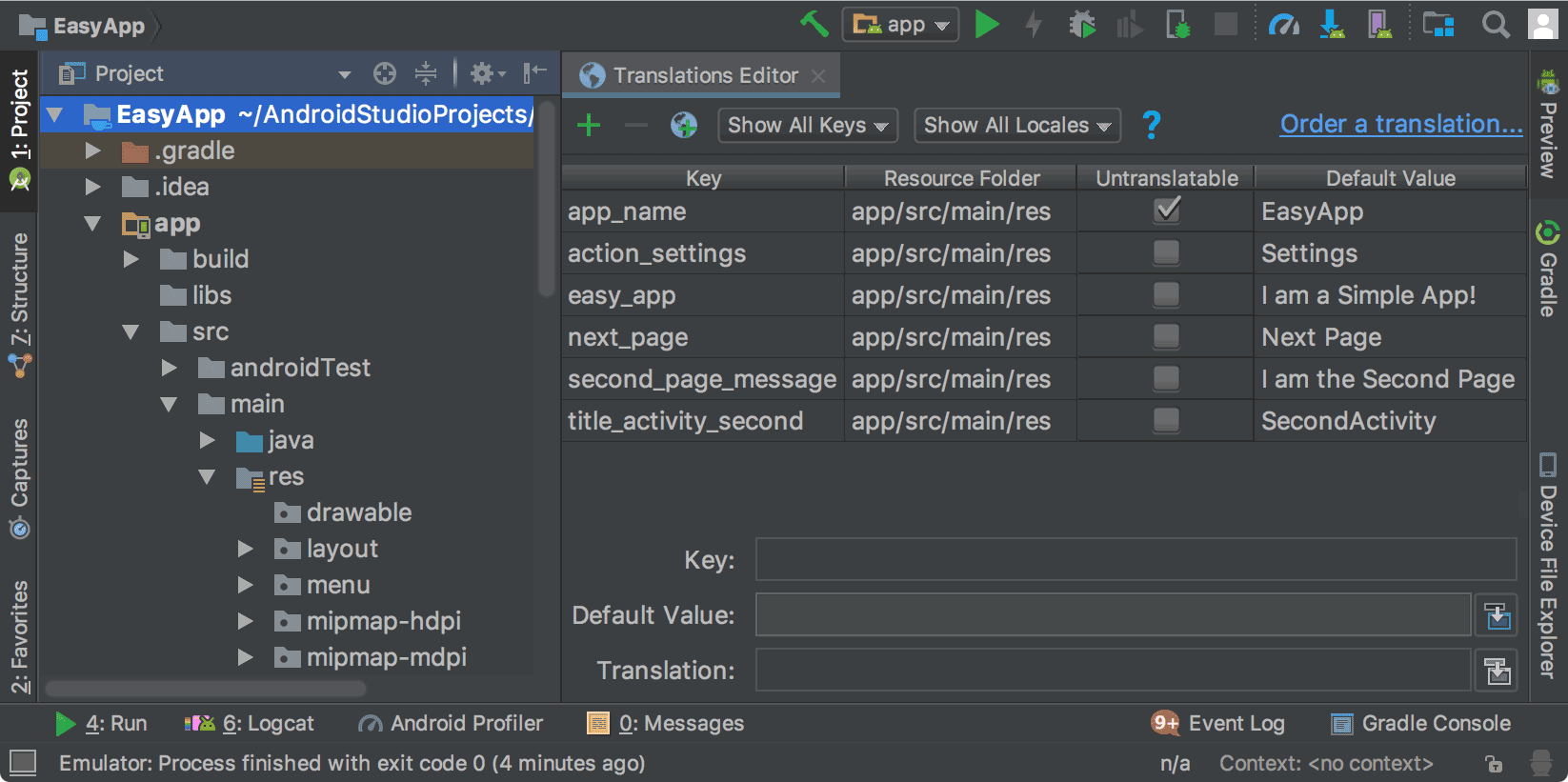
図 1 は、翻訳作業が行われる前のアプリのデフォルトのアプリテキスト(この場合は英語)を翻訳エディタで表示したものです。図 2 に示すように、翻訳された strings.xml ファイルの内容は、[Untranslatable] 列の右側に、言語ごとに 1 列ずつ表示されます。
strings.xml 編集画面から開く
翻訳エディタには、任意の strings.xml ファイル内からアクセスできます。
- 左側の [Project] > [Android] パネルで、[ModuleName] > [res] > [values] を選択します。
- strings.xml をダブルクリックして編集画面を開きます。
- strings.xml の編集画面で、右上隅の [Open editor] をクリックします。
翻訳不可の行を設定する
Translations Editor で [Untranslatable] を選択すると、この行のテキストを翻訳しないことを指定できます。翻訳対象外とするテキストには、商号や商標などの商品固有のテキストや、翻訳のない技術用語などがあります。
[Untranslatable] を選択すると、デフォルトの strings.xml ファイルの対応する行に translatable="false" が追加されます。次の例では、1 行目の EasyApp は商品名であるため翻訳されていません。
<resources>
    <string name="app_name" translatable="false">EasyApp</string>
    <string name="action_settings">Settings</string>
    <string name="easy_app">I am a Simple App!</string>
    <string name="next_page">Next Page</string>
    <string name="second_page_message">I am the Second Page!</string>
    <string name="title_activity_second">SecondActivity</string>
</resources>
言語の追加と削除
翻訳エディタは BCP 47 をサポートしており、言語 / 地域コードと地域(国)コードを組み合わせて、ターゲットとするローカライズを 1 つ選択できます。ロケールは言語以外も定義します。国によって異なる日時、通貨、小数などの書式も定義されます。
言語を追加する手順は次のとおりです。
- 翻訳エディタで、地球アイコン
 をクリックします。
プルダウン リストから、追加する言語を選択します。
新しい言語が翻訳エディタに表示され、
strings.xmlファイルを含む values-* フォルダがプロジェクトに追加されます。たとえば、スペイン語の場合は values-es です。
言語を削除する手順は次のとおりです。
Translations Editor で言語を削除するには、列内のすべての値を削除します(テキストの編集、追加、削除をご覧ください)。または、次のように、その言語のプロジェクト フォルダを削除します。
- 左側の [Project] > [Android] パネルで、[ModuleName] > [res] を選択します。
- 削除する言語の values-* フォルダを右クリックします。たとえば、ヒンディー語のフォルダは values-hi です。
- リストから [Delete] を選択して、フォルダとその strings.xml ファイルを削除します。
テキストの編集、追加、削除
テキスト設定は、strings.xml ファイルで直接操作することも、翻訳エディタを使用して操作することもできます。このセクションでは、翻訳エディタを使用する方法について説明します。Translations Editor では、リスト表示か、または Translations Editor の下部にある [Translation] フィールドで、テキストの編集、追加、削除を行えます。

リスト表示
テキストの編集または追加を行うには、次の手順を実行します。
- テキストの編集または追加を行うセルをダブルクリックします。
- キーボードを使ってコピーと貼り付けを行います。発音区別符号がキーボードでサポートされていれば、リスト表示に直接入力できます。
- Tab キーを押すか、カーソルをセルの外に移動します。
テキストを削除するには、次の手順を実行します。
- 削除するセルをダブルクリックします。
- リスト表示で、テキストを選択して Delete キーを押します。
- Tab キーを押すか、カーソルをセルの外に移動します。
Translation フィールド
テキストの編集または追加を行うには、次の手順を実行します。
- リスト表示で、テキストの編集または追加を行うセルを 1 回クリックします。
- [Translation] フィールドで、キーボードを使ってコピーと貼り付けを行います。発音区別符号がキーボードでサポートされていれば、[Translation] フィールドに直接入力できます。
- Tab キーを押すか、カーソルをセルの外に移動します。
テキストを削除するには、次の手順を実行します。
- 削除するセルを 1 回クリックします。
- [Translation] フィールドで、テキストを選択して Delete キーを押します。
キーの追加と削除
翻訳エディタの [Key] 列には、strings.xml ファイル内の各データ項目の固有識別子が一覧表示されます。キーの追加と削除は、Translations Editor で行えます。キーを削除すると、翻訳エディタによって、そのキーと関連するすべての翻訳が削除されます。翻訳エディタは、安全な削除リファクタリングを使用してキーを削除します。これにより、キーテキストが他の場所で使用されているかどうかを確認し、キーを削除する前に必要な調整を行うことができます。Safe Delete リファクタリングにより、キーを削除した後もコードがコンパイルされることが保証されます。
キーを追加する手順は次のとおりです。
- 翻訳エディタで、キーを追加アイコン
 をクリックします。
ダイアログで、キー名、デフォルト値、デフォルトの strings.xml ファイルの場所を入力します。

図 3. 鍵を追加する
キーを削除するには、次の手順を実行します。
- Translations Editor で、削除するキーを選択します。
- [キーを削除]
 をクリックします。
[Delete] ダイアログで、安全な削除を行うかどうか、コメントと文字列を検索するかどうかを決定し、[OK] をクリックします。

図 4. 削除ダイアログ 削除されたキーへの参照(使用箇所)がない場合、またはすべての参照を安全に折りたたむことができる場合は、キーが削除されます。それ以外の場合、翻訳エディタに [Usages Detected] ダイアログが表示され、検出された問題に関する情報が表示されます。

図 5. [Usages Detected] ダイアログ [View Usages] を選択して、削除の対象を確認します。[Find Safe Delete Conflicts] ダイアログには、安全に削除できないすべての使用箇所が表示されるため、対応するコードを編集できます。

図 6. 安全でない使用 使用箇所を右クリックしてコンテキスト メニューを表示し、[Jump to Source] を選択して、必要な変更を加えます。
[Find Safe Delete Conflicts] パネルで [Rerun Safe Delete] を選択して、要確認の他の使用箇所がないことを確認します。
使用箇所の確認が済んだら、[Do Refactor] をクリックしてキーを削除します。
エラーの修正
図 7 は、英語、フランス語、スペイン語の strings.xml ファイルの内容を表示する翻訳エディタを示しています。赤色のテキストは、エラーのある行を示しています。

エラーを修正するには、赤いテキストにカーソルを合わせて、問題とその解決策の説明を表示します。
Translations Editor で変更を行うと、基になる strings.xml ファイルが変更に応じて更新されます。strings.xml ファイルに変更を加えると、翻訳エディタの対応する列が更新されます。
Translations Editor での修正例:
- 図 7 では、app_name 行の [Untranslatable] がオンになっていますが、スペイン語の翻訳が提供されています。エラーを修正するには、スペイン語の翻訳を削除します。
- 図 7 は、next_page 行にフランス語の翻訳がないことを示しています。キーボードを使用して Page Suivante をセルにコピーし、エラーを修正します。キーボードのコピーと貼り付けの操作により、発音区別符号を含むテキストがセルにコピーされます。
ローカライズ可能なテキストの管理とテスト
Android プラットフォームと Android Studio には、ローカライズ可能なアプリテキストの管理とテストに役立つ機能がいくつか用意されています。これらの機能には、アラビア語やヘブライ語などの右から左(RTL)記述法に関する問題に対処するためのオプションが用意されています。ローカライズ可能なテキストをテストすると、メッセージをソース リポジトリに commit する前に、UI テキストやそのレイアウトを調整し、後で送信して翻訳できるようになります。
右から左に記述する言語をサポートする
Jetpack Compose は、右から左(RTL)のレイアウトをネイティブに処理します。レイアウト修飾子と API は、left や right などの絶対的な方向ではなく、start や end などの方向の概念に基づいて構築されています。システム言語が RTL ロケールに変更されると、Compose はこれらのレイアウトを自動的にミラーリングします。
アプリが RTL ロケールを認識してこのミラーリングをトリガーするには、アプリのマニフェスト ファイルを使用してオプトインする必要があります。
RTL サポートを有効にするには、次の操作を行います。
AndroidManifest.xmlファイルを開きます。android:supportsRtl="true"属性を<application>要素に追加します。
<manifest ... >
    <application
        ...
        android:supportsRtl="true">
    </application>
</manifest>
Compose がテキスト レイアウト、ミラーリング、カスタム RTL 構成を処理する方法について詳しくは、RTL 言語の使用をご覧ください。
テキストの方向を手動で設定する
Jetpack Compose では、視覚的な [Properties] ウィンドウを使用してレイアウトやテキストの方向を強制することはありません。Compose は、システム ロケールに基づいて RTL ミラーリングを自動的に処理します。
ただし、特定のテキスト要素の方向を手動でオーバーライドする必要がある場合(RTL レイアウトで LTR 文字列を表示する場合など)は、TextDirection オブジェクトを TextStyle に渡します。
次の値がサポートされています。
TextDirection.Content: (Default): 最初の強い方向性文字から方向を推測します。TextDirection.Ltr: 左から右への方向を強制します。TextDirection.Rtl: 右から左への方向を強制します。
Compose でテキストのスタイルを設定し、手動でテキストの方向を構成する方法については、テキストのスタイルを設定するをご覧ください。
アプリでローカライズされた文字列を使用する
翻訳エディタを使用して文字列を追加して翻訳すると、基になる res/values/strings.xml ファイルが自動的に更新され、ローカライズされたリソースを UI で直接使用できるようになります。
ローカライズされたテキストを表示する方法、RTL をネイティブに処理する方法、@Preview を使用してさまざまなロケールと疑似ロケールをテストする方法については、Compose のリソースの文字列セクションをご覧ください。
架空言語
架空言語とは、アプリを翻訳する際に、UI、レイアウト、RTL、その他の翻訳の問題を引き起こす言語特性を想定して設計されたシミュレーション ロケールです。架空言語は、ローカライズ可能なすべてのメッセージに対してインスタント自動翻訳を行うことで作成され、英語で判読可能な形式になっています。これにより、ソースコード内の翻訳不可能なメッセージを検出できます。
架空言語の使用方法については、架空言語を使用してアプリをテストするをご覧ください。