

Android 8.0(API レベル 26)以降、通知はすべてチャネルに割り当てる必要があります。チャネルごとに、そのチャネルのすべての通知に適用される表示と音声の動作を設定することができます。ユーザーはこうした設定を変更し、アプリのどの通知チャネルを実際に表示するか、または不要とするかを決めることができます。
チャネルの概要や Android 8.0 で導入された通知機能については、下記の動画をご覧ください。
通知チャネルのユーザー設定は、図 1 に示すように、システム設定内でアプリごとに指定できます。
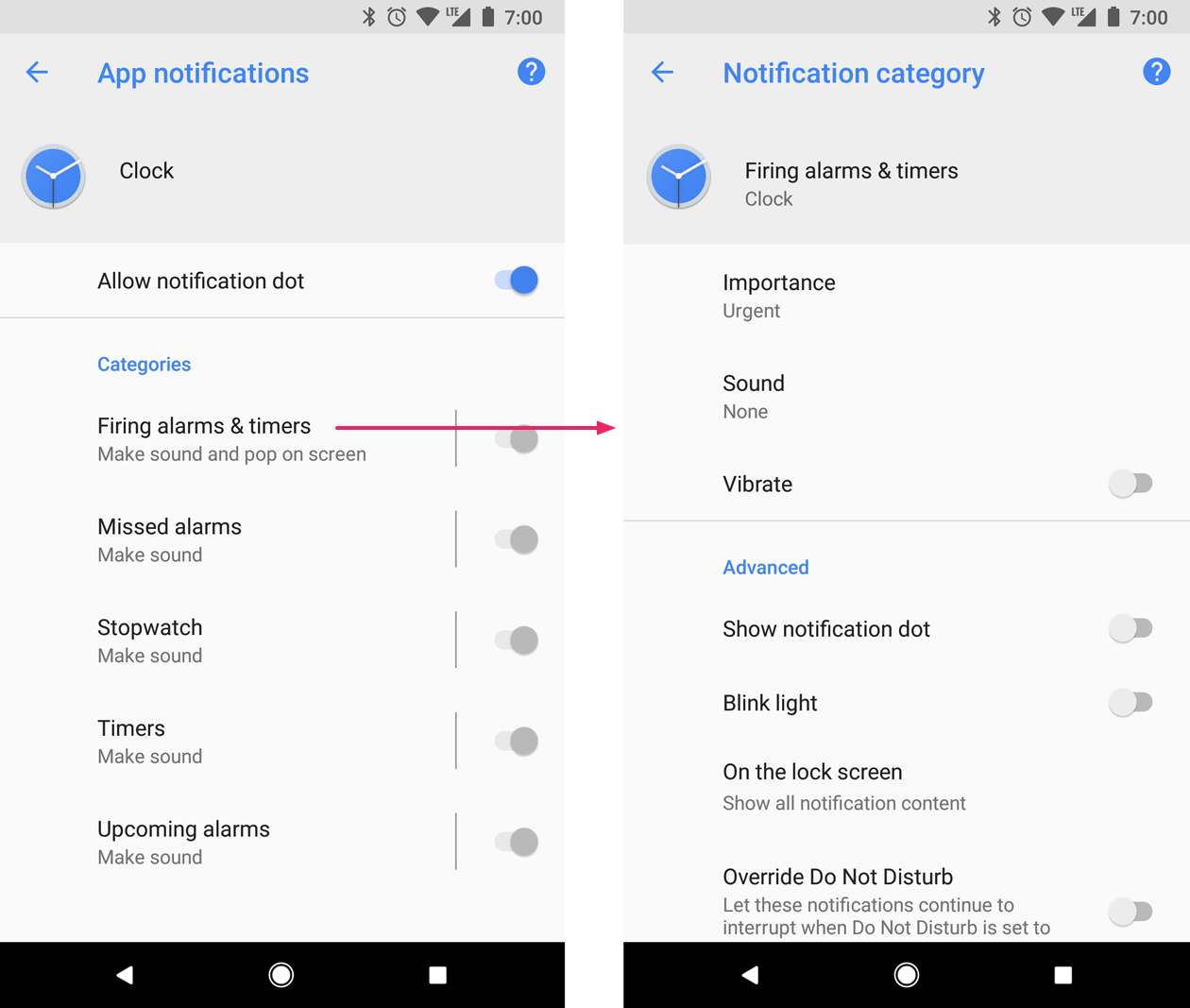
図 1. 時計アプリの通知設定とそのチャネルの 1 つ。
通知チャネルを作成した後に、通知の動作を変更することはできません。その時点で、ユーザーの管理下に入ります。ただし、チャネルの名前と説明は変更できます。
送信する必要がある通知のタイプごとにチャネルを作成します。また、ユーザーの選択を反映して通知チャンネルを作成することもできます。たとえば、メッセージ アプリ内でユーザーが作成した会話グループごとに通知チャンネルをセットアップすることができます。
Android 8.0(API レベル 26)以上をターゲットとしているアプリの場合は、通知チャネルを実装する必要があります。targetSdkVersion が 25 以下に設定されているアプリは、Android 8.0(API レベル 26)以降を搭載しているデバイス上で実行された場合でも、Android 7.1(API レベル 25)以前のデバイス上と同じように動作します。
通知チャンネルを作成する
通知チャネルを作成する手順は次のとおりです。
一意のチャネル ID、ユーザーに表示される名前、重要度を指定して、
NotificationChannelオブジェクトを作成します。必要に応じて、システム設定内でユーザーに表示する説明を
setDescription()で指定します。createNotificationChannel()に通知チャネルを渡して登録します。
次の例は、通知チャネルを作成して登録する方法を示しています。
if (Build.VERSION.SDK_INT >= Build.VERSION_CODES.O) { // Create the NotificationChannel. val importance = NotificationManager.IMPORTANCE_DEFAULT val mChannel = NotificationChannel(CHANNEL_ID, name, importance) mChannel.description = descriptionText // Register the channel with the system. You can't change the importance // or other notification behaviors after this. val notificationManager = context.getSystemService(NotificationManager::class.java) notificationManager?.createNotificationChannel(mChannel) }
元の値を使用して既存の通知チャネルを再作成しようとしても、処理は実行されません。そのため、アプリの起動時にこのコードを呼び出しても安全です。
デフォルトでは、特定のチャネルに送信されるすべての通知が、NotificationManagerCompat クラスの重要度(IMPORTANCE_DEFAULT、IMPORTANCE_HIGH など)によって定義される表示動作と鳴動動作を使用します。重要度レベルについて詳しくは、次のセクションをご覧ください。
チャネルのデフォルト通知動作をさらにカスタマイズする場合は、NotificationChannel に対して、enableLights()、setLightColor()、setVibrationPattern() などのメソッドを呼び出すことができます。ただし、チャネルを作成した後は、このような設定を変更することはできません。各動作を有効にするかどうかの最終的な指定は、ユーザーが行います。
また、createNotificationChannels() を呼び出すことにより、1 回の操作で複数の通知チャネルを作成できます。
重要度を設定する
チャネルの重要度は、そのチャネルに送信されるすべての通知の割り込みレベルに影響します。重要度は、NotificationChannel コンストラクタ内で、IMPORTANCE_NONE(0) から IMPORTANCE_HIGH(4) までの 5 つの重要度レベルのいずれかを使用して指定します。
Android 7.1(API レベル 25)以前を搭載しているデバイスをサポートするには、NotificationCompat クラスの優先度定数を使用して、通知ごとに setPriority() を呼び出す必要もあります。
重要度(NotificationManager.IMPORTANCE_*)と優先度(NotificationCompat.PRIORITY_*)の定数は、次の表に示すように、ユーザーが認識できる重要度オプションにマッピングされます。
| ユーザーへの表示の重要度 | 重要度(Android 8.0 以上) | 優先度(Android 7.1 以前) |
|---|---|---|
| 緊急 音が鳴り、ヘッドアップ通知として表示されます。 |
IMPORTANCE_HIGH |
PRIORITY_HIGH または PRIORITY_MAX |
| 高 音が鳴ります。 |
IMPORTANCE_DEFAULT |
PRIORITY_DEFAULT |
| 中 音が鳴りません。 |
IMPORTANCE_LOW |
PRIORITY_LOW |
| 低 音は鳴らず、ステータスバーにも表示されません。 |
IMPORTANCE_MIN |
PRIORITY_MIN |
| なし 音は鳴らず、ステータスバーやシェードにも表示されません。 |
IMPORTANCE_NONE |
N/A |
どの重要度であっても、通知はすべて、システム UI の邪魔にならない場所(通知ドロワー内など)に表示されます。また、ランチャー アイコンにバッジとして表示されます(通知バッジの表示方法は変更できます)。
チャネルを NotificationManager に送信した後は、重要度を変更できません。ただし、ユーザーはアプリのチャネル設定をいつでも変更できます。
適切な優先度を選択する方法については、通知設計ガイドの「優先度」をご覧ください。
通知チャネル設定を読み取る
ユーザーは、バイブレーションや通知音の動作などの通知チャネルの設定を変更できます。ユーザーが通知チャネルに適用した設定を把握する手順は次のとおりです。
getNotificationChannel()またはgetNotificationChannels()を呼び出して、NotificationChannelオブジェクトを取得します。getVibrationPattern()、getSound()、getImportance()などの特定のチャネル設定を照会します。
想定しているアプリ動作を妨げると思われるチャネル設定が検出された場合は、次のセクションに示すように、ユーザーに設定の変更を提案し、チャネル設定を開くアクションを提供できます。
通知チャネル設定を開く
通知チャネルを作成した後は、通知チャネルの表示動作や鳴動動作をプログラマティックに変更することはできません。ユーザーだけが、システム設定からチャネル動作を変更することができます。ユーザーが簡単に通知設定にアクセスできるように、このシステム設定を開くアイテムを、アプリの設定 UI に追加してください。
通知チャネルのシステム設定を開くには、ACTION_CHANNEL_NOTIFICATION_SETTINGS アクションを使用する Intent を指定します。
例として、通知チャネルの設定にユーザーをリダイレクトする方法を次のサンプルコードに示します。
val intent = Intent(Settings.ACTION_CHANNEL_NOTIFICATION_SETTINGS).apply { putExtra(Settings.EXTRA_APP_PACKAGE, context.packageName) putExtra(Settings.EXTRA_CHANNEL_ID, CHANNEL_ID) } Button(onClick = { context.startActivity(intent) }) { Text("Open Channel Settings") }
インテントにはアプリのパッケージ名(アプリケーション ID とも呼ばれます)と、編集するチャネルを指定する 2 つのエクストラが必要です。
通知チャネルを削除する
通知チャネルを削除するには、deleteNotificationChannel() を呼び出します。このプロセスを完了する方法を次のサンプルコードに示します。
val notificationManager = ContextCompat.getSystemService<NotificationManager>(context, NotificationManager::class.java) notificationManager?.deleteNotificationChannel(channelId)
通知チャネル グループを作成する
設定 UI 内のチャネルの表示方法を整理するために、チャネル グループを作成することができます。これは、複数のユーザー アカウントに対応しているアプリにとって便利な機能であり、アカウントごとに通知チャネル グループを作成できます。チャネル グループを使用すると、同じ名前を持つ複数の通知チャネルを簡単に識別して管理することができます。
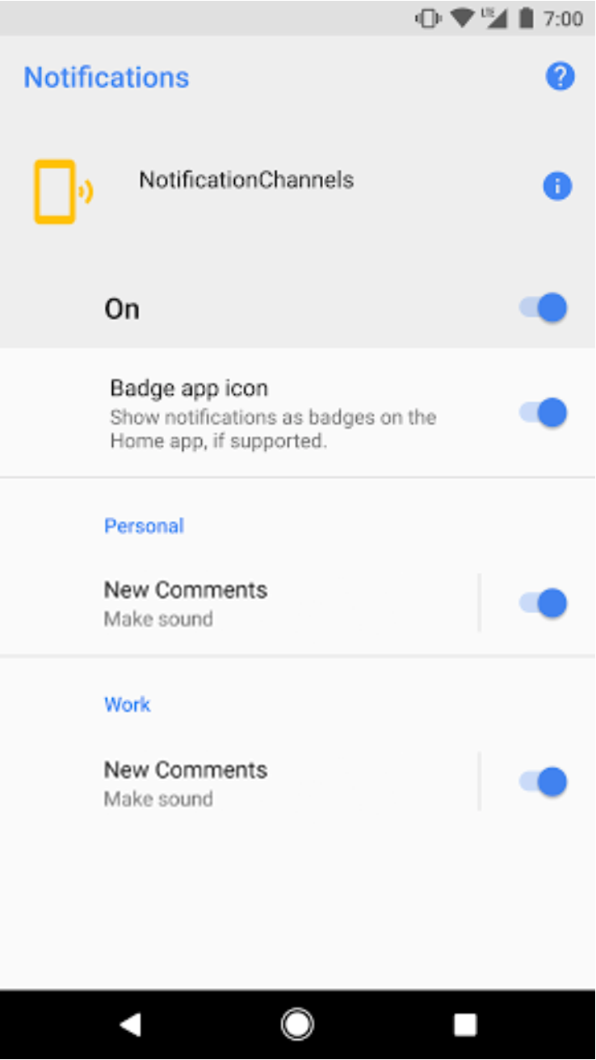
図 2. 個人用アカウントと仕事用アカウントでグループ化されている通知チャネル設定。
たとえば、ソーシャル ネットワーク アプリで個人用アカウントと仕事用アカウントの両方をサポートしているとします。この場合、アカウントごとに、機能と名前が同じ複数の通知チャネルが必要となることがあります。たとえば、次のような状況が考えられます。
2 つのチャンネルを持つ個人アカウント:
新しいコメント
おすすめの投稿
2 つのチャネルを持つビジネス アカウント:
新しいコメント
おすすめの投稿
アカウントごとに通知チャネルをグループにまとめると、ユーザーが簡単に見分けられるようになります。
各通知チャネル グループには、ユーザーに表示される名前だけでなく、パッケージ内で一意の ID が必要です。通知チャネル グループを作成する方法を次のスニペットで示します。
fun createNotificationChannelGroup(context: Context, groupId: String, groupName: String) { val notificationManager = ContextCompat.getSystemService(context, NotificationManager::class.java) notificationManager?.createNotificationChannelGroup(NotificationChannelGroup(groupId, groupName)) }
新しいグループを作成したら、setGroup() を呼び出すことで、新しい NotificationChannel オブジェクトをそのグループに関連付けることができます。
チャネルを通知マネージャーに送信した後は、通知チャネルとグループの関連付けを変更することはできません。