

ほとんどのアプリには、アプリのメイン ナビゲーション UI からアクセスできる最上位のデスティネーションがいくつかあります。標準的なスマートフォンのディスプレイなどのコンパクトなウィンドウでは、通常、ウィンドウの下部にあるナビゲーション バーにデスティネーションが表示されます。タブレットの全画面表示アプリなど、拡大されたウィンドウでは、通常、アプリの横にナビゲーション レールを配置することをおすすめします。デバイスの左右を保持しながらナビゲーション コントロールにアクセスしやすくなるためです。
NavigationSuiteScaffold は、WindowSizeClass に基づいて適切なナビゲーション UI コンポーザブルを表示することで、ナビゲーション UI の切り替えを簡素化します。これには、実行時のウィンドウ サイズ変更中に UI を動的に変更することも含まれます。デフォルトの動作では、次のいずれかの UI コンポーネントが表示されます。
- ナビゲーション バー: 幅または高さがコンパクトな場合、またはデバイスがテーブルトップ モードの場合
- その他のすべてにナビゲーション レールを使用

NavigationSuiteScaffold は、コンパクト ウィンドウにナビゲーション バーを表示します。
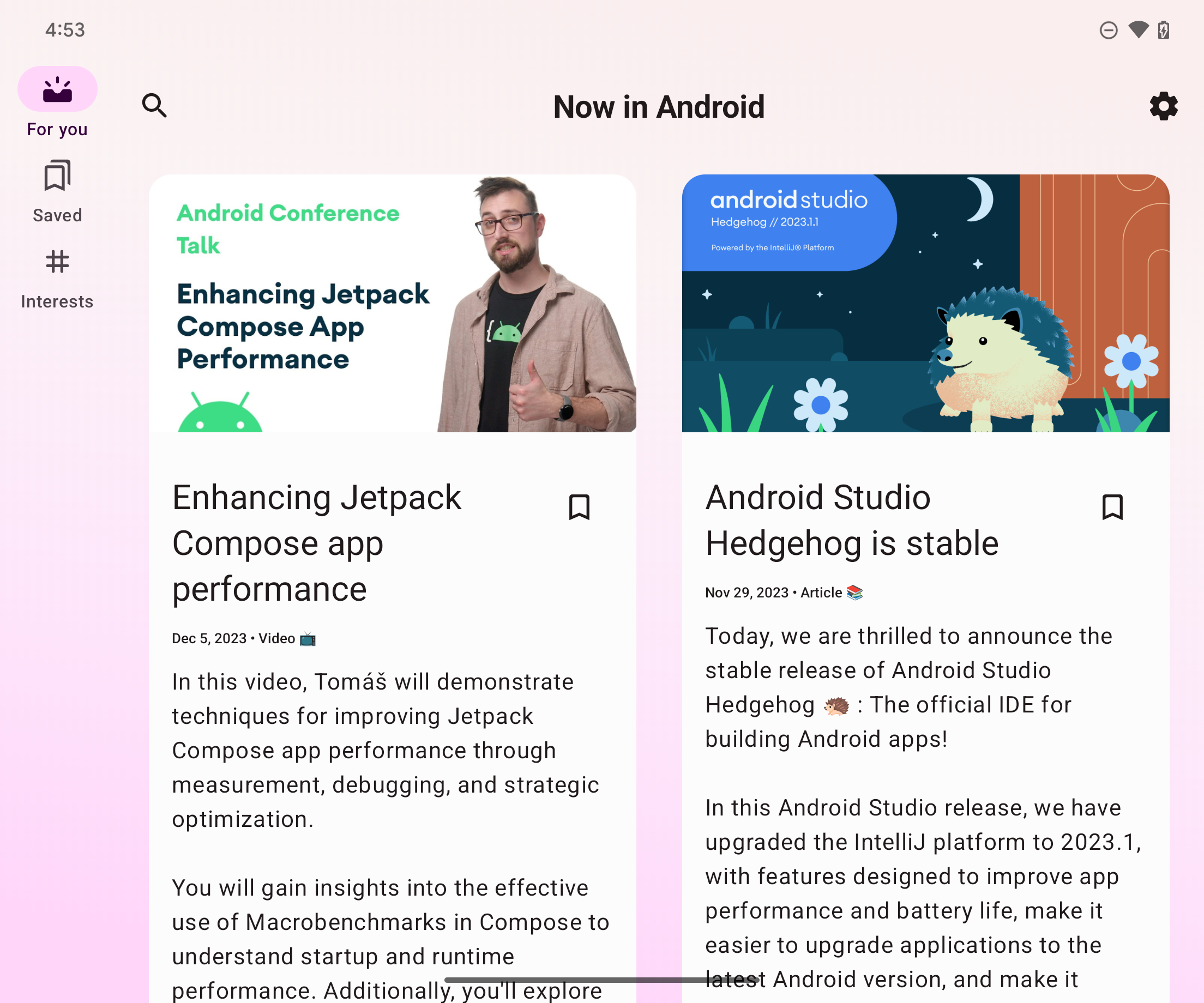
NavigationSuiteScaffold は、拡大ウィンドウにナビゲーション レールを表示します。
依存関係を追加する
NavigationSuiteScaffold は、Material3 アダプティブ ナビゲーション スイート ライブラリの一部です。アプリまたはモジュールの build.gradle ファイルにライブラリの依存関係を追加します。
Kotlin
implementation("androidx.compose.material3:material3-adaptive-navigation-suite")
Groovy
implementation 'androidx.compose.material3:material3-adaptive-navigation-suite'
スキャフォールドを作成する
NavigationSuiteScaffold の主な 2 つの部分は、ナビゲーション スイートのアイテムと、選択したデスティネーションのコンテンツです。ナビゲーション スイートのアイテムはコンポーザブルで直接定義できますが、通常は列挙型など、別の場所で定義します。
enum class AppDestinations( @StringRes val label: Int, val icon: ImageVector, @StringRes val contentDescription: Int ) { HOME(R.string.home, Icons.Default.Home, R.string.home), FAVORITES(R.string.favorites, Icons.Default.Favorite, R.string.favorites), SHOPPING(R.string.shopping, Icons.Default.ShoppingCart, R.string.shopping), PROFILE(R.string.profile, Icons.Default.AccountBox, R.string.profile), }
NavigationSuiteScaffold を使用するには、現在のデスティネーションを追跡する必要があります。これは、rememberSaveable を使用して行えます。
var currentDestination by rememberSaveable { mutableStateOf(AppDestinations.HOME) }
次の例では、navigationSuiteItems パラメータ(タイプ NavigationSuiteScope)が item 関数を使用して、個々のデスティネーションのナビゲーション UI を定義しています。デスティネーション UI は、ナビゲーション バー、レール、ドロワーで使用されます。ナビゲーション アイテムを作成するには、AppDestinations(前のスニペットで定義)をループします。
NavigationSuiteScaffold( navigationSuiteItems = { AppDestinations.entries.forEach { item( icon = { Icon( it.icon, contentDescription = stringResource(it.contentDescription) ) }, label = { Text(stringResource(it.label)) }, selected = it == currentDestination, onClick = { currentDestination = it } ) } } ) { // TODO: Destination content. }
デスティネーション コンテンツのラムダ内で、currentDestination 値を使用して、表示する UI を決定します。アプリでナビゲーション ライブラリを使用している場合は、ここでそれを使用して適切なデスティネーションを表示します。when ステートメントで十分です。
NavigationSuiteScaffold( navigationSuiteItems = { /*...*/ } ) { // Destination content. when (currentDestination) { AppDestinations.HOME -> HomeDestination() AppDestinations.FAVORITES -> FavoritesDestination() AppDestinations.SHOPPING -> ShoppingDestination() AppDestinations.PROFILE -> ProfileDestination() } }
色を変更
NavigationSuiteScaffold は、スキャフォールドが占める領域全体(通常はウィンドウ全体)に Surface を作成します。さらに、スキャフォールドは、NavigationBar などの特定のナビゲーション UI を描画します。サーフェスとナビゲーション UI の両方で、アプリのテーマで指定された値が使用されますが、テーマの値をオーバーライドすることもできます。
containerColor パラメータは、サーフェスの色を指定します。デフォルトは、カラーパターンの背景色です。contentColor パラメータは、そのサーフェス上のコンテンツの色を指定します。デフォルトは、containerColor に指定されているものの「オン」の色です。たとえば、containerColor が background 色を使用する場合、contentColor は onBackground 色を使用します。カラーシステムの仕組みについて詳しくは、Compose でのマテリアル デザイン 3 のテーマ設定をご覧ください。これらの値をオーバーライドする場合は、アプリがダークモードとライトモードをサポートするように、テーマで定義されている値を使用します。
NavigationSuiteScaffold( navigationSuiteItems = { /* ... */ }, containerColor = MaterialTheme.colorScheme.primary, contentColor = MaterialTheme.colorScheme.onPrimary, ) { // Content... }
ナビゲーション UI は NavigationSuiteScaffold サーフェスの前面に描画されます。UI の色のデフォルト値は NavigationSuiteDefaults.colors() によって提供されますが、これらの値をオーバーライドすることもできます。たとえば、ナビゲーション バーの背景を透明にし、他の値はデフォルトにする場合は、navigationBarContainerColor をオーバーライドします。
NavigationSuiteScaffold( navigationSuiteItems = { /* ... */ }, navigationSuiteColors = NavigationSuiteDefaults.colors( navigationBarContainerColor = Color.Transparent, ) ) { // Content... }
最終的には、ナビゲーション UI の各アイテムをカスタマイズできます。item 関数を呼び出すときに、NavigationSuiteItemColors のインスタンスを渡すことができます。このクラスは、ナビゲーション バー、ナビゲーション レール、ナビゲーション ドロワーのアイテムの色を指定します。つまり、各ナビゲーション UI タイプで同じ色を使用することも、必要に応じて色を変えることもできます。NavigationSuiteScaffold レベルで色を定義して、すべてのアイテムに同じオブジェクト インスタンスを使用し、NavigationSuiteDefaults.itemColors() 関数を呼び出して、変更するアイテムのみをオーバーライドします。
val myNavigationSuiteItemColors = NavigationSuiteDefaults.itemColors( navigationBarItemColors = NavigationBarItemDefaults.colors( indicatorColor = MaterialTheme.colorScheme.primaryContainer, selectedIconColor = MaterialTheme.colorScheme.onPrimaryContainer ), ) NavigationSuiteScaffold( navigationSuiteItems = { AppDestinations.entries.forEach { item( icon = { Icon( it.icon, contentDescription = stringResource(it.contentDescription) ) }, label = { Text(stringResource(it.label)) }, selected = it == currentDestination, onClick = { currentDestination = it }, colors = myNavigationSuiteItemColors, ) } }, ) { // Content... }
ナビゲーション タイプをカスタマイズする
NavigationSuiteScaffold のデフォルトの動作では、ウィンドウ サイズクラスに基づいてナビゲーション UI が変更されます。ただし、この動作をオーバーライドすることが必要な場合もあります。たとえば、アプリがフィードのコンテンツを 1 つの大きなペインに表示する場合、アプリは、拡張ウィンドウには固定ナビゲーション ドロワーを使用し、コンパクト ウィンドウ サイズクラスと中程度ウィンドウ サイズクラスにはデフォルトの動作を使用できます。
val adaptiveInfo = currentWindowAdaptiveInfo() val customNavSuiteType = with(adaptiveInfo) { if (windowSizeClass.isWidthAtLeastBreakpoint(WIDTH_DP_EXPANDED_LOWER_BOUND)) { NavigationSuiteType.NavigationDrawer } else { NavigationSuiteScaffoldDefaults.calculateFromAdaptiveInfo(adaptiveInfo) } } NavigationSuiteScaffold( navigationSuiteItems = { /* ... */ }, layoutType = customNavSuiteType, ) { // Content... }
参考情報
マテリアル デザインのガイダンス:
androidx.compose.material3ライブラリ コンポーネント: