Bir öğenin Modifier.flex içinde boyutunun, sırasının ve hizalamasının nasıl değişeceğini kontrol etmek için FlexBox kullanın.
Ürün boyutu
Bir öğenin boyutunu kontrol etmek için basis, grow ve shrink işlevlerini kullanın.
FlexBox { RedRoundedBox( modifier = Modifier.flex { basis(FlexBasis.Auto) grow(1.0f) shrink(0.5f) } ) }
İlk boyutu ayarlama
Ek alan dağıtılmadan önce öğenin başlangıç boyutunu belirtmek için basis kullanın. Bunu, öğenin tercih edilen boyutu olarak düşünebilirsiniz.
Değer türü |
Davranış |
Kod snippet'i Not: Kutuların maksimum doğal boyutu |
Kapsayıcı genişliği |
(varsayılan) |
Öğenin maksimum doğal boyutunu kullanın. Örneğin, |
FlexBox { RedRoundedBox( Modifier.flex { basis(FlexBasis.Auto) } ) BlueRoundedBox( Modifier.flex { basis(FlexBasis.Auto) } ) } |

|
Düzeltildi |
Dp cinsinden sabit bir boyut. |
FlexBox { RedRoundedBox( Modifier.flex { basis(200.dp) } ) BlueRoundedBox( Modifier.flex { basis(100.dp) } ) } |

|
Yüzde |
Kapsayıcı boyutunun yüzdesi. |
FlexBox { RedRoundedBox( Modifier.flex { basis(0.7f) } ) BlueRoundedBox( Modifier.flex { basis(0.3f) } ) } |

|
Temel değer, öğenin doğal minimum boyutundan küçükse bunun yerine doğal minimum boyut kullanılır. Örneğin, bir kelime içeren bir Text öğesinin gösterilmesi için 50dp gerekir ancak öğede basis = 10.dp de varsa 50dp değeri kullanılır.
Boşluk olduğunda öğeleri büyütme
Bir öğenin, ek alan olduğunda ne kadar büyüyeceğini belirtmek için grow özelliğini kullanın. Bu, tüm öğelerin basis değerleri toplandıktan sonra FlexBox kapsayıcısında kalan boşluktur. grow değeri, belirli bir çocuğun kardeşlerine kıyasla ne kadar ek alan alacağını gösterir. Varsayılan olarak, öğeler büyümez.
Aşağıdaki örnekte üç alt öğesi olan bir FlexBox gösterilmektedir. Her birinin 100dp temel değeri vardır. İlk alt öğe pozitif bir grow değerine sahip. grow değeri olan yalnızca bir alt öğe olduğundan, gerçek değerin önemi yoktur. Pozitif olduğu sürece alt öğe, tüm ek alanı alır.
Resimlerde, kapsayıcı boyutu 600dp olduğunda FlexBox davranışının nasıl olduğu gösterilmektedir.
FlexBox { RedRoundedBox( title = "400dp", modifier = Modifier.flex { grow(1f) } ) BlueRoundedBox(title = "100dp") GreenRoundedBox(title = "100dp") } |
Her çocuğun temel değeri 
1. çocuk, boşluğu doldurmak için 
|
Aşağıdaki örnekte, kapsayıcı boyutu ve basis boyutu aynıdır. Aradaki fark, her çocuğun farklı bir grow değerine sahip olmasıdır.
FlexBox { RedRoundedBox( title = "150dp", modifier = Modifier.flex { grow(1f) } ) BlueRoundedBox( title = "200dp", modifier = Modifier.flex { grow(2f) } ) GreenRoundedBox( title = "250dp", modifier = Modifier.flex { grow(3f) } ) } |
Her çocuğun temel değeri 
Toplam büyüme değeri 6'dır. 1. çocuk (1 / 6) * 300 = 2. çocuk (2 / 6) * 300 = 3. çocuk (3 / 6) * 300 = 
|
Yeterli alan olmadığında öğeleri küçültme
FlexBox kapsayıcısında tüm öğeler için yeterli alan olmadığında bir öğenin ne kadar küçüleceğini belirtmek için shrink özelliğini kullanın. shrink, grow ile aynı şekilde çalışır. Tek fark, öğelere ek alan dağıtmak yerine öğelere alan açığı dağıtılmasıdır. shrink değeri, öğenin ne kadar alan açığı aldığını veya daha doğrusu ne kadar küçüleceğini belirtir. Öğeler varsayılan olarak shrink değerine sahiptir. Bu değer 1f'dir. Yani öğeler eşit oranda küçülür.
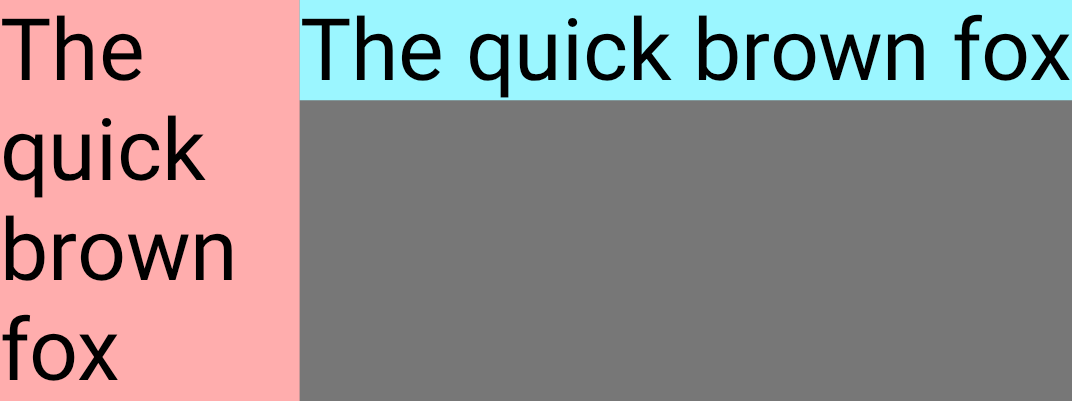
Aşağıdaki örnekte, aynı metne sahip iki Text composable'ı gösterilmektedir. İlk alt öğenin küçülme değeri 1f'dır. Bu, tüm boşluk açığını kapatmak için küçüldüğü anlamına gelir.
FlexBox { Text( "The quick brown fox", fontSize = 36.sp, modifier = Modifier .background(PastelRed) .flex { shrink(1f) } ) Text( "The quick brown fox", fontSize = 36.sp, modifier = Modifier .background(PastelBlue) .flex { shrink(0f) } ) }
Kapsayıcı boyutu küçüldükçe 1. çocuk da küçülür.
Kapsayıcı boyutu |
FlexBox kullanıcı arayüzü |
|

|
|

|
|
|
Öğe hizalaması
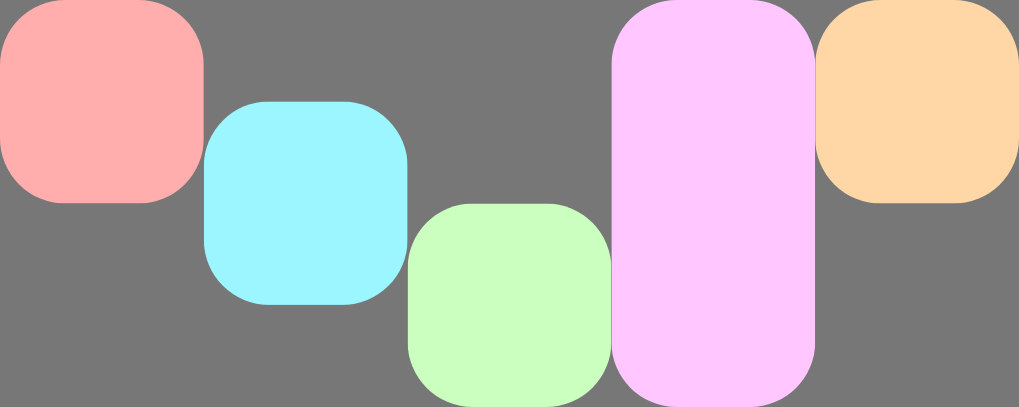
Bir öğenin çapraz eksene nasıl hizalandığını kontrol etmek için alignSelf özelliğini kullanın. Bu, öğenin kapsayıcısının alignItems özelliğini geçersiz kılar. Auto kapsayıcısının davranışını devralan FlexBox eklenerek aynı olası değerlere sahiptir.
Örneğin, bu FlexBox öğesinde alignItems, Start olarak ayarlanmış ve eksenler arası hizalamayı geçersiz kılan beş alt öğe var.
FlexBox( config = { alignItems(FlexAlignItems.Start) } ) { RedRoundedBox() BlueRoundedBox(modifier = Modifier.flex { alignSelf(FlexAlignSelf.Center) }) GreenRoundedBox(modifier = Modifier.flex { alignSelf(FlexAlignSelf.End) }) PinkRoundedBox(modifier = Modifier.flex { alignSelf(FlexAlignSelf.Stretch) }) OrangeRoundedBox(modifier = Modifier.flex { alignSelf(FlexAlignSelf.Baseline) }) }
Öğe sıralaması
Varsayılan olarak, FlexBox öğeleri kodda belirtildikleri sırayla yerleştirir. order kullanarak bu davranışı geçersiz kılın.
order için varsayılan değer sıfırdır ve FlexBox, öğeleri bu değere göre artan sırada sıralar. Aynı order değerine sahip tüm öğeler, bildirildikleri sırayla düzenlenir. Öğeleri, bildirildikleri yeri değiştirmeden düzenin başına veya sonuna taşımak için negatif ve pozitif order değerlerini kullanın.
Aşağıdaki örnekte iki alt öğe gösterilmektedir. Birincisinde varsayılan order değeri sıfır, ikincisinde ise -1 değeri var. Sıralamadan sonra 1. çocuk, 2. çocuktan sonra görünüyor.
FlexBox { // Declared first, but will be placed after visually RedRoundedBox( title = "World" ) // Declared second, but will be placed first visually BlueRoundedBox( title = "Hello", modifier = Modifier.flex { order(-1) } ) }