

Testen Sie Ihre Android-App immer auf einem echten Gerät, bevor Sie sie für Nutzer veröffentlichen. Auf dieser Seite wird beschrieben, wie Sie Ihre Entwicklungsumgebung und Ihr Android-Gerät für das Testen und Debuggen über eine ADB-Verbindung (Android Debug Bridge) einrichten.
Gerät für die Entwicklung einrichten
Bevor Sie mit dem Debugging auf Ihrem Gerät beginnen können, müssen Sie entscheiden, ob Sie eine Verbindung zum Gerät über ein USB-Kabel oder über WLAN herstellen möchten. Führen Sie anschließend folgende Schritte aus:
Öffnen Sie auf dem Gerät die Einstellungen, wählen Sie Entwickleroptionen aus und aktivieren Sie dann USB-Debugging (falls zutreffend).
Richten Sie Ihr System so ein, dass es Ihr Gerät erkennt.
- ChromeOS: Keine zusätzliche Konfiguration erforderlich.
- macOS: Keine zusätzliche Konfiguration erforderlich.
- Windows: Installiere einen USB-Treiber für ADB (falls zutreffend). Eine Installationsanleitung und Links zu OEM-Treibern findest du unter OEM-USB-Treiber installieren.
Ubuntu Linux: Richten Sie Folgendes ein:
- Jeder Nutzer, der ADB verwenden möchte, muss Mitglied der Gruppe
plugdevsein. Wenn Sie eine Fehlermeldung erhalten, dass Sie nicht in der Gruppeplugdevsind, fügen Sie sich mit dem folgenden Befehl hinzu:
sudo usermod -aG plugdev $LOGNAMEGruppen werden nur bei der Anmeldung aktualisiert. Sie müssen sich also abmelden, damit diese Änderung wirksam wird. Wenn Sie sich wieder anmelden, können Sie mit
idprüfen, ob Sie sich in der Gruppeplugdevbefinden.- Auf dem System müssen
udev-Regeln installiert sein, die das Gerät abdecken. Das Paketandroid-sdk-platform-tools-commonenthält einen von der Community verwalteten Standardsatz vonudev-Regeln für Android-Geräte. Verwenden Sie den folgenden Befehl, um es zu installieren:
apt-get install android-sdk-platform-tools-common- Jeder Nutzer, der ADB verwenden möchte, muss Mitglied der Gruppe
Über USB mit dem Gerät verbinden
Wenn Sie alles eingerichtet und das Gerät über USB angeschlossen haben, klicken Sie in Android Studio auf Ausführen  , um Ihre App auf dem Gerät zu erstellen und auszuführen.
Sie können auch adb verwenden, um Befehle zu erteilen:
- Prüfen Sie, ob Ihr Gerät verbunden ist. Führen Sie dazu den Befehl
adb devicesim Verzeichnisandroid_sdk/platform-tools/aus. Wenn es verbunden ist, wird es in der Liste angezeigt. - Führen Sie einen beliebigen
adb-Befehl mit dem Flag-daus, um Ihr Gerät anzusprechen.
Über WLAN mit deinem Gerät verbinden
Android 11 und höher unterstützt die drahtlose Bereitstellung und das Debugging Ihrer App von Ihrer Workstation aus über die Android Debug Bridge (ADB). Sie können Ihre debugfähige App beispielsweise auf mehreren Remote-Geräten bereitstellen, ohne Ihr Gerät physisch über USB zu verbinden und sich mit gängigen USB-Verbindungsproblemen wie der Treiberinstallation auseinandersetzen zu müssen.
Mit Android 17 und adb 37.0.0 wird adb Wi-Fi 2.0 eingeführt, wodurch viele der Probleme mit der Nutzerfreundlichkeit der vorherigen Version behoben werden. Das Gerät stellt automatisch eine Verbindung zur Workstation her, wenn es sich mit einem vertrauenswürdigen Netzwerk für das kabellose Debugging verbindet.
Wenn Sie das Debugging über WLAN verwenden möchten, müssen Sie Ihr Gerät über einen Kopplungscode mit Ihrer Workstation koppeln. Führen Sie dazu die folgenden Schritte aus:
- Prüfen Sie, ob Ihre Workstation und Ihr Gerät mit demselben WLAN verbunden sind.
- Auf Ihrem Gerät muss Android 11 oder höher installiert sein. Weitere Informationen findest du im Hilfeartikel Android-Version prüfen und aktualisieren.
- Prüfen Sie, ob die aktuelle Version von Android Studio installiert ist. Hier herunterladen.
- Aktualisieren Sie auf Ihrer Workstation die SDK-Plattformtools auf die aktuelle Version.
So koppelst du dein Gerät:
- Aktivieren Sie die Entwickleroptionen auf Ihrem Gerät.
Tippen Sie auf Ihrem Gerät auf „Debugging über WLAN“.

Abbildung 1: Die Aufforderung Debugging über WLAN auf einem Google Pixel. Lassen Sie das Debugging über WLAN in Ihrem Netzwerk zu. Wenn Sie das Kästchen In diesem Netzwerk immer zulassen anklicken, wird das Netzwerk zu einem vertrauenswürdigen Netzwerk für das kabellose Debugging. Ihr Gerät lässt das kabellose Debugging in diesem Netzwerk immer zu, sobald es mit dem Netzwerk verbunden ist.
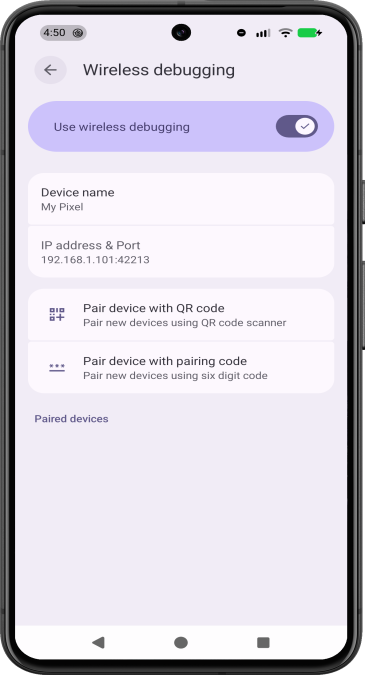
Abbildung 2. Die Einstellung Debugging über WLAN auf einem Google Pixel Smartphone. Öffne Android Studio und wähle im Menü „Ausführungskonfigurationen“ die Option Geräte über WLAN koppeln aus.
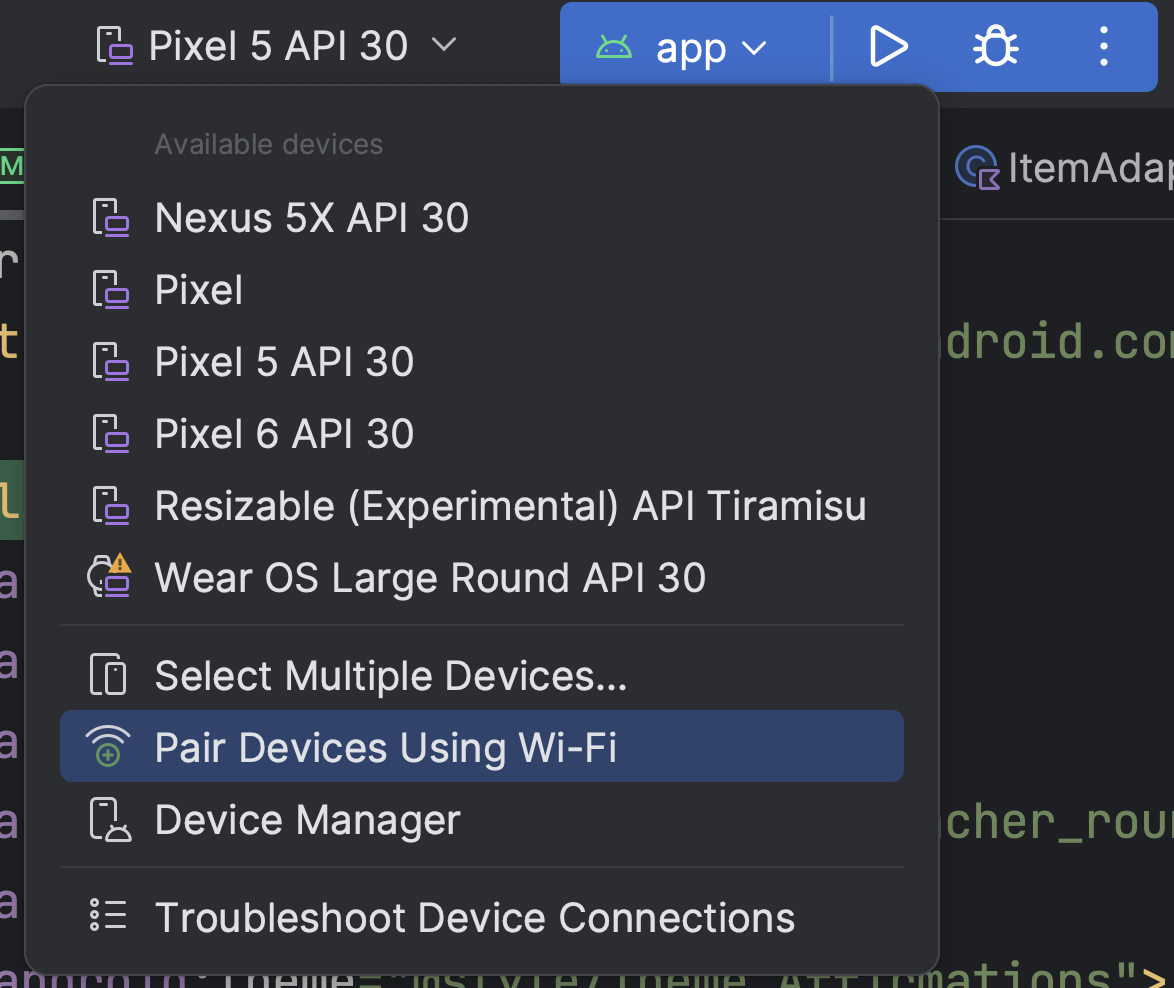
Abbildung 3. Menü „Konfigurationen ausführen“.
Das Dialogfeld Geräte über WLAN koppeln wird angezeigt, wie in Abbildung 4 zu sehen.

Abbildung 4. Dialogfeld zum Koppeln von Geräten über WLAN. Alternativ können Sie das Gerät über den Gerätemanager koppeln. Beispiel:
My Pixel.
Abbildung 5. Gerätemanager mit Gerät, das für die WLAN-Kopplung verfügbar ist
Klicke auf dem Gerät, das du koppeln möchtest, auf
Pair. Das Dialogfeld für die Gerätekopplung wird angezeigt.- Wenn du dein Gerät über einen QR‑Code koppeln möchtest, wähle Gerät über QR‑Code koppeln aus und scanne den QR‑Code.

Abbildung 6: Dialogfeld zum Koppeln des Geräts per QR-Code. - Wenn Sie Ihr Gerät mit einem Kopplungscode koppeln möchten, wählen Sie im Dialogfeld Neue Geräte über WLAN koppeln die Option Gerät mit Kopplungscode koppeln aus. Wähle auf deinem Gerät Über Kopplungscode koppeln aus. Ein sechsstelliger Code wird angezeigt.
Sobald dein Gerät im Fenster Geräte über WLAN koppeln angezeigt wird, gib den sechsstelligen Code ein, der auf deinem Gerät angezeigt wird, und wähle Koppeln aus.

Abbildung 7. Beispiel für die Eingabe eines sechsstelligen Kopplungscodes.
- Wenn du dein Gerät über einen QR‑Code koppeln möchtest, wähle Gerät über QR‑Code koppeln aus und scanne den QR‑Code.
Nach der Kopplung können Sie versuchen, Ihre App auf Ihrem Gerät bereitzustellen.
Wenn Sie die Kopplung Ihrer Workstation aufheben möchten, rufen Sie auf Ihrem Gerät WLAN-Debugging auf. Tippen Sie unter Gekoppelte Geräte auf den Namen Ihrer Workstation und wählen Sie Entfernen aus. Alternativ können Sie auf der Seite „Geräteeinstellungen“ Ihres Geräts auf ADB-Debugging-Autorisierungen widerrufen klicken, um die Kopplung Ihrer Workstation und aller anderen zuvor gekoppelten Workstations aufzuheben.
Gerätespiegelung
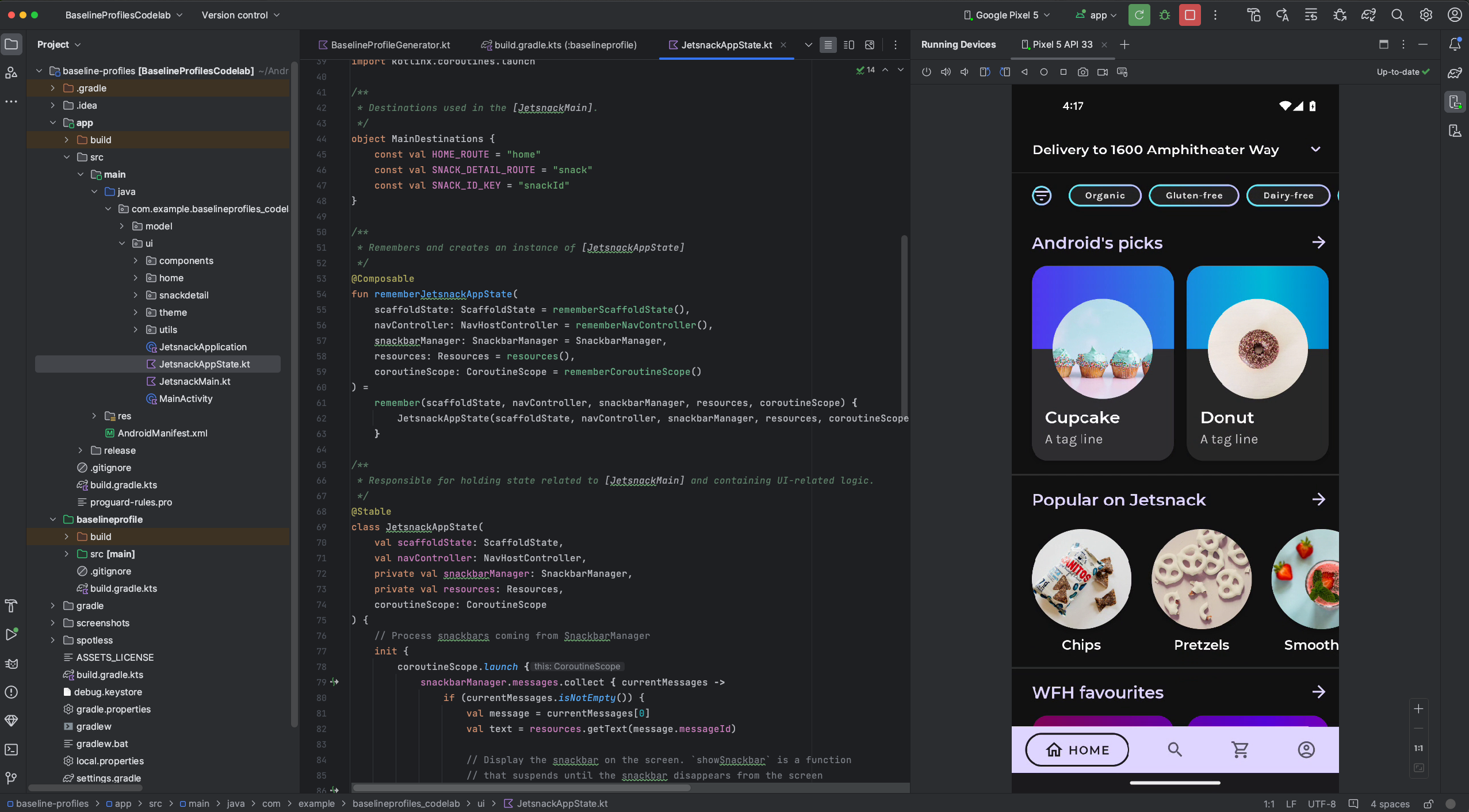
Sie können Ihr physisches Gerät im Fenster Running Devices (Geräte, auf denen die App ausgeführt wird) in Android Studio spiegeln. Wenn Sie das Display Ihres Geräts direkt in Android Studio streamen, können Sie die Studio-IDE selbst verwenden, um gängige Aktionen auszuführen, z. B. Apps starten und mit ihnen interagieren, den Bildschirm drehen, das Smartphone ein- und ausklappen und die Lautstärke ändern.
Die Gerätespiegelung ist immer verfügbar, wenn Geräte mit dem Computer verbunden sind, auf denen USB-Debugging oder Debugging über WLAN aktiviert ist. Sie können die Spiegelung über das Fenster Running Devices oder den Gerätemanager (View > Tool Windows > Device Manager) starten und beenden. In den Einstellungen (Einstellungen > Tools > Gerätespiegelung) können Sie auch anpassen, wann die Gerätespiegelung aktiviert wird.
Audio umleiten
Wenn Sie die Gerätespiegelung verwenden, können Sie Audio von verbundenen physischen Geräten an Ihre Computerlautsprecher oder Kopfhörer weiterleiten. Mit der Audioweiterleitung bleiben Ihre Kopfhörer mit Ihrem Computer verbunden und Sie können sowohl den Computer als auch das verbundene Smartphone hören, ohne die Verbindung zu einem Gerät manuell trennen und dann wiederherstellen zu müssen. Wenn Sie die Audioweiterleitung aktivieren möchten, gehen Sie zu Datei (Android Studio unter macOS) > Einstellungen > Tools > Gerätespiegelung und wählen Sie Audio von lokalen Geräten weiterleiten aus. Bei Firebase Test Lab-Geräten mit Android 12 oder höher wird Audio unabhängig von den Einstellungen immer weitergeleitet.
Bekannte Probleme
Einige Geräte sind möglicherweise nicht in der Lage, mit einer Bitrate zu codieren, die für die Gerätespiegelung ausreicht. In diesen Fällen wird möglicherweise ein Fehler im Fenster Running Devices sowie in Logs wie den folgenden angezeigt.
2023-06-01 15:32:22,675 [  56094]   WARN - ScreenSharingAgent Samsung SM-A045F API 33 - Too many video encoder errors:
2023-06-01 15:32:22,676 [  56095]   WARN - ScreenSharingAgent Samsung SM-A045F API 33 - encoder: c2.android.vp8.encoder
2023-06-01 15:32:22,676 [  56095]   WARN - ScreenSharingAgent Samsung SM-A045F API 33 - mime type: video/x-vnd.on2.vp8
2023-06-01 15:32:22,676 [  56095]   WARN - ScreenSharingAgent Samsung SM-A045F API 33 - max resolution: 640x640
2023-06-01 15:32:22,676 [  56095]   WARN - ScreenSharingAgent Samsung SM-A045F API 33 - min resolution: 2x2
2023-06-01 15:32:22,676 [  56095]   WARN - ScreenSharingAgent Samsung SM-A045F API 33 - alignment: 2x2
2023-06-01 15:32:22,676 [  56095]   WARN - ScreenSharingAgent Samsung SM-A045F API 33 - max frame rate: 960
2023-06-01 15:32:22,676 [  56095]   WARN - ScreenSharingAgent Samsung SM-A045F API 33 - max frame rate for 288x640: 960
2023-06-01 15:32:22,870 [  56289]   WARN - ScreenSharingAgent Samsung SM-A045F API 33 - max bitrate: 20000000
2023-06-01 15:32:22,871 [  56290]   WARN - ScreenSharingAgent Samsung SM-A045F API 33 - terminated with code 1
Datenschutzhinweise
Basierend auf den Einstellungen für die Gerätespiegelung kann Android Studio die Gerätespiegelung für jedes verbundene und gekoppelte Gerät automatisch starten. Dies kann dazu führen, dass Informationen für Geräte offengelegt werden, die mit dem Befehl adb tcpip verbunden sind, da die Spiegelungsinformationen und ‑befehle über einen unverschlüsselten Kanal übertragen werden. Außerdem verwendet Android Studio einen unverschlüsselten Kanal für die Kommunikation mit dem adb-Server, sodass Spiegelungsinformationen von anderen Nutzern auf Ihrem Hostcomputer abgefangen werden können.
Fehlerbehebung bei Geräteverbindung
Wenn dein Gerät keine Verbindung zu Android Studio herstellt, versuche, das Problem mit den folgenden Schritten zu beheben:
Fehlerbehebung mit dem Verbindungsassistenten
Der Verbindungsassistent bietet eine detaillierte Anleitung zum Einrichten und Verwenden eines Geräts über die ADB-Verbindung.
Wählen Sie zum Starten des Assistenten Tools > Geräteverbindungen beheben aus.
Der Verbindungsassistent bietet Anleitungen, kontextbezogene Steuerelemente und eine Liste der verbundenen Geräte auf einer Reihe von Seiten im Bereich Assistent. Verwenden Sie die Schaltflächen Weiter und Zurück unten im Bereich Assistent, um die Seiten nach Bedarf durchzugehen:
- Gerät über USB verbinden: Der Verbindungsassistent fordert Sie zuerst auf, Ihr Gerät über USB zu verbinden, und bietet die Schaltfläche USB-Geräte noch einmal scannen, über die Sie einen neuen Scan nach verbundenen Geräten starten können.
- USB-Debugging aktivieren: Der Verbindungsassistent zeigt Ihnen dann, wie Sie das USB-Debugging in den Entwickleroptionen auf dem Gerät aktivieren.
- ADB-Server neu starten: Wenn Ihr Gerät immer noch nicht in der Liste der verfügbaren Geräte angezeigt wird, verwenden Sie die Schaltfläche ADB-Server neu starten auf der letzten Seite des Verbindungsassistenten. Durch den Neustart des ADB-Servers sucht ADB auch wieder nach Geräten. Wenn Ihr Gerät immer noch nicht in der Liste der verfügbaren Geräte angezeigt wird, führen Sie die Schritte zur Fehlerbehebung im folgenden Abschnitt aus.
Probleme mit der USB-Verbindung beheben
Wenn der Verbindungsassistent Ihr Gerät nicht über USB erkennt, versuchen Sie, das Problem mit den folgenden Schritten zur Fehlerbehebung zu beheben:
Prüfen, ob Android Studio eine Verbindung zum Android-Emulator herstellt
So prüfen Sie, ob das Problem durch ein Verbindungsproblem zwischen Android Studio und dem Android-Emulator verursacht wird:
- Öffnen Sie den Geräte-Manager.
- Erstellen Sie ein neues AVD, falls Sie noch keines haben.
- Führen Sie den Emulator mit Ihrem AVD aus.
- Führen Sie einen der folgenden Schritte aus:
- Wenn Android Studio keine Verbindung zum Emulator herstellen kann, laden Sie die neuesten SDK-Plattformtools herunter und versuchen Sie es noch einmal.
- Wenn der Emulator erfolgreich gestartet wird, prüfen Sie das USB-Kabel wie im folgenden Abschnitt beschrieben.
USB-Kabel prüfen
Führen Sie die Schritte in diesem Abschnitt aus, um zu prüfen, ob das Problem durch ein fehlerhaftes USB-Kabel verursacht wird.
Wenn du ein anderes USB-Kabel hast:
- Verbinde das Gerät mit dem zweiten Kabel.
- Prüfe, ob der Verbindungsassistent das Gerät jetzt erkennen kann.
- Wenn das Gerät nicht erkannt wird, versuche es noch einmal mit dem primären Kabel.
- Wenn das Gerät immer noch nicht erkannt wird, liegt das Problem wahrscheinlich am Gerät. Prüfen Sie, ob das Gerät für die Entwicklung eingerichtet ist, wie im folgenden Abschnitt beschrieben.
Wenn du kein anderes USB-Kabel, aber ein anderes Android-Gerät hast:
- Verbinden Sie das sekundäre Gerät mit Ihrem Computer.
Wenn der Verbindungsassistent das sekundäre Gerät erkennt, liegt das Problem wahrscheinlich beim primären Gerät. Prüfen Sie, ob das Gerät für die Entwicklung eingerichtet ist.
Wenn das sekundäre Gerät nicht erkannt wird, liegt das Problem möglicherweise am USB-Kabel.
Prüfen, ob das Gerät für die Entwicklung eingerichtet ist
So prüfen Sie, ob das Problem durch Einstellungen auf dem Gerät verursacht wird:
- Folgen Sie der Anleitung im Abschnitt Gerät für die Entwicklung einrichten.
- Wenn das Problem dadurch nicht behoben wird, wenden Sie sich an den Kundensupport des Geräteherstellers. Teile dem Kundensupport mit, dass das Gerät über ADB keine Verbindung zu Android Studio herstellen kann.
Probleme mit der WLAN-Verbindung beheben
Wenn du Probleme hast, eine drahtlose Verbindung zu deinem Gerät herzustellen, versuche, das Problem mit den folgenden Schritten zur Fehlerbehebung zu beheben:
Prüfen, ob Ihre Workstation und Ihr Gerät die Voraussetzungen erfüllen
Prüfen Sie, ob die Workstation und das Gerät die Voraussetzungen erfüllen.
Anleitung zur Fehlerbehebung für adb ansehen
Folge der Anleitung zur Fehlerbehebung für adb.
RSA-Sicherheitsschlüssel
Wenn du ein Gerät mit Android 4.2.2 (API-Level 17) oder höher mit deinem Computer verbindest, wird ein Dialogfeld angezeigt, in dem du gefragt wirst, ob du einen RSA-Schlüssel akzeptieren möchtest, der das Debugging über diesen Computer ermöglicht. Dieser Sicherheitsmechanismus schützt Nutzergeräte, da USB-Debugging und andere adb-Befehle nur ausgeführt werden können, wenn du das Gerät entsperren und den Dialog bestätigen kannst.