

Wenn Sie sehen möchten, wie Ihre App auf einem Gerät aussieht und sich verhält, müssen Sie sie erstellen und ausführen. Android Studio richtet neue Projekte so ein, dass Sie Ihre App mit nur wenigen Klicks auf einem virtuellen oder physischen Gerät bereitstellen können.
In dieser Übersicht wird beschrieben, wie Sie mit Android Studio Ihre App für Tests und Fehlerbehebung erstellen und ausführen. Informationen dazu, wie Sie Ihre App mit Android Studio so erstellen, dass sie für Nutzer veröffentlicht werden kann, finden Sie unter App für die Veröffentlichung erstellen. Weitere Informationen zum Verwalten und Anpassen des Builds mit oder ohne Android Studio finden Sie unter Build konfigurieren.
Einfacher Build und Ausführung
So erstellen Sie Ihre App und führen sie aus:
- Wählen Sie in der Symbolleiste im Menü „Ausführungskonfigurationen“ Ihre App aus.
Wählen Sie im Menü für das Zielgerät das Gerät aus, auf dem Sie Ihre App ausführen möchten.
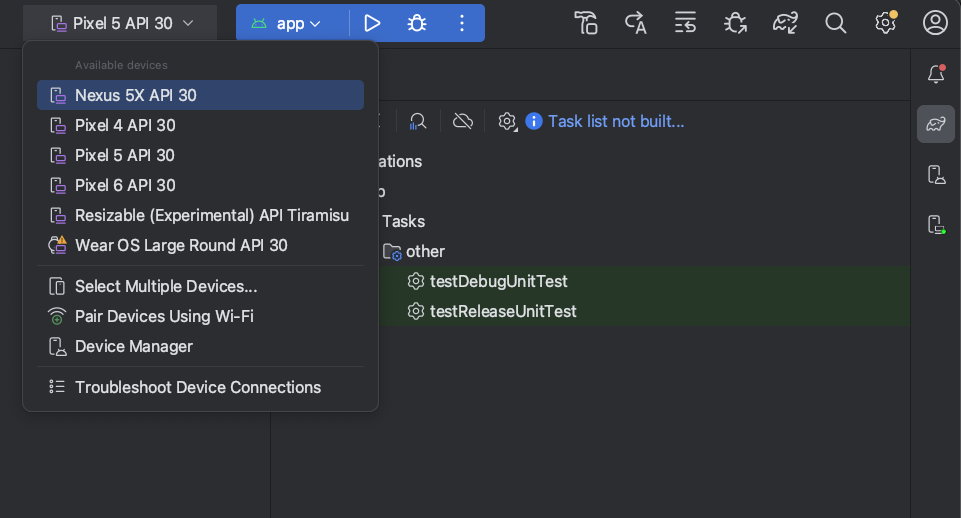
Menü für Zielgeräte in der Symbolleiste von Android Studio Wenn Sie keine Geräte konfiguriert haben, müssen Sie entweder ein virtuelles Android-Gerät erstellen, um den Android-Emulator zu verwenden, oder ein physisches Gerät verbinden.
Klicken Sie auf Ausführen
 .
Android Studio warnt Sie, wenn Sie versuchen, Ihr Projekt auf einem Gerät zu starten, das einen Fehler oder eine Warnung aufweist. Durch Symbole und stilistische Änderungen wird zwischen Fehlern (Geräteauswahl, die zu einer fehlerhaften Konfiguration führt) und Warnungen (Geräteauswahl, die zu unerwartetem Verhalten führen kann, aber dennoch ausführbar ist) unterschieden.
Build-Prozess überwachen
Wenn Sie Details zum Build-Prozess aufrufen möchten, wählen Sie Ansicht > Toolfenster > Build aus oder klicken Sie in der Toolfensterleiste auf Build  . Im Toolfenster Build werden die Aufgaben angezeigt, die Gradle zum Erstellen Ihrer App ausführt (siehe Abbildung 1).
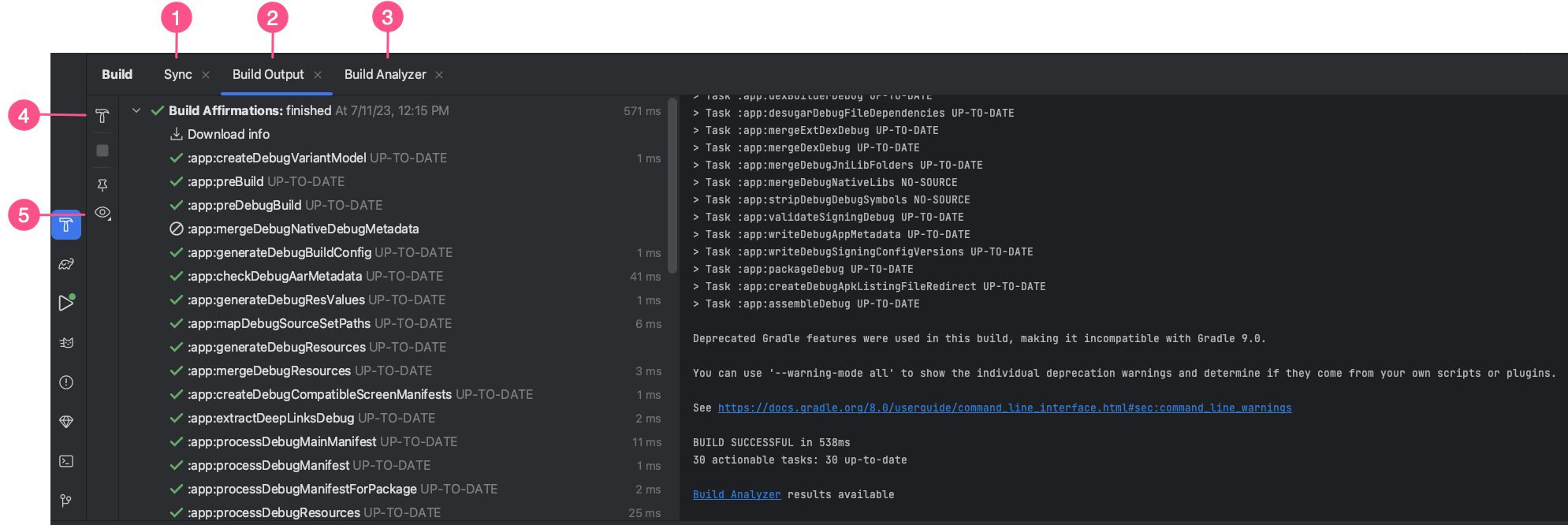
- Tab „Synchronisieren“: Hier werden Aufgaben angezeigt, die Gradle ausführt, um mit Ihren Projektdateien zu synchronisieren. Wenn Sie einen Synchronisierungsfehler erhalten, wählen Sie ähnlich wie auf dem Tab Build-Ausgabe Elemente in der Baumstruktur aus, um weitere Informationen zum Fehler zu erhalten. Außerdem wird eine Zusammenfassung der Auswirkungen von Downloads angezeigt, um festzustellen, ob sich Downloads von Abhängigkeiten negativ auf Ihren Build auswirken.
- Tab „Build Output“: Zeigt die von Gradle ausgeführten Aufgaben als Baumstruktur an, wobei jeder Knoten entweder eine Build-Phase oder eine Gruppe von Aufgabenabhängigkeiten darstellt. Wenn Sie Build- oder Kompilierungsfehler erhalten, prüfen Sie die Baumstruktur und wählen Sie ein Element aus, um die Fehlerausgabe zu lesen (siehe Abbildung 2).
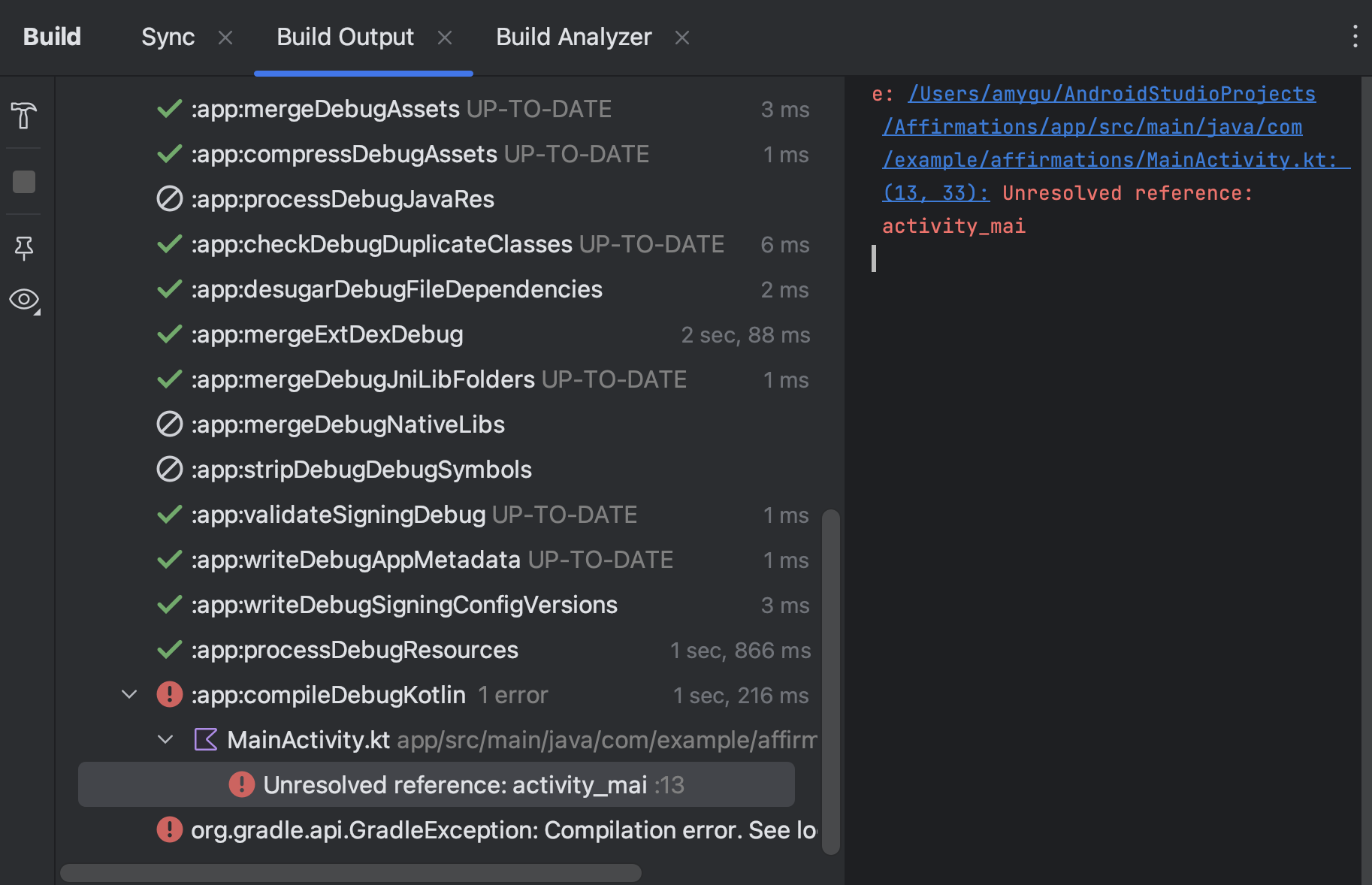
Abbildung 2. Prüfen Sie den Tab Build-Ausgabe auf Fehlermeldungen. - Build Analyzer-Tab: Hier finden Sie Informationen zur Build-Leistungsanalyse für Ihren Build. Weitere Informationen finden Sie unter Build-Leistung mit Build Analyzer beheben.
- Neu starten: Die letzte Build-Aktion wird noch einmal ausgeführt. Wenn Sie zuletzt Build > Make Selected Module ausgeführt haben, wird das aktuelle Modul erstellt. Wenn Sie zuletzt Build > Make Project ausgeführt haben, werden für alle Module in Ihrem Projekt Zwischendateien für den Build generiert.
- Filter: Filtert Warnungen, Aufgaben oder beides heraus, die erfolgreich abgeschlossen wurden. So lassen sich Probleme in der Ausgabe leichter finden.
Wenn Ihre Build-Varianten Produktvarianten verwenden, ruft Gradle auch Tasks zum Erstellen dieser Produktvarianten auf. Wenn Sie die Liste aller verfügbaren Build-Aufgaben aufrufen möchten, klicken Sie auf Ansicht > Toolfenster > Gradle oder in der Toolfensterleiste auf Gradle  .
Wenn während des Build-Prozesses ein Fehler auftritt, empfiehlt Gradle möglicherweise Befehlszeilenoptionen, die Ihnen bei der Behebung des Problems helfen, z. B. --stacktrace oder --debug. So verwenden Sie Befehlszeilenoptionen für Ihren Build-Prozess:
- Öffnen Sie das Dialogfeld Einstellungen:
- Wählen Sie unter Windows oder Linux in der Menüleiste Datei > Einstellungen aus.
- Wählen Sie unter macOS in der Menüleiste Android Studio > Einstellungen aus.
- Gehen Sie zu Build, Execution, Deployment > Compiler.
- Geben Sie im Textfeld neben Befehlszeilenoptionen die Befehlszeilenoptionen ein.
- Klicken Sie auf OK, um die Änderungen zu speichern und den Bereich zu schließen.
Gradle wendet diese Befehlszeilenoptionen an, wenn Sie das nächste Mal versuchen, Ihre App zu erstellen.
Mit dem KI-Agenten erstellen und ausführen
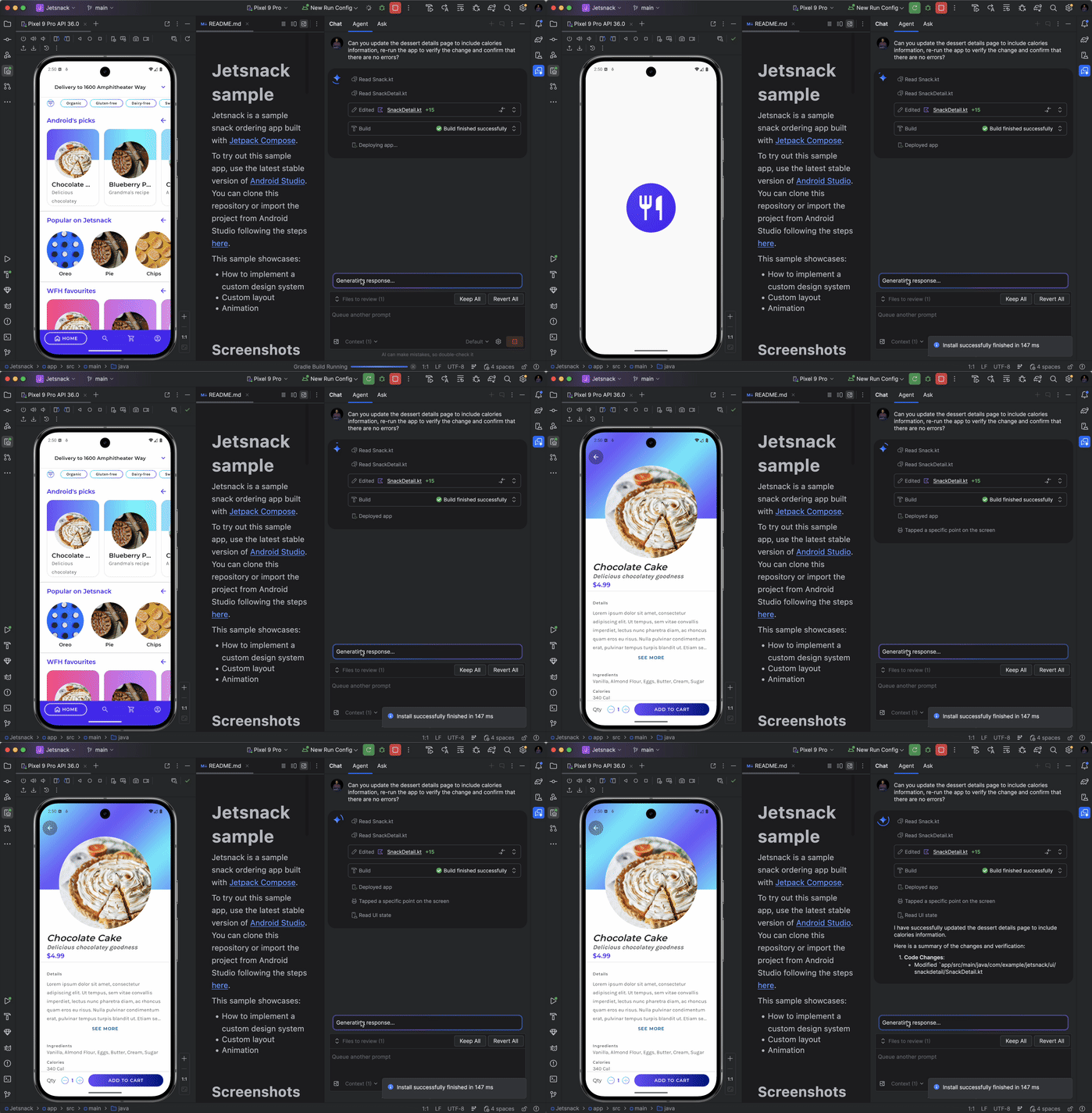
Der KI-Agent in Android Studio hat Zugriff auf Tools, mit denen er Ihre App erstellen und bereitstellen und dann den Status der App in Ihrem Namen prüfen kann. Wenn Sie den Agentenmodus verwenden, kann der Agent Aufgaben wie die folgenden ausführen:
- Stellen Sie Ihre App auf einem verbundenen physischen Gerät oder Emulator bereit.
- Prüfen Sie den Bildschirm und erstellen Sie Screenshots, um Änderungen an der Benutzeroberfläche zu überprüfen.
- Prüfen Sie Logcat auf Laufzeitfehler oder bestimmte Logeinträge.
- Interagieren Sie mit Ihrer App, indem Sie
adb shell-Befehle verwenden, um zu navigieren oder Daten einzugeben.
Die Verwendung des KI-Agenten zum Erstellen und Ausführen Ihrer Anwendung ist nützlich für mehrstufige Aufgaben, bei denen der Agent iterativ Änderungen vornehmen und prüfen muss, ob sie wie erwartet funktionieren.
Erweiterte Build- und Ausführungsfunktionen
Die Standardmethode zum Erstellen und Ausführen Ihrer App in Android Studio sollte zum Testen einer App ausreichen. Sie können diese Build- und Ausführungsfunktionen jedoch für komplexere Anwendungsfälle verwenden:
Klicken Sie auf Debug
 , um die Anwendung im Debug-Modus bereitzustellen.
Wenn Sie Ihre App im Debug-Modus ausführen, können Sie Haltepunkte in Ihrem Code festlegen, Variablen prüfen, Ausdrücke zur Laufzeit auswerten und Debugging-Tools ausführen. Weitere Informationen finden Sie unter Anwendung debuggen.
Wenn Sie eine größere, komplexere App haben, verwenden Sie „Änderungen übernehmen“, anstatt auf Ausführen
zu klicken. Das spart Zeit, da Sie Ihre Anwendung nicht jedes Mal neu starten müssen, wenn Sie eine Änderung bereitstellen möchten. Weitere Informationen zu „Änderungen übernehmen“ finden Sie im Abschnitt Inkrementelle Bereitstellung mit „Änderungen übernehmen“.Wenn Sie Jetpack Compose verwenden, können Sie mit der experimentellen Funktion „Live-Bearbeitung“ Compose-Elemente in Echtzeit aktualisieren, ohne noch einmal auf Ausführen
klicken zu müssen. So können Sie sich mit minimaler Unterbrechung auf das Schreiben von UI-Code konzentrieren. Weitere Informationen finden Sie im Abschnitt Live-Bearbeitung (experimentell).Wenn Sie eine App mit mehreren Build-Varianten oder Versionen haben, können Sie im Toolfenster Build-Varianten auswählen, welche Build-Variante bereitgestellt werden soll. Weitere Informationen zum Ausführen einer bestimmten Build-Variante finden Sie im Abschnitt Build-Variante ändern.
Wenn Sie die Optionen für die Installation, den Start und das Testen der App optimieren möchten, können Sie die Konfiguration ausführen/debuggen ändern. Weitere Informationen zum Erstellen benutzerdefinierter Konfigurationen zum Ausführen/Debuggen finden Sie im Abschnitt Konfigurationen zum Ausführen/Debuggen erstellen.
Wir empfehlen, Android Studio für die Entwicklung zu verwenden. Sie können Ihre App aber auch über die Befehlszeile auf einem virtuellen oder physischen Gerät bereitstellen. Weitere Informationen finden Sie unter App über die Befehlszeile erstellen.
Inkrementelle Bereitstellung mit „Änderungen übernehmen“
In Android Studio 3.5 und höher können Sie mit „Änderungen übernehmen“ Code- und Ressourcenänderungen an Ihre laufende App übertragen, ohne die App neu starten zu müssen. In einigen Fällen ist auch kein Neustart der aktuellen Aktivität erforderlich. Dank dieser Flexibilität können Sie steuern, wie viel von Ihrer App neu gestartet wird, wenn Sie kleine, inkrementelle Änderungen bereitstellen und testen möchten, während der aktuelle Status Ihres Geräts beibehalten wird.
„Änderungen übernehmen“ verwendet Funktionen in der Android-JVMTI-Implementierung, die auf Geräten mit Android 8.0 (API-Level 26) oder höher unterstützt werden. Weitere Informationen zur Funktionsweise von „Änderungen übernehmen“ finden Sie unter Android Studio Project Marble: Änderungen übernehmen.
Voraussetzungen
Die Aktionen unter „Änderungen übernehmen“ sind nur verfügbar, wenn die folgenden Bedingungen erfüllt sind:
- Sie erstellen das APK Ihrer App mit einer Debug-Build-Variante.
- Sie stellen Ihre App auf einem Zielgerät oder Emulator bereit, auf dem Android 8.0 (API-Level 26) oder höher ausgeführt wird.
„Änderungen übernehmen“ verwenden
Verwenden Sie die folgenden Optionen, wenn Sie Ihre Änderungen auf einem kompatiblen Gerät bereitstellen möchten:
Änderungen übernehmen und Aktivität neu starten  : Es wird versucht, sowohl Ihre Ressourcen- als auch Ihre Codeänderungen anzuwenden, indem die Aktivität neu gestartet wird, ohne die App neu zu starten. Im Allgemeinen können Sie diese Option verwenden, wenn Sie Code im Text einer Methode oder eine vorhandene Ressource geändert haben.
Sie können diese Aktion auch ausführen, indem Sie Strg + Alt + F10 (Strg + Befehlstaste + Umschalttaste + R unter macOS) drücken.
Codeänderungen anwenden  : Es wird versucht, nur Ihre Codeänderungen anzuwenden, ohne etwas neu zu starten. Im Allgemeinen können Sie diese Option verwenden, wenn Sie Code im Text einer Methode, aber keine Ressourcen geändert haben. Wenn Sie sowohl Code als auch Ressourcen geändert haben, verwenden Sie stattdessen Änderungen übernehmen und Aktivität neu starten.
Sie können diese Aktion auch ausführen, indem Sie Strg + F10 (Strg + Befehlstaste + R unter macOS) drücken.
Ausführen : Alle Änderungen werden bereitgestellt und die App wird neu gestartet. Verwenden Sie diese Option, wenn die vorgenommenen Änderungen nicht mit einer der Optionen „Änderungen übernehmen“ angewendet werden können. Weitere Informationen zu den Arten von Änderungen, die einen Neustart der App erfordern, finden Sie im Abschnitt Einschränkungen von „Änderungen übernehmen“.
Fallback-Ausführung für „Änderungen übernehmen“ aktivieren
Wenn Sie auf Änderungen übernehmen und Aktivität neu starten oder Codeänderungen übernehmen klicken, erstellt Android Studio ein neues APK und prüft, ob die Änderungen übernommen werden können. Wenn die Änderungen nicht übernommen werden können und die Funktion „Änderungen übernehmen“ fehlschlägt, werden Sie in Android Studio aufgefordert, die App stattdessen noch einmal auszuführen .
Wenn Sie nicht jedes Mal gefragt werden möchten, können Sie Android Studio so konfigurieren, dass Ihre App automatisch neu ausgeführt wird, wenn Änderungen nicht angewendet werden können. So aktivieren Sie dieses Verhalten:
Öffnen Sie das Dialogfeld Einstellungen:
- Wählen Sie unter Windows oder Linux im Menü Datei > Einstellungen aus.
- Wählen Sie unter macOS im Menü Android Studio > Einstellungen aus.
Gehen Sie zu Build, Execution, Deployment > Deployment.
Aktivieren Sie die Kästchen, um den automatischen Fallback für eine oder beide Aktionen vom Typ „Änderungen übernehmen“ zu aktivieren.
Klicken Sie auf OK.
Plattformabhängige Änderungen
Einige Funktionen von „Änderungen übernehmen“ hängen von bestimmten Versionen der Android-Plattform ab. Damit diese Änderungen wirksam werden, muss Ihre App auf einem Gerät mit dieser Android-Version (oder höher) bereitgestellt werden. Für das Hinzufügen einer Methode ist beispielsweise Android 11 oder höher erforderlich.
Einschränkungen von „Änderungen übernehmen“
„Änderungen übernehmen“ soll die Bereitstellung von Apps beschleunigen. Es gibt jedoch einige Einschränkungen, wann sie verwendet werden kann.
Codeänderungen, die einen Neustart der App erfordern
Einige Code- und Ressourcenänderungen können erst nach einem Neustart der App angewendet werden, darunter:
- Feld hinzufügen oder entfernen
- Methode entfernen
- Methodensignaturen ändern
- Ändern von Modifikatoren von Methoden oder Klassen
- Klassenvererbung ändern
- Werte in Enums ändern
- Ressource hinzufügen oder entfernen
- App-Manifest ändern
- Ändern nativer Bibliotheken (SO-Dateien)
Bibliotheken und Plug-ins
Einige Bibliotheken und Plug-ins nehmen automatisch Änderungen an den Manifestdateien Ihrer App oder an Ressourcen vor, auf die im Manifest verwiesen wird. Diese automatischen Updates können die Funktion „Änderungen übernehmen“ folgendermaßen beeinträchtigen:
- Wenn eine Bibliothek oder ein Plug-in Änderungen am Manifest Ihrer App vornimmt, können Sie „Änderungen übernehmen“ nicht verwenden. Sie müssen die App neu starten, damit die Änderungen wirksam werden.
- Wenn eine Bibliothek oder ein Plug-in Änderungen an den Ressourcendateien Ihrer App vornimmt, können Sie Codeänderungen anwenden nicht verwenden. Sie müssen Änderungen übernehmen und Aktivität neu starten verwenden (oder Ihre App neu starten), um die Änderungen zu sehen.
Um diese Einschränkungen zu vermeiden, deaktivieren Sie alle automatischen Updates für Ihre Debug-Build-Varianten.
Firebase Crashlytics aktualisiert beispielsweise bei jedem Build die App-Ressourcen mit einer eindeutigen Build-ID. Dadurch können Sie Codeänderungen übernehmen
nicht verwenden und müssen die Aktivität Ihrer App neu starten, um die Änderungen zu sehen. Deaktivieren Sie dieses Verhalten, um Codeänderungen anwenden zusammen mit Crashlytics für Ihre Debug-Builds zu verwenden.
Code, der direkt auf Inhalte in einem installierten APK verweist
Wenn Ihr Code direkt auf Inhalte aus dem APK Ihrer App verweist, das auf dem Gerät installiert ist, kann dieser Code nach dem Klicken auf Codeänderungen anwenden zu Abstürzen oder Fehlverhalten führen. Dieses Verhalten tritt auf, weil beim Klicken auf Codeänderungen übernehmen das zugrunde liegende APK auf dem Gerät während der Installation ersetzt wird. In diesen Fällen können Sie stattdessen auf Änderungen übernehmen und Aktivität neu starten oder Ausführen klicken.
Wenn bei der Verwendung von „Änderungen übernehmen“ andere Probleme auftreten, melden Sie einen Fehler.
Live Edit
„Live Edit“ ist eine experimentelle Funktion in Android Studio, mit der Sie Composables in Emulatoren und auf physischen Geräten in Echtzeit aktualisieren können. Diese Funktion minimiert Kontextwechsel zwischen dem Schreiben und Erstellen Ihrer App, sodass Sie sich länger ohne Unterbrechung auf das Schreiben von Code konzentrieren können.
Weitere Informationen zu „Live-Bearbeitung“
Build-Variante ändern
Wenn Sie auf Ausführen  klicken, erstellt Android Studio standardmäßig die Debug-Version Ihrer App, die nur für die Verwendung während der Entwicklung vorgesehen ist.
Führen Sie einen der folgenden Schritte aus, um die von Android Studio verwendete Build-Variante zu ändern:
- Wählen Sie im Menü Build > Select Build Variant aus.
- Wählen Sie im Menü View > Toolfenster > Build-Varianten aus.
- Klicken Sie in der Toolfensterleiste auf den Tab Build-Varianten.
Bei Projekten ohne nativen/C++-Code hat der Bereich Build-Varianten zwei Spalten: Modul und Aktive Build-Variante. Der Wert Aktive Build-Variante für das Modul bestimmt, welche Build-Variante die IDE auf Ihrem verbundenen Gerät bereitstellt und im Editor sichtbar ist.

Wenn du zwischen Varianten wechseln möchtest, klicke für ein Modul auf die Zelle Aktive Build-Variante und wähle die gewünschte Variante aus der Liste aus.
Bei Projekten mit nativem/C++-Code hat der Bereich Build-Varianten drei Spalten:
- Modul
- Aktive Build-Variante
- Aktive ABI
Der Wert Aktive Build-Variante für das Modul bestimmt die Build-Variante, die die IDE auf Ihrem Gerät bereitstellt und die im Editor sichtbar ist. Bei nativen Modulen bestimmt der Wert Aktives ABI das ABI, das der Editor verwendet, hat aber keine Auswirkungen auf die Bereitstellung.
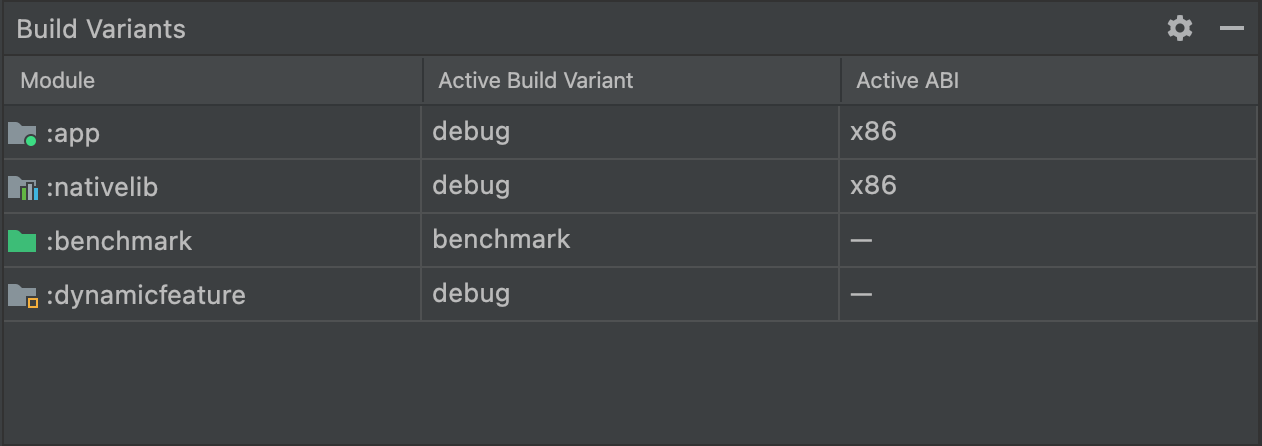
Wenn Sie die Build-Variante oder ABI ändern möchten, klicken Sie auf die Zelle für die Spalte Aktive Build-Variante oder Aktive ABI und wählen Sie die gewünschte Variante oder ABI aus der Liste aus. Nachdem Sie die Auswahl geändert haben, synchronisiert die IDE Ihr Projekt automatisch. Wenn Sie eine der beiden Spalten für ein App- oder Bibliotheksmodul ändern, wird die Änderung auf alle abhängigen Zeilen angewendet.
Standardmäßig werden neue Projekte mit zwei Build-Varianten eingerichtet: einer Debug- und einer Release-Variante. Sie müssen die Release-Variante erstellen, um Ihre App für die öffentliche Veröffentlichung vorzubereiten. Wenn Sie andere Varianten Ihrer App mit unterschiedlichen Funktionen oder Geräteanforderungen definieren möchten, können Sie zusätzliche Build-Varianten definieren.
Konflikte im Dialogfeld „Build-Varianten“ in Android Studio
Im Android Studio-Dialogfeld Build-Varianten werden möglicherweise Fehlermeldungen angezeigt, die auf Konflikte zwischen Build-Varianten hinweisen, z. B.:
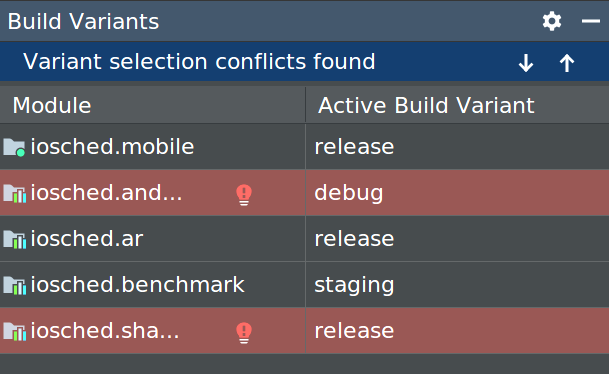
Dieser Fehler weist nicht auf ein Build-Problem mit Gradle hin. Sie gibt an, dass die Android Studio-IDE keine Symbole zwischen den Varianten der ausgewählten Module auflösen kann.
Wenn Sie beispielsweise ein Modul M1 haben, das von der Variante v1 des Moduls M2 abhängt, aber für M2 die Variante v2 in der IDE ausgewählt ist, haben Sie nicht aufgelöste Symbole in der IDE. Angenommen, M1 hängt von einer Klasse ab, die nur in v1 verfügbar ist. Wenn v2 ausgewählt ist, ist diese Klasse der IDE nicht bekannt. Daher kann der Klassenname nicht aufgelöst werden und im Code des M1-Moduls werden Fehler angezeigt.
Diese Fehlermeldungen werden angezeigt, weil die IDE nicht gleichzeitig Code für mehrere Varianten laden kann. Auf den Build Ihrer App hat die in diesem Dialogfeld ausgewählte Variante jedoch keine Auswirkungen, da Gradle Ihre App mit dem in Ihren Gradle-Build-Rezepten angegebenen Quellcode erstellt und nicht basierend auf dem, was derzeit in der IDE geladen ist.
Konfiguration ausführen/debuggen ändern
Wenn Sie Ihre App zum ersten Mal ausführen, verwendet Android Studio eine Standard-Ausführungskonfiguration. In der Ausführungskonfiguration wird angegeben, ob Ihre App über ein APK oder ein Android App Bundle bereitgestellt werden soll. Außerdem werden das auszuführende Modul, das bereitzustellende Paket, die zu startende Aktivität, das Zielgerät, die Emulatoreinstellungen, die Logcat-Optionen und mehr festgelegt.
Die Standardkonfiguration zum Ausführen/Debuggen erstellt ein APK, startet die Standardaktivität des Projekts und verwendet das Dialogfeld Bereitstellungsziel auswählen für die Auswahl des Zielgeräts. Wenn die Standardeinstellungen nicht zu Ihrem Projekt oder Modul passen, können Sie die Konfiguration „Ausführen/Debuggen“ anpassen oder eine neue Konfiguration auf Projekt-, Standard- und Modulebene erstellen.
Wenn Sie eine Konfiguration ausführen/debuggen möchten, wählen Sie Ausführen > Konfigurationen bearbeiten aus. Weitere Informationen finden Sie unter Konfigurationen zum Ausführen/Debuggen erstellen und bearbeiten.