

Um Ihre App für die Veröffentlichung vorzubereiten, müssen Sie eine Release-Version Ihrer App konfigurieren, erstellen und testen. Die Konfigurationsaufgaben umfassen grundlegende Codebereinigungs- und Codeänderungsaufgaben, die zur Optimierung Ihrer App beitragen. Der Build-Prozess ähnelt dem Debug-Build-Prozess und kann mit JDK- und Android SDK-Tools durchgeführt werden.
Android-Kenntnisse
Auf GitHub ansehenGoogle Play-Richtlinien prüfen
play-policy-insights, um Ihre App auf die Einhaltung der Google Play-Richtlinien zu prüfen.android skills add play-policy-insightsTestaufgaben dienen als abschließende Prüfung, um sicherzustellen, dass Ihre App unter realen Bedingungen wie erwartet funktioniert. Firebase bietet über Firebase Test Lab eine große Auswahl an physischen und virtuellen Testgeräten, mit denen Sie die Qualität Ihrer App verbessern können.
Wenn Sie die Vorbereitung Ihrer App für den Release abgeschlossen haben, haben Sie eine signierte APK-Datei, die Sie direkt an Nutzer oder über einen App-Marktplatz wie Google Play vertreiben können.
In diesem Dokument werden die wichtigsten Aufgaben zusammengefasst, die Sie ausführen müssen, um Ihre App für die Veröffentlichung vorzubereiten. Die auf dieser Seite beschriebenen Aufgaben gelten für alle Android-Apps, unabhängig davon, wie sie veröffentlicht oder an Nutzer verteilt werden. Wenn Sie Ihre App über Google Play veröffentlichen, lesen Sie den Artikel Problemlose Einführung.
Hinweis: Als Best Practice sollten Sie darauf achten, dass Ihre App alle Release-Kriterien für Funktionalität, Leistung und Stabilität erfüllt, bevor Sie die auf dieser Seite beschriebenen Aufgaben ausführen.
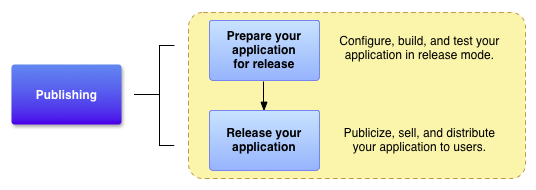
Abbildung 1. Die Vorbereitung auf den Release ist eine erforderliche Entwicklungsaufgabe und der erste Schritt im Veröffentlichungsprozess.
Aufgaben zur Vorbereitung der Veröffentlichung
Wenn du deine App für Nutzer veröffentlichen möchtest, musst du ein releasefähiges Paket erstellen, das Nutzer auf ihren Android-Geräten installieren und ausführen können. Das releasefertige Paket enthält dieselben Komponenten wie die Debug-APK-Datei – kompilierten Quellcode, Ressourcen, Manifestdatei usw. – und wird mit denselben Build-Tools erstellt. Im Gegensatz zur APK-Datei zur Fehlerbehebung wird die releasefertige APK-Datei jedoch mit Ihrem eigenen Zertifikat signiert und mit dem zipalign-Tool optimiert.
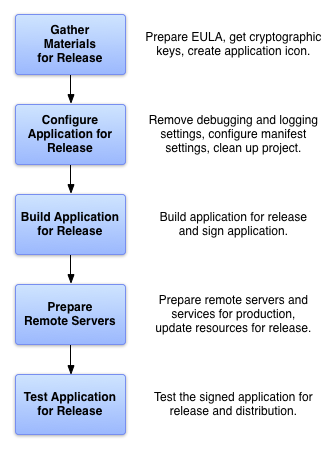
Abbildung 2: Es gibt fünf Hauptaufgaben, um deine App für die Veröffentlichung vorzubereiten.
Die Signierung und Optimierung erfolgt in der Regel nahtlos, wenn Sie Ihre App mit Android Studio erstellen. Sie können beispielsweise Android Studio mit den Gradle-Build-Dateien verwenden, um Ihre App in einem Schritt zu kompilieren, zu signieren und zu optimieren. Sie können die Gradle-Build-Dateien auch so konfigurieren, dass sie dasselbe tun, wenn Sie über die Befehlszeile erstellen. Weitere Informationen zur Verwendung der Gradle-Build-Dateien finden Sie unter Build konfigurieren.
Um Ihre App für den Release vorzubereiten, führen Sie in der Regel fünf Hauptaufgaben aus, wie in Abbildung 2 dargestellt. Jede Hauptaufgabe kann eine oder mehrere kleinere Aufgaben umfassen, je nachdem, wie Sie Ihre App veröffentlichen. Wenn Sie Ihre App beispielsweise über Google Play veröffentlichen, können Sie Ihrem Manifest spezielle Filterregeln hinzufügen, während Sie Ihre App für die Veröffentlichung konfigurieren. Ähnlich verhält es sich mit den Google Play-Veröffentlichungsrichtlinien. Möglicherweise müssen Sie Screenshots vorbereiten und Werbetext erstellen, während Sie Materialien für die Veröffentlichung zusammenstellen.
Die in Abbildung 2 aufgeführten Aufgaben werden in der Regel ausgeführt, nachdem Sie Ihre App gründlich debuggt und getestet haben. Das Android SDK enthält mehrere Tools, mit denen Sie Ihre Android-Apps testen und debuggen können. Weitere Informationen finden Sie unter App debuggen und App testen.
Materialien und Ressourcen zusammenstellen
Wenn Sie Ihre App für den Release vorbereiten möchten, müssen Sie mehrere unterstützende Elemente zusammenstellen. Dazu gehören mindestens kryptografische Schlüssel zum Signieren Ihrer App und ein App-Symbol. Möglicherweise möchten Sie auch eine Endnutzer-Lizenzvereinbarung hinzufügen.
Kryptografische Schlüssel
Android erfordert, dass alle APKs digital mit einem Zertifikat signiert werden, bevor sie auf einem Gerät installiert oder aktualisiert werden. Im Google Play Store müssen alle Apps, die nach August 2021 erstellt wurden, die Play App-Signatur verwenden. Wenn Sie Ihr AAB in die Play Console hochladen, müssen Sie es jedoch weiterhin mit Ihrem Entwicklerzertifikat signieren. Ältere Apps können weiterhin selbst signiert werden. Unabhängig davon, ob du die Play App-Signatur verwendest oder deine App selbst signierst, musst du sie signieren, bevor du sie hochladen kannst.
Informationen zu den Zertifikatsanforderungen finden Sie unter App signieren.
Wichtig: Ihre App muss mit einem kryptografischen Schlüssel signiert sein, dessen Gültigkeitszeitraum nach dem 22. Oktober 2033 endet.
Möglicherweise müssen Sie auch andere Release-Schlüssel abrufen, wenn Ihre App auf einen Dienst zugreift oder eine Drittanbieterbibliothek verwendet, für die Sie einen Schlüssel verwenden müssen, der auf Ihrem privaten Schlüssel basiert.
App-Symbol
Das Symbol deiner App hilft Nutzern, deine App auf dem Startbildschirm eines Geräts und im Launcher-Fenster zu finden. Er wird auch unter „Anwendungen verwalten“, „Meine Downloads“ und an anderen Stellen angezeigt. Außerdem wird dein Symbol von Veröffentlichungsdiensten wie Google Play angezeigt. Achten Sie darauf, dass Sie ein App-Symbol haben und dass es den empfohlenen Richtlinien für Symbole entspricht.
Hinweis: Wenn Sie Ihre App bei Google Play veröffentlichen, müssen Sie eine hochauflösende Version Ihres Symbols erstellen. Weitere Informationen findest du unter Vorschauelemente hinzufügen.
Endnutzer-Lizenzvereinbarung
Du solltest eine Endnutzer-Lizenzvereinbarung (EULA) für deine App erstellen. Eine EULA kann dich, deine Organisation und dein geistiges Eigentum schützen. Wir empfehlen daher, eine EULA für deine App bereitzustellen.
Sonstige Materialien
Möglicherweise musst du auch Werbe- und Marketingmaterialien vorbereiten, um deine App bekannt zu machen. Wenn du deine App beispielsweise bei Google Play veröffentlichst, musst du einen Werbetext vorbereiten und Screenshots deiner App erstellen. Weitere Informationen findest du unter Vorschau-Assets hinzufügen, um deine App zu präsentieren.
App für den Release konfigurieren
Nachdem Sie alle unterstützenden Materialien zusammengestellt haben, können Sie mit der Konfiguration Ihrer App für den Release beginnen. In diesem Abschnitt finden Sie eine Zusammenfassung der Konfigurationsänderungen, die Sie vor der Veröffentlichung Ihrer App an Ihrem Quellcode, Ihren Ressourcendateien und Ihrem App-Manifest vornehmen sollten.
Die meisten der in diesem Abschnitt aufgeführten Konfigurationsänderungen sind zwar optional, gelten aber als Best Practices für die Programmierung und wir empfehlen, sie zu implementieren. In einigen Fällen haben Sie diese Konfigurationsänderungen möglicherweise bereits im Rahmen Ihres Entwicklungsprozesses vorgenommen.
Wählen Sie eine geeignete Anwendungs-ID aus.
Wählen Sie eine Anwendungs-ID aus, die für die gesamte Lebensdauer Ihrer App geeignet ist. Sie können die Anwendungs-ID nicht mehr ändern, nachdem Sie Ihre App für Nutzer bereitgestellt haben. Verwenden Sie zum Festlegen das Attribut applicationId in der Datei build.gradle oder build.gradle.kts auf Modulebene. Weitere Informationen finden Sie unter Anwendungs-ID festlegen.
Debugging deaktivieren
Wenn Sie konfigurieren möchten, ob das APK debuggt werden kann, verwenden Sie das Flag debuggable für Groovy oder das Flag isDebuggable für Kotlin-Skripts:
Kotlin
  android {
    ...
    buildTypes {
      release {
        isDebuggable = false
        ...
      }
      debug {
        isDebuggable = true
        ...
      }
    }
    ...
  }
Groovy
  android {
    ...
    buildTypes {
      release {
        debuggable false
        ...
      }
      debug {
        debuggable true
        ...
      }
    }
    ...
  }
App-Verkleinerung aktivieren und konfigurieren
Viele der folgenden Optimierungen können automatisiert werden, indem Sie die Verkleinerung für Ihren Release-Build aktivieren. Sie können beispielsweise ProGuard-Regeln hinzufügen, um Logberichte zu entfernen. Der Shrinker identifiziert und entfernt dann nicht verwendeten Code und nicht verwendete Ressourcen. Der Shrinker kann auch Klassen- und Variablennamen durch kürzere Namen ersetzen, um die DEX-Größe weiter zu reduzieren.
Protokollierung deaktivieren
Deaktivieren Sie das Logging, bevor Sie Ihre App für die Veröffentlichung erstellen. Sie können das Logging deaktivieren, indem Sie Aufrufe von Log-Methoden in Ihren Quelldateien entfernen. Entfernen Sie außerdem alle Logdateien oder statischen Testdateien, die in Ihrem Projekt erstellt wurden.
Entfernen Sie außerdem alle Debug-Tracing-Aufrufe, die Sie Ihrem Code hinzugefügt haben, z. B. die Methodenaufrufe startMethodTracing() und stopMethodTracing().
Wichtig: Deaktiviere das Debugging für deine App, wenn du WebView verwendest, um kostenpflichtige Inhalte anzuzeigen, oder wenn du JavaScript-Schnittstellen verwendest. Durch das Debugging können Nutzer nämlich Skripts einschleusen und Inhalte mit den Chrome-Entwicklertools extrahieren. Wenn Sie das Debugging deaktivieren möchten, verwenden Sie die Methode WebView.setWebContentsDebuggingEnabled().
Projektverzeichnisse bereinigen
Bereinigen Sie Ihr Projekt und achten Sie darauf, dass es der Verzeichnisstruktur entspricht, die unter Projektübersicht beschrieben ist. Wenn Sie verwaiste Dateien in Ihrem Projekt belassen, kann dies dazu führen, dass Ihre App nicht kompiliert wird und sich unvorhersehbar verhält. Führen Sie mindestens die folgenden Bereinigungsaufgaben aus:
- Prüfen Sie den Inhalt der Verzeichnisse
cpp/,lib/undsrc/. Das Verzeichniscpp/sollte nur Quelldateien enthalten, die mit dem Android NDK verknüpft sind, z. B. C- oder C++-Quelldateien, Header-Dateien oder Makefiles. Das Verzeichnislib/sollte nur Dateien von Drittanbieterbibliotheken oder privaten Bibliotheken enthalten, einschließlich vordefinierter freigegebener und statischer Bibliotheken. Das Verzeichnissrc/sollte nur die Quelldateien für Ihre App enthalten (Java-, Kotlin- und AIDL-Dateien). Das Verzeichnissrc/darf keine JAR-Dateien enthalten. - Prüfen Sie Ihr Projekt auf private oder proprietäre Datendateien, die von Ihrer App nicht verwendet werden, und entfernen Sie sie. Suchen Sie beispielsweise im Verzeichnis
res/Ihres Projekts nach alten Drawable-Dateien, Layoutdateien und Wertedateien, die Sie nicht mehr verwenden, und löschen Sie sie. - Suchen Sie im Verzeichnis
lib/nach Testbibliotheken und entfernen Sie sie, wenn sie nicht mehr von Ihrer App verwendet werden. - Prüfen Sie den Inhalt des Verzeichnisses
assets/und des Verzeichnissesres/raw/auf Roh-Asset-Dateien und statische Dateien, die Sie vor der Veröffentlichung aktualisieren oder entfernen müssen.
Manifest- und Gradle-Build-Einstellungen prüfen und aktualisieren
Prüfen Sie, ob die folgenden Manifest- und Build-Dateielemente richtig festgelegt sind:
- Element
<uses-permission>Gib nur die Berechtigungen an, die für deine App relevant und erforderlich sind.
- Attribute
android:iconundandroid:labelSie müssen Werte für diese Attribute angeben, die sich im Element
<application>befinden. - Attribute
versionCodeundversionNameWir empfehlen, Werte für diese Attribute anzugeben, die sich in der Datei
build.gradleoderbuild.gradle.ktsauf Modulebene der App befinden. Weitere Informationen finden Sie unter App versionieren.
Wenn Sie Ihre App bei Google Play veröffentlichen, können Sie mehrere zusätzliche Build-Dateielemente festlegen. Beispiele hierfür sind die Attribute minSdk und targetSdk, die sich in der Datei build.gradle oder build.gradle.kts auf App-Modulebene befinden. Weitere Informationen zu diesen und anderen Google Play-Einstellungen finden Sie unter Filter bei Google Play.
Kompatibilitätsprobleme beheben
Android bietet verschiedene Tools und Techniken, mit denen du deine App mit einer Vielzahl von Geräten kompatibel machen kannst. Damit deine App möglichst vielen Nutzern zur Verfügung steht, solltest du Folgendes tun:
- Unterstützung für mehrere Bildschirmkonfigurationen hinzufügen
- Achte darauf, dass du die Best Practices für die Unterstützung mehrerer Bildschirme einhältst. Wenn du mehrere Bildschirmkonfigurationen unterstützt, kannst du eine App erstellen, die auf allen von Android unterstützten Bildschirmgrößen richtig funktioniert und gut aussieht.
- Optimieren Sie Ihre App für größere Displays.
- Du kannst deine App für Geräte mit großen Displays wie Tablets und faltbare Smartphones optimieren. Beispielsweise können Listen-Detailansichten die Nutzerfreundlichkeit auf größeren Bildschirmen verbessern.
- Verwenden Sie stattdessen Jetpack-Bibliotheken.
- Jetpack ist eine Suite von Bibliotheken, die Entwicklern hilft, Best Practices zu befolgen, Boilerplate-Code zu reduzieren und Code zu schreiben, der auf allen Android-Versionen und ‑Geräten konsistent funktioniert.
URLs für Server und Dienste aktualisieren
Wenn Ihre App auf Remote-Server oder -Dienste zugreift, achten Sie darauf, dass Sie die Produktions-URL oder den Produktionspfad für den Server oder Dienst verwenden und nicht eine Test-URL oder einen Testpfad.
Lizenzierung für Google Play implementieren
Wenn du eine kostenpflichtige App über Google Play veröffentlichst, solltest du die Google Play-Lizenzierung unterstützen. Mit der Lizenzierung können Sie den Zugriff auf Ihre App basierend darauf steuern, ob der aktuelle Nutzer sie gekauft hat. Die Verwendung der Google Play-Lizenzierung ist optional, auch wenn du deine App über Google Play veröffentlichst.
Weitere Informationen zum Google Play-Lizenzierungsdienst und zur Verwendung in Ihrer App finden Sie unter App-Lizenzierung.
App für den Release erstellen
Nachdem Sie die Konfiguration Ihrer App abgeschlossen haben, können Sie sie in eine releasefähige APK-Datei einbinden, die signiert und optimiert ist. Das JDK enthält die Tools zum Signieren der APK-Datei (Keytool und Jarsigner). Das Android SDK enthält die Tools zum Kompilieren und Optimieren der APK-Datei. Wenn Sie Android Studio oder das Gradle-Build-System über die Befehlszeile verwenden, können Sie den gesamten Build-Prozess automatisieren. Weitere Informationen zum Konfigurieren von Gradle-Builds finden Sie unter Build-Varianten konfigurieren.
Wenn Sie ein Continuous Integration-System verwenden, können Sie eine Aufgabe konfigurieren, um den Releaseprozess zu automatisieren. Dies ist nicht auf das Erstellen des Release-APK oder ‑AAB beschränkt. Sie können es auch so konfigurieren, dass die Build-Artefakte automatisch in die Play Console hochgeladen werden.
Apps mit Android Studio entwickeln
Mit dem in Android Studio integrierten Gradle-Build-System können Sie eine releasefertige APK-Datei erstellen, die mit Ihrem privaten Schlüssel signiert und optimiert ist. Informationen zum Einrichten und Ausführen von Builds in Android Studio finden Sie unter App erstellen und ausführen.
Beim Build-Prozess wird davon ausgegangen, dass Sie ein Zertifikat und einen privaten Schlüssel haben, die zum Signieren Ihrer App geeignet sind. Wenn Sie kein geeignetes Zertifikat und keinen geeigneten privaten Schlüssel haben, können Sie sich von Android Studio helfen lassen, diese zu generieren. Weitere Informationen zum Signieren finden Sie unter App signieren.
Externe Server und Ressourcen vorbereiten
Wenn Ihre App einen Remote-Server verwendet, muss dieser sicher und für die Produktion konfiguriert sein. Das ist besonders wichtig, wenn du die In-App-Abrechnung in deiner App implementierst und die Signaturprüfung auf einem Remote-Server durchführst.
Wenn Ihre App Inhalte von einem Remote-Server oder einem Echtzeitdienst (z. B. einem Content-Feed) abruft, müssen die bereitgestellten Inhalte auf dem neuesten Stand und produktionsreif sein.
App für die Veröffentlichung testen
Wenn Sie die Release-Version Ihrer App testen, können Sie sicherstellen, dass sie unter realistischen Geräte- und Netzwerkbedingungen ordnungsgemäß funktioniert. Idealerweise testen Sie Ihre App auf mindestens einem Gerät in Smartphone-Größe und einem Gerät in Tablet-Größe, um zu prüfen, ob die Elemente der Benutzeroberfläche die richtige Größe haben und ob die Leistung und Akkueffizienz Ihrer App akzeptabel sind. Das Firebase Test Lab kann auch für Tests auf verschiedenen Geräten und Android-Betriebssystemversionen nützlich sein.
Als Ausgangspunkt für Tests empfehlen wir den Artikel Grundlegende App-Qualität. Wenn Sie mit dem Testen fertig sind und die Release-Version Ihrer App wie gewünscht funktioniert, können Sie sie für Nutzer veröffentlichen. Weitere Informationen finden Sie unter App für Nutzer veröffentlichen.