

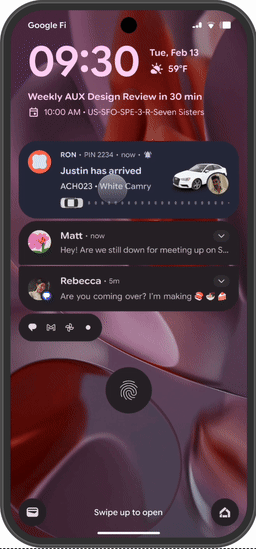
Android 16 wprowadza nowy szablon powiadomień, który pomaga użytkownikom bezproblemowo śledzić procesy inicjowane przez nich od początku do końca. Te powiadomienia są lepiej widoczne w interfejsie systemu i zajmują najwyższe miejsce w panelu powiadomień.
Aby stylizować powiadomienia z informacjami o postępie, użyj Notification.ProgressStyle.
Główne przypadki użycia to wspólne przejazdy, dostawa i nawigacja. W tej klasie możesz oznaczać stany i punkty kontrolne w procesie użytkownika za pomocą punktów i segmentów.
Odpowiednie klasy
Te klasy zawierają różne interfejsy API, których używasz do tworzenia powiadomienia ProgressStyle:
Anatomia i dostosowywanie
Te obrazy przedstawiają różne części powiadomień ProgressStyle:
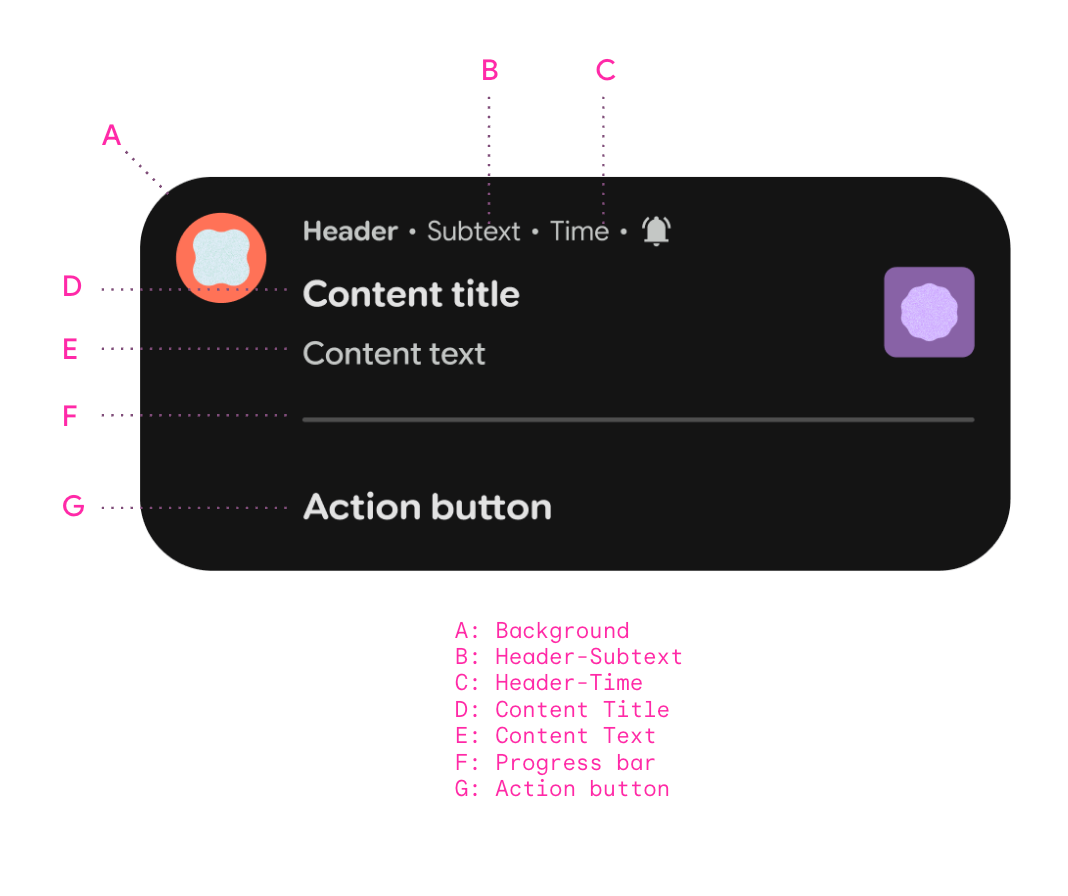
A. Nagłówek – dodatkowy tekst |
|
B. Nagłówek – czas |
|
C. Tytuł treści |
|
D. Tekst zawartości |
|
E. Pasek postępu |
|
F. Przycisk polecenia |
Sprawdzone metody
Aby zapewnić użytkownikom jak najlepsze wrażenia podczas aktualizacji postępu, używaj odpowiednich interfejsów API i stosuj sprawdzone metody.
- Ustaw odpowiednie pola, aby zwiększyć widoczność w obszarze powiadomień.
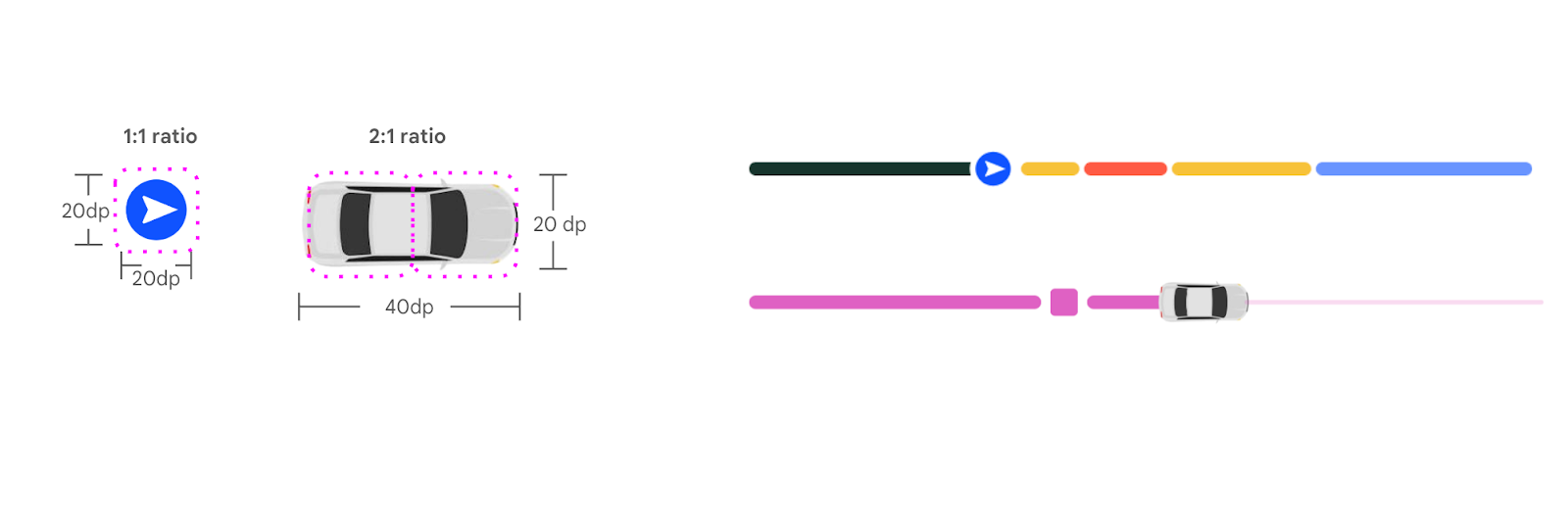
- Używaj odpowiednich elementów wizualnych, aby prowadzić użytkowników. Na przykład aplikacje do wspólnych przejazdów
powinny ustawić obraz pojazdu i użyć w
powiadomieniu najbardziej dokładnego koloru pojazdu za pomocą
Notification#setLargeIcon. - Używaj zwięzłego i jasnego języka, aby określić postęp w procesie użytkownika. Ważne informacje, które powinny być zawarte w powiadomieniu, to czas przyjazdu, imię kierowcy i stan podróży.
- W powiadomieniu umieść przydatne i odpowiednie działania, które usprawnią proces użytkownika. Na przykład w przypadku nowo zainicjowanego zamówienia jedzenia z dostawą przydatne działania przed dostawą to „Napiwek” i „Dodaj danie”.
- Używaj segmentów i punktów do oznaczania stanów. Na przykład segmenty mogą kolorować stan i czas trwania ruchu w podróży wspólnej. Punkty reprezentują stany punktów kontrolnych, takich jak przygotowanie jedzenia, dostawa i odbiór pasażera.
- Aktualizuj informacje o postępie, aby dokładnie odzwierciedlały rzeczywisty postęp w podróży. Na przykład zmiany w warunkach na drodze mogą być odzwierciedlane w zmianach kolorów segmentów i aktualizacjach tekstu.
Ten fragment kodu pokazuje, jak można użyć powiadomienia ProgressStyle w kontekście wspólnego przejazdu:
var ps =
    Notification.ProgressStyle()
        .setStyledByProgress(false)
        .setProgress(456)
        .setProgressTrackerIcon(Icon.createWithResource(appContext, R.drawable.ic_car_red))
        .setProgressSegments(
            listOf(
                Notification.ProgressStyle.Segment(41).setColor(Color.BLACK),
                Notification.ProgressStyle.Segment(552).setColor(Color.YELLOW),
                Notification.ProgressStyle.Segment(253).setColor(Color.WHITE),
                Notification.ProgressStyle.Segment(94).setColor(Color.BLUE)
            )
        )
        .setProgressPoints(
            listOf(
                Notification.ProgressStyle.Point(60).setColor(Color.RED),
                Notification.ProgressStyle.Point(560).setColor(Color.GREEN)
            )
        )
Aby eksperymentować z tymi interfejsami API, zapoznaj się z przykładową aplikacją.