

Powiadomienia zawierają krótkie, aktualne informacje o zdarzeniach w aplikacji, gdy nie jest ona używana. Z tego dokumentu dowiesz się, jak utworzyć powiadomienie z różnymi funkcjami. Wprowadzenie do sposobu wyświetlania powiadomień na Androidzie znajdziesz w omówieniu powiadomień. Przykładowy kod, który korzysta z powiadomień, znajdziesz w przykładowej aplikacji SociaLite w GitHubie.
Kod na tej stronie korzysta z interfejsów API NotificationCompat z biblioteki AndroidX. Te interfejsy API umożliwiają dodawanie funkcji dostępnych tylko w nowszych wersjach Androida, a jednocześnie zapewniają zgodność z Androidem 9 (poziom API 28).
Niektóre funkcje, takie jak odpowiadanie w tekście, nie działają jednak w starszych wersjach.
Tworzenie podstawowego powiadomienia
Powiadomienie w najprostszej i najbardziej kompaktowej formie, zwanej też zwiniętą formą, zawiera ikonę, tytuł i niewielką ilość tekstu. W tej sekcji dowiesz się, jak utworzyć powiadomienie, które użytkownik może kliknąć, aby uruchomić aktywność w aplikacji.
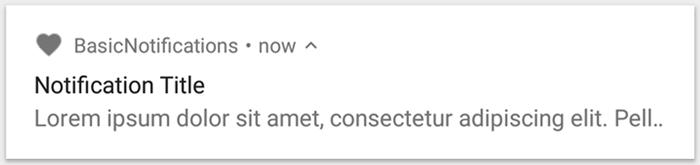
Rysunek 1. Powiadomienie z ikoną, tytułem i tekstem.
Więcej informacji o poszczególnych elementach powiadomienia znajdziesz w artykule o strukturze powiadomień.
Deklarowanie uprawnień w czasie działania (aplikacji)
Android 13 (poziom interfejsu API 33) i nowsze wersje obsługują uprawnienia czasu działania do publikowania w aplikacji powiadomień, które nie są zwolnione z tego obowiązku (w tym usług działających na pierwszym planie).
Uprawnienie, które musisz zadeklarować w pliku manifestu aplikacji, jest widoczne w tym fragmencie kodu:
<manifest ...>
    <uses-permission android:name="android.permission.POST_NOTIFICATIONS"/>
    <application ...>
        ...
    </application>
</manifest>
Więcej informacji o uprawnieniach w czasie działania (aplikacji) znajdziesz w artykule Uprawnienia w czasie działania (aplikacji) dotyczące powiadomień.
Ustawianie treści powiadomienia
Aby rozpocząć, ustaw treść i kanał powiadomienia za pomocą obiektu NotificationCompat.Builder. Poniższy przykład pokazuje, jak utworzyć powiadomienie z tymi elementami:
Mała ikona ustawiona przez
setSmallIcon(). To jedyna wymagana treść widoczna dla użytkownika.Tytuł ustawiony przez
setContentTitle().Treść ustawiona przez
setContentText().Priorytet powiadomienia ustawiony przez
setPriority(). Priorytet określa, jak natrętne jest powiadomienie na urządzeniach z Androidem 7.1 i starszym. W przypadku Androida 8.0 i nowszych wersji ustaw ważność kanału zgodnie z instrukcjami w następnej sekcji.
val textTitle = "Title" val textContent = "Content" val builder = NotificationCompat.Builder(context, CHANNEL_ID) .setSmallIcon(R.drawable.ic_logo) .setContentTitle(textTitle) .setContentText(textContent) .setPriority(NotificationCompat.PRIORITY_DEFAULT)
Konstruktor NotificationCompat.Builder wymaga podania identyfikatora kanału. Jest to wymagane w przypadku zgodności z Androidem 8.0 (poziom interfejsu API 26) i nowszymi wersjami, ale jest ignorowane przez starsze wersje.
Domyślnie treść tekstowa powiadomienia jest obcinana, aby zmieścić się w jednym wierszu. Możesz wyświetlać dodatkowe informacje, tworząc rozwijane powiadomienie.
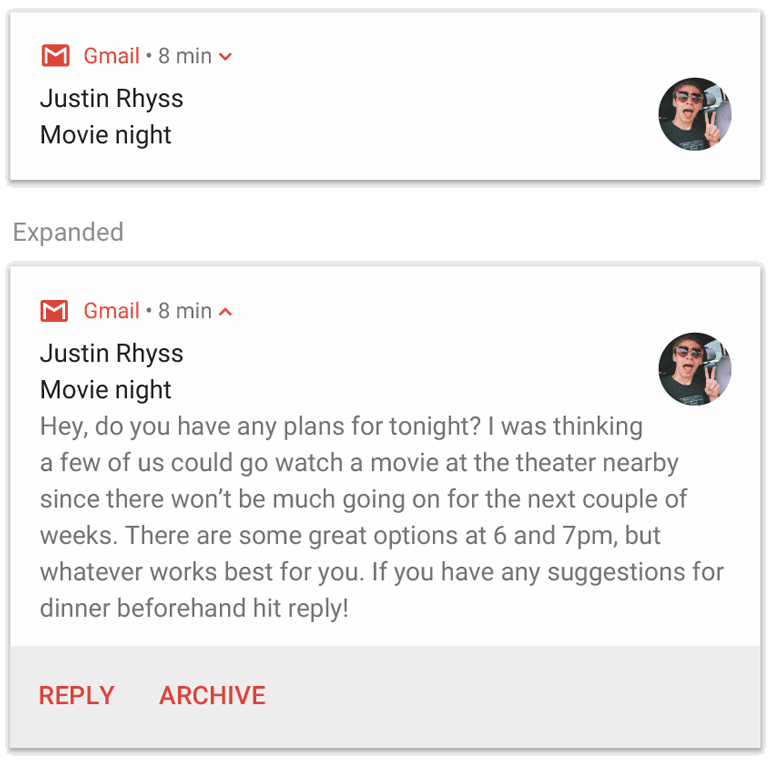
Rysunek 2. Rozwijane powiadomienie w formie zwiniętej i rozwiniętej.
Jeśli chcesz, aby powiadomienie było dłuższe, możesz włączyć powiadomienie z możliwością rozwinięcia, dodając szablon stylu z elementem setStyle(). Na przykład ten kod tworzy większy obszar tekstowy:
val builder = NotificationCompat.Builder(context, CHANNEL_ID) .setSmallIcon(R.drawable.ic_logo) .setContentTitle("My notification") .setContentText("Much longer text that cannot fit one line...") .setStyle(NotificationCompat.BigTextStyle() .bigText("Much longer text that cannot fit one line...")) .setPriority(NotificationCompat.PRIORITY_DEFAULT)
Więcej informacji o innych stylach dużych powiadomień, w tym o dodawaniu obrazu i sterowaniu odtwarzaniem multimediów, znajdziesz w artykule Tworzenie powiadomienia z możliwością rozwinięcia.
Tworzenie kanału i ustawianie jego ważności
Zanim dostarczysz powiadomienie w Androidzie 8.0 lub nowszych wersjach, zarejestruj kanał powiadomień aplikacji w systemie, przekazując instancję NotificationChannel do createNotificationChannel(). Poniższy kod jest blokowany przez warunek w wersji SDK_INT:
fun createNotificationChannel(context: Context) { // Create the NotificationChannel, but only on API 26+ because // the NotificationChannel class is not in the Support Library. if (Build.VERSION.SDK_INT >= Build.VERSION_CODES.O) { val name = context.getString(R.string.channel_name) val descriptionText = context.getString(R.string.channel_description) val importance = NotificationManager.IMPORTANCE_DEFAULT val channel = NotificationChannel(CHANNEL_ID, name, importance).apply { description = descriptionText } // Register the channel with the system. val notificationManager: NotificationManager = context.getSystemService(NotificationManager::class.java) as NotificationManager notificationManager.createNotificationChannel(channel) } }
Kanał powiadomień musisz utworzyć przed opublikowaniem powiadomień w Androidzie 8.0 lub nowszych wersjach, dlatego ten kod należy wykonać po uruchomieniu aplikacji. Możesz wywoływać tę funkcję wielokrotnie, ponieważ utworzenie istniejącego kanału nie powoduje żadnej operacji.
Konstruktor NotificationChannel wymaga poziomu ważności z użyciem stałej NotificationManager. Określa, jak przerwać działanie użytkownika. Aby obsługiwać Androida 7.1 i starsze wersje, ustaw też priorytet za pomocą elementu setPriority(), jak pokazano w poprzednim przykładzie.
Chociaż musisz ustawić ważność lub priorytet, system nie gwarantuje działania alertu. System może dostosować ten poziom na podstawie innych czynników, a użytkownik może w każdej chwili zmienić poziom ważności kanału.
Więcej informacji o tym, co oznaczają poszczególne poziomy, znajdziesz w artykule o poziomach ważności powiadomień.
Ustawianie działania po dotknięciu powiadomienia
Każde powiadomienie musi reagować na kliknięcie, zwykle przez otwarcie w aplikacji działania odpowiadającego powiadomieniu. Aby to zrobić, określ intencję treści zdefiniowaną za pomocą obiektu PendingIntent i przekaż ją do setContentIntent().
Poniższy fragment kodu pokazuje, jak utworzyć podstawowy zamiar otwarcia działania, gdy użytkownik kliknie powiadomienie:
// Create an explicit intent for an Activity in your app. val intent = Intent(context, AlertDetails::class.java).apply { flags = Intent.FLAG_ACTIVITY_NEW_TASK or Intent.FLAG_ACTIVITY_CLEAR_TASK } val pendingIntent: PendingIntent = PendingIntent.getActivity(context, 0, intent, PendingIntent.FLAG_IMMUTABLE) val builder = NotificationCompat.Builder(context, CHANNEL_ID) .setSmallIcon(R.drawable.ic_logo) .setContentTitle("My notification") .setContentText("Hello World!") .setPriority(NotificationCompat.PRIORITY_DEFAULT) // Set the intent that fires when the user taps the notification. .setContentIntent(pendingIntent) .setAutoCancel(true)
Ten kod wywołuje funkcję setAutoCancel(), która automatycznie usuwa powiadomienie, gdy użytkownik je kliknie.
Flagi intencji w powyższym przykładzie zachowują oczekiwane przez użytkownika wrażenia z nawigacji po otwarciu aplikacji za pomocą powiadomienia. Możesz jej użyć w zależności od typu rozpoczynanej aktywności, który może być jednym z tych rodzajów:
Działanie, które istnieje wyłącznie w celu odpowiedzi na powiadomienie. Podczas normalnego korzystania z aplikacji użytkownik nie ma powodu, aby przechodzić do tego działania, więc rozpoczyna ono nowe zadanie, zamiast być dodawane do istniejącego zadania i stosu wstecznego aplikacji. Jest to typ intencji utworzony w poprzednim przykładzie.
Aktywność, która występuje w normalnym przepływie aplikacji. W takim przypadku rozpoczęcie aktywności tworzy stos wsteczny, dzięki czemu zachowane są oczekiwania użytkownika dotyczące przycisków Wstecz i W górę.
Wyświetlanie powiadomienia
Aby wyświetlić powiadomienie, wywołaj funkcję
NotificationManagerCompat.notify(), przekazując jej unikalny identyfikator powiadomienia i wynik funkcji NotificationCompat.Builder.build(). Pokazuje to poniższy przykład:
with(NotificationManagerCompat.from(context)) { if (ActivityCompat.checkSelfPermission( context, Manifest.permission.POST_NOTIFICATIONS ) != PackageManager.PERMISSION_GRANTED ) { // TODO: Consider calling ActivityCompat#requestPermissions here // to request the missing permissions, and then overriding // public fun onRequestPermissionsResult(requestCode: Int, permissions: Array<out String>, // grantResults: IntArray) // to handle the case where the user grants the permission. See the documentation // for ActivityCompat#requestPermissions for more details. return@with } // notificationId is a unique int for each notification that you must define. notify(notificationId, builder.build())
Zapisz identyfikator powiadomienia przekazywany do funkcji NotificationManagerCompat.notify(), ponieważ będzie on potrzebny, gdy zechcesz zaktualizować lub usunąć powiadomienie.
Dodatkowo, aby przetestować podstawowe powiadomienia na urządzeniach z Androidem 13 lub nowszym, włącz powiadomienia ręcznie lub utwórz okno dialogowe z prośbą o ich włączenie.
Dodawanie przycisków poleceń
Powiadomienie może zawierać maksymalnie 3 przyciski działań, które umożliwiają użytkownikowi szybką reakcję, np. odłożenie przypomnienia lub odpowiedź na SMS-a. Jednak te przyciski działania nie mogą powielać działania wykonywanego, gdy użytkownik kliknie powiadomienie.
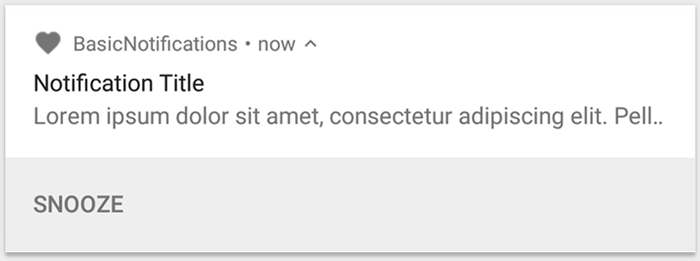
Rysunek 3. Powiadomienie z 1 przyciskiem polecenia.
Aby dodać przycisk polecenia, przekaż wartość PendingIntent do metody addAction(). Jest to podobne do konfigurowania domyślnej czynności wykonywanej po kliknięciu powiadomienia, z tym że zamiast uruchamiać aktywność, możesz wykonywać inne czynności, np. uruchamiać BroadcastReceiver, która wykonuje zadanie w tle, dzięki czemu czynność nie przerywa działania już otwartej aplikacji.
Na przykład poniższy kod pokazuje, jak wysłać transmisję do konkretnego odbiorcy:
val ACTION_SNOOZE = "snooze" val snoozeIntent = Intent(context, MyBroadcastReceiver::class.java).apply { action = ACTION_SNOOZE putExtra(EXTRA_NOTIFICATION_ID, 0) } val snoozePendingIntent: PendingIntent = PendingIntent.getBroadcast(context, 0, snoozeIntent, PendingIntent.FLAG_IMMUTABLE) val builder = NotificationCompat.Builder(context, CHANNEL_ID) .setSmallIcon(R.drawable.ic_logo) .setContentTitle("My notification") .setContentText("Hello World!") .setPriority(NotificationCompat.PRIORITY_DEFAULT) .setContentIntent(pendingIntent) .addAction(R.drawable.snooze, context.getString(R.string.snooze), snoozePendingIntent)
Więcej informacji o tworzeniu BroadcastReceiver do uruchamiania pracy w tle znajdziesz w omówieniu transmisji.
Jeśli chcesz utworzyć powiadomienie z przyciskami odtwarzania multimediów, np. do wstrzymywania i pomijania utworów, dowiedz się, jak utworzyć powiadomienie ze sterowaniem multimediami.
Dodawanie działania bezpośredniej odpowiedzi
Działanie bezpośredniej odpowiedzi, wprowadzone w Androidzie 7.0 (API na poziomie 24), umożliwia użytkownikom wpisywanie tekstu bezpośrednio w powiadomieniu. Tekst zostanie dostarczony do aplikacji bez otwierania aktywności. Możesz na przykład użyć działania bezpośredniej odpowiedzi, aby umożliwić użytkownikom odpowiadanie na SMS-y lub aktualizowanie list zadań bezpośrednio z poziomu powiadomienia.

Rysunek 4. Kliknięcie przycisku „Odpowiedz” otwiera pole wpisywania tekstu.
Działanie bezpośredniej odpowiedzi pojawia się w powiadomieniu jako dodatkowy przycisk, który otwiera pole wpisywania tekstu. Gdy użytkownik skończy pisać, system dołącza tekst odpowiedzi do intencji określonej dla działania powiadomienia i wysyła intencję do aplikacji.
Dodaj przycisk odpowiedzi
Aby utworzyć działanie powiadomienia, które obsługuje bezpośrednią odpowiedź, wykonaj te czynności:
Utwórz instancję RemoteInput.Builder, którą możesz dodać do działania powiadomienia. Konstruktor tej klasy akceptuje ciąg znaków, który system wykorzystuje jako klucz do wprowadzania tekstu. Aplikacja używa później tego klucza do pobrania tekstu wejściowego.
// Key for the string that's delivered in the action's intent. val replyLabel: String = context.resources.getString(R.string.reply_label) val remoteInput: RemoteInput = RemoteInput.Builder(KEY_TEXT_REPLY).run { setLabel(replyLabel) build() }
Utwórz PendingIntent dla działania związanego z odpowiedzią.
// Build a PendingIntent for the reply action to trigger. val replyPendingIntent: PendingIntent = PendingIntent.getBroadcast(context, conversationId, getMessageReplyIntent(conversationId), PendingIntent.FLAG_MUTABLE)
Dołącz obiekt RemoteInput do działania za pomocą funkcji addRemoteInput().
// Create the reply action and add the remote input. val action: NotificationCompat.Action = NotificationCompat.Action.Builder(R.drawable.reply, context.getString(R.string.reply_label), replyPendingIntent) .addRemoteInput(remoteInput) .build()
Zastosuj działanie do powiadomienia i wyślij powiadomienie.
// Build the notification and add the action.
val newMessageNotification = NotificationCompat.Builder(context, CHANNEL_ID)
    .setSmallIcon(R.drawable.ic_message)
    .setContentTitle(context.getString(R.string.title))
    .setContentText(context.getString(R.string.content))
    .addAction(action)
    .build()

// Issue the notification.
NotificationManagerCompat.from(context).notify(notificationId, newMessageNotification)
Gdy użytkownik wywoła działanie powiadomienia, system poprosi go o wpisanie odpowiedzi (rysunek 4).
Pobieranie danych wejściowych użytkownika z odpowiedzi
Aby otrzymać dane wejściowe użytkownika z interfejsu odpowiedzi powiadomienia, wywołaj
RemoteInput.getResultsFromIntent(), przekazując mu intencję Intent otrzymaną przez
BroadcastReceiver:
private fun getMessageText(intent: Intent): CharSequence? { return RemoteInput.getResultsFromIntent(intent)?.getCharSequence(KEY_TEXT_REPLY) }
Po przetworzeniu tekstu zaktualizuj powiadomienie, wywołując funkcję
NotificationManagerCompat.notify() z tym samym identyfikatorem i tagiem (jeśli został użyty). Jest to konieczne, aby ukryć interfejs bezpośredniej odpowiedzi i potwierdzić użytkownikowi, że jego odpowiedź została otrzymana i prawidłowo przetworzona.
// Build a new notification, which informs the user that the system // handled their interaction with the previous notification. val repliedNotification = NotificationCompat.Builder(context, CHANNEL_ID) .setSmallIcon(R.drawable.message) .setContentText(context.getString(R.string.replied)) .build() // Issue the new notification. NotificationManagerCompat.from(context).notify(notificationId, repliedNotification)
Pobieranie innych danych
Obsługa innych typów danych działa podobnie w przypadku RemoteInput. W poniższym przykładzie jako dane wejściowe użyto obrazu.
val replyLabel: String = context.resources.getString(R.string.reply_label) val remoteInput: RemoteInput = RemoteInput.Builder(KEY_REPLY).run { setLabel(replyLabel) // Allow for image data types in the input. // This method can be used again to allow for other data types. setAllowDataType("image/*", true) build() }
Wywołaj RemoteInput#getDataResultsFromIntent i wyodrębnij odpowiednie dane.
class ReplyReceiver : BroadcastReceiver() { override fun onReceive(context: Context, intent: Intent) { val dataResults = RemoteInput.getDataResultsFromIntent(intent, KEY_REPLY) val imageUri: Uri? = dataResults?.get("image/*") as? Uri if (imageUri != null) { // Extract the image context.contentResolver.openInputStream(imageUri)?.use { inputStream -> val bitmap = BitmapFactory.decodeStream(inputStream) // Display the image // ... } } } companion object { const val KEY_REPLY = "key_reply" const val KEY_TEXT_REPLY = "key_text_reply" } }
Podczas pracy z tym nowym powiadomieniem używaj kontekstu przekazywanego do metody onReceive() odbiorcy.
Dołącz odpowiedź na dole powiadomienia, wywołując
setRemoteInputHistory(). Jeśli jednak tworzysz aplikację do obsługi wiadomości, utwórz powiadomienie w stylu wiadomości i dołącz nową wiadomość do rozmowy.
Więcej wskazówek dotyczących powiadomień z aplikacji do przesyłania wiadomości znajdziesz w sekcji Sprawdzone metody dotyczące aplikacji do przesyłania wiadomości.
Wyświetlanie pilnej wiadomości
Aplikacja może potrzebować wyświetlić pilną wiadomość, która wymaga natychmiastowej reakcji, np. połączenie przychodzące lub dzwoniący alarm. W takich sytuacjach możesz powiązać z powiadomieniem intencję pełnoekranową.
Gdy powiadomienie zostanie wywołane, użytkownicy zobaczą jedną z tych opcji w zależności od stanu blokady urządzenia:
- Jeśli urządzenie użytkownika jest zablokowane, pojawi się aktywność w trybie pełnoekranowym, która zasłoni ekran blokady.
- Jeśli urządzenie użytkownika jest odblokowane, powiadomienie pojawia się w rozwiniętej formie, która zawiera opcje obsługi lub odrzucenia powiadomienia.
Poniższy fragment kodu pokazuje, jak powiązać powiadomienie z intencją pełnoekranową:
val fullScreenIntent = Intent(context, ImportantActivity::class.java) val fullScreenPendingIntent = PendingIntent.getActivity(context, 0, fullScreenIntent, PendingIntent.FLAG_IMMUTABLE) val builder = NotificationCompat.Builder(context, CHANNEL_ID) .setSmallIcon(R.drawable.ic_logo) .setContentTitle("My notification") .setContentText("Hello World!") .setPriority(NotificationCompat.PRIORITY_DEFAULT) .setFullScreenIntent(fullScreenPendingIntent, true)
Ustawianie widoczności na ekranie blokady
Aby określić poziom szczegółowości powiadomienia widocznego na ekranie blokady, wywołaj funkcję setVisibility() i określ jedną z tych wartości:
VISIBILITY_PUBLIC: pełna treść powiadomienia jest widoczna na ekranie blokady.VISIBILITY_SECRET: na ekranie blokady nie jest wyświetlana żadna część powiadomienia.VISIBILITY_PRIVATE: na ekranie blokady wyświetlane są tylko podstawowe informacje, takie jak ikona powiadomienia i tytuł treści. Pełna treść powiadomienia nie jest wyświetlana.
Gdy ustawisz wartość VISIBILITY_PRIVATE, możesz też podać alternatywną wersję treści powiadomienia, która ukrywa niektóre szczegóły. Na przykład aplikacja do SMS-ów może wyświetlać powiadomienie „Masz 3 nowe wiadomości tekstowe”, ale ukrywać treść wiadomości i nadawców. Aby wysłać to powiadomienie alternatywne, najpierw utwórz je w NotificationCompat.Builder w zwykły sposób. Następnie dołącz alternatywne powiadomienie do zwykłego powiadomienia za pomocą ikony setPublicVersion().
Pamiętaj, że użytkownik zawsze ma pełną kontrolę nad tym, czy powiadomienia są widoczne na ekranie blokady, i może nimi zarządzać na podstawie kanałów powiadomień aplikacji.
Aktualizowanie powiadomienia
Aby zaktualizować powiadomienie po jego wysłaniu, ponownie wywołaj funkcję
NotificationManagerCompat.notify(), przekazując jej ten sam identyfikator, którego użyto wcześniej. Jeśli poprzednie powiadomienie zostanie odrzucone, zamiast niego utworzymy nowe.
Opcjonalnie możesz wywołać metodę setOnlyAlertOnce(), aby powiadomienie przerywało działanie użytkownika (dźwiękiem, wibracjami lub wskazówkami wizualnymi) tylko przy pierwszym wyświetleniu, a nie w przypadku późniejszych aktualizacji.
Usuwanie powiadomienia
Powiadomienia pozostają widoczne do momentu wystąpienia jednego z tych zdarzeń:
- Użytkownik zamyka powiadomienie.
- Użytkownik klika powiadomienie, jeśli wywołasz
setAutoCancel()podczas tworzenia powiadomienia. - Wywołujesz funkcję
cancel()dla konkretnego identyfikatora powiadomienia. Ta metoda usuwa też powiadomienia o trwającej aktywności. - Wywołujesz funkcję
cancelAll(), która usuwa wszystkie wcześniej wysłane powiadomienia. - Określony czas trwania upłynie, jeśli podczas tworzenia powiadomienia ustawisz limit czasu za pomocą
setTimeoutAfter(). W razie potrzeby możesz anulować powiadomienie, zanim upłynie określony czas oczekiwania.
Sprawdzone metody dotyczące aplikacji do przesyłania wiadomości
Tworząc powiadomienia w aplikacjach do przesyłania wiadomości i na czacie, weź pod uwagę sprawdzone metody wymienione poniżej.
Korzystanie z klasy MessagingStyle
Od Androida 7.0 (interfejs API na poziomie 24) Android udostępnia szablon stylu powiadomień
przeznaczony specjalnie do treści wiadomości. Za pomocą klasy NotificationCompat.MessagingStyle możesz zmienić kilka etykiet wyświetlanych w powiadomieniu, w tym tytuł rozmowy, dodatkowe wiadomości i widok treści powiadomienia.
Poniższy fragment kodu pokazuje, jak dostosować styl powiadomienia za pomocą klasy MessagingStyle.
val message1 = NotificationCompat.MessagingStyle.Message( messages[0].text, messages[0].time, messages[0].sender ) val message2 = NotificationCompat.MessagingStyle.Message( messages[1].text, messages[1].time, messages[1].sender ) notification = NotificationCompat.Builder(context, CHANNEL_ID) .setSmallIcon(R.drawable.ic_logo) .setStyle( NotificationCompat.MessagingStyle(Person.Builder().setName("Me").build()) .addMessage(message1) .addMessage(message2) ) .build()
Na Androidzie 9.0 (interfejs API na poziomie 28) i nowszych wersjach, aby uzyskać optymalne renderowanie powiadomienia i jego awatarów, musisz też używać klasy
Person.
Jeśli używasz NotificationCompat.MessagingStyle, wykonaj te czynności:
- Zadzwoń pod numer
MessagingStyle.setConversationTitle(), aby ustawić tytuł czatów grupowych z więcej niż 2 osobami. Dobry tytuł rozmowy to nazwa czatu grupowego lub, jeśli nie ma nazwy, lista uczestników rozmowy. Bez tego wiadomość może zostać błędnie uznana za należącą do rozmowy 1:1 z nadawcą najnowszej wiadomości w rozmowie. - Użyj metody
MessagingStyle.setData(), aby dołączyć wiadomości multimedialne, takie jak obrazy. Obsługiwane są typy MIME o wzorcu obrazu/*.
Korzystanie z bezpośredniej odpowiedzi
Bezpośrednia odpowiedź umożliwia użytkownikowi odpowiadanie w tekście na wiadomość.
- Gdy użytkownik odpowie za pomocą działania odpowiedzi w wierszu, użyj
MessagingStyle.addMessage(), aby zaktualizowaćMessagingStylepowiadomienie. Nie wycofuj ani nie anuluj powiadomienia. Nieanulowanie powiadomienia umożliwia użytkownikowi wysłanie wielu odpowiedzi z poziomu powiadomienia. - Aby działanie odpowiedzi w tekście było zgodne z Wear OS, wywołaj
Action.WearableExtender.setHintDisplayInlineAction(true). - Użyj metody
addHistoricMessage(), aby dodać kontekst do rozmowy z bezpośrednią odpowiedzią, dodając do powiadomienia historyczne wiadomości.
Włączanie Inteligentnej odpowiedzi
- Aby włączyć Inteligentną odpowiedź, wywołaj
setAllowGeneratedResponses(true)w odpowiedzi. Dzięki temu użytkownicy mogą korzystać z inteligentnych odpowiedzi, gdy powiadomienie jest przekazywane na urządzenie z Wear OS. Odpowiedzi w ramach funkcji Szybka odpowiedź są generowane przez model uczenia maszynowego działający w całości na zegarku, który wykorzystuje kontekst dostarczony przez powiadomienieNotificationCompat.MessagingStyle. Żadne dane nie są przesyłane do internetu w celu wygenerowania odpowiedzi.
Dodawanie metadanych powiadomienia
- Przypisz metadane powiadomień, aby określić, jak system ma obsługiwać powiadomienia z aplikacji, gdy urządzenie jest w trybie Nie przeszkadzać. Na przykład użyj metody
addPerson()lubsetCategory(Notification.CATEGORY_MESSAGE), aby zastąpić ustawienie Nie przeszkadzać.