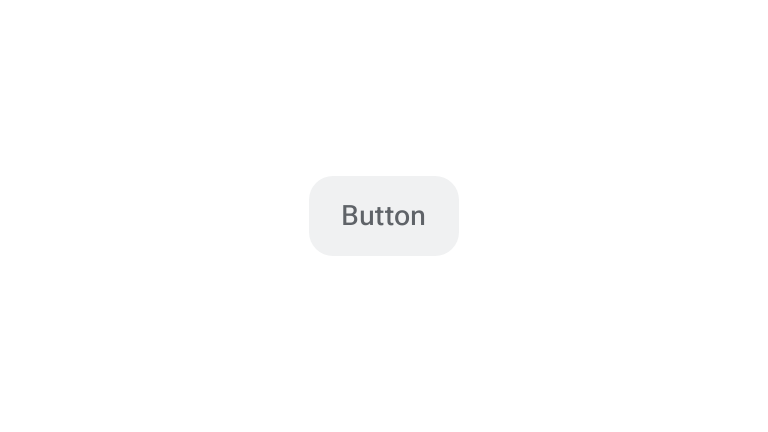
ボタンは、ユーザーが定義されたアクションをトリガーできるようにする基本的なコンポーネントです。ボタンには 5 つのタイプがあります。次の表に、5 種類のボタンの外観と、それぞれのボタンを使用する場所を示します。
| タイプ | デザイン | 目的 |
|---|---|---|
| 塗りつぶし | 対照的なテキストを含む無地の背景。 | 高強調ボタン。これらは、アプリケーションのメイン アクション(「送信」や「保存」など)に使用します。シャドウ効果により、ボタンの重要性が強調されます。 |
| 塗りつぶし(色調) | 背景色はサーフェスに合わせて変化します。 | メイン アクションや重要なアクションにも使用します。塗りつぶしトーンボタンは、ビジュアル ウェイトが増し、「カートに追加」や「ログイン」などの機能に適しています。 |
| やや高い | 影を付けることで目立たせます。 | トーンボタンと同様の目的で使用されます。標高を上げると、ボタンがさらに目立つようになります。 |
| 枠線 | 枠線があり、塗りつぶしはありません。 | 中強調ボタン。重要ではあるがプライマリではないアクションが含まれます。他のボタンと組み合わせて、「キャンセル」や「戻る」などの代替の二次的なアクションを示すのに適しています。 |
| テキスト | 背景や枠線のないテキストを表示します。 | 強調度の低いボタン。ナビゲーション リンクなどの重要度の低いアクションや、「詳細」や「詳細を表示」などの二次的な機能に最適です。 |
この画像は、マテリアル デザインの 5 種類のボタンを示しています。

API サーフェス
onClick: ユーザーがボタンを押したときにシステムが呼び出す関数。enabled:falseの場合、このパラメータによりボタンが使用不可で無効な状態になります。colors: ボタンで使用される色を決定するButtonColorsのインスタンス。contentPadding: ボタン内のパディング。
塗りつぶしボタン
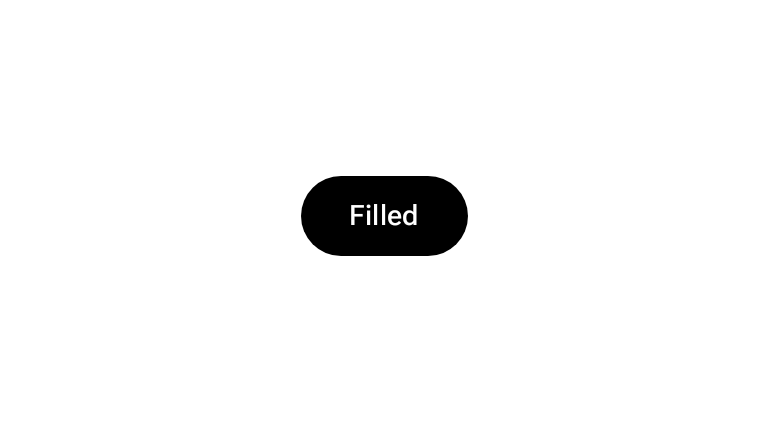
塗りつぶしボタン コンポーネントは、基本的な Button コンポーザブルを使用します。デフォルトでは、単色で塗りつぶされます。このスニペットは、コンポーネントを実装し、インタラクティブにプレビューする方法を示しています。
@Composable fun FilledButtonExample(onClick: () -> Unit) { Button(onClick = { onClick() }) { Text("Filled") } }
塗りつぶしトーンボタン
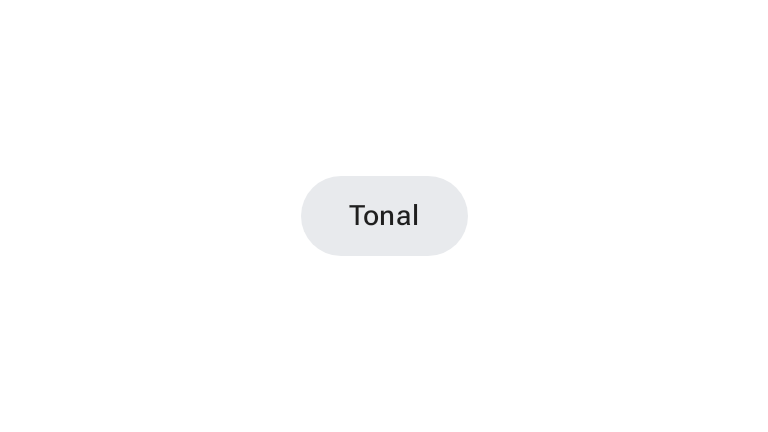
塗りつぶしトーンボタン コンポーネントは、FilledTonalButton コンポーザブルを使用します。デフォルトでは、色調カラーで塗りつぶされます。
このスニペットは、コンポーネントを実装し、インタラクティブにプレビューする方法を示しています。
@Composable fun FilledTonalButtonExample(onClick: () -> Unit) { FilledTonalButton(onClick = { onClick() }) { Text("Tonal") } }
アウトライン ボタン
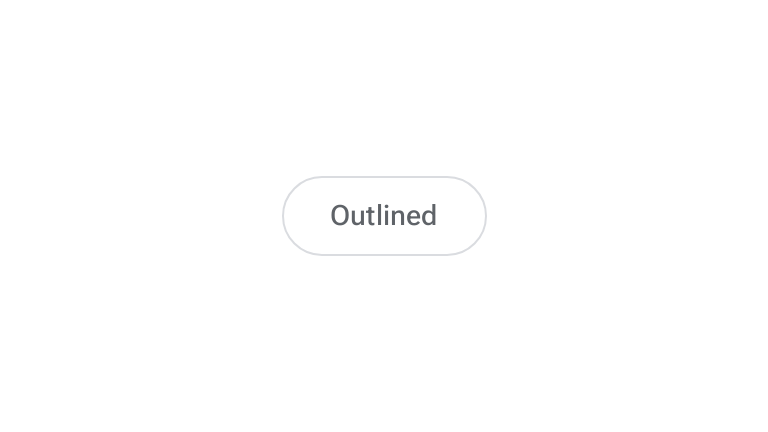
アウトライン ボタン コンポーネントは、OutlinedButton コンポーザブルを使用します。デフォルトでは、アウトライン付きで表示されます。
このスニペットは、コンポーネントを実装し、インタラクティブにプレビューする方法を示しています。
@Composable fun OutlinedButtonExample(onClick: () -> Unit) { OutlinedButton(onClick = { onClick() }) { Text("Outlined") } }
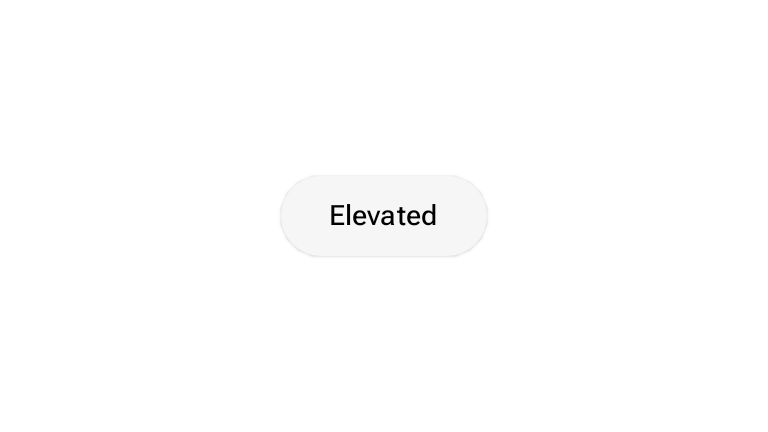
Elevated ボタン
Elevated ボタン コンポーネントは、ElevatedButton コンポーザブルを使用します。デフォルトでは、標高効果を表すシャドウがあります。影付きの塗りつぶしボタンです。
このスニペットは、コンポーネントを実装し、インタラクティブにプレビューする方法を示しています。
@Composable fun ElevatedButtonExample(onClick: () -> Unit) { ElevatedButton(onClick = { onClick() }) { Text("Elevated") } }
テキストボタン
テキストボタン コンポーネントは、TextButton コンポーザブルを使用します。押されるまではテキストのみが表示されます。デフォルトでは、塗りつぶしや枠線はありません。
このスニペットは、コンポーネントを実装し、インタラクティブにプレビューする方法を示しています。
@Composable fun TextButtonExample(onClick: () -> Unit) { TextButton( onClick = { onClick() } ) { Text("Text Button") } }
M3 表現豊かなアップデート
ボタンの形状、サイズ、切り替え機能の種類が増え、選択時に形状を変更できるようになりました。
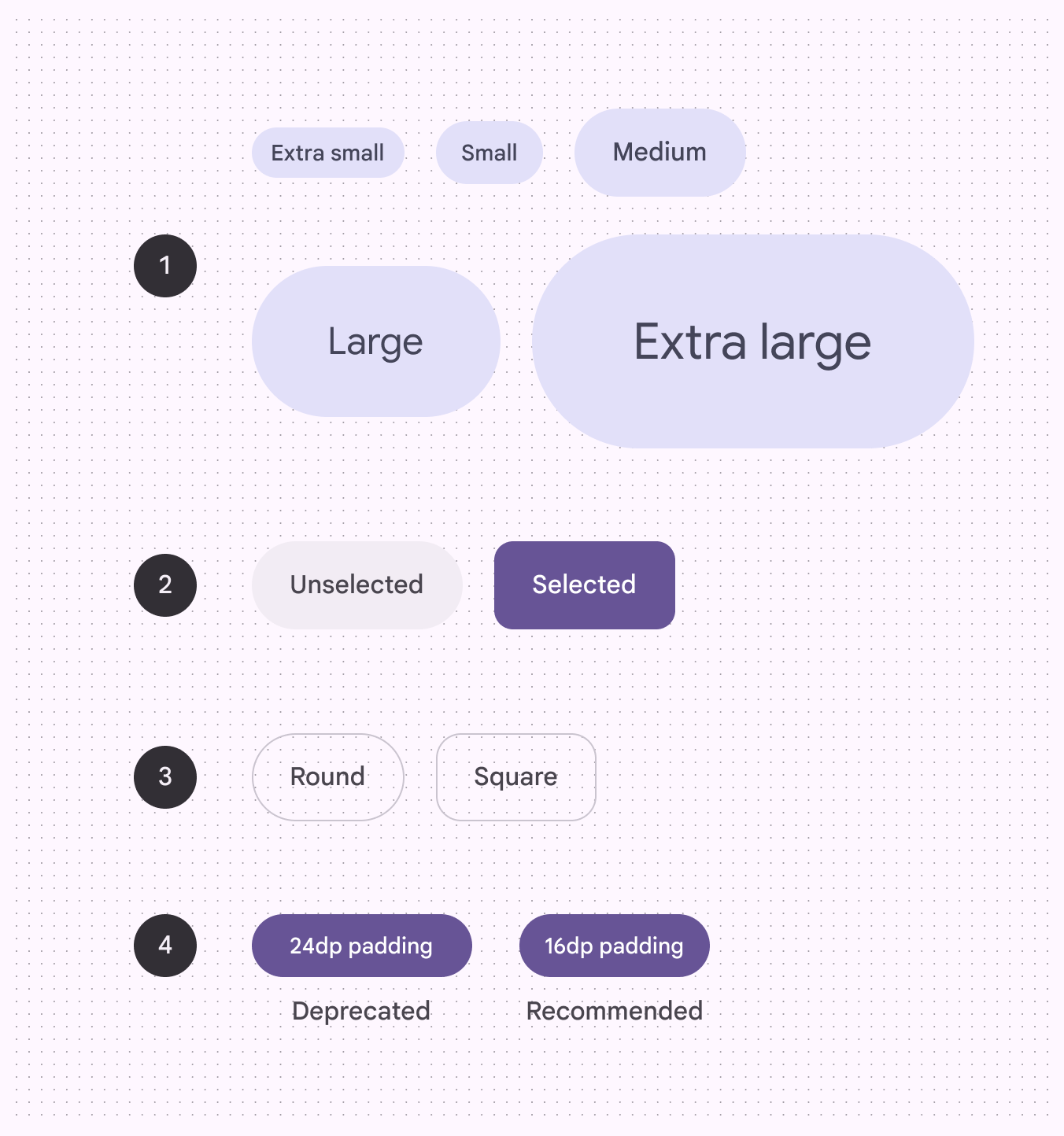
ボタンの M3 Expressive の更新について詳しくは、マテリアル デザイン 3 のボタンのガイドラインをご覧ください。
切り替えボタン
切り替えボタンのスタイルには、塗りつぶし、エレベーテッド、トーン、アウトラインの 4 種類があります。
塗りつぶし
塗りつぶしボタンのスタイルは、フローティング アクション ボタン(FAB)の次に視覚的なインパクトが大きく、フローを完了する重要な最終アクション([保存]、[今すぐ参加]、[確認] など)に使用する必要があります。
次のスニペットは、塗りつぶし切り替えボタンを実装する方法を示しています。
@Composable fun ToggleButtonSample() { var checked by remember { mutableStateOf(false) } ToggleButton(checked = checked, onCheckedChange = { checked = it }) { Text("Button") } }
やや高い
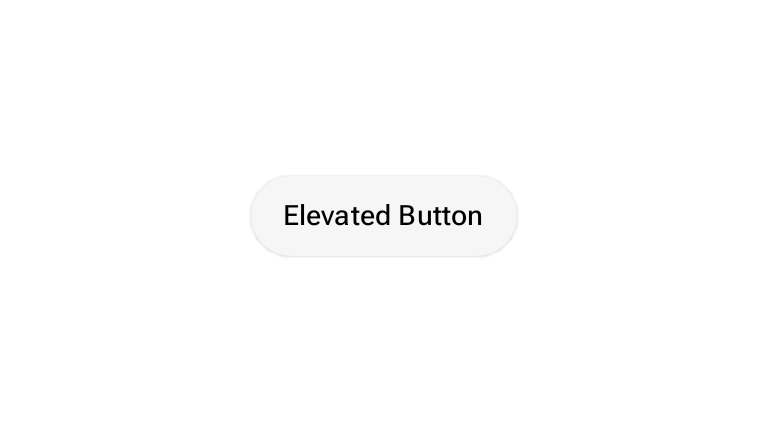
エレベーテッド ボタンは、視覚的に目立つ背景から分離されます。
次のスニペットは、立体切り替えボタンを実装する方法を示しています。
@Composable fun ElevatedToggleButtonSample() { var checked by remember { mutableStateOf(false) } ElevatedToggleButton(checked = checked, onCheckedChange = { checked = it }) { Text("Elevated Button") } }
Tonal
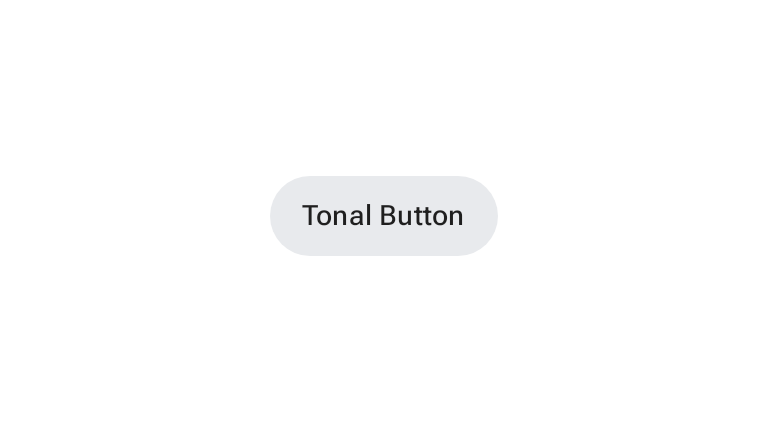
トーンボタン スタイルは、デフォルトでトーンカラーで塗りつぶされています。優先度の低いボタンを、アウトラインよりも少し強調する必要があるコンテキストで役立ちます。
次のスニペットは、FilledTonalToggleButton を使用してトーン切り替えボタンを実装する方法を示しています。
@Composable fun TonalToggleButtonSample() { var checked by remember { mutableStateOf(false) } FilledTonalToggleButton(checked = checked, onCheckedChange = { checked = it }) { Text("Tonal Button") } }
枠線
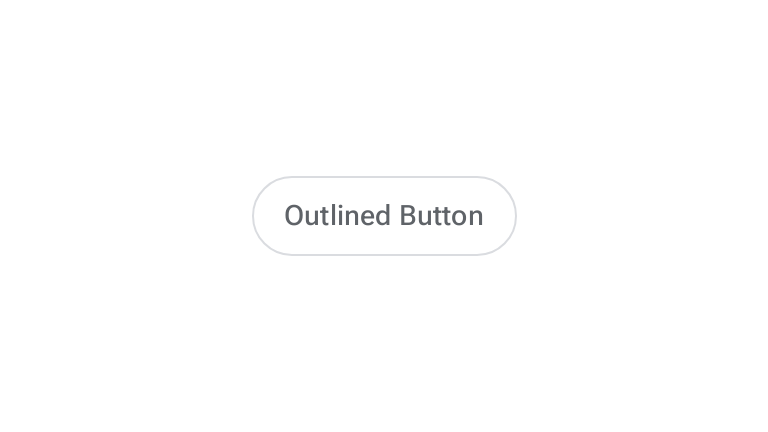
アウトライン スタイルは、重要ではあるものの、プロダクトのプライマリ アクションではないアクションを含む、中程度の強調ボタンに最適です。
次のスニペットは、アウトライン付き切り替えボタンを実装する方法を示しています。
@Composable fun OutlinedToggleButtonSample() { var checked by remember { mutableStateOf(false) } OutlinedToggleButton(checked = checked, onCheckedChange = { checked = it }) { Text("Outlined Button") } }
サイズ オプション
Material 3 Expressive では、デフォルトの小サイズに加えて、特小、中、大、特大の 4 つのサイズ オプションが追加されています。表現力豊かなボタンのオーバーロードには、必須の shapes パラメータが必要です。また、次の例に示すように、ButtonDefaults.contentPaddingFor(...) を設定することで、標準の Button に表現力豊かなサイズ設定を適用することもできます。
小(既存のデフォルト)
小さなボタンのサイズ:
- 高さ: 40 dp
デフォルトのボタン
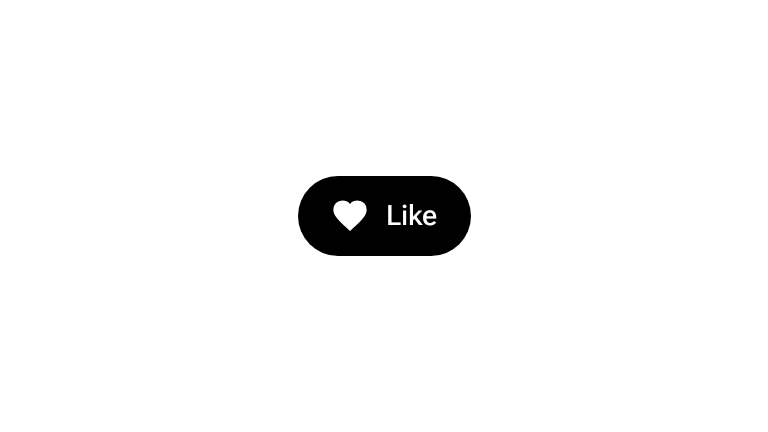
次のスニペットは、アイコン付きの小さなボタンを実装する方法を示しています。
@Composable fun ButtonWithIconSample() { Button( onClick = { /* Do something! */ }, contentPadding = ButtonDefaults.contentPaddingFor(ButtonDefaults.MinHeight, hasStartIcon = true), ) { Icon( painter = rememberVectorPainter(AppIcons.FavoriteFilled), contentDescription = null, modifier = Modifier.size(ButtonDefaults.iconSizeFor(ButtonDefaults.MinHeight)), ) Spacer(Modifier.size(ButtonDefaults.iconSpacingFor(ButtonDefaults.MinHeight))) Text("Like") } }
切り替えボタン
次のスニペットは、アイコン付きの小さな切り替えボタンを実装する方法を示しています。
@Composable fun ToggleButtonWithIconSample() { var checked by remember { mutableStateOf(false) } ToggleButton(checked = checked, onCheckedChange = { checked = it }) { Icon( painter = rememberVectorPainter(if (checked) AppIcons.FavoriteFilled else AppIcons.Favorite), contentDescription = null, modifier = Modifier.size(ButtonDefaults.IconSize), ) Spacer(Modifier.size(ButtonDefaults.IconSpacing)) Text("Like") } }
極小
極小ボタンの寸法:
- 高さ: 32 dp
デフォルトのボタン
次のスニペットは、アイコン付きの極小ボタンを実装する方法を示しています。
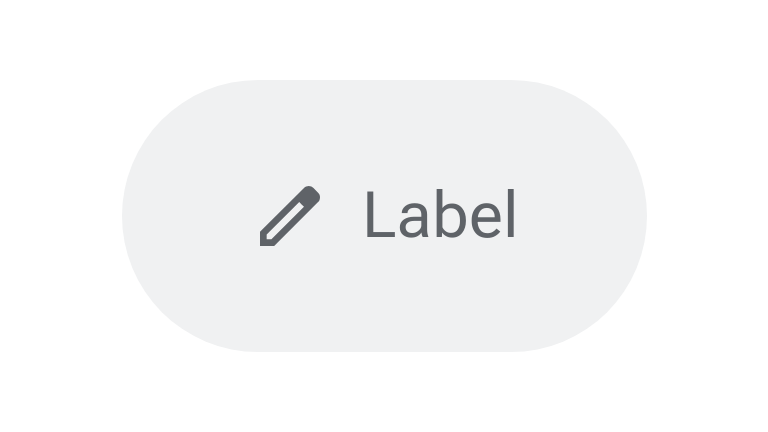
@Composable fun XSmallButtonWithIconSample() { val size = ButtonDefaults.ExtraSmallContainerHeight Button( onClick = { /* Do something! */ }, modifier = Modifier.heightIn(size), contentPadding = ButtonDefaults.contentPaddingFor(size, hasStartIcon = true), ) { Icon( painter = rememberVectorPainter(AppIcons.EditFilled), contentDescription = null, modifier = Modifier.size(ButtonDefaults.iconSizeFor(size)), ) Spacer(Modifier.size(ButtonDefaults.iconSpacingFor(size))) Text("Label") } }
切り替えボタン
次のスニペットは、アイコン付きの極小切り替えボタンを実装する方法を示しています。
@Composable fun XSmallToggleButtonWithIconSample() { var checked by remember { mutableStateOf(false) } val size = ButtonDefaults.ExtraSmallContainerHeight ToggleButton( checked = checked, onCheckedChange = { checked = it }, modifier = Modifier.heightIn(size), shapes = ToggleButtonDefaults.shapesFor(size), contentPadding = ButtonDefaults.contentPaddingFor(size), ) { Icon( painter = rememberVectorPainter(if (checked) AppIcons.EditFilled else AppIcons.Edit), contentDescription = null, modifier = Modifier.size(ButtonDefaults.iconSizeFor(size)), ) Spacer(Modifier.size(ButtonDefaults.iconSpacingFor(size))) Text("Label") } }
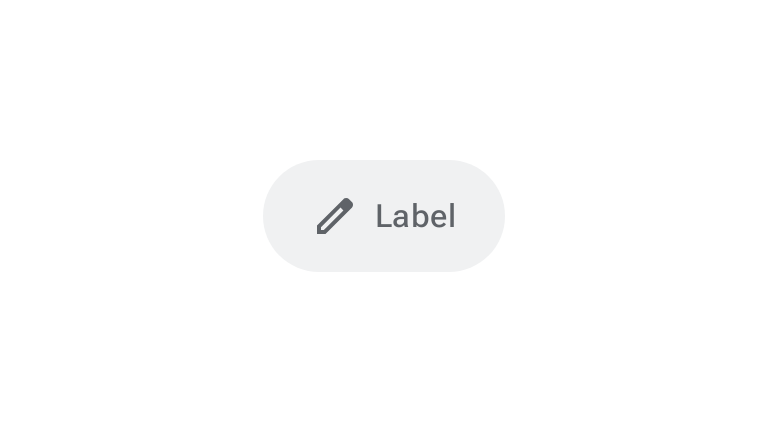
中
中ボタンの寸法:
- 高さ: 56 dp
デフォルトのボタン
次のスニペットは、アイコン付きの中ボタンを実装する方法を示しています。
@Composable fun MediumButtonWithIconSample() { val size = ButtonDefaults.MediumContainerHeight Button( onClick = { /* Do something! */ }, modifier = Modifier.heightIn(size), contentPadding = ButtonDefaults.contentPaddingFor(size, hasStartIcon = true), ) { Icon( painter = rememberVectorPainter(AppIcons.EditFilled), contentDescription = null, modifier = Modifier.size(ButtonDefaults.iconSizeFor(size)), ) Spacer(Modifier.size(ButtonDefaults.iconSpacingFor(size))) Text("Label", style = ButtonDefaults.textStyleFor(size)) } }
切り替えボタン
次のスニペットは、アイコン付きの中サイズの切り替えボタンを実装する方法を示しています。
@Composable fun MediumToggleButtonWithIconSample() { var checked by remember { mutableStateOf(false) } val size = ButtonDefaults.MediumContainerHeight ToggleButton( checked = checked, onCheckedChange = { checked = it }, modifier = Modifier.heightIn(size), shapes = ToggleButtonDefaults.shapesFor(size), contentPadding = ButtonDefaults.contentPaddingFor(size), ) { Icon( painter = rememberVectorPainter(if (checked) AppIcons.EditFilled else AppIcons.Edit), contentDescription = null, modifier = Modifier.size(ButtonDefaults.iconSizeFor(size)), ) Spacer(Modifier.size(ButtonDefaults.iconSpacingFor(size))) Text("Label", style = ButtonDefaults.textStyleFor(size)) } }
大
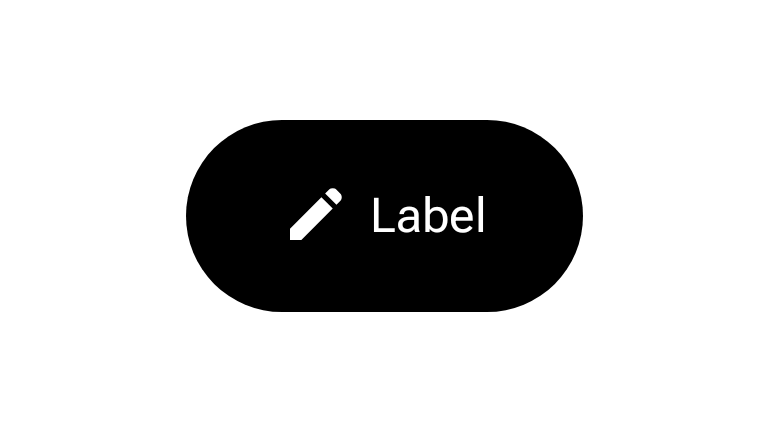
大きなボタンの寸法:
- 高さ: 96 dp
デフォルトのボタン
次のスニペットは、アイコン付きの大きなボタンを実装する方法を示しています。
@Composable fun LargeButtonWithIconSample() { val size = ButtonDefaults.LargeContainerHeight Button( onClick = { /* Do something! */ }, modifier = Modifier.heightIn(size), contentPadding = ButtonDefaults.contentPaddingFor(size, hasStartIcon = true), ) { Icon( painter = rememberVectorPainter(AppIcons.EditFilled), contentDescription = null, modifier = Modifier.size(ButtonDefaults.iconSizeFor(size)), ) Spacer(Modifier.size(ButtonDefaults.iconSpacingFor(size))) Text("Label", style = ButtonDefaults.textStyleFor(size)) } }
切り替えボタン
次のスニペットは、アイコン付きの大きな切り替えボタンを実装する方法を示しています。
@Composable fun LargeToggleButtonWithIconSample() { var checked by remember { mutableStateOf(false) } val size = ButtonDefaults.LargeContainerHeight ToggleButton( checked = checked, onCheckedChange = { checked = it }, modifier = Modifier.heightIn(size), shapes = ToggleButtonDefaults.shapesFor(size), contentPadding = ButtonDefaults.contentPaddingFor(size), ) { Icon( painter = rememberVectorPainter(if (checked) AppIcons.EditFilled else AppIcons.Edit), contentDescription = null, modifier = Modifier.size(ButtonDefaults.iconSizeFor(size)), ) Spacer(Modifier.size(ButtonDefaults.iconSpacingFor(size))) Text("Label", style = ButtonDefaults.textStyleFor(size)) } }
特大
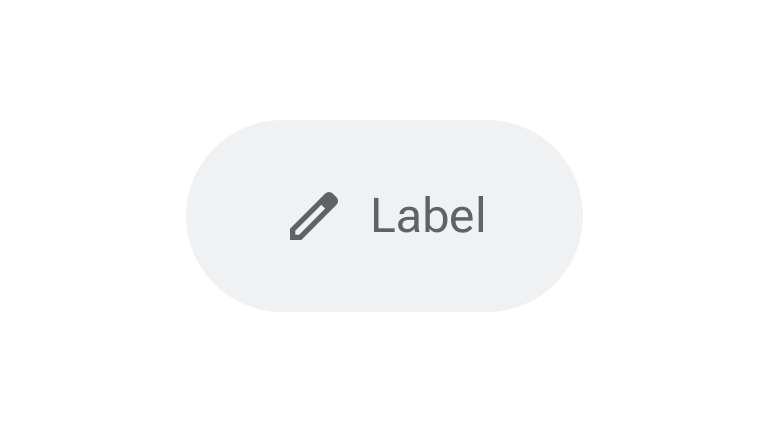
特大ボタンの寸法:
- 高さ: 136 dp
デフォルトのボタン
次のスニペットは、アイコン付きの特大ボタンを実装する方法を示しています。
@Composable fun XLargeButtonWithIconSample() { val size = ButtonDefaults.ExtraLargeContainerHeight Button( onClick = { /* Do something! */ }, modifier = Modifier.heightIn(size), contentPadding = ButtonDefaults.contentPaddingFor(size, hasStartIcon = true), ) { Icon( painter = rememberVectorPainter(AppIcons.EditFilled), contentDescription = null, modifier = Modifier.size(ButtonDefaults.iconSizeFor(size)), ) Spacer(Modifier.size(ButtonDefaults.iconSpacingFor(size))) Text("Label", style = ButtonDefaults.textStyleFor(size)) } }
切り替えボタン
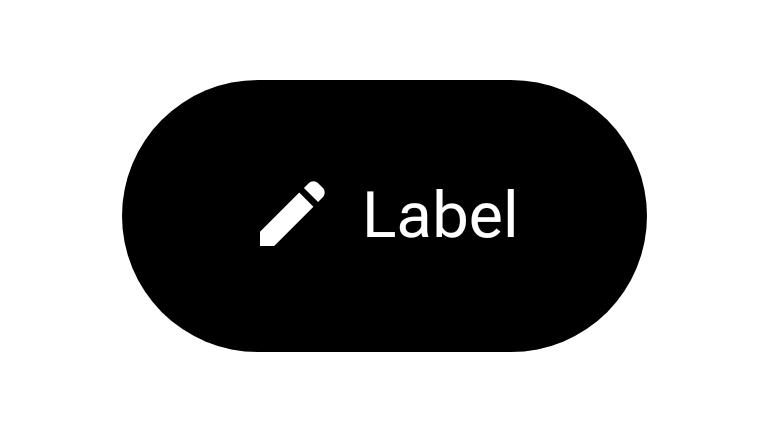
次のスニペットは、アイコン付きの特大切り替えボタンを実装する方法を示しています。
@Composable fun XLargeToggleButtonWithIconSample() { var checked by remember { mutableStateOf(false) } val size = ButtonDefaults.ExtraLargeContainerHeight ToggleButton( checked = checked, onCheckedChange = { checked = it }, modifier = Modifier.heightIn(size), shapes = ToggleButtonDefaults.shapesFor(size), contentPadding = ButtonDefaults.contentPaddingFor(size), ) { Icon( painter = rememberVectorPainter(if (checked) AppIcons.EditFilled else AppIcons.Edit), contentDescription = null, modifier = Modifier.size(ButtonDefaults.iconSizeFor(size)), ) Spacer(Modifier.size(ButtonDefaults.iconSpacingFor(size))) Text("Label", style = ButtonDefaults.textStyleFor(size)) } }
図形オプション
正方形と円形の 2 つの形状オプションがあります。
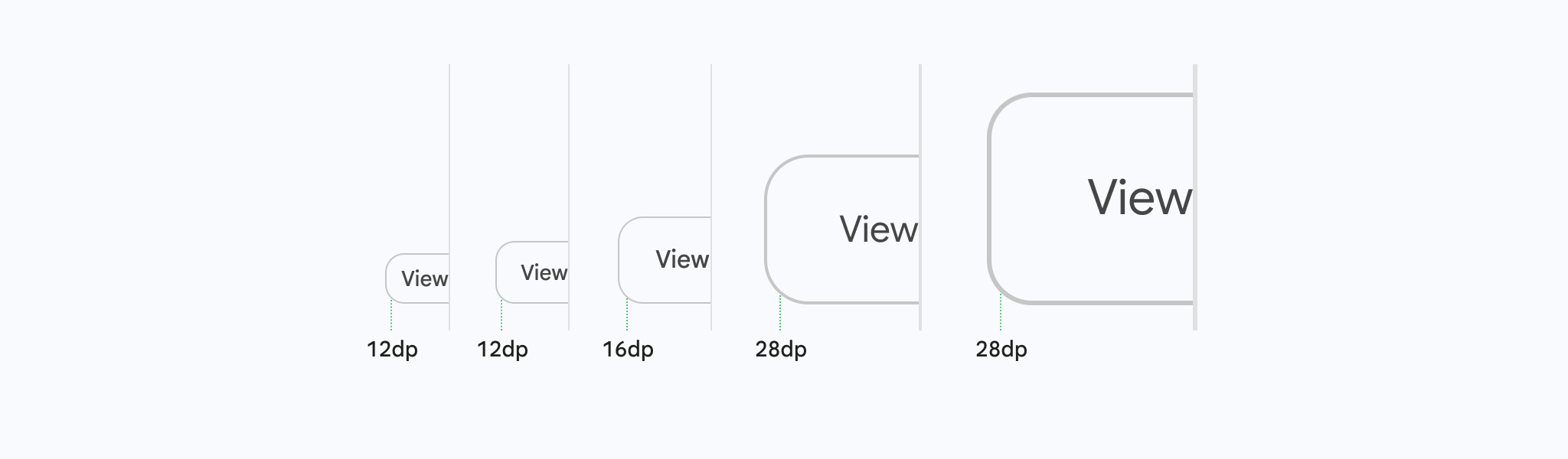
正方形のボタンには、ボタンのサイズに応じて拡大縮小される、角がわずかに丸いコンテナがあります。
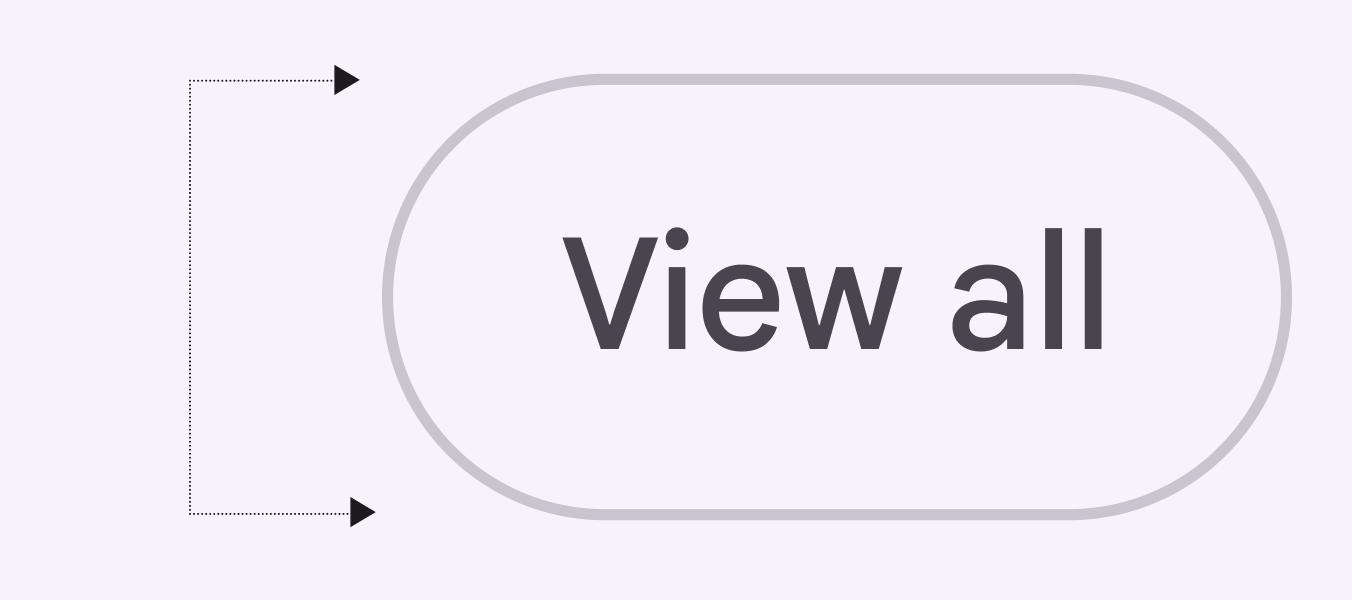
丸いボタンタイプには、角が完全に丸いコンテナがあります。オンにすると、正方形の切り替えボタンの形状が丸に変わります。
次のスニペットは、チェックされたときに形状が丸に変わる正方形の切り替えボタンを実装する方法を示しています。
@Composable fun SquareToggleButtonSample() { var checked by remember { mutableStateOf(false) } val shapes = ToggleButtonShapes( shape = ToggleButtonDefaults.checkedShape, pressedShape = ToggleButtonDefaults.pressedShape, checkedShape = ToggleButtonDefaults.shape, ) ToggleButton(checked = checked, onCheckedChange = { checked = it }, shapes = shapes) { Text("Button") } }