Nút là các thành phần cơ bản cho phép người dùng kích hoạt một hành động đã xác định. Có 5 loại nút. Bảng này mô tả giao diện của từng loại trong số 5 loại nút, cũng như vị trí bạn nên sử dụng các nút đó:
| Loại | Hình thức | Mục đích |
|---|---|---|
| Lấp đầy (filled) | Nền đồng màu với văn bản tương phản. | Nút nhấn mạnh. Các nút này dành cho các hành động chính trong một ứng dụng, chẳng hạn như "gửi" và "lưu". Hiệu ứng bóng làm nổi bật tầm quan trọng của nút. |
| Tô màu nền, sắc độ | Màu nền thay đổi để phù hợp với vùng hiển thị. | Cũng dành cho các hành động chính hoặc quan trọng. Nút có màu nền cung cấp trọng lượng thị giác lớn hơn và phù hợp với các chức năng như "thêm vào giỏ hàng" và "Đăng nhập". |
| Hơi cao | Nổi bật nhờ có bóng. | Phục vụ mục đích tương tự như nút có tông màu. Tăng độ cao để nút xuất hiện nổi bật hơn nữa. |
| Đường viền (outlined) | Có đường viền và không có màu nền. | Nút nhấn mạnh trung bình, chứa các thao tác quan trọng nhưng không phải là thao tác chính. Các nút này kết hợp tốt với các nút khác để biểu thị các hành động thay thế, phụ như "Huỷ" hoặc "Quay lại". |
| Văn bản | Hiển thị văn bản không có nền hoặc đường viền. | Nút ít được nhấn mạnh, lý tưởng cho các hành động ít quan trọng hơn như đường liên kết điều hướng hoặc các chức năng phụ như "Tìm hiểu thêm" hoặc "Xem chi tiết". |
Hình ảnh này minh hoạ 5 loại nút trong Material Design:

Nền tảng API
onClick: Hàm mà hệ thống gọi khi người dùng nhấn vào nút.enabled: Khifalse, tham số này khiến nút xuất hiện dưới dạng không có sẵn và không hoạt động.colors: Một thực thể củaButtonColorsxác định màu sắc được dùng trong nút.contentPadding: Khoảng đệm trong nút.
Nút có màu nền
Thành phần nút có màu nền sử dụng thành phần kết hợp Button cơ bản. Theo mặc định, thành phần này được tô bằng một màu đồng nhất. Đoạn mã này cho biết cách triển khai thành phần và xem trước thành phần đó theo cách tương tác:
@Composable fun FilledButtonExample(onClick: () -> Unit) { Button(onClick = { onClick() }) { Text("Filled") } }
Nút có màu nền và tông màu
Thành phần nút có màu nền sử dụng thành phần kết hợp FilledTonalButton.
Theo mặc định, vùng này được tô bằng màu sắc.
Đoạn mã này cho biết cách triển khai thành phần và xem trước thành phần đó theo cách tương tác:
@Composable fun FilledTonalButtonExample(onClick: () -> Unit) { FilledTonalButton(onClick = { onClick() }) { Text("Tonal") } }
Nút có đường viền
Thành phần nút có đường viền sử dụng thành phần kết hợp OutlinedButton. Theo mặc định, thành phần này sẽ xuất hiện cùng với một đường viền.
Đoạn mã này cho biết cách triển khai thành phần và xem trước thành phần đó theo cách tương tác:
@Composable fun OutlinedButtonExample(onClick: () -> Unit) { OutlinedButton(onClick = { onClick() }) { Text("Outlined") } }
Nút nổi bật
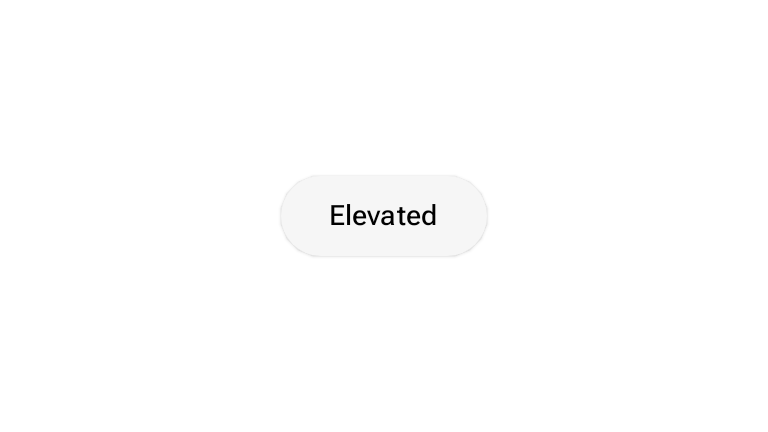
Thành phần nút nổi sử dụng thành phần kết hợp ElevatedButton. Theo mặc định, thành phần này có bóng đổ thể hiện hiệu ứng độ cao. Đây là nút có màu nền
và có bóng.
Đoạn mã này cho biết cách triển khai thành phần và xem trước thành phần đó theo cách tương tác:
@Composable fun ElevatedButtonExample(onClick: () -> Unit) { ElevatedButton(onClick = { onClick() }) { Text("Elevated") } }
Nút văn bản
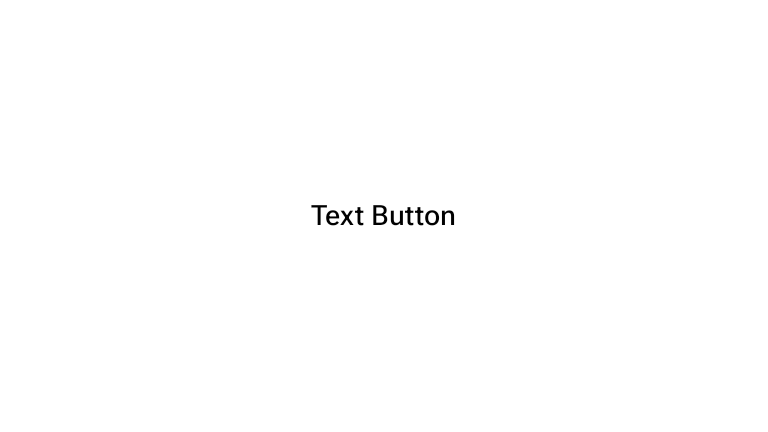
Thành phần nút văn bản sử dụng thành phần kết hợp TextButton. Nút này chỉ xuất hiện dưới dạng văn bản cho đến khi được nhấn. Theo mặc định, hình dạng này không có màu tô hoặc đường viền đồng nhất.
Đoạn mã này cho biết cách triển khai thành phần và xem trước thành phần đó theo cách tương tác:
@Composable fun TextButtonExample(onClick: () -> Unit) { TextButton( onClick = { onClick() } ) { Text("Text Button") } }
Bản cập nhật M3 Expressive
Các nút hiện có nhiều hình dạng, kích thước và chức năng bật/tắt hơn, đồng thời có thể thay đổi hình dạng khi được chọn.
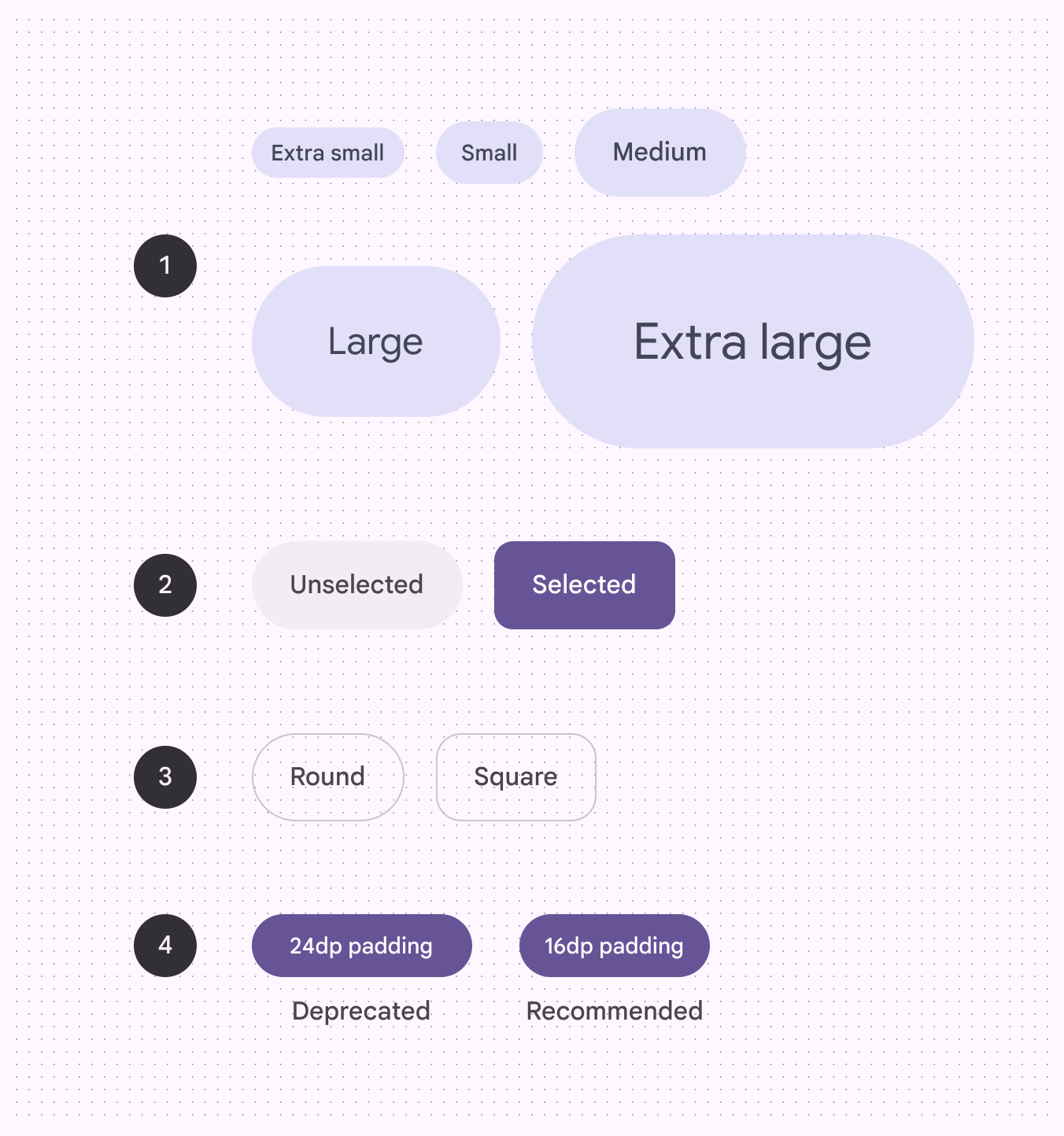
Để biết thêm thông tin về các bản cập nhật M3 Expressive cho nút, hãy xem Nguyên tắc về nút trong Material Design 3.
Nút bật tắt
Có 4 kiểu nút bật/tắt: có màu nền, nổi, có tông màu và có đường viền.
Lấp đầy (filled)
Kiểu nút có màu nền có tác động trực quan mạnh nhất sau nút hành động nổi (FAB) và nên được dùng cho các hành động quan trọng, cuối cùng để hoàn tất một quy trình, chẳng hạn như Lưu, Tham gia ngay hoặc Xác nhận.
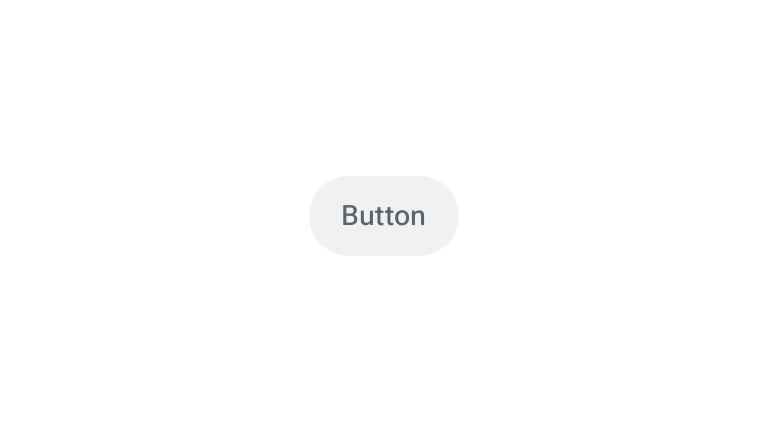
Đoạn mã sau đây minh hoạ cách triển khai nút bật/tắt có màu nền:
@Composable fun ToggleButtonSample() { var checked by remember { mutableStateOf(false) } ToggleButton(checked = checked, onCheckedChange = { checked = it }) { Text("Button") } }
Hơi cao
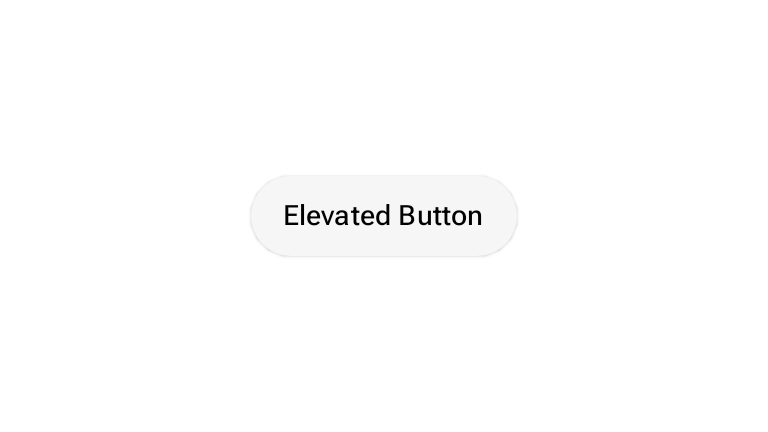
Các nút nổi giúp phân tách với nền nổi bật về mặt hình ảnh.
Đoạn mã sau đây minh hoạ cách triển khai nút bật/tắt nâng cao:
@Composable fun ElevatedToggleButtonSample() { var checked by remember { mutableStateOf(false) } ElevatedToggleButton(checked = checked, onCheckedChange = { checked = it }) { Text("Elevated Button") } }
Sắc độ
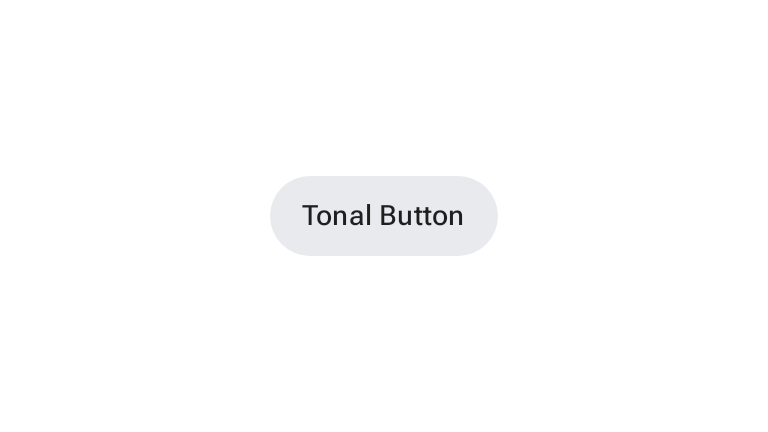
Theo mặc định, kiểu nút sắc độ được tô bằng màu sắc độ. Nút này hữu ích trong những bối cảnh mà nút có mức độ ưu tiên thấp hơn cần được nhấn mạnh hơn một chút so với nút có đường viền.
Đoạn mã sau đây minh hoạ cách triển khai nút bật/tắt có sắc độ bằng FilledTonalToggleButton:
@Composable fun TonalToggleButtonSample() { var checked by remember { mutableStateOf(false) } FilledTonalToggleButton(checked = checked, onCheckedChange = { checked = it }) { Text("Tonal Button") } }
Đường viền (outlined)
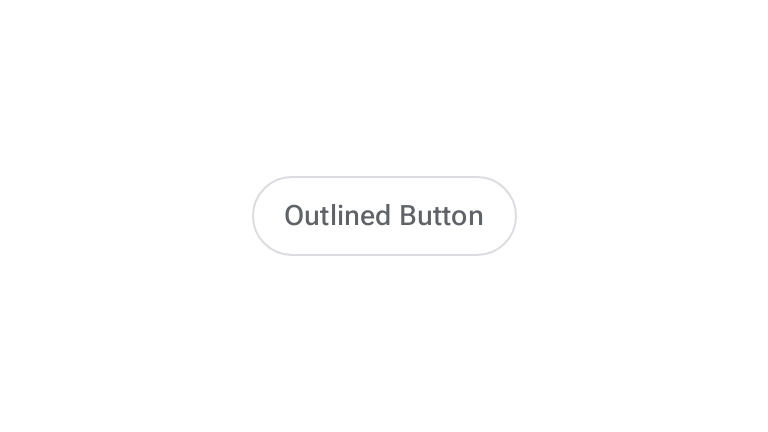
Kiểu có đường viền là lựa chọn lý tưởng cho các nút có mức độ nhấn mạnh trung bình, chứa các thao tác quan trọng nhưng không phải là thao tác chính trong sản phẩm.
Đoạn mã sau đây minh hoạ cách triển khai nút bật/tắt có đường viền:
@Composable fun OutlinedToggleButtonSample() { var checked by remember { mutableStateOf(false) } OutlinedToggleButton(checked = checked, onCheckedChange = { checked = it }) { Text("Outlined Button") } }
Tuỳ chọn kích thước
Material 3 Expressive bổ sung 4 lựa chọn về kích thước bên cạnh kích thước nhỏ mặc định:
cực nhỏ, trung bình, lớn và cực lớn. Các phương thức nạp chồng nút biểu cảm cần có tham số shapes bắt buộc, hoặc bạn có thể áp dụng kích thước biểu cảm cho Button chuẩn bằng cách đặt ButtonDefaults.contentPaddingFor(...), như trong các ví dụ sau:
Nhỏ (mặc định hiện tại)
Kích thước nút nhỏ:
- Chiều cao: 40 dp
Nút mặc định
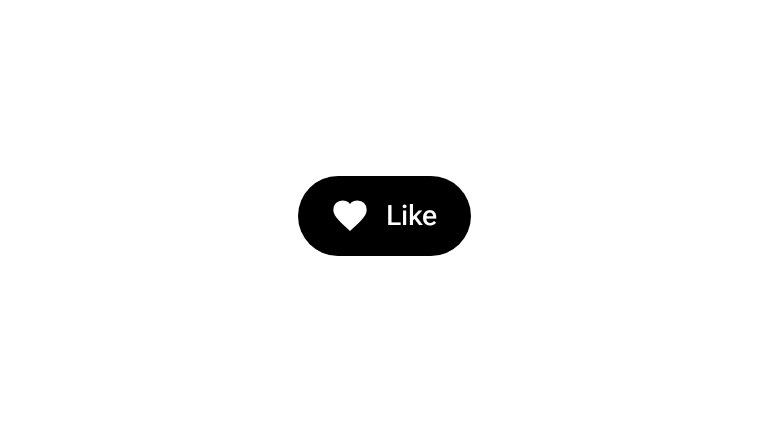
Đoạn mã sau đây minh hoạ cách triển khai một nút nhỏ có biểu tượng:
@Composable fun ButtonWithIconSample() { Button( onClick = { /* Do something! */ }, contentPadding = ButtonDefaults.contentPaddingFor(ButtonDefaults.MinHeight, hasStartIcon = true), ) { Icon( painter = rememberVectorPainter(AppIcons.FavoriteFilled), contentDescription = null, modifier = Modifier.size(ButtonDefaults.iconSizeFor(ButtonDefaults.MinHeight)), ) Spacer(Modifier.size(ButtonDefaults.iconSpacingFor(ButtonDefaults.MinHeight))) Text("Like") } }
Nút bật tắt
Đoạn mã sau đây minh hoạ cách triển khai một nút bật tắt nhỏ có biểu tượng:
@Composable fun ToggleButtonWithIconSample() { var checked by remember { mutableStateOf(false) } ToggleButton(checked = checked, onCheckedChange = { checked = it }) { Icon( painter = rememberVectorPainter(if (checked) AppIcons.FavoriteFilled else AppIcons.Favorite), contentDescription = null, modifier = Modifier.size(ButtonDefaults.IconSize), ) Spacer(Modifier.size(ButtonDefaults.IconSpacing)) Text("Like") } }
Rất nhỏ
Kích thước nút cực nhỏ:
- Chiều cao: 32 dp
Nút mặc định
Đoạn mã sau đây minh hoạ cách triển khai một nút cực nhỏ có biểu tượng:
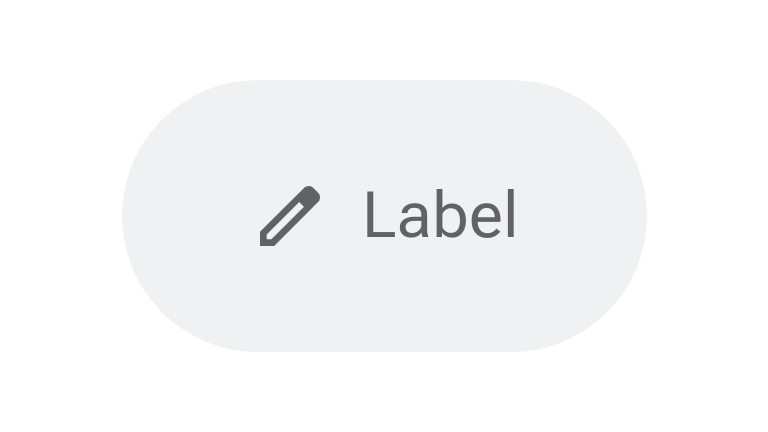
@Composable fun XSmallButtonWithIconSample() { val size = ButtonDefaults.ExtraSmallContainerHeight Button( onClick = { /* Do something! */ }, modifier = Modifier.heightIn(size), contentPadding = ButtonDefaults.contentPaddingFor(size, hasStartIcon = true), ) { Icon( painter = rememberVectorPainter(AppIcons.EditFilled), contentDescription = null, modifier = Modifier.size(ButtonDefaults.iconSizeFor(size)), ) Spacer(Modifier.size(ButtonDefaults.iconSpacingFor(size))) Text("Label") } }
Nút bật tắt
Đoạn mã sau đây minh hoạ cách triển khai nút bật tắt cực nhỏ có biểu tượng:
@Composable fun XSmallToggleButtonWithIconSample() { var checked by remember { mutableStateOf(false) } val size = ButtonDefaults.ExtraSmallContainerHeight ToggleButton( checked = checked, onCheckedChange = { checked = it }, modifier = Modifier.heightIn(size), shapes = ToggleButtonDefaults.shapesFor(size), contentPadding = ButtonDefaults.contentPaddingFor(size), ) { Icon( painter = rememberVectorPainter(if (checked) AppIcons.EditFilled else AppIcons.Edit), contentDescription = null, modifier = Modifier.size(ButtonDefaults.iconSizeFor(size)), ) Spacer(Modifier.size(ButtonDefaults.iconSpacingFor(size))) Text("Label") } }
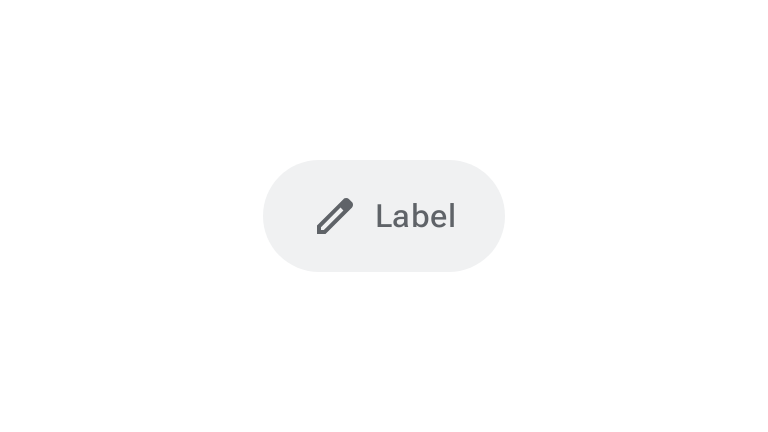
Trung bình
Kích thước nút trung bình:
- Chiều cao: 56 dp
Nút mặc định
Đoạn mã sau đây minh hoạ cách triển khai nút trung bình có biểu tượng:
@Composable fun MediumButtonWithIconSample() { val size = ButtonDefaults.MediumContainerHeight Button( onClick = { /* Do something! */ }, modifier = Modifier.heightIn(size), contentPadding = ButtonDefaults.contentPaddingFor(size, hasStartIcon = true), ) { Icon( painter = rememberVectorPainter(AppIcons.EditFilled), contentDescription = null, modifier = Modifier.size(ButtonDefaults.iconSizeFor(size)), ) Spacer(Modifier.size(ButtonDefaults.iconSpacingFor(size))) Text("Label", style = ButtonDefaults.textStyleFor(size)) } }
Nút bật tắt
Đoạn mã sau đây minh hoạ cách triển khai nút bật tắt cỡ trung bình có biểu tượng:
@Composable fun MediumToggleButtonWithIconSample() { var checked by remember { mutableStateOf(false) } val size = ButtonDefaults.MediumContainerHeight ToggleButton( checked = checked, onCheckedChange = { checked = it }, modifier = Modifier.heightIn(size), shapes = ToggleButtonDefaults.shapesFor(size), contentPadding = ButtonDefaults.contentPaddingFor(size), ) { Icon( painter = rememberVectorPainter(if (checked) AppIcons.EditFilled else AppIcons.Edit), contentDescription = null, modifier = Modifier.size(ButtonDefaults.iconSizeFor(size)), ) Spacer(Modifier.size(ButtonDefaults.iconSpacingFor(size))) Text("Label", style = ButtonDefaults.textStyleFor(size)) } }
Lớn
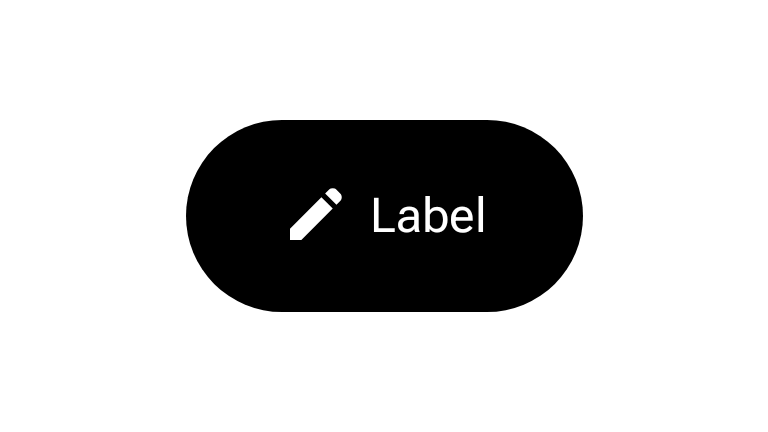
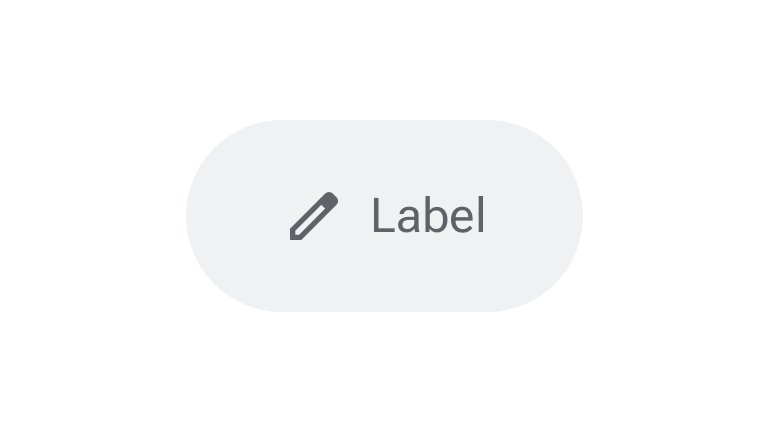
Kích thước nút lớn:
- Chiều cao: 96 dp
Nút mặc định
Đoạn mã sau đây minh hoạ cách triển khai một nút lớn có biểu tượng:
@Composable fun LargeButtonWithIconSample() { val size = ButtonDefaults.LargeContainerHeight Button( onClick = { /* Do something! */ }, modifier = Modifier.heightIn(size), contentPadding = ButtonDefaults.contentPaddingFor(size, hasStartIcon = true), ) { Icon( painter = rememberVectorPainter(AppIcons.EditFilled), contentDescription = null, modifier = Modifier.size(ButtonDefaults.iconSizeFor(size)), ) Spacer(Modifier.size(ButtonDefaults.iconSpacingFor(size))) Text("Label", style = ButtonDefaults.textStyleFor(size)) } }
Nút bật tắt
Đoạn mã sau đây minh hoạ cách triển khai nút bật tắt lớn có biểu tượng:
@Composable fun LargeToggleButtonWithIconSample() { var checked by remember { mutableStateOf(false) } val size = ButtonDefaults.LargeContainerHeight ToggleButton( checked = checked, onCheckedChange = { checked = it }, modifier = Modifier.heightIn(size), shapes = ToggleButtonDefaults.shapesFor(size), contentPadding = ButtonDefaults.contentPaddingFor(size), ) { Icon( painter = rememberVectorPainter(if (checked) AppIcons.EditFilled else AppIcons.Edit), contentDescription = null, modifier = Modifier.size(ButtonDefaults.iconSizeFor(size)), ) Spacer(Modifier.size(ButtonDefaults.iconSpacingFor(size))) Text("Label", style = ButtonDefaults.textStyleFor(size)) } }
Rất lớn
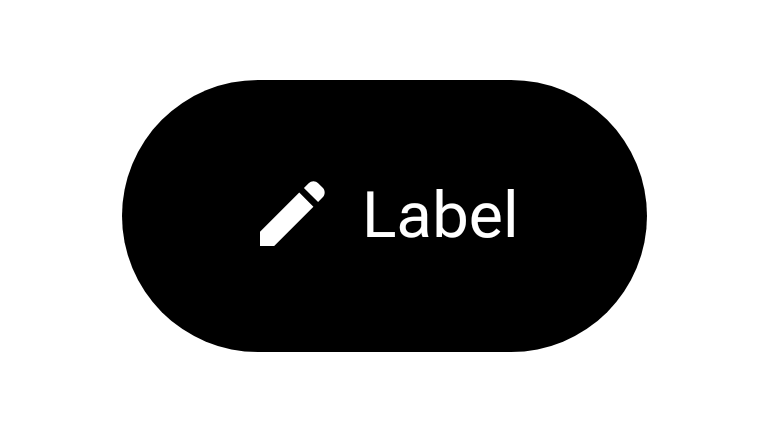
Kích thước nút cực lớn:
- Chiều cao: 136 dp
Nút mặc định
Đoạn mã sau đây minh hoạ cách triển khai nút cực lớn có biểu tượng:
@Composable fun XLargeButtonWithIconSample() { val size = ButtonDefaults.ExtraLargeContainerHeight Button( onClick = { /* Do something! */ }, modifier = Modifier.heightIn(size), contentPadding = ButtonDefaults.contentPaddingFor(size, hasStartIcon = true), ) { Icon( painter = rememberVectorPainter(AppIcons.EditFilled), contentDescription = null, modifier = Modifier.size(ButtonDefaults.iconSizeFor(size)), ) Spacer(Modifier.size(ButtonDefaults.iconSpacingFor(size))) Text("Label", style = ButtonDefaults.textStyleFor(size)) } }
Nút bật tắt
Đoạn mã sau đây minh hoạ cách triển khai nút bật tắt cực lớn có biểu tượng:
@Composable fun XLargeToggleButtonWithIconSample() { var checked by remember { mutableStateOf(false) } val size = ButtonDefaults.ExtraLargeContainerHeight ToggleButton( checked = checked, onCheckedChange = { checked = it }, modifier = Modifier.heightIn(size), shapes = ToggleButtonDefaults.shapesFor(size), contentPadding = ButtonDefaults.contentPaddingFor(size), ) { Icon( painter = rememberVectorPainter(if (checked) AppIcons.EditFilled else AppIcons.Edit), contentDescription = null, modifier = Modifier.size(ButtonDefaults.iconSizeFor(size)), ) Spacer(Modifier.size(ButtonDefaults.iconSpacingFor(size))) Text("Label", style = ButtonDefaults.textStyleFor(size)) } }
Lựa chọn về hình dạng
Có hai lựa chọn hình dạng: vuông và tròn.
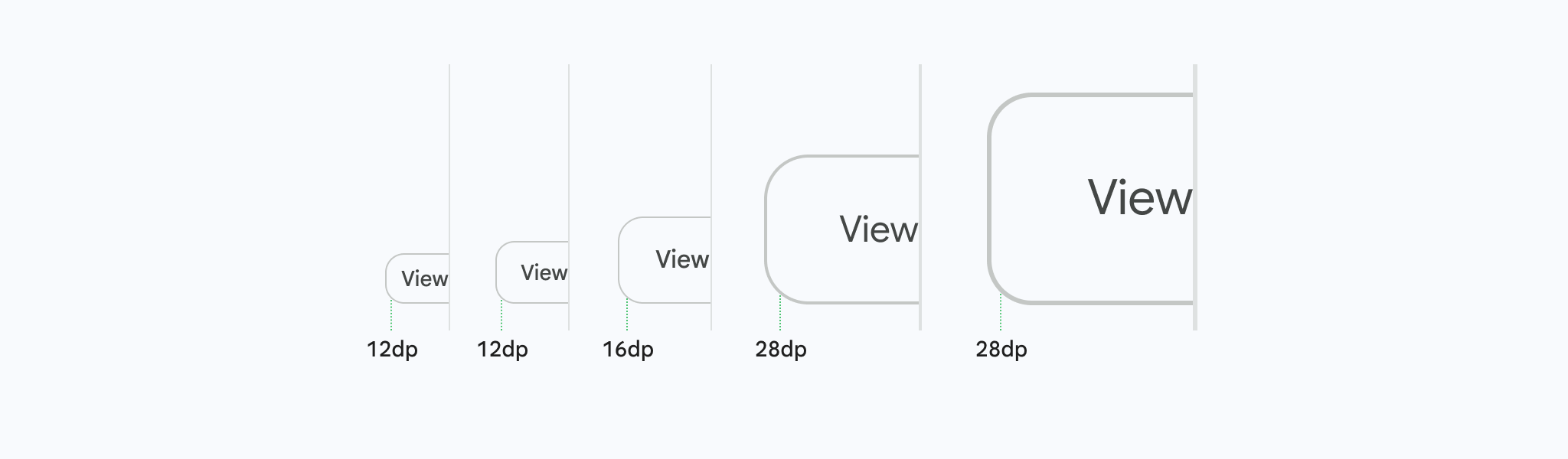
Các nút hình vuông có vùng chứa với góc bo tròn tinh tế, điều chỉnh theo tỷ lệ dựa trên kích thước nút.
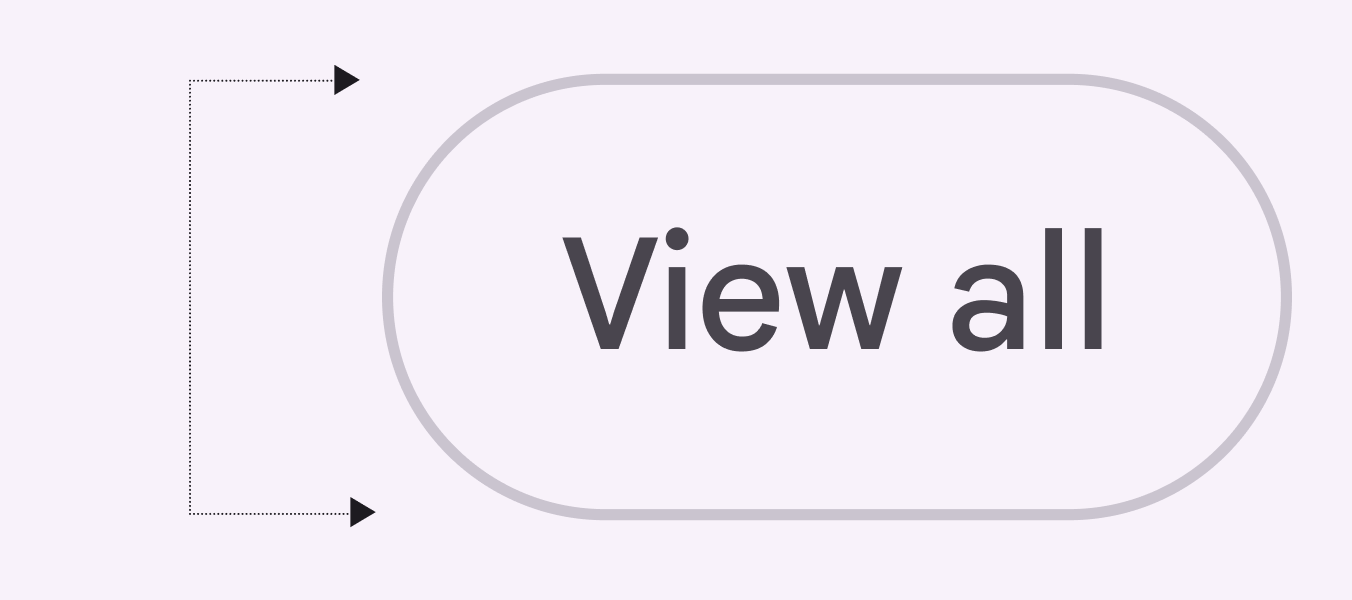
Các loại nút tròn có vùng chứa với các góc được bo tròn hoàn toàn. Khi được chọn, hình dạng của nút bật tắt hình vuông sẽ chuyển thành hình tròn.
Đoạn mã sau đây minh hoạ cách triển khai nút bật/tắt hình vuông có thể thay đổi hình dạng thành hình tròn khi được đánh dấu:
@Composable fun SquareToggleButtonSample() { var checked by remember { mutableStateOf(false) } val shapes = ToggleButtonShapes( shape = ToggleButtonDefaults.checkedShape, pressedShape = ToggleButtonDefaults.pressedShape, checkedShape = ToggleButtonDefaults.shape, ) ToggleButton(checked = checked, onCheckedChange = { checked = it }, shapes = shapes) { Text("Button") } }