

Bildirimler, uygulamanız kullanılmadığı sırada uygulamadaki etkinlikler hakkında kısa ve zamanında bilgiler sağlar. Bu belgede, çeşitli özelliklere sahip bir bildirimin nasıl oluşturulacağı açıklanmaktadır. Bildirimlerin Android'de nasıl göründüğüne dair giriş için Bildirimlere genel bakış başlıklı makaleyi inceleyin. Bildirimleri kullanan örnek kod için GitHub'daki SociaLite örneğine bakın.
Bu sayfadaki kodda, AndroidX kitaplığındaki NotificationCompat API'leri kullanılmaktadır. Bu API'ler, Android'in yalnızca yeni sürümlerinde bulunan özellikleri eklemenize olanak tanırken Android 9 (API düzeyi 28) ile geriye dönük uyumluluğu korur.
Ancak satır içi yanıtlama işlemi gibi bazı özellikler, önceki sürümlerde işlem yapılmamasına neden olur.
Temel bildirim oluşturma
En temel ve kompakt biçimdeki bildirimler (daraltılmış biçim olarak da bilinir) bir simge, bir başlık ve az miktarda metin içeriği gösterir. Bu bölümde, kullanıcının uygulamanızda bir etkinliği başlatmak için dokunabileceği bir bildirimin nasıl oluşturulacağı gösterilmektedir.
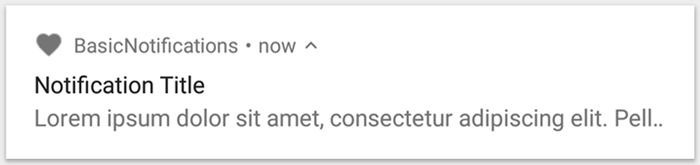
Şekil 1. Simge, başlık ve metin içeren bir bildirim.
Bildirimlerin her bir bölümü hakkında daha fazla bilgi için bildirim anatomisi başlıklı makaleyi inceleyin.
Çalışma zamanı iznini beyan etme
Android 13 (API düzeyi 33) ve sonraki sürümlerde, bir uygulamadan muaf olmayan (ön plan hizmetleri (FGS) dahil) bildirimlerin yayınlanması için çalışma zamanında istenen izin desteklenir.
Uygulamanızın manifest dosyasında beyan etmeniz gereken izin aşağıdaki kod snippet'inde gösterilmektedir:
<manifest ...>
    <uses-permission android:name="android.permission.POST_NOTIFICATIONS"/>
    <application ...>
        ...
    </application>
</manifest>
Çalışma zamanında istenen izinler hakkında daha fazla bilgi için Bildirim çalışma zamanında istenen izin başlıklı makaleyi inceleyin.
Bildirim içeriğini ayarlama
Başlamak için NotificationCompat.Builder nesnesini kullanarak bildirimin içeriğini ve kanalını ayarlayın. Aşağıdaki örnekte, aşağıdakileri içeren bir bildirimin nasıl oluşturulacağı gösterilmektedir:
setSmallIcon()tarafından ayarlanan küçük bir simge. Bu, kullanıcı tarafından görülebilen ve gerekli olan tek içeriktir.setContentTitle()tarafından belirlenen bir başlık.setContentText()tarafından ayarlanan gövde metni.setPriority()tarafından ayarlanan bildirim önceliği. Öncelik, Android 7.1 ve önceki sürümlerde bildirimin ne kadar rahatsız edici olduğunu belirler. Android 8.0 ve sonraki sürümlerde ise kanal önemini sonraki bölümde gösterildiği gibi ayarlayın.
val textTitle = "Title" val textContent = "Content" val builder = NotificationCompat.Builder(context, CHANNEL_ID) .setSmallIcon(R.drawable.ic_logo) .setContentTitle(textTitle) .setContentText(textContent) .setPriority(NotificationCompat.PRIORITY_DEFAULT)
NotificationCompat.Builder oluşturucusu, kanal kimliği sağlamanızı gerektirir. Bu, Android 8.0 (API düzeyi 26) ve sonraki sürümlerle uyumluluk için gereklidir ancak önceki sürümler tarafından yoksayılır.
Varsayılan olarak, bildirimin metin içeriği bir satıra sığacak şekilde kesilir. Genişletilebilir bildirim oluşturarak ek bilgiler gösterebilirsiniz.
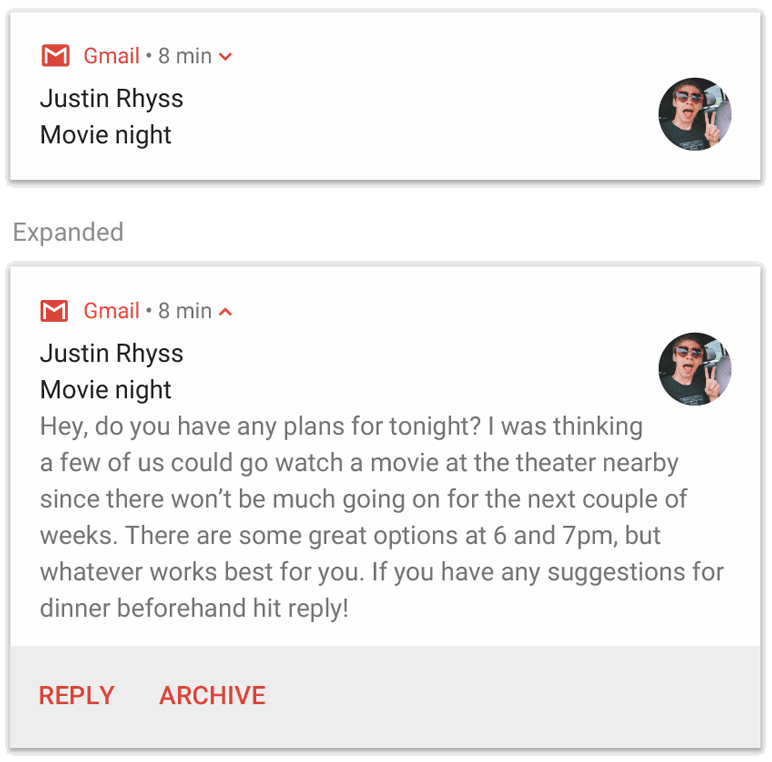
Şekil 2. Daraltılmış ve genişletilmiş biçimlerdeki genişletilebilir bir bildirim.
Bildiriminizin daha uzun olmasını isterseniz setStyle() ile stil şablonu ekleyerek genişletilebilir bir bildirimi etkinleştirebilirsiniz. Örneğin,
aşağıdaki kod daha büyük bir metin alanı oluşturur:
val builder = NotificationCompat.Builder(context, CHANNEL_ID) .setSmallIcon(R.drawable.ic_logo) .setContentTitle("My notification") .setContentText("Much longer text that cannot fit one line...") .setStyle(NotificationCompat.BigTextStyle() .bigText("Much longer text that cannot fit one line...")) .setPriority(NotificationCompat.PRIORITY_DEFAULT)
Resim ve medya oynatma denetimleri ekleme de dahil olmak üzere diğer büyük bildirim stilleri hakkında daha fazla bilgi için Genişletilebilir bildirim oluşturma başlıklı makaleyi inceleyin.
Kanal oluşturma ve önem derecesini ayarlama
Android 8.0 ve sonraki sürümlerde bildirimi yayınlayabilmeniz için NotificationChannel örneğini createNotificationChannel()'ye ileterek uygulamanızın bildirim kanalını sisteme kaydetmeniz gerekir. Aşağıdaki kod, SDK_INT sürümündeki bir koşul tarafından engelleniyor:
fun createNotificationChannel(context: Context) { // Create the NotificationChannel, but only on API 26+ because // the NotificationChannel class is not in the Support Library. if (Build.VERSION.SDK_INT >= Build.VERSION_CODES.O) { val name = context.getString(R.string.channel_name) val descriptionText = context.getString(R.string.channel_description) val importance = NotificationManager.IMPORTANCE_DEFAULT val channel = NotificationChannel(CHANNEL_ID, name, importance).apply { description = descriptionText } // Register the channel with the system. val notificationManager: NotificationManager = context.getSystemService(NotificationManager::class.java) as NotificationManager notificationManager.createNotificationChannel(channel) } }
Android 8.0 ve sonraki sürümlerde bildirim yayınlamadan önce bildirim kanalı oluşturmanız gerektiğinden bu kodu uygulamanız başlatıldığında çalıştırın. Mevcut bir kanalı oluşturmak herhangi bir işe yaramadığından tekrar tekrar arama yapmak güvenlidir.
NotificationChannel oluşturucusu, NotificationManager sabiti kullanılarak önem düzeyi gerektirir. Bu, kullanıcının nasıl kesileceğini belirler. Android 7.1 ve önceki sürümleri desteklemek için önceliği önceki örnekte gösterildiği gibi setPriority() ile de ayarlayın.
Önemi veya önceliği ayarlamanız gerekse de sistem, uyarı davranışını garanti etmez. Sistem, diğer faktörlere göre ayarlama yapabilir ve kullanıcılar kanalın önem düzeyini her zaman özelleştirebilir.
Farklı düzeylerin ne anlama geldiği hakkında daha fazla bilgi için bildirim önem düzeyleri başlıklı makaleyi inceleyin.
Bildirimin dokunma işlemini ayarlama
Her bildirim, dokunmaya yanıt vermelidir. Bu yanıt genellikle uygulamanızda bildirime karşılık gelen bir etkinliği açmaktır. Bunu yapmak için PendingIntent nesnesiyle tanımlanmış bir içerik amacı belirtin ve bunu setContentIntent()'a iletin.
Aşağıdaki snippet'te, kullanıcı bildirime dokunduğunda bir etkinliği açmak için temel bir amaç oluşturma işlemi gösterilmektedir:
// Create an explicit intent for an Activity in your app. val intent = Intent(context, AlertDetails::class.java).apply { flags = Intent.FLAG_ACTIVITY_NEW_TASK or Intent.FLAG_ACTIVITY_CLEAR_TASK } val pendingIntent: PendingIntent = PendingIntent.getActivity(context, 0, intent, PendingIntent.FLAG_IMMUTABLE) val builder = NotificationCompat.Builder(context, CHANNEL_ID) .setSmallIcon(R.drawable.ic_logo) .setContentTitle("My notification") .setContentText("Hello World!") .setPriority(NotificationCompat.PRIORITY_DEFAULT) // Set the intent that fires when the user taps the notification. .setContentIntent(pendingIntent) .setAutoCancel(true)
Bu kod, kullanıcı dokunduğunda bildirimi otomatik olarak kaldıran setAutoCancel() işlevini çağırır.
Önceki örnekteki amaç işaretleri, kullanıcının bildirimi kullanarak uygulamanızı açtıktan sonra beklenen gezinme deneyimini korur. Başlattığınız etkinliğin türüne bağlı olarak bu özelliği kullanmak isteyebilirsiniz. Etkinlik türü aşağıdakilerden biri olabilir:
Yalnızca bildirime verilen yanıtlar için kullanılan bir etkinlik. Kullanıcının normal uygulama kullanımı sırasında bu etkinliğe gitmesi için bir neden yoktur. Bu nedenle etkinlik, uygulamanızın mevcut görevine ve geri yığınına eklenmek yerine yeni bir görev başlatır. Bu, önceki örnekte oluşturulan amaç türüdür.
Uygulamanızın normal uygulama akışında yer alan bir etkinlik. Bu durumda, etkinliğin başlatılması, kullanıcının Geri ve Yukarı düğmeleri ile ilgili beklentilerini korumak için bir geri yığını oluşturur.
Bildirimi göster
Bildirimin görünmesi için NotificationManagerCompat.notify() işlevini çağırın ve bildirime ait benzersiz bir kimlik ile NotificationCompat.Builder.build() sonucunu iletin. Bu durum aşağıdaki örnekte gösterilmektedir:
with(NotificationManagerCompat.from(context)) { if (ActivityCompat.checkSelfPermission( context, Manifest.permission.POST_NOTIFICATIONS ) != PackageManager.PERMISSION_GRANTED ) { // TODO: Consider calling ActivityCompat#requestPermissions here // to request the missing permissions, and then overriding // public fun onRequestPermissionsResult(requestCode: Int, permissions: Array<out String>, // grantResults: IntArray) // to handle the case where the user grants the permission. See the documentation // for ActivityCompat#requestPermissions for more details. return@with } // notificationId is a unique int for each notification that you must define. notify(notificationId, builder.build())
NotificationManagerCompat.notify()'ya ilettiğiniz bildirim kimliğini kaydedin. Bu kimlik, bildirimi güncellemek veya kaldırmak istediğinizde gereklidir.
Ayrıca, Android 13 ve sonraki sürümlerin yüklü olduğu cihazlarda temel bildirimleri test etmek için bildirimleri manuel olarak etkinleştirin veya bildirim isteğinde bulunmak üzere bir iletişim kutusu oluşturun.
İşlem düğmeleri ekleme
Bildirimler, kullanıcıların hızlı yanıt vermesini sağlayan en fazla üç işlem düğmesi sunabilir. Örneğin, hatırlatıcıları erteleyebilir veya kısa mesajları yanıtlayabilirler. Ancak bu işlem düğmeleri, kullanıcı bildirime dokunduğunda gerçekleştirilen işlemi tekrarlamamalıdır.
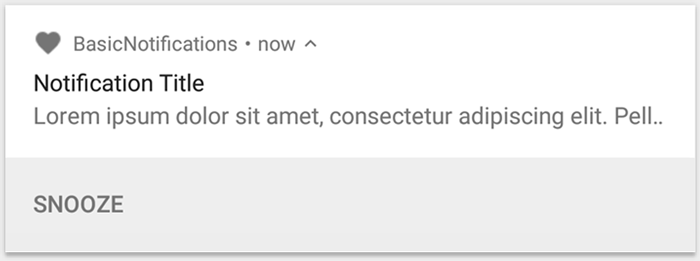
Şekil 3. Bir işlem düğmesi içeren bildirim.
İşlem düğmesi eklemek için addAction() yöntemine PendingIntent iletin. Bu, bildirimin varsayılan dokunma işlemini ayarlamaya benzer. Ancak bir etkinlik başlatmak yerine, arka planda bir iş gerçekleştiren BroadcastReceiver başlatmak gibi başka işlemler yapabilirsiniz. Böylece işlem, zaten açık olan uygulamayı kesintiye uğratmaz.
Örneğin, aşağıdaki kodda belirli bir alıcıya yayın gönderme işlemi gösterilmektedir:
val ACTION_SNOOZE = "snooze" val snoozeIntent = Intent(context, MyBroadcastReceiver::class.java).apply { action = ACTION_SNOOZE putExtra(EXTRA_NOTIFICATION_ID, 0) } val snoozePendingIntent: PendingIntent = PendingIntent.getBroadcast(context, 0, snoozeIntent, PendingIntent.FLAG_IMMUTABLE) val builder = NotificationCompat.Builder(context, CHANNEL_ID) .setSmallIcon(R.drawable.ic_logo) .setContentTitle("My notification") .setContentText("Hello World!") .setPriority(NotificationCompat.PRIORITY_DEFAULT) .setContentIntent(pendingIntent) .addAction(R.drawable.snooze, context.getString(R.string.snooze), snoozePendingIntent)
Arka planda çalışacak bir BroadcastReceiver oluşturma hakkında daha fazla bilgi için Yayınlara genel bakış konusuna bakın.
Bunun yerine, parçaları duraklatma ve atlama gibi medya oynatma düğmeleri içeren bir bildirim oluşturmaya çalışıyorsanız medya kontrolleri içeren bildirim oluşturma başlıklı makaleyi inceleyin.
Doğrudan yanıt işlemi ekleme
Android 7.0'da (API düzeyi 24) kullanıma sunulan doğrudan yanıt işlemi, kullanıcıların doğrudan bildirime metin girmesine olanak tanır. Ardından, etkinlik açılmadan metin uygulamanıza teslim edilir. Örneğin, kullanıcıların kısa mesajları yanıtlamasına veya görev listelerini bildirim içinden güncellemesine olanak tanımak için doğrudan yanıt işlemini kullanabilirsiniz.

Şekil 4. "Yanıtla" düğmesine dokunduğunuzda metin girişi açılır.
Doğrudan yanıtlama işlemi, metin girişi açan bildirime ek bir düğme olarak görünür. Kullanıcı yazmayı bitirdiğinde sistem, metin yanıtını bildirim işlemi için belirttiğiniz amaca ekler ve amacı uygulamanıza gönderir.
Yanıtla düğmesini ekleme
Doğrudan yanıtlamayı destekleyen bir bildirim işlemi oluşturmak için aşağıdaki adımları uygulayın:
Bildirim işleminize ekleyebileceğiniz bir RemoteInput.Builder örneği oluşturun. Bu sınıfın oluşturucusu, sistemin metin girişi için anahtar olarak kullandığı bir dizeyi kabul eder. Uygulamanız daha sonra giriş metnini almak için bu anahtarı kullanır.
// Key for the string that's delivered in the action's intent. val replyLabel: String = context.resources.getString(R.string.reply_label) val remoteInput: RemoteInput = RemoteInput.Builder(KEY_TEXT_REPLY).run { setLabel(replyLabel) build() }
Yanıt işlemi için bir PendingIntent oluşturun.
// Build a PendingIntent for the reply action to trigger. val replyPendingIntent: PendingIntent = PendingIntent.getBroadcast(context, conversationId, getMessageReplyIntent(conversationId), PendingIntent.FLAG_MUTABLE)
RemoteInput nesnesini addRemoteInput() kullanarak bir işleme ekleyin.
// Create the reply action and add the remote input. val action: NotificationCompat.Action = NotificationCompat.Action.Builder(R.drawable.reply, context.getString(R.string.reply_label), replyPendingIntent) .addRemoteInput(remoteInput) .build()
İşlemi bir bildirime uygulayın ve bildirimi yayınlayın.
// Build the notification and add the action.
val newMessageNotification = NotificationCompat.Builder(context, CHANNEL_ID)
    .setSmallIcon(R.drawable.ic_message)
    .setContentTitle(context.getString(R.string.title))
    .setContentText(context.getString(R.string.content))
    .addAction(action)
    .build()

// Issue the notification.
NotificationManagerCompat.from(context).notify(notificationId, newMessageNotification)
Sistem, kullanıcıyı Şekil 4'te gösterildiği gibi bildirim işlemini tetiklediğinde yanıt girmeye yönlendirir.
Yanıttan kullanıcı girişini alma
Bildirimin yanıt kullanıcı arayüzünden kullanıcı girişi almak için RemoteInput.getResultsFromIntent() işlevini çağırın ve BroadcastReceiver tarafından alınan Intent öğesini iletin:
private fun getMessageText(intent: Intent): CharSequence? { return RemoteInput.getResultsFromIntent(intent)?.getCharSequence(KEY_TEXT_REPLY) }
Metni işledikten sonra, aynı kimlik ve etiketle (kullanılıyorsa) NotificationManagerCompat.notify() çağırarak bildirimi güncelleyin. Bu, doğrudan yanıtlama kullanıcı arayüzünü gizlemek ve kullanıcının yanıtının doğru şekilde alındığını ve işlendiğini onaylamak için gereklidir.
// Build a new notification, which informs the user that the system // handled their interaction with the previous notification. val repliedNotification = NotificationCompat.Builder(context, CHANNEL_ID) .setSmallIcon(R.drawable.message) .setContentText(context.getString(R.string.replied)) .build() // Issue the new notification. NotificationManagerCompat.from(context).notify(notificationId, repliedNotification)
Diğer verileri alma
Diğer veri türlerinin işlenmesi de RemoteInput ile benzer şekilde çalışır. Aşağıdaki örnekte giriş olarak resim kullanılmaktadır.
val replyLabel: String = context.resources.getString(R.string.reply_label) val remoteInput: RemoteInput = RemoteInput.Builder(KEY_REPLY).run { setLabel(replyLabel) // Allow for image data types in the input. // This method can be used again to allow for other data types. setAllowDataType("image/*", true) build() }
RemoteInput#getDataResultsFromIntent işlevini çağırın ve ilgili verileri çıkarın.
class ReplyReceiver : BroadcastReceiver() { override fun onReceive(context: Context, intent: Intent) { val dataResults = RemoteInput.getDataResultsFromIntent(intent, KEY_REPLY) val imageUri: Uri? = dataResults?.get("image/*") as? Uri if (imageUri != null) { // Extract the image context.contentResolver.openInputStream(imageUri)?.use { inputStream -> val bitmap = BitmapFactory.decodeStream(inputStream) // Display the image // ... } } } companion object { const val KEY_REPLY = "key_reply" const val KEY_TEXT_REPLY = "key_text_reply" } }
Bu yeni bildirimle çalışırken alıcının onReceive() yöntemine iletilen bağlamı kullanın.
setRemoteInputHistory() işlevini çağırarak yanıtı bildirimin en altına ekleyin. Ancak bir mesajlaşma uygulaması geliştiriyorsanız mesajlaşma stili bir bildirim oluşturun ve yeni mesajı görüşmeye ekleyin.
Mesajlaşma uygulamalarından gelen bildirimlerle ilgili daha fazla tavsiye için mesajlaşma uygulamalarıyla ilgili en iyi uygulamalar bölümüne bakın.
Acil bir mesaj gösterme
Uygulamanızın, gelen telefon araması veya çalan alarm gibi acil ve zamana duyarlı bir mesaj göstermesi gerekebilir. Bu gibi durumlarda, bildiriminize tam ekran intent ekleyebilirsiniz.
Bildirim çağrıldığında, cihazın kilit durumuna bağlı olarak kullanıcılar aşağıdakilerden birini görür:
- Kullanıcının cihazı kilitliyse kilit ekranını kaplayan tam ekran bir etkinlik gösterilir.
- Kullanıcının cihazı kilidi açılmışsa bildirim, genişletilmiş bir biçimde gösterilir. Bu biçimde, bildirimi işleme veya kapatma seçenekleri yer alır.
Aşağıdaki kod snippet'inde, bildiriminizi tam ekran intent'iyle nasıl ilişkilendireceğiniz gösterilmektedir:
val fullScreenIntent = Intent(context, ImportantActivity::class.java) val fullScreenPendingIntent = PendingIntent.getActivity(context, 0, fullScreenIntent, PendingIntent.FLAG_IMMUTABLE) val builder = NotificationCompat.Builder(context, CHANNEL_ID) .setSmallIcon(R.drawable.ic_logo) .setContentTitle("My notification") .setContentText("Hello World!") .setPriority(NotificationCompat.PRIORITY_DEFAULT) .setFullScreenIntent(fullScreenPendingIntent, true)
Kilit ekranı görünürlüğünü ayarlama
Kilit ekranındaki bildirimde görünen ayrıntı düzeyini kontrol etmek için setVisibility() işlevini çağırın ve aşağıdaki değerlerden birini belirtin:
VISIBILITY_PUBLIC: Bildirimin tüm içeriği kilit ekranında gösterilir.VISIBILITY_SECRET: Bildirimin hiçbir kısmı kilit ekranında gösterilmez.VISIBILITY_PRIVATE: Kilit ekranında yalnızca bildirim simgesi ve içerik başlığı gibi temel bilgiler gösterilir. Bildirimin tam içeriği gösterilmiyor.
VISIBILITY_PRIVATE değerini ayarladığınızda, bildirim içeriğinin belirli ayrıntıları gizleyen alternatif bir sürümünü de sağlayabilirsiniz. Örneğin, bir SMS uygulaması "3 yeni kısa mesajınız var" şeklinde bir bildirim gösterebilir ancak mesaj içeriklerini ve gönderenlerini gizleyebilir. Bu alternatif bildirimi sağlamak için önce NotificationCompat.Builder ile her zamanki gibi alternatif bildirimi oluşturun. Ardından, alternatif bildirimi setPublicVersion() ile normal bildirime ekleyin.
Kullanıcının, bildirimlerinin kilit ekranında görünür olup olmayacağı konusunda her zaman nihai kontrol sahibi olduğunu ve bunları uygulamanızın bildirim kanallarına göre kontrol edebileceğini unutmayın.
Bildirimleri güncelleme
Bildirimi yayınladıktan sonra güncellemek için NotificationManagerCompat.notify() işlevini daha önce kullandığınız kimlikle tekrar çağırın. Önceki bildirim kapatılırsa bunun yerine yeni bir bildirim oluşturulur.
İsteğe bağlı olarak setOnlyAlertOnce() işlevini çağırabilirsiniz. Böylece bildiriminiz, kullanıcıyı yalnızca ilk kez göründüğünde ses, titreşim veya görsel ipuçlarıyla kesintiye uğratır. Sonraki güncellemelerde kesintiye uğratmaz.
Bildirimi kaldırma
Bildirimler, aşağıdakilerden biri gerçekleşene kadar görünür kalır:
- Kullanıcı bildirimi kapatır.
- Bildirim oluştururken
setAutoCancel()işlevini çağırırsanız kullanıcı bildirime dokunur. - Belirli bir bildirim kimliği için
cancel()numarasını ararsınız. Bu yöntem, devam eden bildirimleri de siler. cancelAll()numaralı telefonu aradığınızda daha önce gönderdiğiniz tüm bildirimler kaldırılır.- Bildirimi oluştururken
setTimeoutAfter()kullanarak zaman aşımı ayarlarsanız belirtilen süre dolar. Gerekirse belirtilen zaman aşımı süresi dolmadan önce bir bildirimi iptal edebilirsiniz.
Mesajlaşma uygulamaları için en iyi uygulamalar
Mesajlaşma ve sohbet uygulamalarınız için bildirim oluştururken burada listelenen en iyi uygulamaları göz önünde bulundurun.
MessagingStyle'ı kullanma
Android 7.0 (API düzeyi 24) sürümünden itibaren Android, özellikle mesajlaşma içeriği için bir bildirim stili şablonu sunar. NotificationCompat.MessagingStyle sınıfını kullanarak bildirimde gösterilen etiketlerin birçoğunu (ör. ileti dizisi başlığı, ek iletiler ve bildirimin içerik görünümü) değiştirebilirsiniz.
Aşağıdaki kod snippet'inde, MessagingStyle sınıfı kullanılarak bildirimin stilinin nasıl özelleştirileceği gösterilmektedir.
val message1 = NotificationCompat.MessagingStyle.Message( messages[0].text, messages[0].time, messages[0].sender ) val message2 = NotificationCompat.MessagingStyle.Message( messages[1].text, messages[1].time, messages[1].sender ) notification = NotificationCompat.Builder(context, CHANNEL_ID) .setSmallIcon(R.drawable.ic_logo) .setStyle( NotificationCompat.MessagingStyle(Person.Builder().setName("Me").build()) .addMessage(message1) .addMessage(message2) ) .build()
Android 9.0 (API düzeyi 28) sürümünden itibaren, bildirimin ve avatarlarının en iyi şekilde oluşturulması için Person sınıfının kullanılması da gereklidir.
NotificationCompat.MessagingStyle kullanırken şunları yapın:
- İkiden fazla kişinin yer aldığı grup sohbetlerine başlık eklemek için
MessagingStyle.setConversationTitle()'ı arayın. İyi bir görüşme başlığı, grup sohbetinin adı veya adı yoksa görüşmedeki katılımcıların listesi olabilir. Bu bilgi olmadan, ileti, görüşmedeki en son iletinin göndereniyle bire bir görüşmeye aitmiş gibi algılanabilir. - Resim gibi medya mesajlarını eklemek için
MessagingStyle.setData()yöntemini kullanın. pattern image/* MIME türleri desteklenir.
Hızlı yanıt özelliğini kullanma
Doğrudan Yanıt, kullanıcının bir mesajı satır içi olarak yanıtlamasına olanak tanır.
- Kullanıcı satır içi yanıt işlemiyle yanıt verdikten sonra
MessagingStylebildirimini güncellemek içinMessagingStyle.addMessage()kullanın ve bildirimi geri çekmeyin veya iptal etmeyin. Bildirimin iptal edilmemesi, kullanıcının bildirimden birden fazla yanıt göndermesine olanak tanır. - Satır içi yanıt işlemini Wear OS ile uyumlu hale getirmek için
Action.WearableExtender.setHintDisplayInlineAction(true)işlevini çağırın. - Bildirime geçmiş mesajları ekleyerek doğrudan yanıtlanan bir ileti dizisine bağlam sağlamak için
addHistoricMessage()yöntemini kullanın.
Akıllı Yanıt özelliğini etkinleştirme
- Akıllı Yanıt'ı etkinleştirmek için yanıtlama işleminde
setAllowGeneratedResponses(true)'ı çağırın. Bu sayede, bildirim bir Wear OS cihazına köprülendiğinde kullanıcılar Akıllı Yanıt yanıtlarını kullanabilir. Akıllı Yanıtlar,NotificationCompat.MessagingStylebildiriminin sağladığı bağlam kullanılarak tamamen kol saatinde çalışan bir makine öğrenimi modeliyle oluşturulur ve yanıtları oluşturmak için internete veri yüklenmez.
Bildirim meta verileri ekleme
- Cihaz Rahatsız Etmeyin modundayken sistemin uygulama bildirimlerinizi nasıl işleyeceğini bildirmek için bildirim meta verileri atayın. Örneğin, Rahatsız Etmeyin'i geçersiz kılmak için
addPerson()veyasetCategory(Notification.CATEGORY_MESSAGE)yöntemini kullanın.