

Android 應用程式可支援各種裝置,包括手機、平板電腦、折疊式裝置、ChromeOS 裝置、車輛、電視,甚至是 XR。為適應這種多樣化的環境,應用程式應支援所有裝置板型規格和螢幕尺寸。
Android 16 (API 級別 36) 允許應用程式覆寫螢幕方向、顯示比例和可調整大小的應用程式限制,以適應不同的板型規格和螢幕尺寸。覆寫適用於最小寬度 >= 600dp 的裝置,定義如下:
- 平板電腦
- 大螢幕摺疊式裝置的內螢幕
- 電腦分割視窗 (適用於所有版型規格)
指定目標 API 級別 36 的應用程式,如果螢幕的最小寬度 >= 600dp,就能調整大小,並進入多視窗模式 (相當於 resizeableActivity="true")。
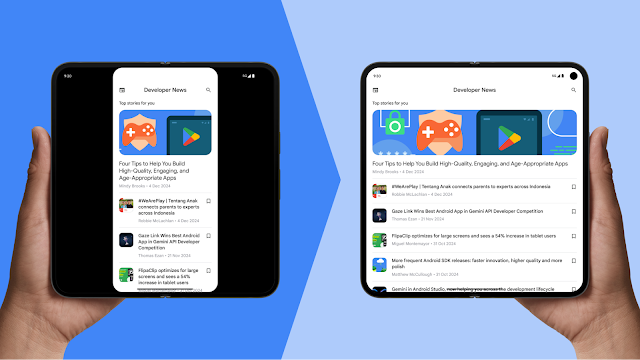
Android 16 會強制執行一致的自動調整式應用程式設計模型,尊重使用者對裝置螢幕方向、顯示比例和顯示大小的偏好設定,進而最佳化使用者體驗。
變更
如果應用程式指定 Android 16 (API 級別 36) 為目標版本,系統會在大螢幕上忽略下列資訊清單屬性和 API:
| 屬性或 API | 遭忽略的值 |
|---|---|
screenOrientation |
portrait,landscape,reversePortrait,reverseLandscape,sensorPortrait,sensorLandscape,userPortrait,userLandscape |
resizeableActivity |
全部 |
minAspectRatio |
全部 |
maxAspectRatio |
全部 |
setRequestedOrientation()getRequestedOrientation() |
portrait,landscape,reversePortrait,reverseLandscape,sensorPortrait,sensorLandscape,userPortrait,userLandscape |
例外狀況
Android 16 變更的例外情形包括:
螢幕小於 sw600dp (大多數手機、折疊式手機,以及大螢幕折疊式裝置的外部螢幕)
以
android:appCategory旗標為準的遊戲使用 Android App Bundle 和 Play 應用程式簽署功能發布遊戲,讓 Google Play 管理標記並自動提供應用程式套件的優點。另請參閱「應用程式資訊清單總覽」。
使用者在顯示比例設定中選擇應用程式的預設行為
選擇退出
如要停用 API 級別 36 行為,請宣告 PROPERTY_COMPAT_ALLOW_RESTRICTED_RESIZABILITY 資訊清單屬性。
如要針對特定活動停用這項功能,請在 <activity> 元素中設定屬性:
<activity ...>
    <property
        android:name="android.window.PROPERTY_COMPAT_ALLOW_RESTRICTED_RESIZABILITY"
        android:value="true" />
    ...
</activity>
如要為整個應用程式停用這項功能,請在 <application> 元素中設定屬性:
<application ...>
    <property
        android:name="android.window.PROPERTY_COMPAT_ALLOW_RESTRICTED_RESIZABILITY"
        android:value="true" />
    ...
</application>
如果應用程式指定 Android 16 (API 級別 36) 以上版本,這個屬性不會鎖定螢幕方向,也不會阻止大螢幕旋轉。
測試
如要測試應用程式是否受到 Android 16 變更的影響,請在 Android Studio 中使用 Pixel Tablet 和 Pixel Fold 系列模擬器,並在應用程式模組的 build.gradle 檔案中設定 targetSdkPreview = "Baklava"。
或者,在測試裝置上啟用 UNIVERSAL_RESIZABLE_BY_DEFAULT 標記,使用應用程式相容性架構 (請參閱「相容性架構工具」)。
您可以使用 Espresso 測試框架和 Jetpack Compose 測試 API,將測試自動化。
實作指南
如果應用程式限制裝置螢幕方向、長寬比或應用程式大小調整功能,在 Android 16 上可能會出現顯示問題,例如版面配置重疊。為在手機、摺疊式裝置、平板電腦、ChromeOS 裝置等裝置上提供最佳使用者體驗,請建構回應式和自動調整式應用程式。
完備性檢查清單
請使用下列檢查清單,確保應用程式已準備好因應 Android 16 的變更:
- 避免 UI 元件遭到延展:為標準直向手機螢幕設計的版面配置,可能無法配合其他螢幕比例。舉例來說,如果 UI 元素填滿整個螢幕寬度,在橫向螢幕方向下可能會出現延展效果。為元件新增寬度上限,避免延展。
- 啟用版面配置捲動功能:如果版面配置無法捲動,使用者可能無法存取橫向模式下螢幕外的按鈕或其他 UI 元素。啟用應用程式版面配置捲動功能,確認無論螢幕高度為何,所有內容都能觸及。
- 確認直向和橫向的相機相容性:相機觀景窗預覽畫面會假設相機感應器的特定顯示比例和螢幕方向,因此在不相容的螢幕上可能會出現延展或翻轉的預覽畫面。確認觀景窗會隨著螢幕方向變更正確旋轉。啟用觀景窗,調整為與感應器顯示比例不同的 UI 顯示比例。
- 在視窗大小變更期間保留狀態:移除螢幕方向和顯示比例限制後,應用程式視窗大小可能會頻繁變更,以配合使用者偏好的應用程式使用方式,例如旋轉、摺疊或展開裝置,或是在多視窗模式或電腦分割視窗模式下調整應用程式大小。設定變更 (例如螢幕方向變更和視窗大小調整) 會導致活動重建 (預設)。為提供最佳使用者體驗,請保留應用程式狀態,讓應用程式保留資料 (例如表單輸入內容),使用者也能維持情境。
- 使用視窗大小類別:支援不同的視窗大小和螢幕比例,不必進行裝置專屬的自訂作業。假設視窗大小會經常變更。使用視窗大小類別描述視窗尺寸,然後套用適當的自動調整式版面配置。
- 建構回應式版面配置:在視窗大小類別中,回應式版面配置會配合螢幕尺寸變化調整,確保應用程式呈現最佳狀態。
如需在 Compose 中建構自動調整式版面配置的實作指南,請參閱「使用 Jetpack Compose 建構自動調整式應用程式」程式碼研究室。如果您要遷移使用 View 的應用程式,請參閱 Compose 採用策略。
時間軸
- Android 16 (2025 年):針對目標 API 級別 36 的應用程式,支援所有螢幕方向和顯示比例,以及應用程式大小調整功能,是大型螢幕裝置 (最小螢幕寬度 >= 600dp) 的基本體驗。不過,開發人員可以選擇停用。
| 目標 API 級別 | 適用裝置 | 允許開發人員退出 |
|---|---|---|
| 36 (Android 16) | 大螢幕裝置 (最小螢幕寬度 >= 600dp) | 是 |
指定特定 API 級別的期限因應用程式商店而異。自 2026 年 8 月起,Google Play 將要求應用程式指定 API 級別 36。