

Android Sanal Cihazı (AVD), Android Emulator'da simüle etmek istediğiniz Android telefon, tablet, Wear OS, Android TV veya Automotive OS cihazın özelliklerini tanımlayan bir yapılandırmadır. Cihaz Yönetim Paneli, Android Studio'dan başlatabileceğiniz bir araçtır. AVD'ler oluşturmanıza ve yönetmenize yardımcı olur.
Android KSA
Android KSA'yı indirmeAndroid Sanal Cihazları oluşturmak ve yönetmek için Android KSA'yı deneyin
Örneğin, bir AVD oluşturmanız, başlatmanız ve durdurmanız gerektiğinde
android emulator komutunu kullanın.android emulator [create <profile-name>|start <device-name>|stop <device-serial-number>|list]Yeni Cihaz Yönetim Paneli'ni açmak için aşağıdakilerden birini yapın:
Android Studio karşılama ekranında More Actions > Virtual Device Manager'ı (Diğer İşlemler > Sanal Cihaz Yönetim Paneli) seçin.
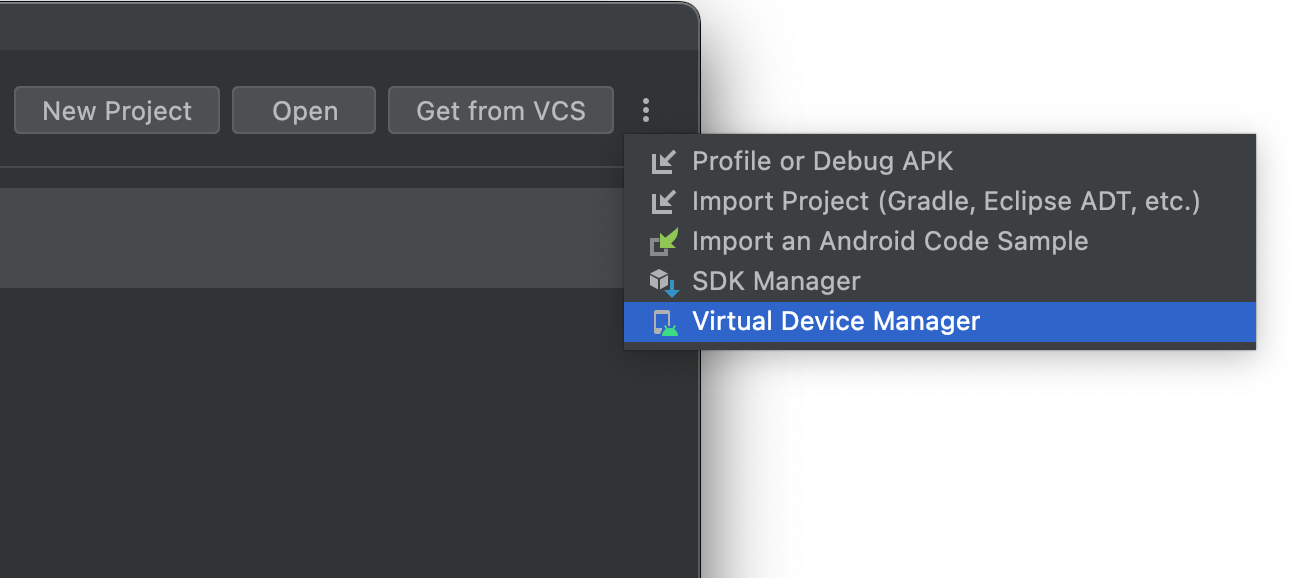
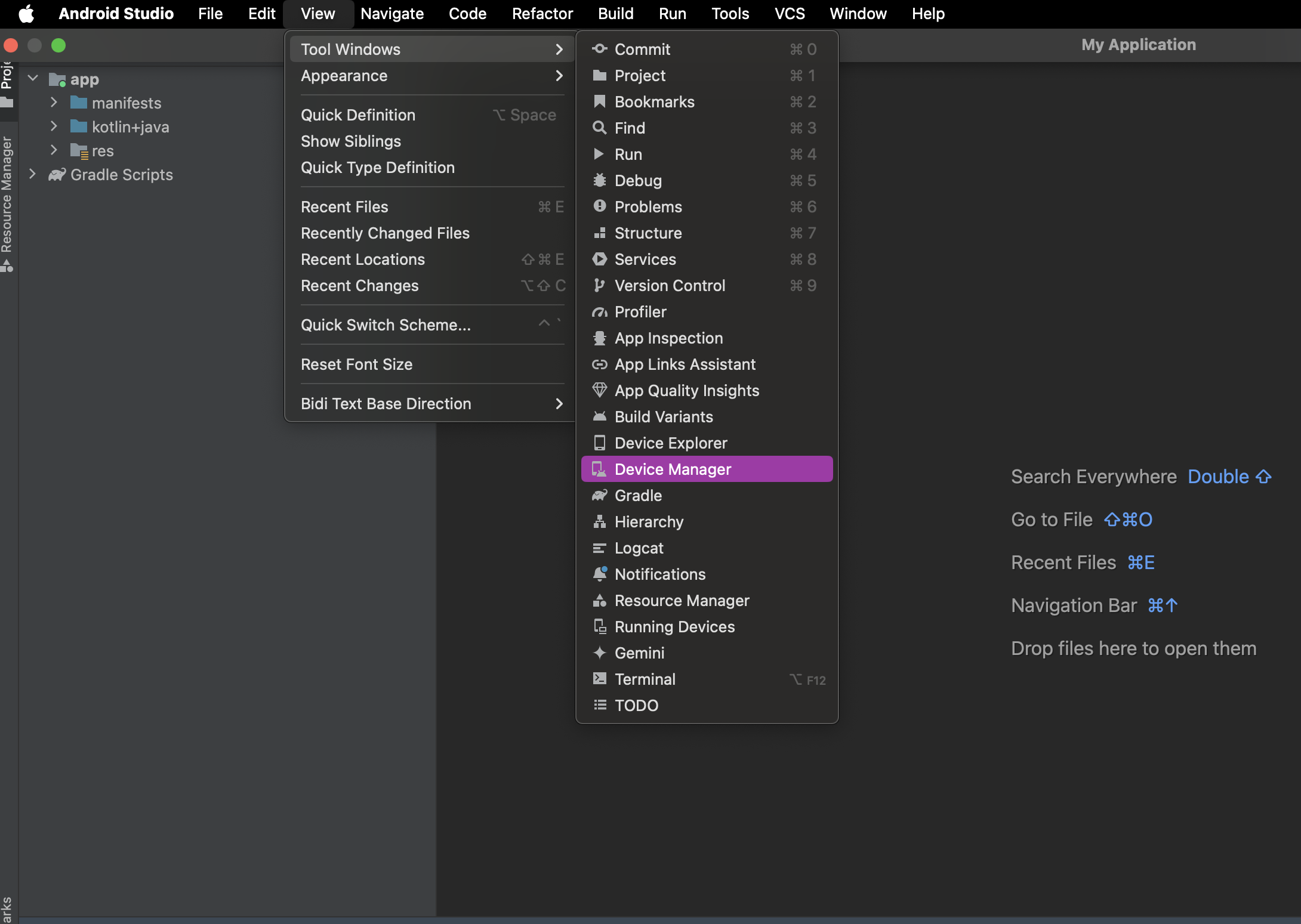
Şekil 1. Cihaz Yönetim Paneli'ni karşılama ekranından açma Bir projeyi açtıktan sonra ana menü çubuğundan View > Tool Windows > Device Manager'ı (Görünüm > Araç Pencereleri > Cihaz Yönetim Paneli) seçin, ardından + simgesini ve Create Virtual Device'ı (Sanal Cihaz Oluştur) tıklayın.
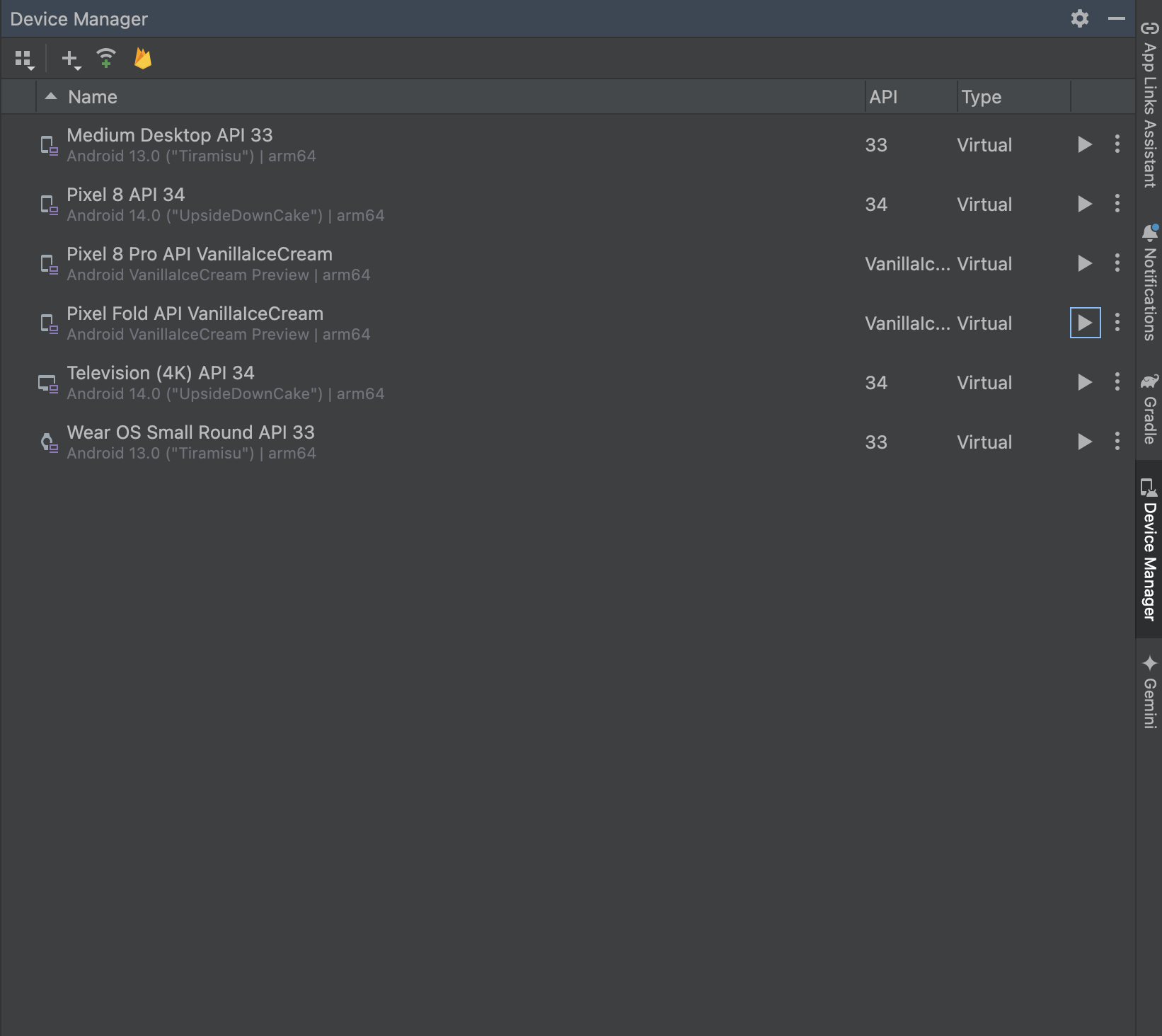
Şekil 2. Yeni Cihaz Yönetim Paneli penceresi.
Cihazlarınızı oluşturduktan sonra Cihaz Yönetim Paneli'nde tüm cihazların listesini görebilirsiniz.
Otomatik enstrümantasyon testlerinizi ölçeklenebilir ve kendi kendine yönetilen bir şekilde çalıştırmak için sanal cihazlar kullanmak istiyorsanız Gradle tarafından yönetilen cihazları kullanabilirsiniz.
AVD'ler hakkında
AVD'de donanım profili, sistem görüntüsü, depolama alanı, görünüm ve diğer özellikler bulunur.
Manifest dosyanızdaki <uses-sdk> ayarına göre uygulamanızın destekleyebileceği her sistem görüntüsü için bir AVD oluşturmanızı öneririz.
Donanım profili
Donanım profili, bir cihazın fabrikadan çıktığı haliyle özelliklerini tanımlar. Cihaz Yönetim Paneli, Pixel cihazlar gibi belirli donanım profilleri ve Katlanabilir (1:1 iç ekran) ile Katlanabilir (4:3 iç ekran) gibi katlanabilir profillerle önceden yüklenmiş olarak gelir. Bu profiller, yaygın katlanabilir en boy oranlarını test etmenize ve Google Play Store mağaza girişi özelliklerini karşılayan ekran görüntüleri almanıza olanak tanır. Donanım profillerini gerektiği gibi tanımlayabilir veya özelleştirebilirsiniz.
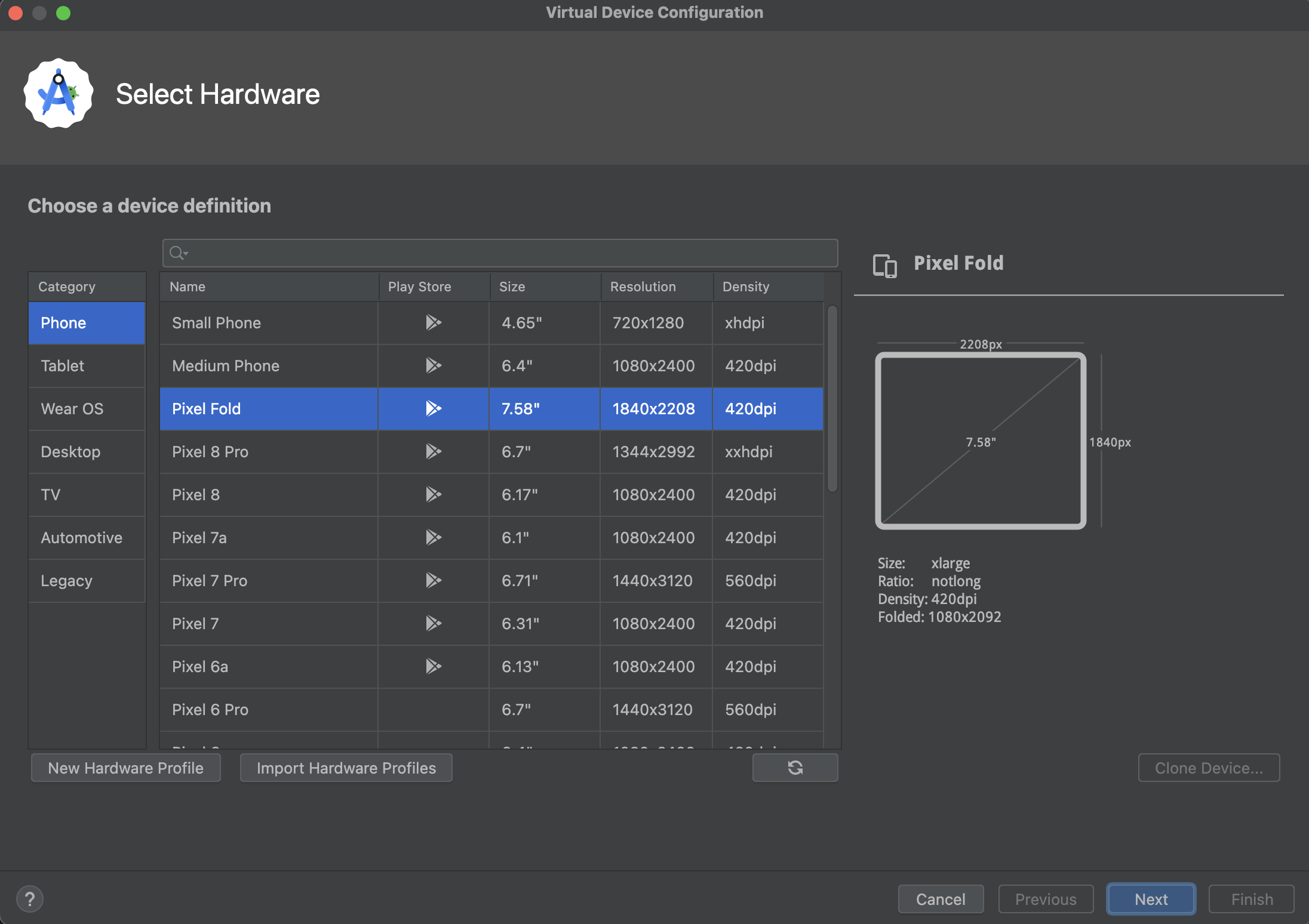
Play Store sütununda Google Play logosuyla etiketlenmiş bir cihaz tanımı, hem Google Play Store uygulamasını hem de Google Play Hizmetleri'ne erişimi içerir. Buna, Genişletilmiş kontroller iletişim kutusunda cihazdaki Google Play Hizmetleri'ni güncellemek için kullanışlı bir düğme sağlayan Google Play sekmesi de dahildir.
Bu logoya sahip ve cihaz türü "Telefon" olan cihazlar da CTS uyumludur ve Play Store uygulamasını içeren sistem görüntülerini kullanabilir.
Sistem görüntüleri
Google API'leri ile etiketlenmiş bir sistem görüntüsü, Google Play Hizmetleri'ne erişim içerir.
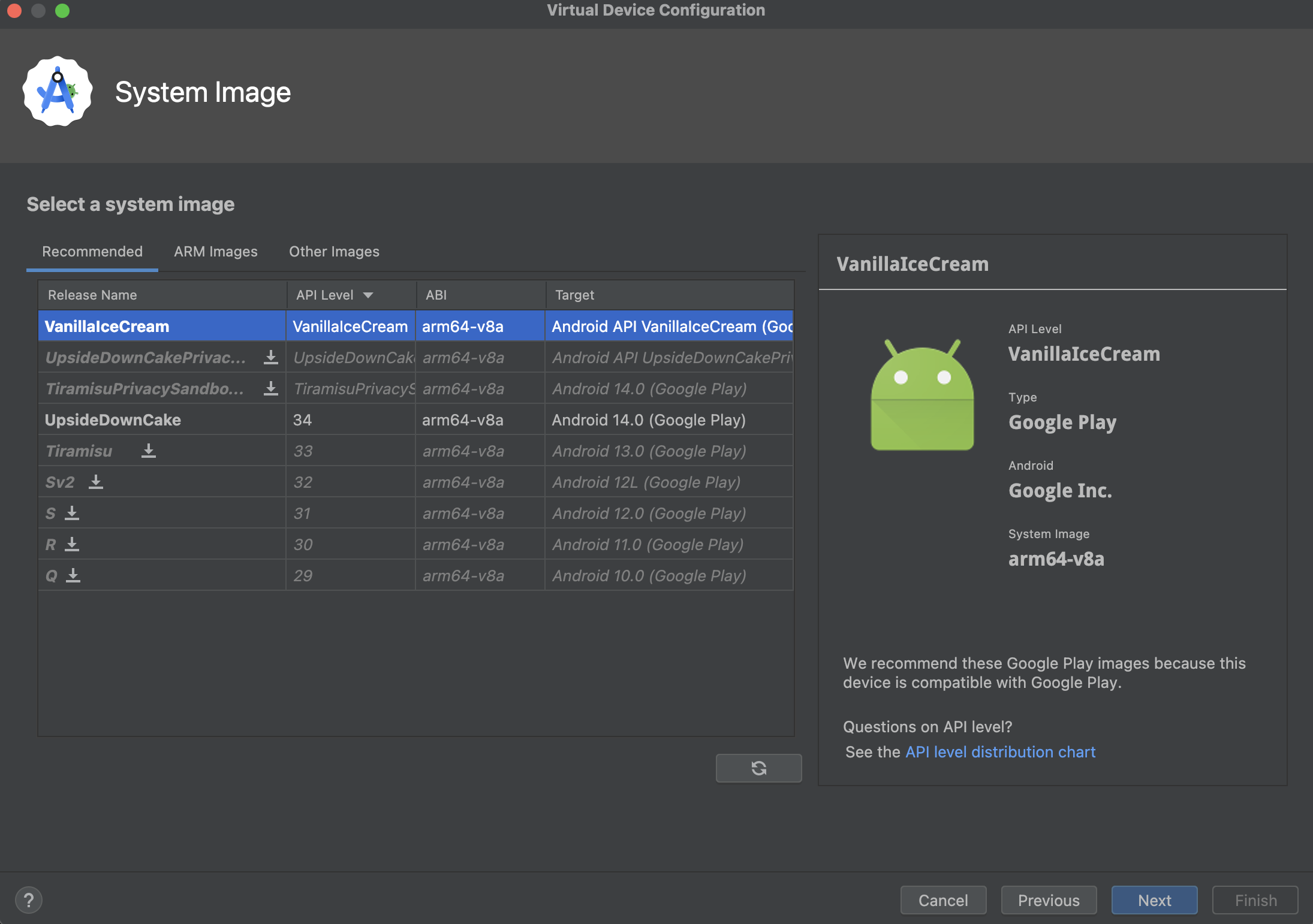
Önerilenler sekmesinde önerilen sistem görüntüleri listelenir. Diğer sekmelerde daha kapsamlı bir liste bulunur. Sağ bölmede, seçilen sistem görüntüsü açıklanır.
Bir sistem görüntüsünün yanında indirme simgesi görüyorsanız bu görüntü şu anda geliştirme makinenizde yüklü değildir. Sistem görüntüsünü indirmek için simgeyi tıklayın. Sistem görüntülerini indirmek için internete bağlı olmanız gerekir.
Hedef cihazın API düzeyi önemlidir. Uygulamanız, uygulama manifest dosyasındaki minSdk özelliğinde belirtildiği gibi, uygulamanızın gerektirdiğinden daha düşük bir API düzeyine sahip sistem görüntüsünde çalışmaz. Sistem API düzeyi ile minSdk arasındaki ilişki hakkında daha fazla bilgi için Uygulamanız için sürüm oluşturma başlıklı makaleyi inceleyin.
Uygulamanız manifest dosyasında bir <uses-library> öğesi bildiriyorsa uygulama, bu harici kitaplığı içeren bir sistem görüntüsü gerektirir.
Uygulamanızı bir emülatörde çalıştırmak için gerekli kitaplığı içeren bir AVD oluşturun. Bunun için AVD platformuna yönelik bir eklenti bileşeni kullanmanız gerekebilir. Örneğin, Google API'leri eklentisi Google Haritalar kitaplığını içerir.
Uygulama güvenliğini ve fiziksel cihazlarla tutarlı bir deneyim sağlamak için Google Play Store'un dahil olduğu sistem görüntüleri bir sürüm anahtarıyla imzalanır. Bu, söz konusu görüntülerle üst düzey ayrıcalıklar (root) elde edemeyeceğiniz anlamına gelir.
Uygulama sorunlarını gidermeye yardımcı olması için üst düzey ayrıcalıklara (root) ihtiyacınız varsa Google uygulamalarını veya hizmetlerini içermeyen Android Açık Kaynak Projesi (AOSP) sistem görüntülerini kullanabilirsiniz. Ardından, normal ve üst düzey ayrıcalıklar arasında geçiş yapmak için adb root ve adb unroot komutlarını kullanabilirsiniz:
  % adb shell
  emu64a:/ $
  emu64a:/ $ exit
  % adb root
  restarting adbd as root
  % adb shell
  emu64a:/ #
  emu64a:/ # exit
  % adb unroot
  restarting adbd as non root
  % adb shell
  emu64a:/ $
  emu64a:/ $ exit
  %
Depolama alanı
AVD'nin geliştirme makinenizde özel bir depolama alanı vardır. Yüklü uygulamalar ve ayarlar gibi cihaz kullanıcı verilerinin yanı sıra emüle edilmiş bir SD kartı depolar. Gerekirse Cihaz Yönetim Paneli'ni kullanarak kullanıcı verilerini silebilir ve cihazın yeniymiş gibi aynı verilere sahip olmasını sağlayabilirsiniz.
Cilt
Emülatör görünümü, bir cihazın görünümünü belirtir. Cihaz Yönetim Paneli, önceden tanımlanmış bazı görünümler sunar. Kendi dış görünümünüzü tanımlayabilir veya üçüncü taraflarca sağlanan dış görünümleri kullanabilirsiniz.
AVD ve uygulama özellikleri
AVD tanımınızın, uygulamanızın bağlı olduğu cihaz özelliklerini içerdiğinden emin olun. AVD'lerinizde tanımlayabileceğiniz özelliklerin listeleri için donanım profili özellikleri ve AVD özellikleri ile ilgili bölümlere bakın.
AVD oluşturma
Yeni bir AVD oluşturmak için:
Cihaz Yönetim Paneli'ni açın.
Create Device'ı (Cihaz Oluştur) tıklayın.
Donanım Seçin penceresi açılır.
Şekil 6. Donanım Seç penceresinde bir donanım profili seçme. Yalnızca bazı donanım profillerinde Play Store'un bulunduğunu unutmayın. Bu profiller CTS ile tam uyumludur ve Play Store uygulamasını içeren sistem görüntülerini kullanabilir.
Bir donanım profili seçip Next'i (Sonraki) tıklayın.
İstediğiniz donanım profilini görmüyorsanız bu sayfanın diğer bölümlerinde açıklandığı gibi bir donanım profili oluşturabilir veya içe aktarabilirsiniz.
Sistem Görüntüsü penceresi görünür.
Şekil 7. System Image (Sistem Görüntüsü) penceresinde bir API düzeyi seçme. Belirli bir API düzeyi için sistem görüntüsünü seçin ve Next'i (Sonraki) tıklayın.
Verify Configuration (Yapılandırmayı Doğrula) penceresi görünür.
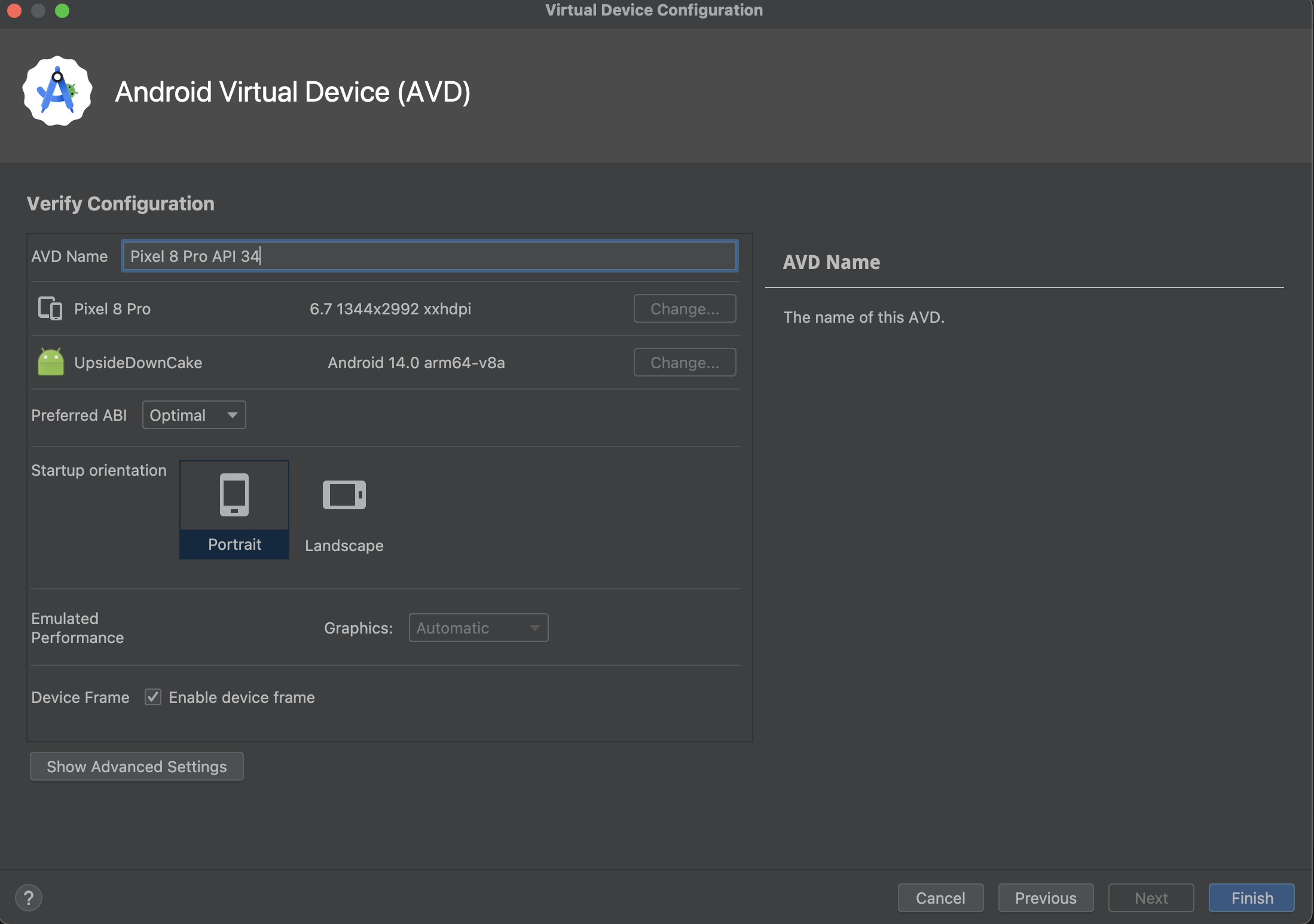
Şekil 8. Verify Configuration (Yapılandırmayı Doğrula) penceresinde AVD ayarlarını inceleme. AVD özelliklerini gerektiği gibi değiştirin ve ardından Son'u tıklayın.
Görünüm gibi daha fazla ayarı görmek için Gelişmiş Ayarları Göster'i tıklayın.
Yeni AVD, Cihaz Yönetim Paneli'nin Virtual (Sanal) sekmesinde ve hedef cihaz menüsünde görünür.
Kopyayla başlayan bir AVD oluşturmak için:
Cihaz Yönetim Paneli'nin Sanal sekmesinde Menü'yü
 tıklayıp Kopyala'yı seçin.
Yapılandırmayı Doğrulama penceresi açılır.
System Image (Sistem Resmi) veya Select Hardware (Donanım Seç) pencerelerinde değişiklik yapmanız gerekiyorsa Previous'u (Önceki) tıklayın.
Gerekli değişiklikleri yapın ve Son'u tıklayın.
AVD, Cihaz Yönetim Paneli'nin Virtual (Sanal) sekmesinde görünür.
Donanım profili oluşturma
Cihaz Yönetim Paneli, yaygın cihazlar için önceden tanımlanmış donanım profilleri sağlar. Böylece bunları AVD tanımlarınıza kolayca ekleyebilirsiniz. Farklı bir cihaz tanımlamanız gerekiyorsa yeni bir donanım profili oluşturabilirsiniz.
Sıfırdan yeni bir donanım profili tanımlayabilir veya başlangıç noktası olarak bir donanım profilini kopyalayabilirsiniz. Önceden yüklenmiş donanım profilleri düzenlenemez.
Sıfırdan yeni bir donanım profili oluşturmak için:
Select Hardware (Donanım Seç) penceresinde New Hardware Profile'ı (Yeni Donanım Profili) tıklayın.
Donanım Profilini Yapılandır penceresinde, donanım profili özelliklerini gerektiği gibi değiştirin.
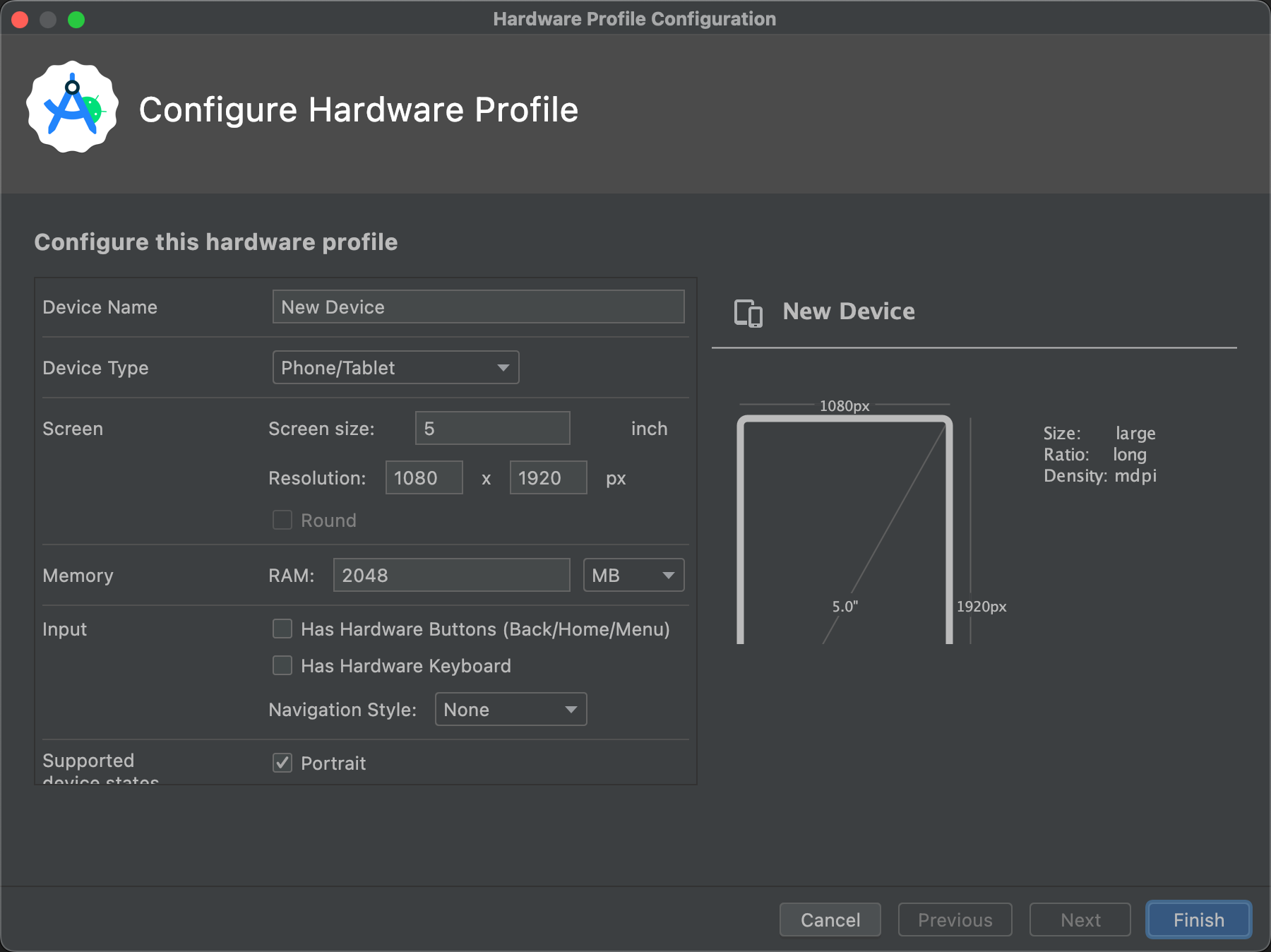
Şekil 9. Donanım Profilini Yapılandır penceresi. Son'u tıklayın.
Yeni donanım profiliniz Select Hardware (Donanım Seç) penceresinde görünür. İleri'yi tıklayarak donanım profilini kullanan bir AVD oluşturabilir veya İptal'i tıklayarak Sanal sekmesine ya da hedef cihaz menüsüne dönebilirsiniz.
Bir kopyayı başlangıç noktası olarak kullanarak donanım profili oluşturmak için:
Select Hardware (Donanım Seç) penceresinde bir donanım profili seçip Clone Device'ı (Cihazı Klonla) tıklayın veya bir donanım profilini sağ tıklayıp Clone'u (Klonla) seçin.
Donanım Profilini Yapılandır penceresinde, donanım profili özelliklerini gerektiği gibi değiştirin.
Son'u tıklayın.
Yeni donanım profiliniz Select Hardware (Donanım Seç) penceresinde görünür. İleri'yi tıklayarak donanım profilini kullanan bir AVD oluşturabilir veya İptal'i tıklayarak Sanal sekmesine ya da hedef cihaz menüsüne dönebilirsiniz.
Mevcut AVD'leri düzenleme
Cihaz Yönetim Paneli'nin Sanal sekmesinden bir AVD üzerinde aşağıdaki işlemleri yapabilirsiniz:
- Bir AVD'yi düzenlemek için Bu AVD'yi düzenle'yi
 tıklayın ve değişikliklerinizi yapın.
- Bir AVD'yi silmek için Menü'yü tıklayın ve Sil'i seçin.
- İlişkili AVD INI ve IMG dosyalarını diskte göstermek için Menü'yü tıklayın ve Diskte Göster'i seçin.
- Android Studio ekibine göndereceğiniz hata raporlarına ekleyebileceğiniz AVD yapılandırma ayrıntılarını görüntülemek için Menü'yü tıklayıp Ayrıntıları Görüntüle'yi seçin.
Mevcut donanım profillerini düzenleme
Önceden yüklenmiş donanım profillerini düzenleyemez veya silemezsiniz ancak Donanım Seç penceresinden diğer donanım profillerinde aşağıdaki işlemleri yapabilirsiniz:
- Bir donanım profilini düzenlemek için profili seçip Cihazı Düzenle'yi tıklayın. Ayrıca bir donanım profilini sağ tıklayıp Düzenle'yi de seçebilirsiniz. Ardından, değişikliklerinizi yapın.
- Bir donanım profilini silmek için sağ tıklayıp Sil'i seçin.
Emülatörü çalıştırma ve durdurma, verileri temizleme
Sanal sekmesinden bir emülatörde aşağıdaki işlemleri yapabilirsiniz:
- AVD kullanan bir emülatörü çalıştırmak için Başlat'ı
 tıklayın.
- Çalışan bir emülatörü durdurmak için Menü'yü tıklayın ve Durdur'u seçin.
- Bir emülatörün verilerini temizlemek için Menü'yü tıklayın ve Verileri Sil'i seçin.
Donanım profillerini içe ve dışa aktarma
Select Hardware (Donanım Seç) penceresinde, donanım profillerini aşağıdaki gibi içe ve dışa aktarabilirsiniz:
- Bir donanım profilini içe aktarmak için Donanım Profillerini İçe Aktar'ı tıklayın ve bilgisayarınızda tanımı içeren XML dosyasını seçin.
- Bir donanım profilini dışa aktarmak için profili sağ tıklayın ve Dışa aktar'ı seçin. Tanımı içeren XML dosyasını depolamak istediğiniz konumu belirtin.
AVD özellikleri
AVD yapılandırması, geliştirme bilgisayarı ile emülatör arasındaki etkileşimin yanı sıra donanım profilinde geçersiz kılmak istediğiniz özellikleri belirtir. Yapılandırmayı Doğrula penceresinde AVD yapılandırmaları için aşağıdaki özellikleri belirtebilirsiniz. (Gelişmiş) olarak etiketlenen özellikler yalnızca Gelişmiş Ayarları Göster'i tıklarsanız gösterilir.
AVD yapılandırma özellikleri, donanım profili özelliklerini geçersiz kılar. Emülatör çalışırken ayarladığınız emülatör özellikleri ise her ikisini de geçersiz kılar.
Tablo 1. AVD yapılandırma özellikleri
| AVD özelliği | Açıklama |
|---|---|
| AVD Name | AVD için bir ad girin. Ad; büyük veya küçük harf, rakam, nokta, alt çizgi, parantez, kısa çizgi ve boşluk içerebilir. AVD yapılandırmasını depolayan dosyanın adı, AVD adından türetilir. |
| AVD kimliği (gelişmiş) | AVD kimliğini görüntüleyin. AVD kimliği, AVD adından türetilir. Komut satırından AVD'ye başvurmak için kimliği kullanabilirsiniz. |
| Donanım Profili | Donanım Seç penceresinden farklı bir donanım profili seçmek için Değiştir'i tıklayın. |
| Sistem Görüntüsü | System Image (Sistem Resmi) penceresinden farklı bir sistem resmi seçmek için Change'i (Değiştir) tıklayın. Yeni bir resim indirmek için etkin bir internet bağlantısı gerekir. |
| Başlangıç yönü | Emülatörün ilk yönü için bir seçenek belirleyin:
Bir seçenek yalnızca donanım profilinde destekleniyorsa etkinleştirilir. AVD'yi emülatörde çalıştırırken donanım profilinde hem dikey hem de yatay yön destekleniyorsa yönü değiştirebilirsiniz. |
| Kamera (İleri düzey) | Etkinleştirilen kameralar için bir seçenek belirleyin. Emulated ve VirtualScene ayarları, yazılım tarafından oluşturulan bir görüntü üretirken Webcam ayarı, resim çekmek için geliştirme bilgisayarınızın web kamerasını kullanır. Kamera seçenekleri yalnızca donanım profilinde bir kamera destekleniyorsa kullanılabilir. Wear OS, Android TV veya Google TV'de kullanılamaz. |
| Ağ: Hız (Gelişmiş) | Veri aktarım hızını belirlemek için bir hücresel teknoloji seçin:
|
| Ağ: Gecikme (Gelişmiş) | Protokolün bir veri paketini bir noktadan başka bir noktaya aktarmasının ne kadar süreceğini ayarlamak için bir hücresel teknoloji seçin. |
| Emüle Edilen Performans: Grafikler | Grafiklerin emülatörde nasıl oluşturulacağını seçin:
|
| Emüle edilen performans: Başlatma seçeneği (Gelişmiş) |
AVD'nin nasıl başlatılacağını seçin:
|
| Emüle Edilen Performans: Çok Çekirdekli CPU (Gelişmiş) | Bilgisayarınızda emülatör için kullanmak istediğiniz işlemci çekirdeği sayısını seçin. Daha fazla işlemci çekirdeği kullanmak emülatörü hızlandırır. |
| Bellek ve Depolama: RAM (Gelişmiş) | Donanım üreticisi tarafından ayarlanan cihazdaki RAM miktarını geçersiz kılın. Boyutu artırmak bilgisayarınızda daha fazla kaynak kullanır ancak emülatörün daha hızlı çalışmasını sağlar. Bir RAM boyutu girin ve birimlerden birini seçin: B (bayt), KB (kilobayt), MB (megabayt), GB (gigabayt) veya TB (terabayt). |
| Bellek ve Depolama: Sanal Makine Yığını (Gelişmiş) | Donanım üreticisi tarafından ayarlanan sanal makine yığın boyutunu geçersiz kılma. Bir yığın boyutu girin ve birimlerden birini seçin: B (bayt), KB (kilobayt), MB (megabayt), GB (gigabayt) veya TB (terabayt). |
| Bellek ve Depolama: Dahili Depolama Alanı (Gelişmiş) | Cihazda donanım üreticisi tarafından ayarlanan çıkarılamayan bellek alanı miktarını geçersiz kılın. Bir boyut girin ve birimlerden birini seçin: B (bayt), KB (kilobayt), MB (megabayt), GB (gigabayt) veya TB (terabayt). |
| Bellek ve Depolama: SD Kart (Gelişmiş) | Cihazda veri depolamak için kullanılabilen çıkarılabilir bellek alanı miktarını belirtin. Android Studio tarafından yönetilen bir sanal SD kart kullanmak için Studio tarafından yönetilen'i seçin, bir boyut girin ve birimlerden birini seçin: B (bayt), KB (kilobayt), MB (megabayt), GB (gigabayt) veya TB (terabayt). Kamerayı kullanmak için en az 100 MB boş alan olması önerilir. Bir dosyadaki alanı yönetmek için Harici dosya'yı seçin ve dosyayı ve konumu belirtmek için ... simgesini tıklayın. Daha fazla bilgi için
|
| Cihaz Çerçevesi: Cihaz Çerçevesi'ni etkinleştirme | Emülatör penceresinin etrafında gerçek bir cihazın görünümünü taklit eden bir çerçeveyi etkinleştirmek için seçin. |
| Özel Görünüm Tanımı (Gelişmiş) | Cihazın emülatörde nasıl görüneceğini kontrol eden bir görünüm seçin. Kaplama için çok büyük bir ekran boyutu belirtmek, ekranın kesilmesine ve dolayısıyla ekranın tamamını görememenize neden olabilir. Daha fazla bilgi için Emülatör görünümü oluşturma bölümüne bakın. |
| Klavye: Klavye Girişini Etkinleştir (Gelişmiş) | Emülatörle etkileşimde bulunmak için donanım klavyenizi kullanmak istiyorsanız bu seçeneği belirleyin. Bu seçenek Wear OS ve Android TV için devre dışı bırakılmıştır. |
Donanım profili özellikleri
Donanım Profilini Yapılandır penceresinde donanım profilleri için aşağıdaki özellikleri belirtebilirsiniz. AVD yapılandırma özellikleri, donanım profili özelliklerini geçersiz kılar. Emülatör çalışırken ayarladığınız emülatör özellikleri ise her ikisini de geçersiz kılar.
Cihaz Yönetim Paneli'nde bulunan önceden tanımlanmış donanım profilleri düzenlenemez. Ancak profilleri kopyalayabilir ve kopyaları düzenleyebilirsiniz.
Bazı özellikler, bazı cihaz türleri için devre dışı bırakılmıştır. Örneğin, "Yuvarlak" özelliği yalnızca Wear OS cihazlarda kullanılabilir.
Tablo 2. Donanım profili yapılandırma özellikleri
| Donanım profili özelliği | Açıklama |
|---|---|
| Cihaz Adı | Donanım profili için bir ad girin. Ad; büyük veya küçük harf, sayı, nokta, alt çizgi, parantez ve boşluk içerebilir. Donanım profilini depolayan dosyanın adı, donanım profili adından türetilir. |
| Cihazın Türü | Aşağıdakilerden birini seçin:
|
| Ekran: Ekran Boyutu | Ekranın fiziksel boyutunu, çapraz olarak ölçülen inç cinsinden belirtin. Boyut, bilgisayar ekranınızdan büyükse başlatma sırasında küçültülür. |
| Ekran: Ekran Çözünürlüğü | Simüle edilen ekrandaki toplam piksel sayısını belirtmek için piksel cinsinden genişlik ve yükseklik girin. |
| Ekran: Yuvarlak | Cihazın ekranı yuvarlaksa (ör. bazı Wear OS cihazlar) bu seçeneği belirleyin. |
| Bellek: RAM | Cihazın RAM boyutunu girin ve birimlerden birini seçin: B (bayt), KB (kilobayt), MB (megabayt), GB (gigabayt) veya TB (terabayt). |
| Giriş: Donanım Düğmeleri Var (Geri/Ana Sayfa/Menü) | Cihazınızda donanım gezinme düğmeleri varsa bu seçeneği belirleyin. Bu düğmeler yalnızca yazılımda uygulanıyorsa seçimi kaldırın. Bu seçeneği belirlerseniz düğmeler ekranda görünmez. Her iki durumda da düğmelere basma işlemini simüle etmek için emülatörün yan panelini kullanabilirsiniz. |
| Giriş: Donanım Klavyesi Var | Cihazınızda donanım klavyesi varsa bu seçeneği belirleyin. Uymuyorsa seçimi kaldırın. Bu seçeneği belirlerseniz ekranda klavye görünmez. Her iki durumda da emülatöre tuş vuruşları göndermek için bilgisayarınızın klavyesini kullanabilirsiniz. |
| Giriş: Gezinme Stili | Aşağıdakilerden birini seçin:
Bu seçenekler, cihazın kendisindeki donanım kontrolleri içindir. Ancak harici bir kumanda tarafından cihaza gönderilen etkinlikler aynıdır. |
| Desteklenen cihaz durumları | Aşağıdaki seçeneklerden birini veya ikisini birden belirleyin:
En az bir seçenek belirlemeniz gerekir. İki seçeneği de işaretlerseniz emülatörde yönler arasında geçiş yapabilirsiniz. |
| Kameralar | Kamerayı etkinleştirmek için aşağıdaki seçeneklerden birini veya her ikisini belirleyin:
Kamera etkinleştirilmişse AVD yapılandırmasında seçtiğiniz seçeneklere bağlı olarak fotoğraf çekme simülasyonu yapmak için geliştirme makinenizin web kamerasını veya emülatör tarafından sağlanan bir fotoğrafı kullanabilirsiniz. |
| Sensörler: İvme ölçer | Cihazda yönünü belirlemesine yardımcı olan bir donanım varsa bu seçeneği belirleyin. |
| Sensörler: Jiroskop | Cihazda dönme veya bükülme hareketini algılayan donanım varsa bu seçeneği belirleyin. İvme ölçerle birlikte kullanılan jiroskop, daha sorunsuz yön algılama sağlayabilir ve altı eksenli yön sistemini destekleyebilir. |
| Sensörler: GPS | Cihazda Küresel Konum Belirleme Sistemi (GPS) uydu tabanlı navigasyon sistemini destekleyen donanım varsa bu seçeneği belirleyin. |
| Sensörler: Yakınlık Sensörü | Cihazda, telefon araması sırasında cihazın kullanıcının yüzüne yakın olduğunu algılayarak ekrandan girişi devre dışı bırakan bir donanım varsa bu seçeneği belirleyin. |
| Varsayılan Görünüm | Cihazın emülatörde nasıl görüneceğini kontrol eden bir görünüm seçin. Çözünürlük için çok büyük bir ekran boyutu belirtmek, ekranın kesilmesine ve ekranın tamamını görememenize neden olabilir. Daha fazla bilgi için emülatör görünümü oluşturma ile ilgili aşağıdaki bölüme bakın. |
Emülatör görünümü oluşturma
Android emülatör görünümü, emülatör ekranının görsel ve kontrol öğelerini tanımlayan bir dosya koleksiyonudur. AVD ayarlarında bulunan dış görünüm tanımları gereksinimlerinizi karşılamıyorsa kendi özel dış görünüm tanımınızı oluşturup AVD'nize uygulayabilirsiniz.
Her emülatör görünümü şunları içerir:
hardware.inidosyası- Desteklenen yönler ve fiziksel yapılandırmalar için düzen dosyaları
- Arka plan, tuşlar ve düğmeler gibi ekran öğeleri için resim dosyaları
Özel görünüm oluşturmak ve kullanmak için:
- Görünüm yapılandırma dosyalarınızı kaydedebileceğiniz bir dizin oluşturun.
Görünümün görsel görünümünü
layoutadlı bir metin dosyasında tanımlayın. Bu dosya, dış görünümün birçok özelliğini (ör. belirli düğmelerin boyutu ve resim öğeleri) tanımlar. Örneğin:parts { device { display { width 320 height 480 x 0 y 0 } } portrait { background { image background_port.png } buttons { power { image button_vertical.png x 1229 y 616 } } } ... }Cihaz resimlerinin bit eşlem dosyalarını aynı dizine ekleyin.
Cihaz ayarları için bir INI dosyasında donanıma özgü ek cihaz yapılandırmaları (ör.
hw.keyboardvehw.lcd.density) belirtin.Görünüm klasöründeki dosyaları arşivleyin ve arşiv dosyasını özel görünüm olarak seçin.
Emülatör görünümleri oluşturma hakkında daha ayrıntılı bilgi için araç kaynak kodundaki Android Emülatör Görünümü Dosya Spesifikasyonu'nu inceleyin.