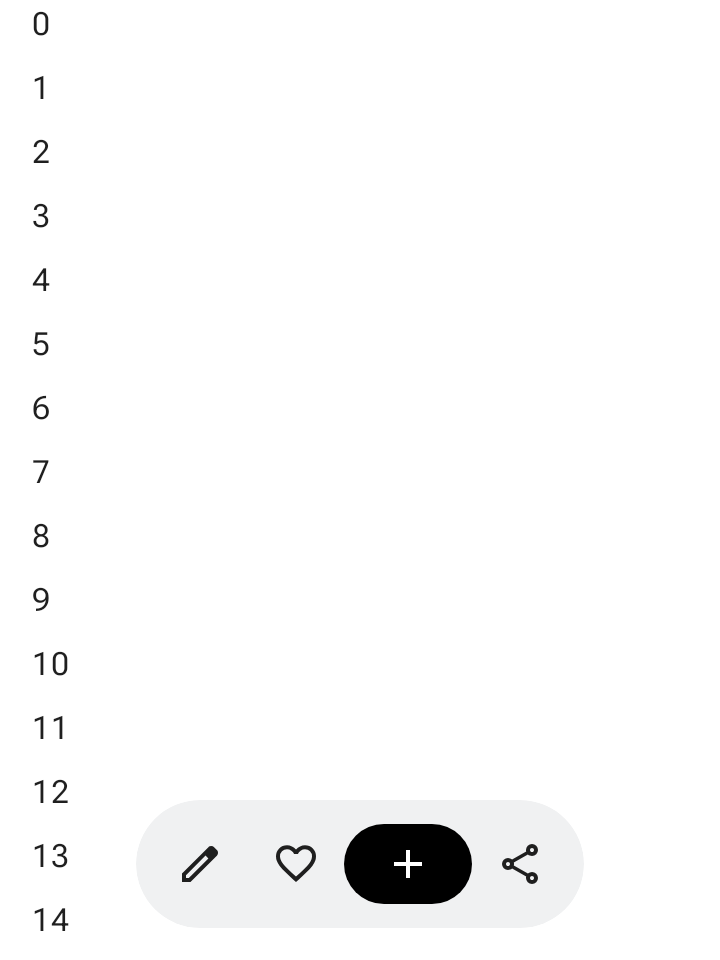
Thanh công cụ nổi nằm phía trên nội dung chính. Thành phần này phù hợp nhất cho các thao tác theo ngữ cảnh liên quan đến nội dung chính hoặc trang cụ thể.
Bạn có thể đặt thanh công cụ nổi ở bất kỳ vị trí nào trên màn hình để thanh công cụ này nổi trên phần nội dung còn lại, mang đến vị trí và không gian linh hoạt cho nhiều thao tác.
Sử dụng thanh công cụ nổi
- Thanh công cụ nổi cho thấy các chế độ điều khiển liên quan đến trang hiện tại.
- Thanh công cụ nổi có thể đóng vai trò là thành phần điều khiển điều hướng giữa các trang có liên quan trong hệ phân cấp sản phẩm.
- Nếu cần thêm thao tác, hãy sử dụng trình đơn mục bổ sung.
- Vùng chứa của thanh công cụ nổi phải luôn hiển thị đầy đủ trên màn hình.
- Chọn những thao tác quan trọng nhất để hiển thị trên màn hình theo mặc định.
Bố cục và màu sắc
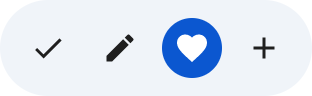
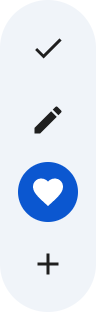
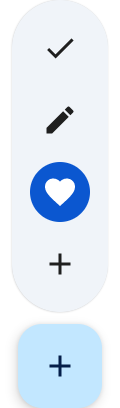
Thanh công cụ nổi có thể nằm ngang (HorizontalFloatingToolbar) hoặc dọc (VerticalFloatingToolbar) và có thể sử dụng bảng phối màu chuẩn hoặc rực rỡ từ FloatingToolbarDefaults.
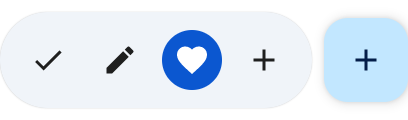
Thanh công cụ nổi có FAB
Sử dụng nút hành động nổi (FAB) đi kèm cho hành động có mức độ ưu tiên cao nhất trong chế độ xem hoặc để bổ sung cho các chế độ điều khiển của thanh công cụ.
Ví dụ
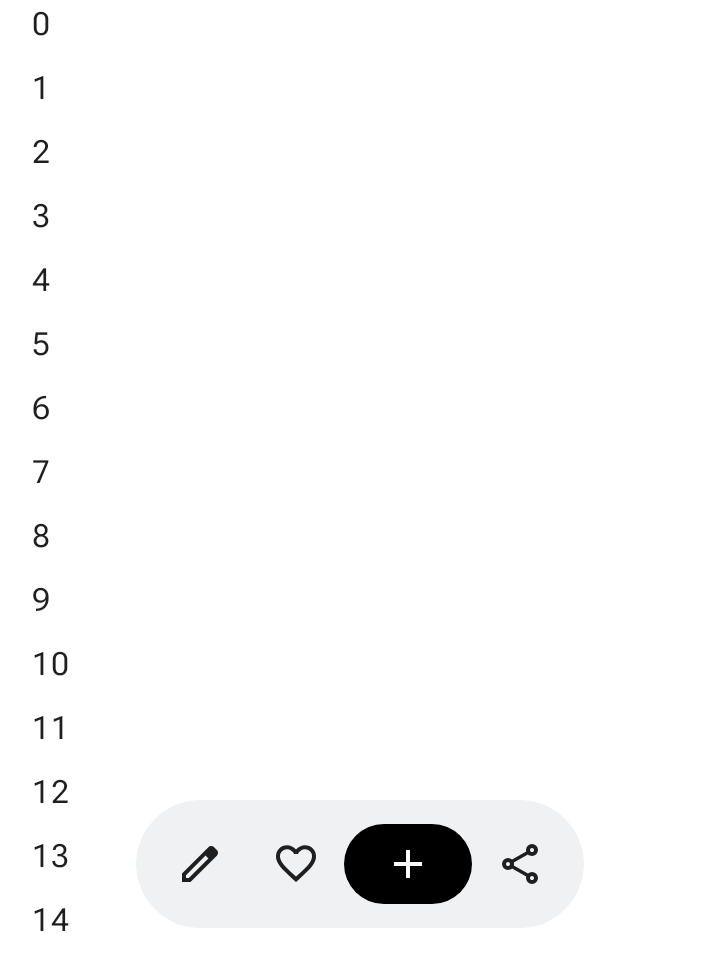
Thanh công cụ nổi ngang có thể mở rộng
Áp dụng Modifier.floatingToolbarVerticalNestedScroll cho vùng chứa có thể cuộn để HorizontalFloatingToolbar tự động thu gọn các thao tác ở đầu và cuối khi người dùng cuộn xuống và mở rộng khi cuộn lên:
@Composable fun ExpandableHorizontalFloatingToolbarSample() { var expanded by rememberSaveable { mutableStateOf(true) } Scaffold { innerPadding -> Box(Modifier.padding(innerPadding)) { HorizontalFloatingToolbar( modifier = Modifier.align(Alignment.BottomCenter) .offset(y = -FloatingToolbarDefaults.ScreenOffset) .zIndex(1f), expanded = expanded, leadingContent = { IconButton(onClick = { /* doSomething() */ }) { Icon(painter = rememberVectorPainter(AppIcons.Edit), contentDescription = "Edit") } IconButton(onClick = { /* doSomething() */ }) { Icon(painter = rememberVectorPainter(AppIcons.Favorite), contentDescription = "Favorite") } }, trailingContent = { IconButton(onClick = { /* doSomething() */ }) { Icon(painter = rememberVectorPainter(AppIcons.Share), contentDescription = "Share") } }, content = { FilledIconButton( modifier = Modifier.width(64.dp), onClick = { /* doSomething() */ }, ) { Icon(painter = rememberVectorPainter(AppIcons.Add), contentDescription = "Add") } }, ) // ... } } }
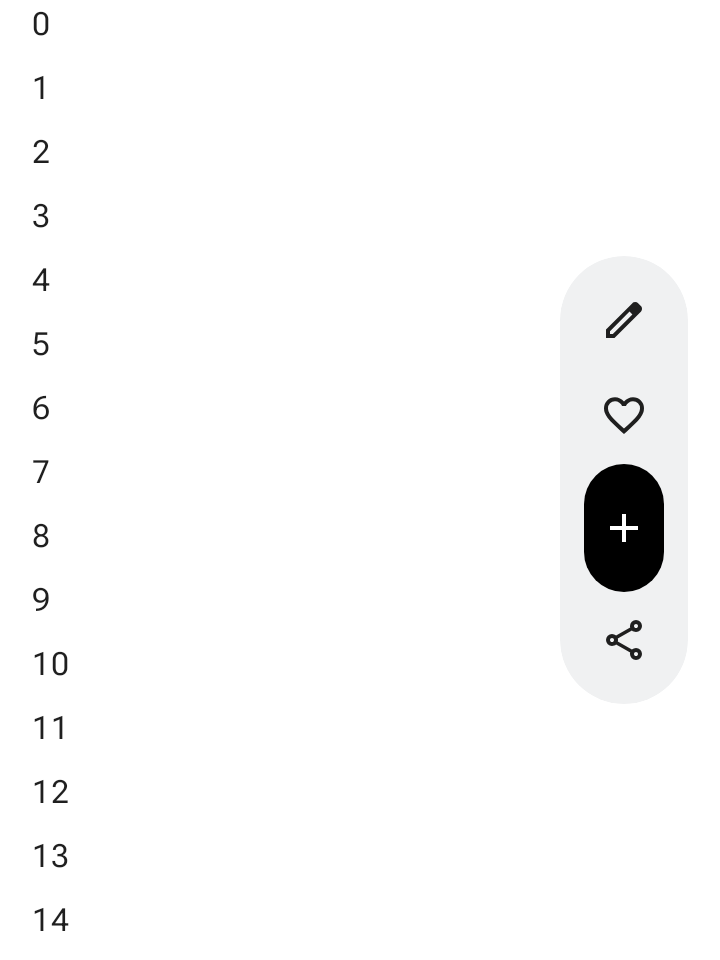
Thanh công cụ nổi dọc có thể mở rộng
Sử dụng VerticalFloatingToolbar được neo vào cạnh màn hình khi không gian bố cục dọc phù hợp với hệ phân cấp màn hình của bạn. Giống như biến thể ngang, biến thể này có thể mở rộng và thu gọn để phản hồi cử chỉ cuộn:
@Composable fun ExpandableVerticalFloatingToolbarSample() { var expanded by rememberSaveable { mutableStateOf(true) } Scaffold { innerPadding -> Box(Modifier.padding(innerPadding)) { VerticalFloatingToolbar( modifier = Modifier.align(Alignment.CenterEnd) .offset(x = -FloatingToolbarDefaults.ScreenOffset) .zIndex(1f), expanded = expanded, leadingContent = { IconButton(onClick = { /* doSomething() */ }) { Icon(painter = rememberVectorPainter(AppIcons.Edit), contentDescription = "Edit") } IconButton(onClick = { /* doSomething() */ }) { Icon(painter = rememberVectorPainter(AppIcons.Favorite), contentDescription = "Favorite") } }, trailingContent = { IconButton(onClick = { /* doSomething() */ }) { Icon(painter = rememberVectorPainter(AppIcons.Share), contentDescription = "Share") } }, content = { FilledIconButton( modifier = Modifier.height(64.dp), onClick = { /* doSomething() */ }, ) { Icon(painter = rememberVectorPainter(AppIcons.Add), contentDescription = "Add") } }, ) // ... } } }
Thanh công cụ nổi có thể cuộn
Để trượt toàn bộ thanh công cụ nổi ra khỏi màn hình trong khi cuộn thay vì thu gọn các mục, hãy truyền FloatingToolbarDefaults.exitAlwaysScrollBehavior đến cả Modifier.nestedScroll và tham số scrollBehavior của thanh công cụ:
@Composable fun ScrollableHorizontalFloatingToolbarSample() { val exitAlwaysScrollBehavior = FloatingToolbarDefaults.exitAlwaysScrollBehavior( exitDirection = FloatingToolbarExitDirection.Bottom ) Scaffold(modifier = Modifier.nestedScroll(exitAlwaysScrollBehavior)) { innerPadding -> Box(Modifier.padding(innerPadding)) { HorizontalFloatingToolbar( modifier = Modifier.align(Alignment.BottomCenter) .offset(y = -FloatingToolbarDefaults.ScreenOffset) .zIndex(1f), expanded = true, leadingContent = { IconButton(onClick = { /* doSomething() */ }) { Icon(painter = rememberVectorPainter(AppIcons.Edit), contentDescription = "Edit") } IconButton(onClick = { /* doSomething() */ }) { Icon(painter = rememberVectorPainter(AppIcons.Favorite), contentDescription = "Favorite") } }, trailingContent = { IconButton(onClick = { /* doSomething() */ }) { Icon(painter = rememberVectorPainter(AppIcons.Share), contentDescription = "Share") } }, content = { FilledIconButton( modifier = Modifier.width(64.dp), onClick = { /* doSomething() */ }, ) { Icon(painter = rememberVectorPainter(AppIcons.Add), contentDescription = "Add") } }, scrollBehavior = exitAlwaysScrollBehavior, ) // ... } } }