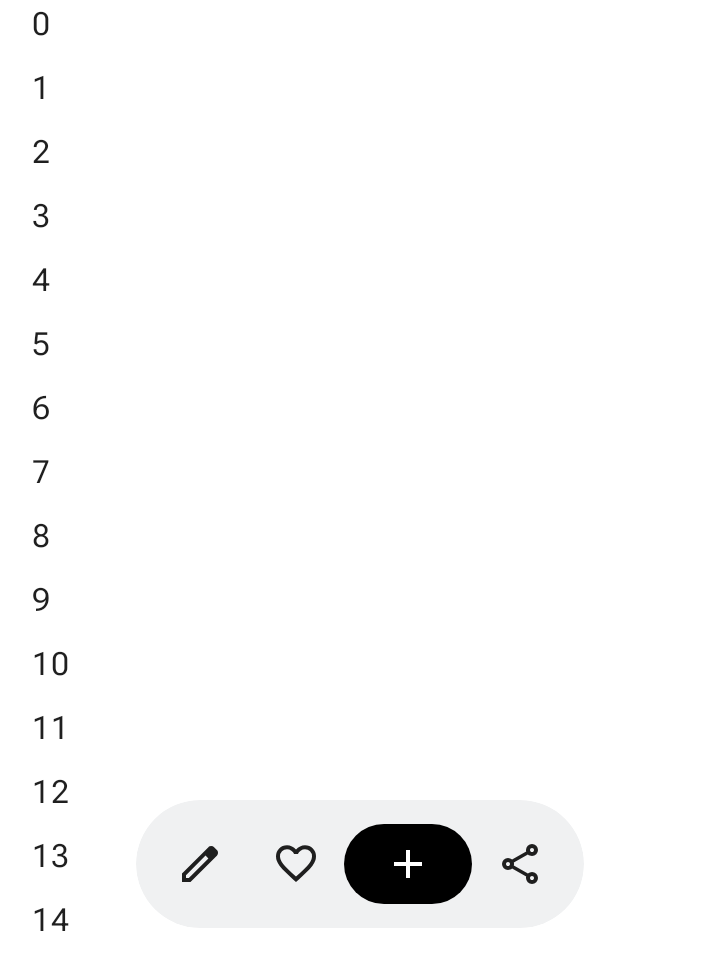
Kayan araç çubuğu, gövde içeriğinin üzerinde görünür. Gövde içeriği veya belirli bir sayfayla alakalı bağlamsal işlemler için kullanılması en iyisidir.
Kayan araç çubuğunu, ekranın herhangi bir yerine yerleştirerek içeriğin geri kalanının üzerinde kaymasını sağlayabilirsiniz. Bu sayede, çok yönlü yerleşim ve birden fazla işlem için alan elde edebilirsiniz.
Kayan araç çubuğunu kullanma
- Kayan araç çubukları, mevcut sayfayla ilgili kontrolleri gösterir.
- Kayan araç çubukları, bir ürün hiyerarşisindeki ilgili sayfalar arasında gezinme kontrolleri olarak kullanılabilir.
- Daha fazla işlem gerekiyorsa taşma menüsü kullanın.
- Kayan araç çubuğunun kapsayıcısı ekranda tamamen görünür olmalıdır.
- Varsayılan olarak ekranda gösterilecek en önemli işlemleri seçin.
Düzen ve renkler
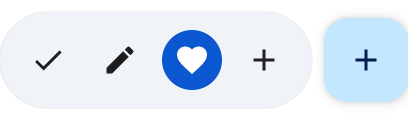
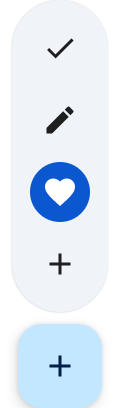
Kayan araç çubukları yatay (HorizontalFloatingToolbar) veya dikey (VerticalFloatingToolbar) olabilir ve FloatingToolbarDefaults'teki standart veya canlı renk şemalarını kullanabilir.
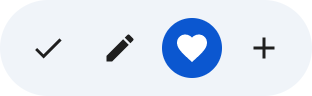

FAB içeren kayan araç çubuğu
Görünümdeki en yüksek öncelikli işlem için veya araç çubuğunun kontrollerini tamamlamak amacıyla eşlik eden bir kayan işlem düğmesi (FAB) kullanın.
Örnekler
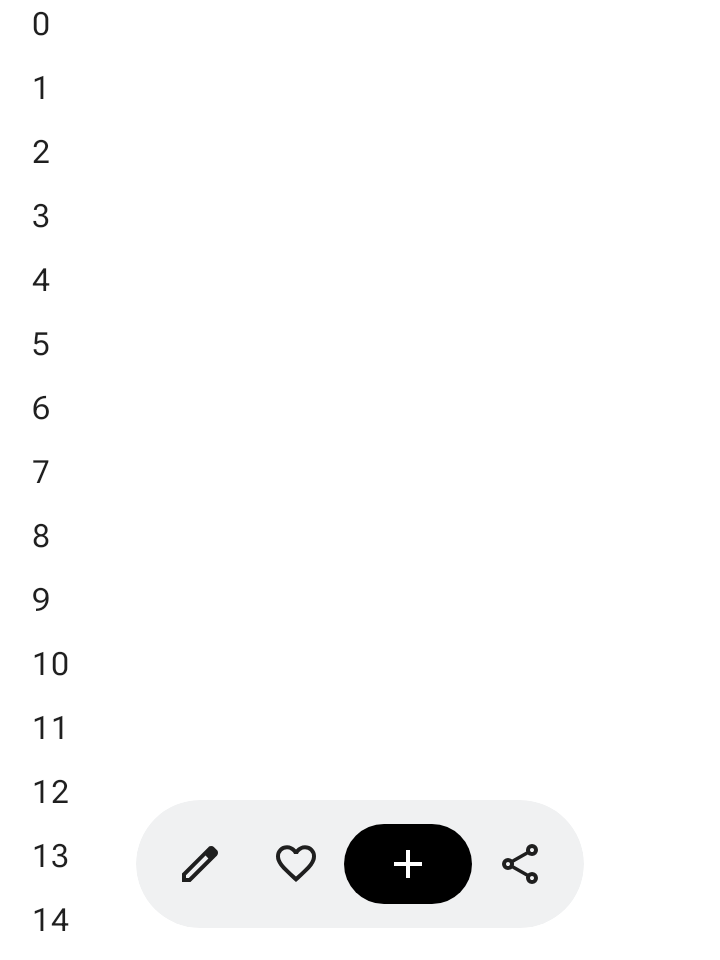
Genişletilebilir yatay kayan araç çubuğu
Modifier.floatingToolbarVerticalNestedScroll öğesini kaydırılabilir bir kapsayıcıya uygulayın. Böylece HorizontalFloatingToolbar, kullanıcı aşağı kaydırdığında baştaki ve sondaki işlemlerini otomatik olarak daraltır, yukarı kaydırdığında ise genişletir:
@Composable fun ExpandableHorizontalFloatingToolbarSample() { var expanded by rememberSaveable { mutableStateOf(true) } Scaffold { innerPadding -> Box(Modifier.padding(innerPadding)) { HorizontalFloatingToolbar( modifier = Modifier.align(Alignment.BottomCenter) .offset(y = -FloatingToolbarDefaults.ScreenOffset) .zIndex(1f), expanded = expanded, leadingContent = { IconButton(onClick = { /* doSomething() */ }) { Icon(painter = rememberVectorPainter(AppIcons.Edit), contentDescription = "Edit") } IconButton(onClick = { /* doSomething() */ }) { Icon(painter = rememberVectorPainter(AppIcons.Favorite), contentDescription = "Favorite") } }, trailingContent = { IconButton(onClick = { /* doSomething() */ }) { Icon(painter = rememberVectorPainter(AppIcons.Share), contentDescription = "Share") } }, content = { FilledIconButton( modifier = Modifier.width(64.dp), onClick = { /* doSomething() */ }, ) { Icon(painter = rememberVectorPainter(AppIcons.Add), contentDescription = "Add") } }, ) // ... } } }
Genişletilebilir dikey kayan araç çubuğu
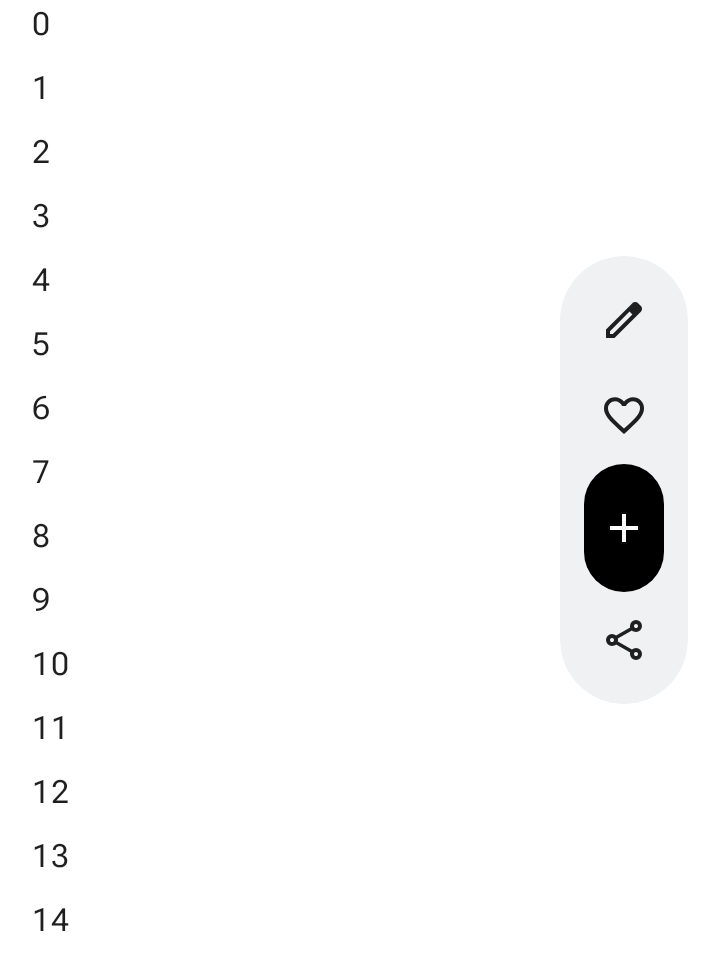
Dikey düzen alanı ekran hiyerarşinize uygun olduğunda ekranın yan tarafına sabitlenmiş VerticalFloatingToolbar kullanın. Yatay varyant gibi, kaydırma hareketlerine yanıt olarak genişleyip daralabilir:
@Composable fun ExpandableVerticalFloatingToolbarSample() { var expanded by rememberSaveable { mutableStateOf(true) } Scaffold { innerPadding -> Box(Modifier.padding(innerPadding)) { VerticalFloatingToolbar( modifier = Modifier.align(Alignment.CenterEnd) .offset(x = -FloatingToolbarDefaults.ScreenOffset) .zIndex(1f), expanded = expanded, leadingContent = { IconButton(onClick = { /* doSomething() */ }) { Icon(painter = rememberVectorPainter(AppIcons.Edit), contentDescription = "Edit") } IconButton(onClick = { /* doSomething() */ }) { Icon(painter = rememberVectorPainter(AppIcons.Favorite), contentDescription = "Favorite") } }, trailingContent = { IconButton(onClick = { /* doSomething() */ }) { Icon(painter = rememberVectorPainter(AppIcons.Share), contentDescription = "Share") } }, content = { FilledIconButton( modifier = Modifier.height(64.dp), onClick = { /* doSomething() */ }, ) { Icon(painter = rememberVectorPainter(AppIcons.Add), contentDescription = "Add") } }, ) // ... } } }
Kaydırılabilir kayan araç çubuğu
Kaydırma sırasında öğelerini daraltmak yerine kayan araç çubuğunun tamamını ekranın dışına kaydırmak için hem Modifier.nestedScroll hem de araç çubuğunun scrollBehavior parametresine FloatingToolbarDefaults.exitAlwaysScrollBehavior değerini iletin:
@Composable fun ScrollableHorizontalFloatingToolbarSample() { val exitAlwaysScrollBehavior = FloatingToolbarDefaults.exitAlwaysScrollBehavior( exitDirection = FloatingToolbarExitDirection.Bottom ) Scaffold(modifier = Modifier.nestedScroll(exitAlwaysScrollBehavior)) { innerPadding -> Box(Modifier.padding(innerPadding)) { HorizontalFloatingToolbar( modifier = Modifier.align(Alignment.BottomCenter) .offset(y = -FloatingToolbarDefaults.ScreenOffset) .zIndex(1f), expanded = true, leadingContent = { IconButton(onClick = { /* doSomething() */ }) { Icon(painter = rememberVectorPainter(AppIcons.Edit), contentDescription = "Edit") } IconButton(onClick = { /* doSomething() */ }) { Icon(painter = rememberVectorPainter(AppIcons.Favorite), contentDescription = "Favorite") } }, trailingContent = { IconButton(onClick = { /* doSomething() */ }) { Icon(painter = rememberVectorPainter(AppIcons.Share), contentDescription = "Share") } }, content = { FilledIconButton( modifier = Modifier.width(64.dp), onClick = { /* doSomething() */ }, ) { Icon(painter = rememberVectorPainter(AppIcons.Add), contentDescription = "Add") } }, scrollBehavior = exitAlwaysScrollBehavior, ) // ... } } }